
Cyberduckの設定方法(Windows)
CyberduckのFTPES(File Transfer Protocol over SSL/TLS Explicitモード)設定方法をご説明します。
FTPESを利用すると、通信が暗号化された状態で行われ、データの送受信がより安全に行われます。ぜひご活用ください。
Cyberduckの初期設定
- Cyberduckの起動
- Cyberduckを起動します。

- 新規接続の作成
- 「新規接続」をクリックします。
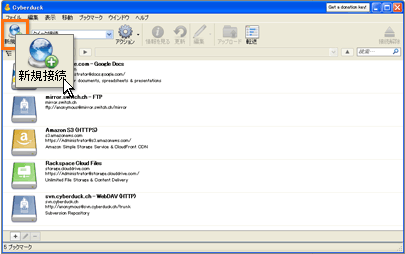
- アカウント情報の入力
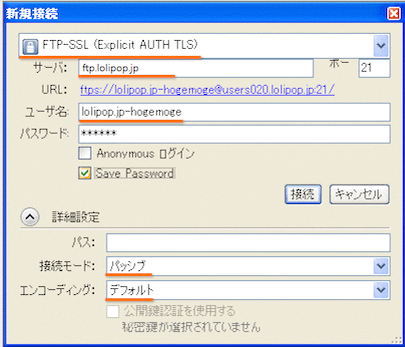
- アカウント情報を入力します。
- 入力に必要な情報は、ユーザー専用ページの「アカウント情報/パスワード変更」にて確認できます。
- 入力の後、「接続」をクリックします。
-
- ファイル転送プロトコル
- FTP-SSL(Explicit AUTH TLS)を選択します。
必ず「FTP-SSL(Explicit AUTH TLS)」を選択してください。「SFTP」を選択すると接続エラーになります。
- サーバ
- 「ftp.lolipop.jp」を入力します。
- ユーザ名
- お客様の「FTP・WebDAVアカウント」を入力します。
- パスワード
- お客様の「FTP・WebDAVパスワード」を入力します。
- 接続モード
- 「パッシブ」を選択します。
接続に失敗する場合はこちらをご覧ください。
- ブックマークへの登録
- 設定した情報をブックマークに登録します。ブックマークに登録すると、次回以降の接続時にアカウント情報を入力する手間が省けます。
- 「ブックマーク」より「新規ブックマーク」を開きます。
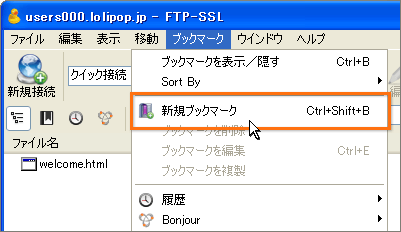
- 登録されるアカウントの情報を確認し、登録します。
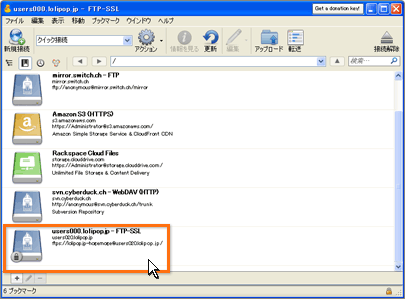
登録されると、ブックマーク一覧に表示されます。 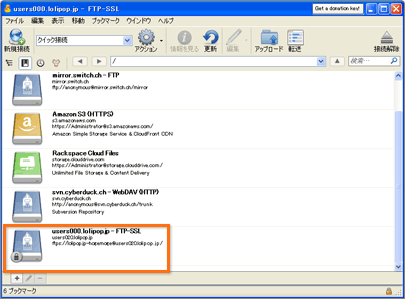
FTPES接続
- サーバーへの接続
- 接続するアカウントをクリックします。
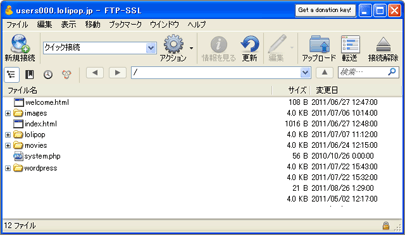
- サーバー内のファイル一覧が表示されます。
ファイルの操作
- ファイルのアップロード
- ローカル上のファイルを直接ドラッグ&ドロップします。
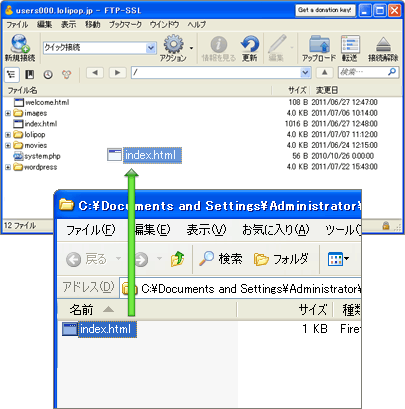
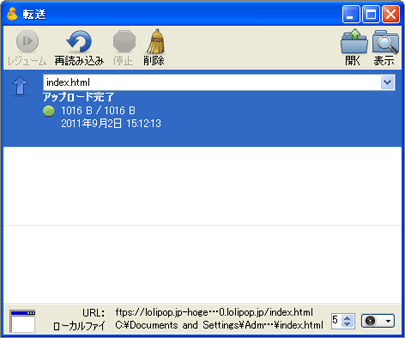
- アップロード完了です。
- ファイルのその他操作
- 対象ファイルを選択し、「アクション」をクリック、もしくはリスト内の対象ファイルを右クリックすると各々の操作ができます。
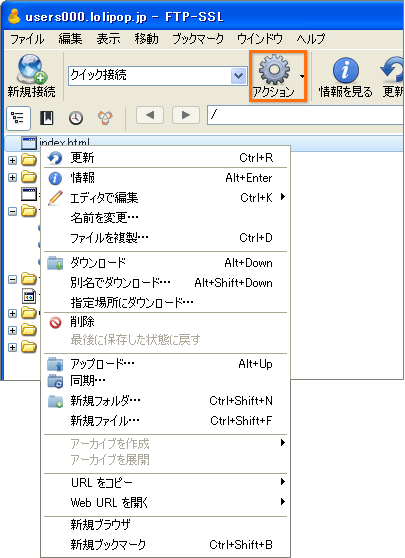
-
- 名前を変更
- ファイル名の変更ができます。
- ダウンロード
- ローカルにファイルをダウンロードします。
- 削除
- ファイルを削除します。
- 情報
- 権限(パーミッション)の変更ができます。
10日間無料でお試し
ご利用実績200万サイト以上!
ロリポップなら目的に応じてさまざまなホームページを作成できます。