
契約更新方法
契約更新の流れをご説明します。
契約期間終了日の約10日前に、ご契約終了とご契約更新についてのご案内のメール「契約更新のお知らせ」をお送りします。 弊社よりメールが届きましたら、契約更新(ご入金)、または契約終了(解約)の手続きを行ってください。
- お支払い完了までの流れ
-
- 契約終了日の10日前に弊社より契約更新のお知らせメールを送信
- ↓
- ユーザー専用ページでの契約更新手続き
- ↓
- 入金締切日までにご入金
- ↓
- ご入金確認完了(契約更新完了)
- お願い・ご注意
- 契約終了までに手続きがない場合、次回契約分が自動で作成されますが、次回契約開始日を過ぎると、期間の変更ができませんのでご注意ください。
入金締切日から一定期間経過してもご入金の確認がとれない場合、契約は終了となります。
契約更新方法
ご契約期間終了日の約10日前に弊社よりお送りするメールに、お支払い方法が記載されていますのでご確認ください。
お支払い方法によっては、ユーザー専用ページでの手続きが必要な場合があります。
- お支払い画面の表示
-
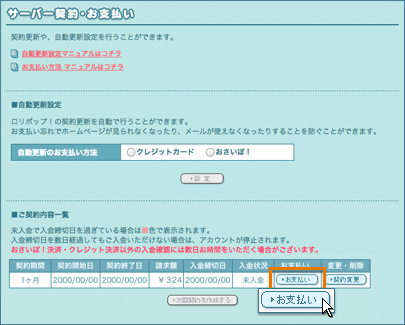
ユーザー専用ページにログインし、「サーバー契約・お支払い」を開きます。
「ご契約内容一覧」の「お支払い」をクリックします。ログインできない場合は、よくある質問をご覧ください。
-
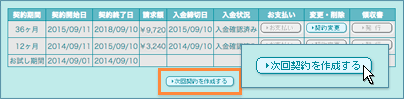
- 契約終了日より10日以上前に更新する場合
- 「次回契約を作成する」をクリックすると、「お支払い」がクリックできる状態になります。
- 契約内容の確認(変更)
-
エコノミープラン、ライトプラン、スタンダードプラン、ハイスピードプランをご利用の場合は、上位プランへ変更できます。
次回ご契約の「契約期間」、「お支払い方法」の変更もできます。
次回ご契約内容の確認をし、「契約を確定する」をクリックします。 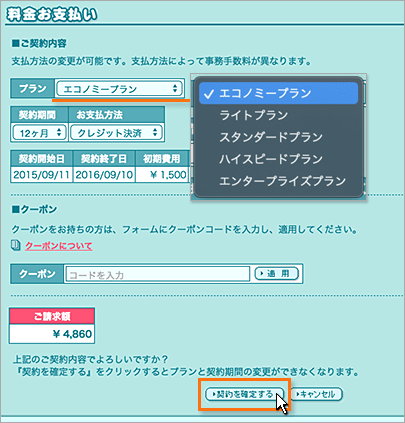
- お支払い
- 確定するとご利用料金とお支払い方法別のご入金先が表示されます。表示にしたがってお支払いください。
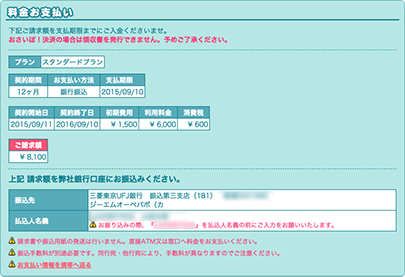
ご入金の確認が取れない場合、契約は終了となります。
契約終了(解約)方法
- 解約手続き画面の表示
-
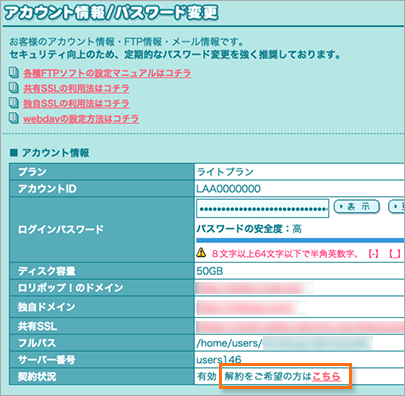
ユーザー専用ページにログインし、「アカウント情報・パスワード変更」を開きます。
「アカウント情報」の「契約状況」の項目にある解約に関する案内の「こちら」をクリックします。ログインできない場合は、よくある質問をご覧ください。
- 解約
-
「解約手続き」画面にて解約の手続きができます。
「解約フォームへ」をクリックします。 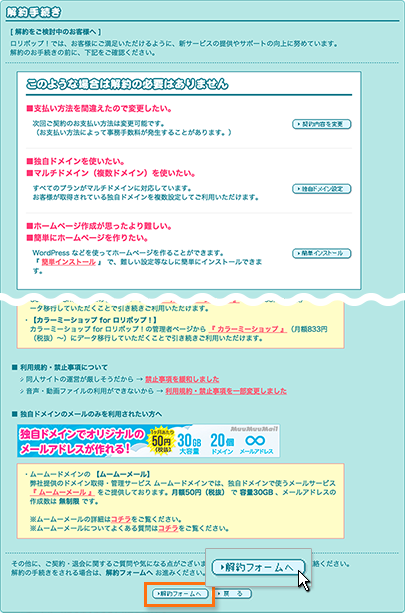
-
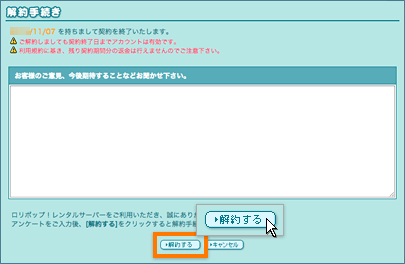
解約時にご解約の理由をお聞かせいただければ幸いです。
「解約する」をクリックすると、解約の手続きが完了します。契約終了日付での解約となります。
契約終了の数日後に全サービスの提供が終了しますので、データのバックアップや不要なデータの削除をお願いいたします。
10日間無料でお試し
ご利用実績200万サイト以上!
ロリポップなら目的に応じてさまざまなホームページを作成できます。