
baserCMS簡単インストールの利用方法
baserCMS簡単インストール機能方法についてご説明します。
baserCMSは無料で利用できるオープンソースの国産CMSです。簡単にwebサイトが作成できます。
baserCMS簡単インストール方法
- インストール先の設定
-
複数の独自ドメインを設定している場合は、ドメインを選択します。
各項目を入力し、「入力内容確認」をクリックします。 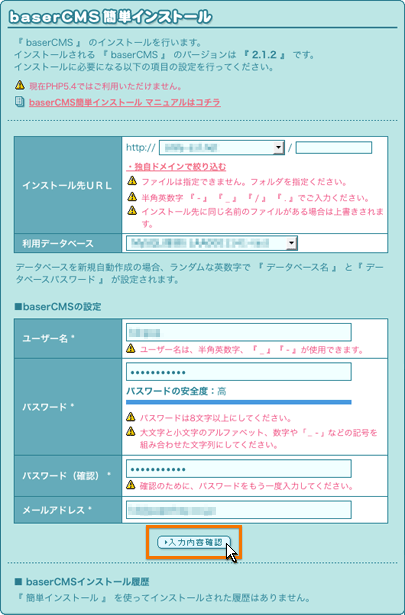
-
- インストール先URL
- baserCMSをインストールするディレクトリを選択します。
複数の独自ドメインを設定している場合は、ドメインも選択します。ムームーDNSをご利用中の場合、インストール先URLのDNS設定がロリポップ!の設定でないと表示できませんのでご注意ください。
- 利用データベース
-
インストールするbaserCMSで利用するデータベースを選択します。
「新規自動作成」を選んだ場合は、ランダムな半角英数字で「データベース名」と「データベースパスワード」が作成されます。
「エコノミープラン」は「SQLite」のみ利用できます。 - ユーザー名
- baserCMSにログインするときのユーザー名です。
「admin」、「test」、「administrator」、「Admin」、「root」はユーザー名に設定できません。
- パスワード
- baserCMSにログインするときのパスワードです。
- メールアドレス
- ご利用のメールアドレスを入力します。
-
- php.ini設定の変更が必要な場合
- php.iniの設定変更が必要な場合、設定を変更する項目が表示されます。
php.iniの設定より該当する項目を変更し、引き続き簡単インストールを行ってください。 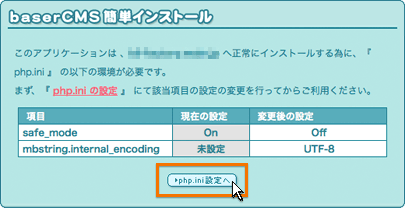
- 入力内容確認
-
入力内容を確認します。
説明内容を確認して「承諾する」にチェックを入れ、「インストール」をクリックします。
baserCMSのインストールが開始されます。 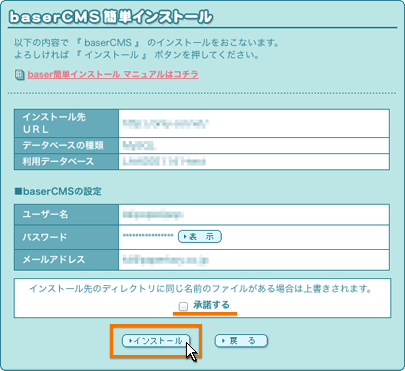
-
インストール先のディレクトリに同じ名前のファイルが存在する場合は、上書きされます。
- インストール完了
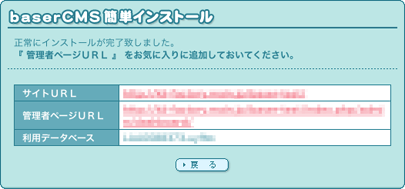
- インストール完了です。管理用メールアドレスに完了メールが送信されます。
- 「管理者ページURL」をお気に入りに追加しておくと便利です。
- ログイン
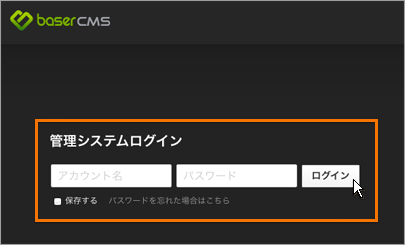
- 先ほど設定したユーザー名、パスワードで管理者ページにログインします。
- 簡単インストールマニュアル
- WordPress(ワードプレス)簡単インストールの利用方法
- baserCMS簡単インストールの利用方法
- EC-CUBE簡単インストールの利用方法
10日間無料でお試し
ご利用実績200万サイト以上!
ロリポップなら目的に応じてさまざまなホームページを作成できます。