
メール受信設定方法
メール受信設定方法をご説明します。
受信機能設定
- 受信機能の設定
- メール受信時の処理の優先度の設定
- メール設定画面の表示
- ユーザー専用ページにログインし、「メール設定/ロリポップ!webメーラー」を開きます。
ログインできない場合は、よくある質問をご覧ください。
- メール受信設定画面の表示
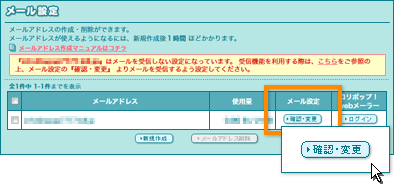
- 設定するメールアドレスの「確認・変更」をクリックします。
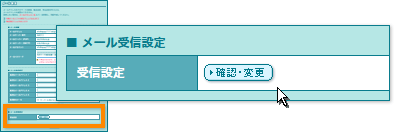
- 「メール受信設定」の「確認・変更」をクリックします。
- 受信機能設定画面の表示
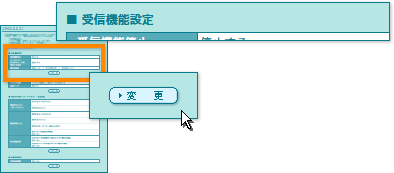
- 「受信機能設定」の「変更」をクリックします。
- 受信機能の設定
- 「受信機能停止」で「受信する」を選択します。

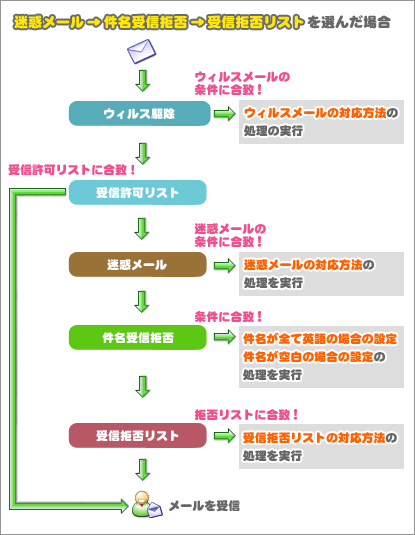
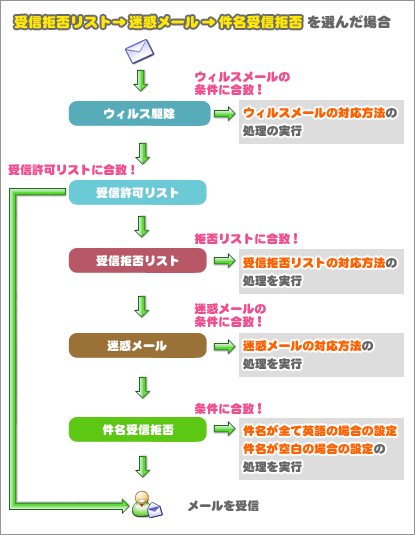
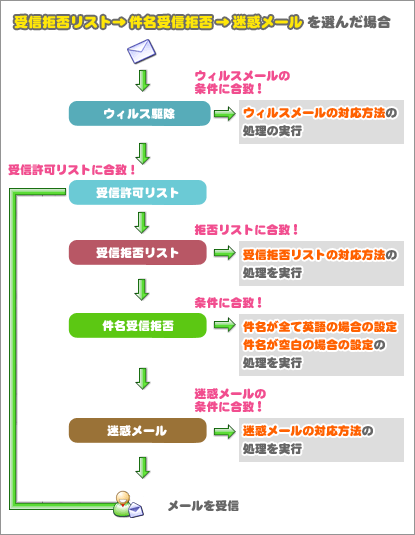
- 「優先度設定」を選択します。
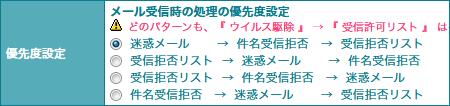
どのパターンを選択しても、ウイルス駆除、受信許可リストの設定が優先されます。
- 選択の後、ページ下方の「設定」をクリックします。
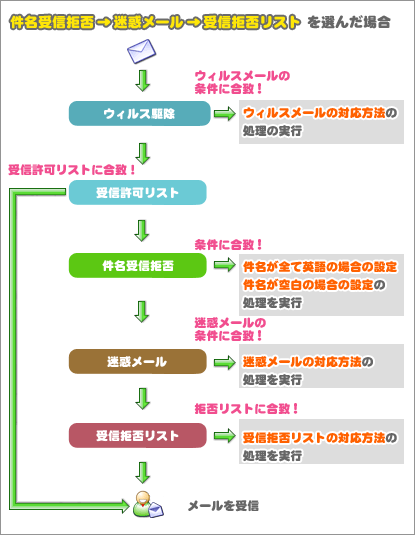
ウイルス駆除・迷惑メール(スパムメール)設定
- ウイルスメール駆除の設定
- 迷惑メールの設定
- メール設定画面の表示
- ユーザー専用ページにログインし、「メール設定/ロリポップ!webメーラー」を開きます。
ログインできない場合は、よくある質問をご覧ください。
- メール受信設定画面の表示
- 設定するメールアドレスの「確認・変更」をクリックします。
- 「メール受信設定」の「確認・変更」をクリックします。
- ウイルス駆除・迷惑メール(スパムメール)設定画面の表示
- 「ウイルス駆除・迷惑メール(スパムメール)設定」の「変更」をクリックします。
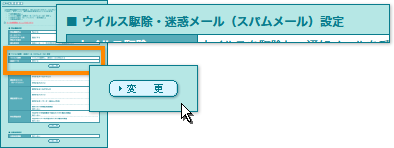
- ウイルス駆除・迷惑メール(スパムメール)の設定
- 「受信機能停止」で「受信する」を選択します。
- 「ウイルス駆除」の対応方法を選択します。この設定は、ほかのどの設定よりも優先されます。

- 「迷惑メール」の対応方法を選択します。

- 選択の後、ページ下方の「設定」をクリックします。
-
- ウイルスメールについて
- F-Secure社提供のアンチウイルスを導入することにより、高除去率でのウイルス駆除ができますが、ウイルス感染を100%防ぐことを保証しているサービスではありません。 お使いのデバイスのウイルスチェックには、ロリポップ!のパソコン・スマホ用ウイルス対策ソフトのご利用をおすすめします。
受信許可設定(セーフリスト)・受信拒否設定
- 受信許可(メールアドレス、ドメインの指定)の設定
- 受信拒否(メールアドレス、ドメイン、キーワードの指定)の設定
- 件名受信拒否の設定
- メール設定画面の表示
- ユーザー専用ページにログインし、「メール設定/ロリポップ!webメーラー」を開きます。
ログインできない場合は、よくある質問をご覧ください。
- メール受信設定画面の表示
- 設定するメールアドレスの「確認・変更」をクリックします。
- 「メール受信設定」の「確認・変更」をクリックします。
- 受信許可設定(セーフリスト)・拒否設定画面の表示
- 「受信許可設定(セーフリスト)・拒否設定」の「変更」をクリックします。
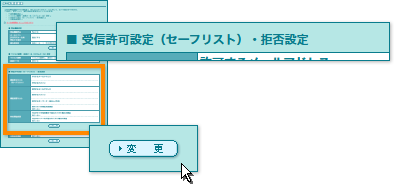
- 受信許可・拒否の設定
- 「受信機能停止」で「受信する」を選択します。
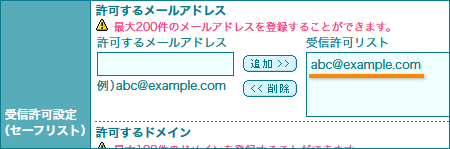
- 「受信許可設定(セーフリスト)」で、受信を許可するメールアドレスを入力し、「追加」をクリックしリストに追加します。ドメインも同様にリストに追加します。
受信許可設定は受信拒否設定よりも優先されます。
メールアドレスは完全一致で処理が実行されます。
ドメインは部分一致で処理が実行されます。
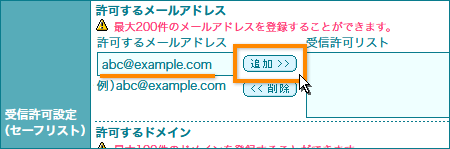
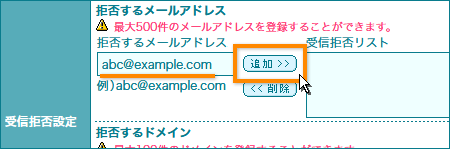
- 「受信拒否設定」で、受信を拒否するメールアドレスを入力し、「追加」をクリックしリストに追加します。ドメイン、キーワードも同様にリストに追加します。
メールアドレスは完全一致で処理が実行されます。
ドメイン、キーワードは部分一致で処理が実行されます。
キーワードは半角英数のみ利用できます。
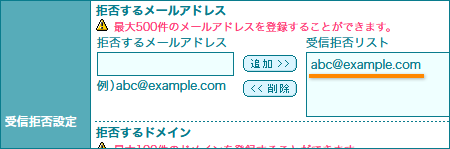
- 「受信拒否設定」で、受信拒否の対応方法を選択します。

- 「件名受信拒否」の設定を選択します。
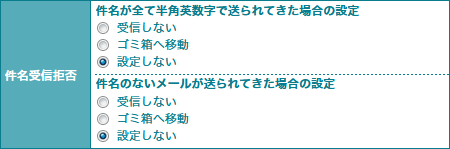
- 選択の後、ページ下方の「設定」をクリックします。
自動返信設定
- 自動返信機能の設定
- 返信内容の設定
- 返信メール受信用アドレスの設定
以下の場合は自動返信されません。
- メールヘッダーのTo、Ccに自動返信を設定しているメールアドレスが含まれていない場合
- BCCで配送されてきたメールの場合
- メールヘッダーにPrecedenceがある場合
- メールヘッダーにAuto-Submittedがある場合
- エラーメールの場合
- メール設定画面の表示
- ユーザー専用ページにログインし、「メール設定/ロリポップ!webメーラー」を開きます。
ログインできない場合は、よくある質問をご覧ください。
- メール受信設定画面の表示
- 設定するメールアドレスの「確認・変更」をクリックします。
- 「メール受信設定」の「確認・変更」をクリックします。
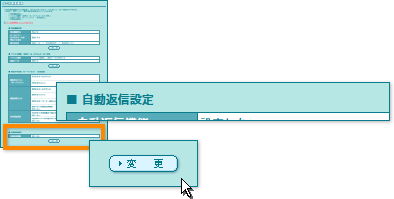
- 自動返信設定画面の表示
- 「自動返信設定」の「変更」をクリックします。
- 自動返信の設定
- 「受信機能停止」で「受信する」を選択します。
- 「自動返信機能」を選択します。

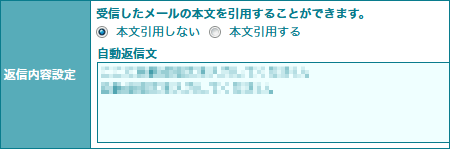
- 「返信内容」を設定します。
- 「返信メール受信用アドレス」を選択します。

- 選択の後、ページ下方の「設定」をクリックします。
10日間無料でお試し
ご利用実績200万サイト以上!
ロリポップなら目的に応じてさまざまなホームページを作成できます。