
ロリポップ!メールマガジンについて
ロリポップ!メールマガジンについてご説明します。
メールマガジンとは、メールを使った読み物で、参加(登録)者全員に同じメールを届ける仕組みです。メルマガと略されます。
- ロリポップ!メールマガジンの仕様
- メールマガジンの作成方法
- メールマガジンの設定変更、参加フォームの設置方法
- 参加者の登録方法
- 参加者の登録内容変更方法
- 参加者の削除方法
- メールマガジンの送信方法
- メールマガジンの削除方法
ロリポップ!メールマガジンの仕様
- ロリポップ!のドメインを利用している場合のアドレス
- (お好みの文字列)@mm.(ロリポップ!のアカウント).(ロリポップ!のドメイン)
- 例)sample@mm.hogemoge.lolipop.jp
- 独自ドメインを利用している場合のアドレス
- (お好みの文字列)@mm.(独自ドメイン)
- 例)sample@mm.hogemoge.com
作成数は、プランにより異なります。登録数は、1件のメールマガジンに登録できるメールアドレス数です。
| 作成数 | 登録数 | |
|---|---|---|
| エコノミー | 1件 | 500件 |
| ライト | 5件 | 1件につき 500件 |
| スタンダード | 10件 | 1件につき 500件 |
| ハイスピード | 10件 | 1件につき 500件 |
| エンタープライズ | 30件 | 1件につき 500件 |
お試し期間中は、全プランともに作成数1件(登録数3件)です。
メールマガジンの作成方法
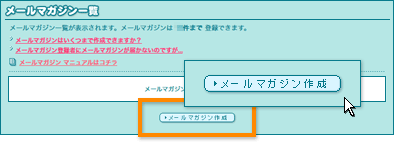
- メールマガジン作成画面の表示
- 「メールマガジン作成」をクリックします。
- メールマガジンの作成
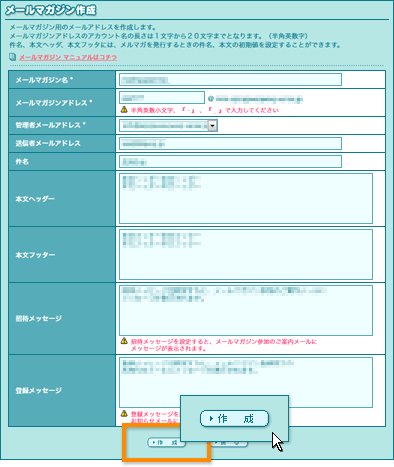
- 必要項目を入力し、「作成」をクリックします。
-
- メールマガジン名
- メールマガジン名を入力します。
- メールマガジンアドレス
- メールマガジンのメールアドレスを入力します。
- 管理者メールアドレス
- メールマガジンの管理者のメールアドレスを選択します。
- 送信者メールアドレス
- 設定すると、メールマガジン送信時、差出人のアドレスが指定されたものに変更されます。
- 件名
- 配信するメールマガジンの件名を入力します。
- 本文ヘッダー
- メールマガジン本文の上部に挿入する定型文を設定できます。
- 本文フッター
- メールマガジン本文の下部に挿入する定型文を設定できます。
- 招待メッセージ
- メールマガジンの招待メールに挿入する定型文を設定できます。
- 登録メッセージ
- メールマガジンの登録完了メールに挿入する定型文を設定できます。
メールマガジンの設定変更、参加フォームの設置方法
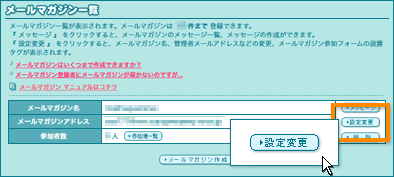
- メールマガジン設定変更画面の表示
- 「設定変更」をクリックします。
- メールマガジンの設定変更
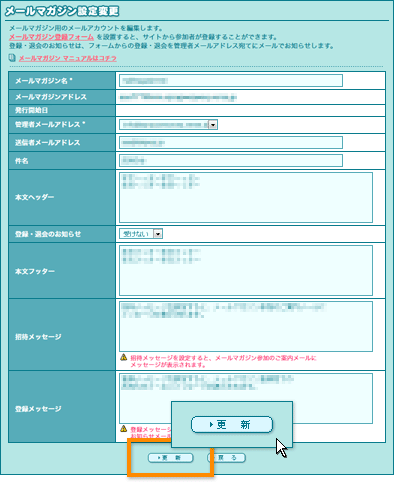
- ページ上部の「メールマガジンの設定変更」にて変更の後、「更新」をクリックします。
- メールマガジン参加フォームの設置
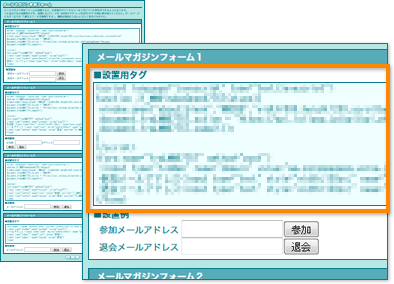
- ページ下部の「メールマガジン参加フォーム」にて、お好みのメールマガジンフォームの「設置用タグ」をコピーし、お客様のサイトに追加します。
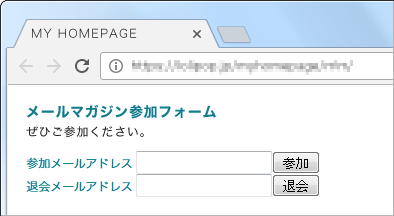
- 参加フォームが設置され、お客様のサイトからメールマガジンへ参加できるようになります。
参加者の登録方法
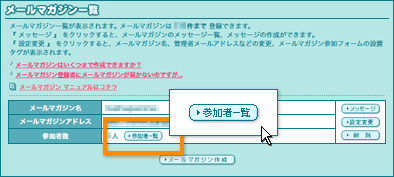
- メールマガジン登録者一覧画面の表示
- 「参加者一覧」をクリックします。
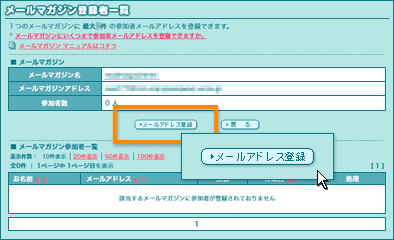
- メールマガジン参加者登録画面の表示
- 「メールアドレス登録」をクリックします。
- 参加者の登録
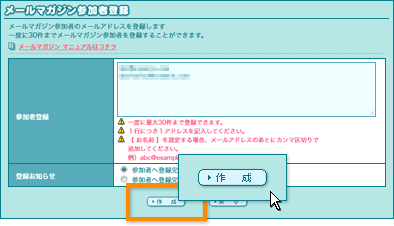
- 参加者のメールアドレスを入力し、「作成」をクリックします。
-
- 参加者登録
- 「メールアドレス」,「名前」を設定することもできます。
- メールアドレスのみ登録
例)lolipop@hogemoge.com - メールアドレスと名前を登録
例)lolipop@hogemoge.com,名前 必ず、「,」(カンマ)で区切ってください。
- 登録お知らせ
- 参加者への登録完了メールの送信設定を選択します。
参加者の登録内容変更方法
- メールマガジン登録者一覧画面の表示
- 「参加者一覧」をクリックします。
- メールマガジン参加者登録画面の表示
- 「設定変更」をクリックします。
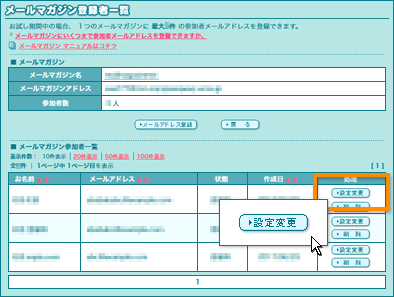
- 参加者の設定変更
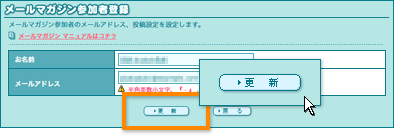
- 変更の後、「更新」をクリックします。
参加者の削除方法
- メールマガジン登録者一覧画面の表示
- 「参加者一覧」をクリックします。
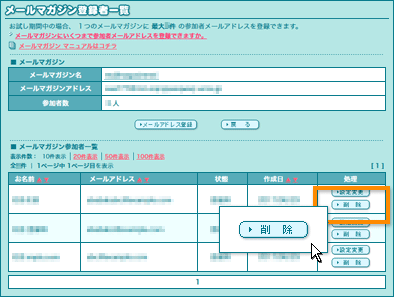
- 参加者の削除
- 「削除」をクリックします。
メールマガジンの送信方法
- メッセージ作成画面の表示
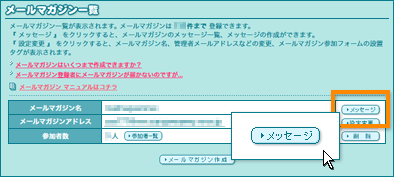
- 「メッセージ」をクリックします。
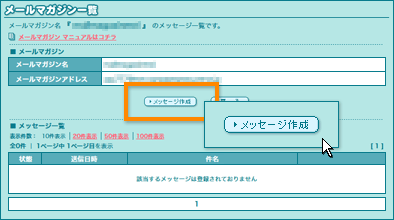
- 「メッセージ作成」をクリックします。
- メールマガジンの作成、送信
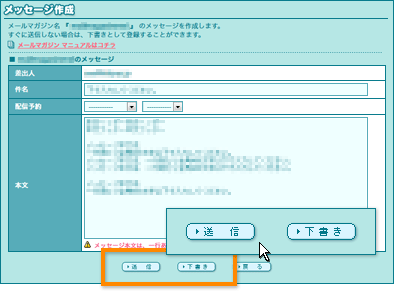
- 設定、入力の後、「送信」をクリックします。
- 「下書き」をクリックすると、下書きとしてメッセージ一覧に登録され、後で送信することができます。
-
- 件名
- メールマガジンの件名を入力します。
- 配信予約
- 7日先まで30分刻みで設定できます。
すぐに送信する場合や、下書きの場合は設定しません。 - 本文
- 本文を入力します。
一行あたり全角499文字以下(半角英数998文字以下)で入力してください。
メールマガジンの削除方法
- メールマガジンの削除
- 「削除」をクリックします。
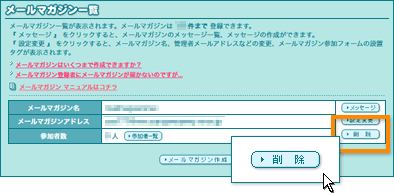
メールマガジンを削除すると、メールマガジン参加者のメールアドレス、メールマガジンのメッセージ一覧も全て削除されますのでご注意ください。
10日間無料でお試し
ご利用実績200万サイト以上!
ロリポップなら目的に応じてさまざまなホームページを作成できます。