PuTTYのSSH設定方法(Windows)
PuTTYでのSSH(secure shell)設定についてご説明します。
PuTTYの操作にはコマンドの入力が必要ですので、コマンドに詳しくない方は、WinSCPを利用すると便利です。
PuTTYのダウンロード
- PuTTYのダウンロード
-
PuTTY Download Pageにて、PuTTYをダウンロード(無料)します。
A Windows installer for everything except PuTTYtelの、最新バージョンの.exe形式のファイルをダウンロードします。
このマニュアルでは、putty-0.60-installer.exeでご説明します。 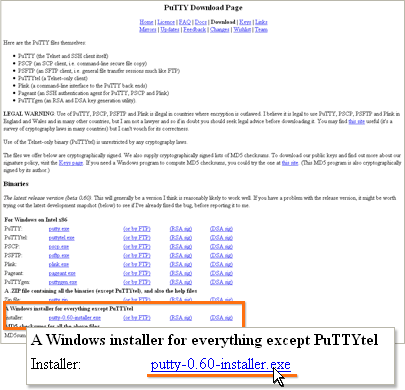
- インストール
-
ダウンロードした.exe形式のファイルをダブルクリックし、実行します。
セットアップウィザードに従い、インストールします。
PuTTYの設定方法・接続方法
- PuTTYの起動
- PuTTYを起動します。

- アカウント情報の入力
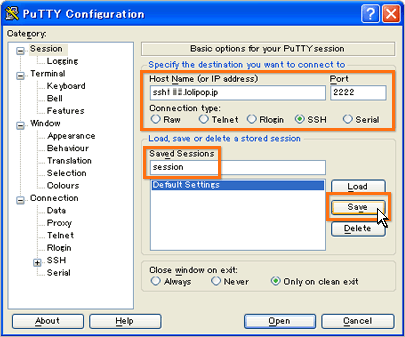
- アカウント情報を入力し、「Save」をクリックします。
-
- Host Name
- お客様のSSHサーバーです。
- Port
- 2222
- Connection Type
- SSHを選択します。
- Save Sessions
- 接続情報の名前です。お好みのものでかまいません。
- セッションの選択
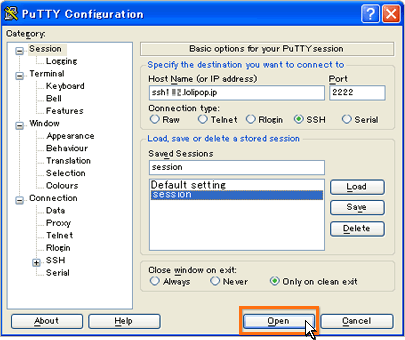
- セッションを選択し、「Open」をクリックします。
- ホストの追加
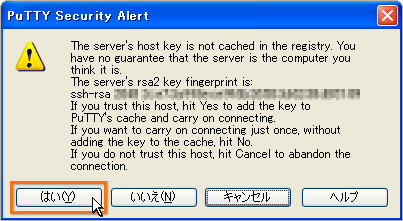
- セキュリティ警告のウィンドウが表示されます。「はい」をクリックします。
- SSHアカウントの入力
- お客様のSSHアカウントを入力し、「Enter」キーを押します。
- お客様のSSHアカウントは、お客様のFTPアカウントと同じです。「ユーザー専用ページ」にて確認できます。
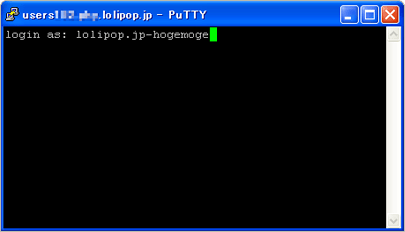
- SSHパスワードの入力
- お客様のSSHパスワードを入力し、「Enter」キーを押します。
- お客様のSSHパスワードは、ユーザー専用ページの「SSH」にて確認できます。
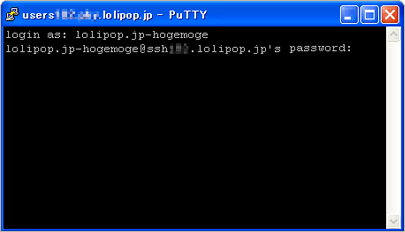
SSHパスワードは、画面には表示されません。
- SSH接続完了
- SSH接続完了です。
scpコマンドを使用し、操作してください。 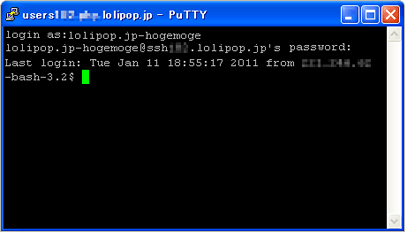
10日間無料でお試し
ご利用実績200万サイト以上!
ロリポップなら目的に応じてさまざまなホームページを作成できます。