cronの設定方法
cron設定についてご説明します。
cron設定をすると、定期的なホームページの自動更新などができます。一定期間ごとに自動でコマンドやプログラムを実行する場合に利用すると便利です。
| cron登録数 | 最小実行間隔 | |
|---|---|---|
| エコノミー | 1 | 5分毎 |
| ライト | 5 | 5分毎 |
| スタンダード | 10 | 1分毎 |
| ハイスピード | 10 | 1分毎 |
| エンタープライズ | 10 | 1分毎 |
サーバーに高負荷をかけるプログラムなどは禁止事項に従い、プログラムの実行停止や設定解除する場合があります。あらかじめご了承ください。
cron設定方法
- cronの設定
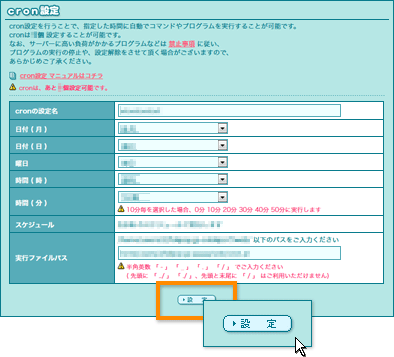
- 必要項目を入力、選択し、「設定」をクリックします。
-
- cronの設定名
- お好みのものでかまいません。
- 日付、曜日、時間
- cronを実行するスケジュールを設定します。
「10分毎」を選択した場合、設定した「時間(時)」の0分、10分、20分、30分、40分、50分に実行します。
- スケジュール
- 実行する(設定した)スケジュールが表示されます。
- 実行ファイルパス
- 実行するプログラムファイルのパスを入力します。
FTPのトップディレクトリからのパスを入力してください。
実行するプログラムファイル内に記述するパスは絶対パスで指定してください。
設定の例
-
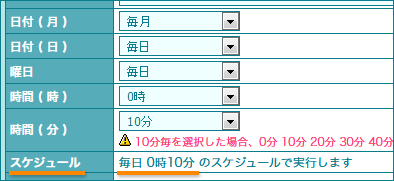
- 例)毎日0時に10分毎に実行したい
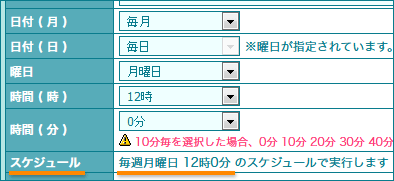
- 例)毎週月曜日の12時に実行したい
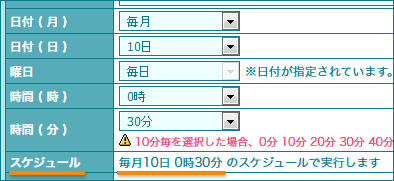
- 例)毎月10日0時30分に実行したい
- 実行結果の通知設定
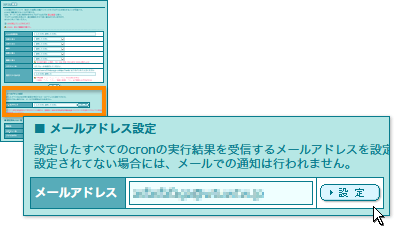
- プログラムの実行時に出力がある場合、cronの実行結果をメールで通知することができます。
- メールアドレスを入力し、「設定」をクリックします。
- 以下のようなメールが送信されます。
-
- 件名
- Cron <lolipop.jp-アカウント名@users◯◯◯> 実行ファイルパス
- 例)Cron <lolipop.jp-アカウント名@users◯◯◯> /home/users/2/lolipop.jp-アカウント名/web/cron.pl
- 差出人
- root@users◯◯◯.phy.lolipop.jp(Cron Daemon)
users◯◯◯はお客様のサーバー番号です。
ドメイン指定受信などを設定している場合は、登録前に「users◯◯◯.phy.lolipop.jp」からのメールを受信できるよう設定してください(users◯◯◯はお客様のサーバー番号です)。
-
- PHPを利用する場合
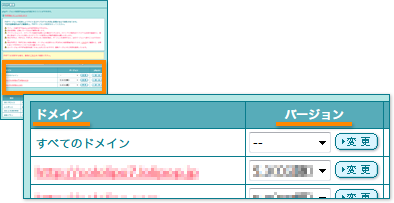
- cronでPHPファイルを実行する場合、cron設定時点のロリポップ!ドメイン(アカウント名.lolipop.jpなど)のPHPバージョンを使用し実行します。
- ロリポップ!ドメインのPHPバージョンに『モジュール版』を選択している場合は、最新バージョンの『CGI版』を使用し実行します。
- なお、cron設定後にロリポップ!ドメインのPHPバージョンを変更しても、cron実行時に使用するPHPバージョンは変わらないため、変更後のPHPバージョンを使用するためにはcronの再設定が必要となります。
cron設定の削除
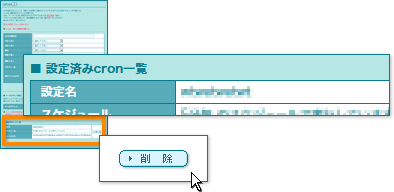
- cron設定の削除
- 削除するcron設定の「削除」をクリックします。
10日間無料でお試し
ご利用実績200万サイト以上!
ロリポップなら目的に応じてさまざまなホームページを作成できます。