「ブラウザのGmailの画面で、会社のメールもプライベートのメールも全部管理している」 「独自ドメイン(info@〜など)のメールをブラウザのGmailで受信している」
もしあなたがこのような使い方をしているなら、2026年1月、その環境が使えなくなります。
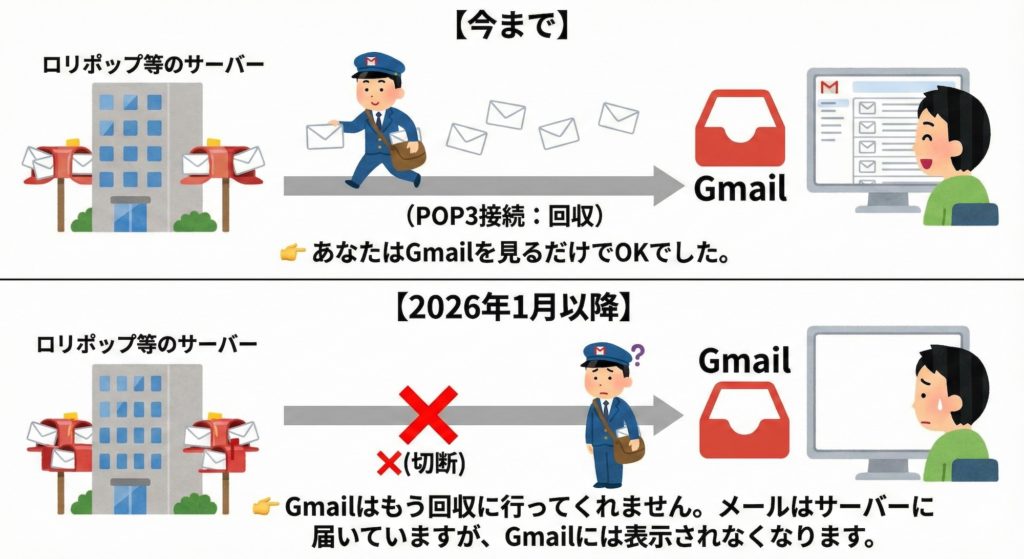
Googleは2026年1月をもって、Gmailの「外部メールをPOP3で取り込む機能」のサポートを終了すると発表しました。 (出典:Gmail の Gmailify と POP の今後の変更について)
何の対策もしないままその日を迎えると、大事なメールがブラウザのGmailに届かなくなります。 この記事では、何が起きるのか、自分が対象かどうか、そして今やるべき「3つの対策」を分かりやすく解説します。

「GmailのPOP3終了」とは?
「Gmailが使えなくなるの?」と不安になるかもしれませんが、そうではありません。@gmail.comメールアドレス同士のやり取りはこれまで通り使えます。
今回終了するのは、「ロリポップなどの外部レンタルサーバーのメールを、Gmailが代わりに『取りに行く』機能」です。
【30秒チェック】あなたは影響を受ける?確認方法
自分がこの機能を使っているか分からない方は、PC版のGmailで今すぐ確認してみましょう。
PC版Gmailでの確認手順
- Gmail画面の右上にある「歯車アイコン」をクリックし、「すべての設定を表示」を選択します。
- 上部のタブから「アカウントとインポート」をクリックします。
- 画面中段にある「他のアカウントのメールを確認」という項目を見てください。
ここに、info@your-company.com や name@example.jp のような、Gmail以外のメールアドレスが表示されていますか?
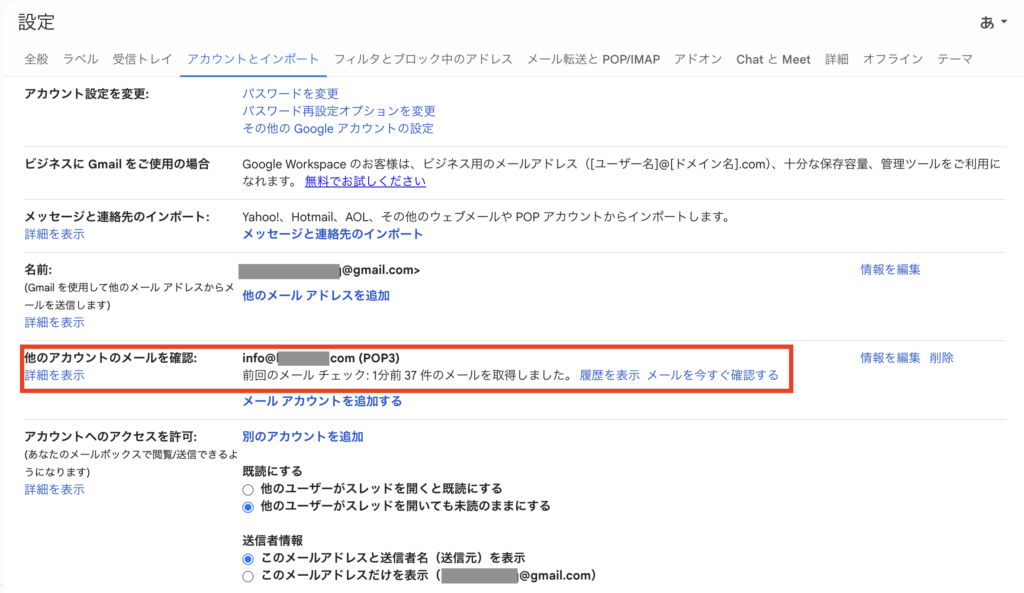
- 表示されている場合
あなたは対策必須の対象者です。 2026年1月以降、ここでの受信ができなくなります。 - 表示がない場合
今回の件による影響はありません。
対策(1)おすすめ!根本解決なら「Google Workspace」が最強の選択
ビジネスで利用している場合、最も推奨されるのが有料版Gmailである「Google Workspace(グーグル ワークスペース)」への移行です。
なぜビジネスで「無料Gmail」の代用運用は限界なのか
今回のPOP3廃止のように、無料版Gmailはあくまで個人向けサービスであり、突然の仕様変更でビジネスが止まるリスクがあります。
Google Workspaceにするメリット
- 盤石のセキュリティと信頼性
ビジネス用なので、突然機能が削除されるリスクが低く、迷惑メールフィルタの精度も信頼性も段違いです。 - GoogleのAI Geminiをはじめとした便利なツールを使うことができる Google Workspaceなら、ビジネスに必要な様々なツールが揃っています。
メール受信環境の移行イメージ
「サーバー移転」と聞くと難しそうですが、Webサイトは今のまま(ロリポップ)で、メールの配送先だけをGoogleに向ける(MXレコードの変更)という運用が可能です。
注意点
Google Workspaceへ切り替えた場合、それ以前に受信して「ロリポップのサーバー内に残っていた過去のメール」は自動では引き継がれません。過去メールのデータ移行や保存方法については、事前に検討が必要です。
ムームードメインのオウンドメディアで、メールデータの移行方法について紹介しています。現在ご利用中のメール環境に合わせて、最適な移行方法を確認してみてください。
【参考記事】Google Workspaceを使いたいけど、今のメールはどうすればいい?メール移行方法を徹底解説! – ムームードメインメディア
対策(2)PC/スマホのメールソフト(Outlook等)を使う
ChromeなどのWebブラウザでのGmail利用をやめて、パソコンやスマホに入っている「メールソフト」で直接受信する方法です。
仕組み(IMAP接続)
パソコンのOutlookやThunderbird、iPhoneの標準メールアプリなどに、ロリポップなどのメールアカウント情報を直接設定します。
- メリット
- 2026年以降も、メールソフトを変えることなく安定して使い続けられます。
- 追加コストがかかりません。
- デメリット
- 「Gmailの強力な検索機能」が使えなくなります。
- どのパソコンからでもブラウザ一つでメールが見られる、という手軽さが失われます(設定した端末でしか見られません)。
対策(3)【非推奨】メール転送設定に切り替える
Gmailが「取りに行く」のがダメなら、ロリポップ側からGmailへ「転送(投げ込む)」すればいいのでは?と考える方もいるでしょう。この方法は無料かつ手軽ですが、ビジネス利用には推奨できません。
多くのメールが転送された際にGmail側で迷惑メールとみなされ、受信をブロックされたという報告もあり、重要なメールが届かない危険があります。また、今後転送設定を利用されるアドレスの増加に伴い、制限の厳格化による転送トラブルも比例して増加することが予想されます。
仕組み
ロリポップのユーザー専用ページで「メール転送設定」を行い、届いたメールを自動的にGmailのアドレスへ転送します。
ビジネス利用で「非推奨」な理由
近年、Google(Gmail)のセキュリティは極めて厳しくなっています。転送機能を使うと、以下のようなトラブルが多発しています。
- 迷惑メールと誤判定される
転送されたメールは、Gmail側から見ると迷惑メールとして見えることがあり、ブロックされて届かないケースがあります。 - 重要なメールのロスト
「お客様からの問い合わせが、迷惑メールフォルダにすら入らず消滅していた」というリスクがあります。業務上の重要なやり取りを行う場合、転送による運用は避けることを強くおすすめします。
まとめ
メール環境の移行には、検討や設定の時間がかかります。まずはご自身のメール設定を見直し、外部メールをPOP3で取り込む機能を使っていないかを確認しましょう。使っている場合は、迅速な対応が必要です。
- まずは確認
Gmail設定の「他のアカウントのメールを確認」を見る。 - 個人利用の方
対策(2)のメールアプリ利用か、リスクを理解した上で対策(3)の転送設定へ。 - ビジネス利用の方
トラブル防止のため、対策(1)「Google Workspace」の導入検討を強くおすすめ。
ある日突然メールが止まって慌てることのないよう、2025年中にメール環境の移行を完了させましょう。