

- ※ 月額利用料金を各プランで利用可能な容量で除して算出した使用できる容量1GBあたりの価格の低さ。2024年2月15日時点。自社調べ。
HostAdvice.comでのシェア上位3社のサービスサイト内で公開されている、最も価格の安いプラン、最も長期の契約期間の1GBあたりの月額費用を算出し比較


ロリポップの3つの強み

WordPressの表示速度がNo.1※2
WordPress高速化機能「LiteSpeed Cache」を利用したプランと、国内の同スペック帯レンタルサーバーサービスで速度比較するとNo.1の速さ。

超高速のサーバーが月額550円〜※2
いつでもすべてのプランで、初期費用無料。長期契約するとさらに安く、ドメインも2個無料で使えます。

サーバー業界内最速水準!※1メール返信24時間以内※2
分からないことがあればいつでもお問合せ。電話・メール・チャットお好きな手段が選べます。
- ※1:「HostAdvice.com」調べレンタルサーバー国内シェア上位3サービスにおける同一価格帯プラン比較。
- ※2:ハイスピード以上のプランでの提供内容となります。
 速さには、理由があります

ハイスピード以上のプランではLiteSpeedのサーバーを使用しており、WordPress高速化プラグイン「LiteSpeed Cache」を標準装備。
プラグインを有効にしたハイスピードプランと国内レンタルサーバーサービスのWordPressで速度比較しても圧倒的な速さ。
他社の同価格帯プランと表示速度を比較
ロリポップのプランは、どの時間帯においても 平均して高い速さと安定性を維持!※
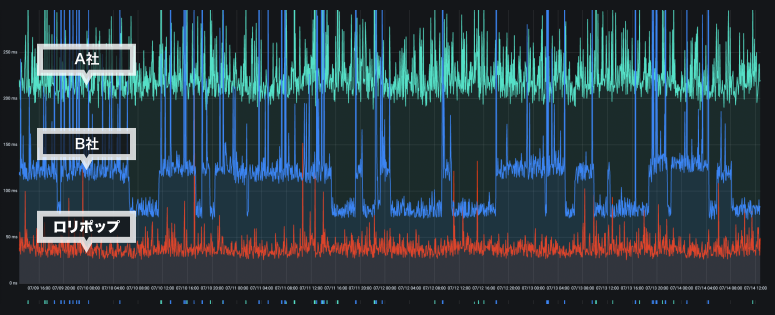
- A社(月額900円帯のプラン):平均 0.226秒
- B社(月額990円帯のプラン):平均 0.123秒
- ロリポップ(月額550円帯のハイスピードプラン) :平均 0.039秒
-
※ロリポップのハイスピードプランと同価格帯の他社のサーバーにテスト用のWordPressサイトを設置し、レスポンスタイムを計測したグラフ。
計測期間は2023年7月9日〜14日。WordPressに同一のテストデータをインポートしたサイトへ外部の同一環境から接続。
各社、無料で利用できるCache機能を有効にした状態でレスポンス速度を計測。
 この価格で充実のスペック
個人・小規模ビジネス向け
-
エコノミー
月額 99 円〜
メールでのご利用
シンプルなHTMLサイトに- 初期費用
- 0円
- 容量(SSD)※
- 120GB
- 独自ドメイン

lolipop.jpのようにWebサイトのURLやメールアドレスに使われ、Webサイトの住所を表すものです。好きな文字列を決めて自分専用のドメインをご利用できます。詳細はこちら
- 50
- MySQL8
データベース管理システムの1つです。WordPressなどのCMSを利用する際に必要になります。複数のサイトを運営したい場合、複数のMySQLが設置できるプランがおすすめです。
- -
- WordPress
世界中で多くの人々に利用されている、Webサイト、ブログ作成ツールです。テーマを選ぶだけで、コードを書かずに手軽に完成度の高いWebサイトが作れます。詳細はこちら
- -
- 電話サポート
- -
- ドメインずっと無料
ロリポップを12か月以上の契約期間でご契約+自動更新設定している間は、独自ドメインの新規取得・更新がずっと無料になります。詳細はこちら
- -
- Nginx +Apache
-
- Nginx +
LiteSpeed
LiteSpeedはWordPressなど様々なCMSとの相性を重視した、第4世代のWebサーバー。高速化・高負荷時の安定性に優れ、WordPressの速度はApacheのWebサーバーと比較すると84倍の性能です。
- -
- LiteSpeed Cache
「LiteSpeed Cache」はLiteSpeedのWebサーバーで利用できるキャッシュ機能で、WordPressプラグインを有効化することでサイトを大幅に高速化できます。詳細はこちら
- -
- 契約特典
ロリポップを契約すると、ブログを始めるためのお役立ち情報、SNS経由の集客ツールや市場ニーズ調査ツール、画像素材などの割引クーポンをプレゼント! 詳細はこちら
-
-
- 初期費用
- 0円
- 容量(SSD)※
- 350GB
- 独自ドメイン
lolipop.jpのようにWebサイトのURLやメールアドレスに使われ、Webサイトの住所を表すものです。好きな文字列を決めて自分専用のドメインをご利用できます。詳細はこちら
- 200
- MySQL8
データベース管理システムの1つです。WordPressなどのCMSを利用する際に必要になります。複数のサイトを運営したい場合、複数のMySQLが設置できるプランがおすすめです。
- 50
- WordPress
世界中で多くの人々に利用されている、Webサイト、ブログ作成ツールです。テーマを選ぶだけで、コードを書かずに手軽に完成度の高いWebサイトが作れます。詳細はこちら
-
- 電話サポート
- -
- ドメインずっと無料
ロリポップを12か月以上の契約期間でご契約+自動更新設定している間は、独自ドメインの新規取得・更新がずっと無料になります。詳細はこちら
- -
- Nginx +Apache
-
- Nginx +
LiteSpeed
LiteSpeedはWordPressなど様々なCMSとの相性を重視した、第4世代のWebサーバー。高速化・高負荷時の安定性に優れ、WordPressの速度はApacheのWebサーバーと比較すると84倍の性能です。
- -
- LiteSpeed Cache
「LiteSpeed Cache」はLiteSpeedのWebサーバーで利用できるキャッシュ機能で、WordPressプラグインを有効化することでサイトを大幅に高速化できます。詳細はこちら
- -
- 契約特典
ロリポップを契約すると、ブログを始めるためのお役立ち情報、SNS経由の集客ツールや市場ニーズ調査ツール、画像素材などの割引クーポンをプレゼント! 詳細はこちら
-
-
スタンダード
月額 440 円〜
サポート・容量が充実
趣味からビジネス用途まで- 初期費用
- 0円
- 容量(SSD)※
- 450GB
- 独自ドメイン
lolipop.jpのようにWebサイトのURLやメールアドレスに使われ、Webサイトの住所を表すものです。好きな文字列を決めて自分専用のドメインをご利用できます。詳細はこちら
- 300
- MySQL8
データベース管理システムの1つです。WordPressなどのCMSを利用する際に必要になります。複数のサイトを運営したい場合、複数のMySQLが設置できるプランがおすすめです。
- 100
- WordPress
世界中で多くの人々に利用されている、Webサイト、ブログ作成ツールです。テーマを選ぶだけで、コードを書かずに手軽に完成度の高いWebサイトが作れます。詳細はこちら
-
- 電話サポート
-
- ドメインずっと無料
ロリポップを12か月以上の契約期間でご契約+自動更新設定している間は、独自ドメインの新規取得・更新がずっと無料になります。詳細はこちら
- -
- Nginx +Apache
-
- Nginx +
LiteSpeed
LiteSpeedはWordPressなど様々なCMSとの相性を重視した、第4世代のWebサーバー。高速化・高負荷時の安定性に優れ、WordPressの速度はApacheのWebサーバーと比較すると84倍の性能です。
- -
- LiteSpeed Cache
「LiteSpeed Cache」はLiteSpeedのWebサーバーで利用できるキャッシュ機能で、WordPressプラグインを有効化することでサイトを大幅に高速化できます。詳細はこちら
- -
- 契約特典
ロリポップを契約すると、ブログを始めるためのお役立ち情報、SNS経由の集客ツールや市場ニーズ調査ツール、画像素材などの割引クーポンをプレゼント! 詳細はこちら
-
ビジネス・収益化ブログ向け
-
高速・安定の大人気プラン
- 初期費用
- 0円
- 容量(SSD)※
- 500GB
- 独自ドメイン
lolipop.jpのようにWebサイトのURLやメールアドレスに使われ、Webサイトの住所を表すものです。好きな文字列を決めて自分専用のドメインをご利用できます。詳細はこちら
- 無制限
- MySQL8
データベース管理システムの1つです。WordPressなどのCMSを利用する際に必要になります。複数のサイトを運営したい場合、複数のMySQLが設置できるプランがおすすめです。
- 無制限
- WordPress
世界中で多くの人々に利用されている、Webサイト、ブログ作成ツールです。テーマを選ぶだけで、コードを書かずに手軽に完成度の高いWebサイトが作れます。詳細はこちら
-
- 電話サポート
-
- ドメインずっと無料
ロリポップを12か月以上の契約期間でご契約+自動更新設定している間は、独自ドメインの新規取得・更新がずっと無料になります。詳細はこちら
- 2個
- Nginx +Apache
- -
- Nginx +
LiteSpeed
LiteSpeedはWordPressなど様々なCMSとの相性を重視した、第4世代のWebサーバー。高速化・高負荷時の安定性に優れ、WordPressの速度はApacheのWebサーバーと比較すると84倍の性能です。
-
- LiteSpeed Cache
「LiteSpeed Cache」はLiteSpeedのWebサーバーで利用できるキャッシュ機能で、WordPressプラグインを有効化することでサイトを大幅に高速化できます。詳細はこちら
-
- 契約特典
ロリポップを契約すると、ブログを始めるためのお役立ち情報、SNS経由の集客ツールや市場ニーズ調査ツール、画像素材などの割引クーポンをプレゼント! 詳細はこちら
-
-
- 初期費用
- 0円
- 容量(SSD)※
- 1.2TB
- 独自ドメイン
lolipop.jpのようにWebサイトのURLやメールアドレスに使われ、Webサイトの住所を表すものです。好きな文字列を決めて自分専用のドメインをご利用できます。詳細はこちら
- 無制限
- MySQL8
データベース管理システムの1つです。WordPressなどのCMSを利用する際に必要になります。複数のサイトを運営したい場合、複数のMySQLが設置できるプランがおすすめです。
- 無制限
- WordPress
世界中で多くの人々に利用されている、Webサイト、ブログ作成ツールです。テーマを選ぶだけで、コードを書かずに手軽に完成度の高いWebサイトが作れます。詳細はこちら
-
- 電話サポート
-
- ドメインずっと無料
ロリポップを12か月以上の契約期間でご契約+自動更新設定している間は、独自ドメインの新規取得・更新がずっと無料になります。詳細はこちら
- 2個
- Nginx +Apache
- -
- Nginx +
LiteSpeed
LiteSpeedはWordPressなど様々なCMSとの相性を重視した、第4世代のWebサーバー。高速化・高負荷時の安定性に優れ、WordPressの速度はApacheのWebサーバーと比較すると84倍の性能です。
-
- LiteSpeed Cache
「LiteSpeed Cache」はLiteSpeedのWebサーバーで利用できるキャッシュ機能で、WordPressプラグインを有効化することでサイトを大幅に高速化できます。詳細はこちら
-
- 契約特典
ロリポップを契約すると、ブログを始めるためのお役立ち情報、SNS経由の集客ツールや市場ニーズ調査ツール、画像素材などの割引クーポンをプレゼント! 詳細はこちら
-
- ※ 容量はファイル容量(HTMLファイルやメディアファイルなど一般的なWeb・FTPデータ)、メール容量、データベースの合算値。容量のうち「ファイル容量」には別途使用上限があります。
速さと安定で選ぶなら
ハイスピードプラン

同価格帯の他社プランと比較
他社サーバーサービスの同じ価格帯のプランと比較。
ロリポップのハイスピードプランが、安さ・速さで圧倒的に優れています。
| ロリポップ ハイスピードプラン |
A社 | B社 | |
|---|---|---|---|
| 料金 | 550円〜 | 900円〜 | 990円〜 |
| 容量 | 500GB | 400GB | 300GB |
| 無料ドメイン | あり | なし | あり |
| 速度 | 0.039秒 | 0.226秒 | 0.123秒 |
| LiteSpeed Cache(WordPress高速化プラグイン) | 標準装備 | なし | なし |
| サポート | メール・電話あり 24時間以内返信 |
メール・電話あり 1両日以内返信 |
メール・電話あり 24時間以内返信 |

12ヶ月以上契約するとドメインがずっと無料
ハイスピード、エンタープライズのいずれかのプランを12ヶ月以上契約すると「.com」「.net」「.info」など45種類以上の中からドメインの取得・更新費が無料で利用できます。 ドメインずっと無料特典について詳しく見る
 安心の体制で、しっかりサポート

ハイスピードプラン以上なら、
電話対応あり・24時間以内にメール返信
専門のサポート担当が、契約前のご質問から、技術的なご不明点まで、詳しくお答えします。電話・メール・チャットなど、いつでも気軽にお尋ねください。
ハイスピードプラン以上ならメールを24時間以内に返信いたします。

悩んだらすぐ解決
豊富なマニュアルとお役立ちコンテンツ
使い方や各機能の設定方法に悩んだら、500種類以上ある画像付きのマニュアル、FAQをご利用ください。また、あなたのホームページ運営をサポートするメディア「教えて!レンタルサーバーのこと」では、ブログの運用アドバイスなどを発信しています。

安心と信頼の品質
上場企業が運営するレンタルサーバー
ロリポップ!レンタルサーバーは、スタンダード上場企業のGMOペパボ株式会社が運営するサービスです。これまでに多くの方のホームページ制作・運用を支えてきました。
稼働率は99.99%!安心してあなたのホームページをおまかせください。
あなたのホームページ制作を
支える機能
-

WordPressを60秒で設置
ボタンをクリックするだけで、簡単にインストール完了。最短60秒でWordPressをスタートできます。
-

あの時に戻れる7世代バックアップ
うっかりミスしても安心。ウェブサーバーとデータベースを自動でバックアップ。 ※有料オプション
-

独自SSLが無料
サイトに訪れたひとの安全を確保する独自SSL「Let's Encrypt」が無料で簡単に導入できます。
-

アクセラレータ機能で高速化
WordPressや静的サイトの表示を高速化し、サーバー高負荷時でも安定して表示させる機能がライト以上のプランで使えます。
-

ロリポップ!AIアシスタント(β版)
あなたが作りたいページのイメージを伝えると、AIアシスタントがソースコードを書いてくれます。
-

月額定額のホームページ制作
ホームページの制作から運用まで、すべてをおまかせ可能。サーバー・ドメイン代も全部込みで、月額8,690円から!
多くの方に、選ばれています
これまでに230万人以上がロリポップを使っています。


導入インタビュー

新三郎商店 株式会社
「非常に高い視聴率の番組で紹介されたのですが、ロリポップで運営されているコーポレートサイトも ダウンすることはありませんでした。」

株式会社ジーティーアイ
「表示速度を知ってからは、もうハイスピードプラン(現ハイスピードプラン)でいいじゃんってことになりましたね。表示速度は満足だし面倒なバージョンアップなどもしなくて良い。」

よくある質問
-
- どのプランを選んだらいいですか?
-
-
おすすめは「ハイスピードプラン」です。ロリポップが自信をもってオススメする定番プランで、超高速かつ高い安定性を備えています。
ハイスピードプランの詳細を見る
-
-
- ドメインは無料ですか?有料ですか?
-
-
ロリポップをお申込み時に、無料で使える「ロリポップ!ドメイン」が付与されます。オリジナルの◯◯◯.comなど「独自ドメイン」はムームードメインから購入することができます。
ドメインについて
また、ムームードメインの対象ドメインと、ロリポップのレンタルサーバーの両方を新規でご契約いただく場合、条件を満たせばレンタルサーバーをご契約中ずっと「独自ドメイン」を無料でご利用いただける『ドメインずっと無料』も提供しています。詳しい条件などは以下の詳細をご覧ください。
「ドメインずっと無料」について
-
お知らせ

ロリポップ!マネージドクラウド
TVやSNSなどで紹介され、アクセスが急増した際は「オートスケール機能」によってサイトが落ちることを防ぎます。「基本料+従量課金(オートスケール分)」制なので、アクセスが多い時はしっかり支えて少ない時は低価格で運用ができます。

WEB上での店舗集客を強化するMEO Dash!
「MEO Dash! byGMO」を使えば、Googleマップの口コミ管理はもちろん、検索結果が上位に表示されるよう対策することができます。 さらにロリポップ経由なら利用料が「1年間10%割引」でご利用いただけます!

法人向けマネージド専用サーバー heteml MAX
「heteml MAX」は1つのサーバーを専有しているため、他ユーザーの影響や転送量などを気にすることなく、より安心・安全にサイト運営することができます。 マルチアカウント機能でアカウントごとの権限付与なども可能なため、大規模・複数サイトの運用に適しています。
始めやすい格安プラン