エラーページの変更
.htaccessを使用したエラーページの変更をご説明します。
ロリポップ!ユーザーの方はユーザー専用ページにて簡単に変更することができます。
エラーページの変更について
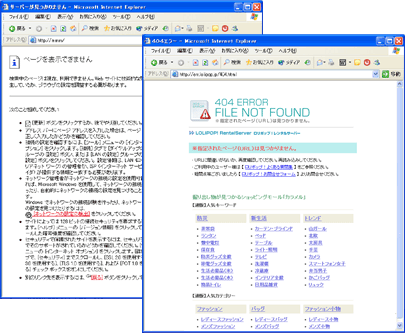
- 検索エンジンを利用して、見たいページを開いた時にこのような画面が出たことはありませんか?
-
-
左の画像は一般的に表示されるエラーページです(OSやブラウザのバージョンによって画面は変わります)。
右の画像はロリポップ!内で表示されるエラーページです。
.htaccessを使用すると、オリジナルのエラーページを作成することができます。
設置方法
- エラーページファイルの作成
-
エラー時に表示されるファイル(HTMLなど)を作成します。代表的なエラーとして以下のようなものがあります。それぞれエラー内容に合わせてファイルを作成します。
すべてのエラーファイルが必要ということはありません。作成したいエラーページのみで結構です。401と404のエラーページのみでもかまいません。

-
- 401 Unauthorized
- パスワード制限など認証が必要なときに、正しく認証されなかった場合のエラーページ
- 403 Forbidden
- パーミッションの設定が正しくない、または、.htaccessで特定のホスト、IPの許可/制限を行っていて弾かれた場合のエラーページ
- 404 Not Found
- リクエストされたページが無い場合のエラーページ
- 500 Internal Server Error
- CGIのエラーや.htaccessの設定ミスの場合のエラーページ
-
ErrorDocumentは、エラー発生時のページを基点にエラーページ表示を行ないますので、画像のパスを「http://から始まるURL」で指定していない場合、画像のリンクが切れることがあります。 エラーページに画像を使用する場合、画像のURLは「http://から始まるURL」にしてください。
404エラーページに限り、エラーページのサイズが小さすぎると表示されない場合があります。 ページの容量が1Kバイト以上になるようにファイルを作成してください。
- .htaccessファイルの作成
- 適当なファイル名(htaccess.txtなど)で、以下の内容のファイルを作成します。
作成したエラーページに対応するエラーコードのみ記述してください。 -
- ErrorDocument 401 「相対パス」
- ErrorDocument 403 「相対パス」もしくは「http://から始まる作成した403エラーページのURL」
- ErrorDocument 404 「相対パス」もしくは「http://から始まる作成した404エラーページのURL」
- ErrorDocument 500 「相対パス」もしくは「http://から始まる作成した500エラーページのURL」
-
ErrorDocument 401は、「相対パス」でのみ設定できます。「http://から始まる作成した401エラーページのURL」では、設定できません。
- htaccessファイルの内容は下記の例ようになります。エラーページをアップロードするディレクトリに合わせて設定してください。
- 例)/error/ディレクトリの中に、401.html、403.html、404.html、500.htmlを作成した。
-
- ErrorDocument 401 /error/401.html
- ErrorDocument 403 /error/403.html
- ErrorDocument 404 /error/404.html
- ErrorDocument 500 /error/500.html
- もしくは
-
- ErrorDocument 401 /error/401.html
- ErrorDocument 403 http://hoge.lolipop.jp/error/403.html
- ErrorDocument 404 http://hoge.lolipop.jp/error/404.html
- ErrorDocument 500 http://hoge.lolipop.jp/error/500.html
- 例)ルートディレクトリ(FTPソフトで接続して最初に表示されるディレクトリ)の中に、401.html、403.html、404.html、500.htmlを作成した。
-
- ErrorDocument 401 /401.html
- ErrorDocument 403 /403.html
- ErrorDocument 404 /404.html
- ErrorDocument 500 /500.html
- もしくは
-
- ErrorDocument 401 /401.html
- ErrorDocument 403 http://hoge.lolipop.jp/403.html
- ErrorDocument 404 http://hoge.lolipop.jp/404.html
- ErrorDocument 500 http://hoge.lolipop.jp/500.html
- 保存したファイルのアップロード
-
作成したエラーページファイル(htaccess.txt)を、FTPで指定したディレクトリにアップロードします。アップロード後、htaccess.txtのファイル名を「.htaccess」に変更します。
ファイルのパーミッションは「604」にしてください。
- 動作確認
- 以上で完了です。ブラウザで、お客様のホームページ内に存在しないURLを入力し、作成された404エラーページが表示されるか確認してください。
-
- 改行は入っていますか?
- .htaccessファイル最後の行の末端に改行は入っていますか? 改行が入ってない場合エラーになります。
- パスは正しく記入されていますか?
- .htaccessファイルで指定したパスは正しく記入されていますか? もう一度ご確認ください。
- パーミッションは「604」になっていますか?
- .htaccessファイルのパーミッションは「604」になっていますか? 変更されていない場合正常に動作しないことがあります。
- ファイルの記述に誤りはありませんか?
- .htaccessファイルの記述に間違いがあると、そのディレクトリ以下にアクセスした時に必ず「500 Internal Error」が表示されます。.htaccessファイルの記述をもう一度確認してください。
- .htaccessマニュアル
- パスワード制による制限
- 特定のホスト、IPの許可/制限
- アドレスの転送
- エラーページの変更
- 画像の直リンクの禁止
- 携帯からのアクセス振り分け
- URLの書き換え
10日間無料でお試し
ご利用実績200万サイト以上!
ロリポップなら目的に応じてさまざまなホームページを作成できます。