各種メールソフトの設定変更方法
各種メールソフトでの設定変更方法、SMTP-AUTH設定方法をご説明します。
| [Windows]Thunderbird | |
|---|---|
| アカウント設定変更方法 | SMTP-AUTH設定方法 |
| [Windows]WindowsLiveメール 2012 | |
| アカウント設定変更方法 | SMTP-AUTH設定方法 |
| [Windows]Outlook 2007 | |
| アカウント設定変更方法 | SMTP-AUTH設定方法 |
| [Windows]Outlook 2013 | |
| アカウント設定変更方法 | SMTP-AUTH設定方法 |
| [Windows]Becky! ver.2 | |
| アカウント設定変更方法 | SMTP-AUTH設定方法 |
| [MacOS10.9]MacMail | |
|---|---|
| アカウント設定変更方法 | SMTP-AUTH設定方法 |
| [Mac]Thunderbird | |
| アカウント設定変更方法 | SMTP-AUTH設定方法 |
[Windows]Thunderbird アカウント設定変更
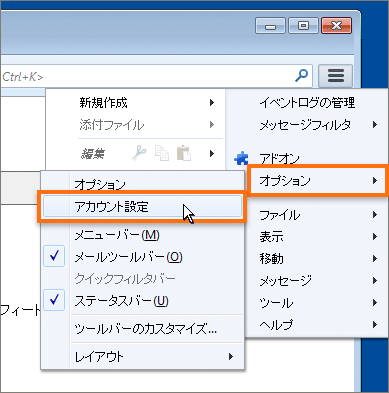
- アカウント設定の選択
- メニューアイコンをクリックし、「オプション」の「アカウント設定」を開きます。
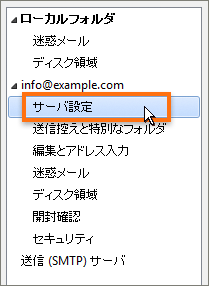
- 受信サーバー設定の変更
- 「サーバー設定」を開きます。
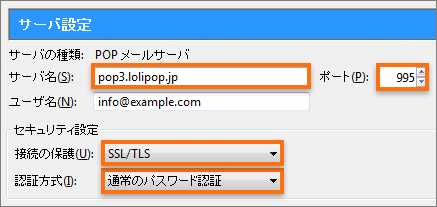
- 「サーバー名」をお客様のメールサーバーに変更します。
- 入力に必要な情報は、ユーザー専用ページの「メール設定/ロリポップ!webメーラー」の「メール設定」より確認できます。
- この画面でSSL設定も行います。
-
- サーバー名
- お客様の「POP メールサーバー」を入力します。
- ポート
- 「995」を入力します。
- 接続の保護
- 「SSL/TLS」を選択します。
- 認証方式
- 「通常のパスワード認証」を選択します。
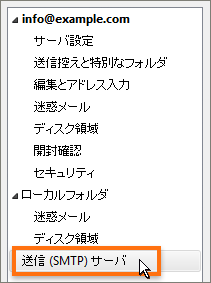
- 送信(SMTP)サーバーの設定変更、SMTP-AUTH設定
- 「送信(SMTP)サーバー」を開きます。
- 設定を変更する送信サーバーを選択し、「編集」をクリックします。
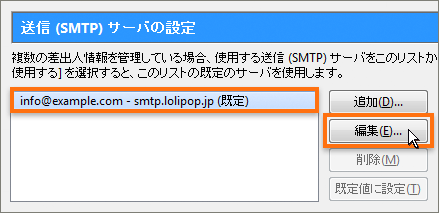
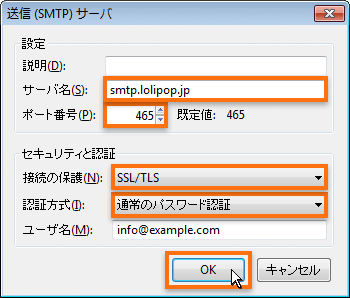
- 送信サーバーの設定を行います。
- 入力に必要な情報は、ユーザー専用ページの「メール設定/ロリポップ!webメーラー」の「メール設定」より確認できます。
- 設定の後、「OK」をクリックします。
-
- サーバー名
- お客様の「SMTP メールサーバー」を入力します。
- ポート番号
- 「465」を入力します。
- 接続の保護
- 「SSL/TLS」を選択します。
- 認証方式
- 「通常のパスワード認証」を選択します。
WindowsLiveメール2012 アカウント設定変更
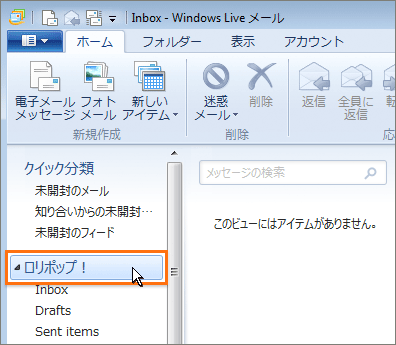
- アカウントの選択
- 編集するメールアカウントを選択します。
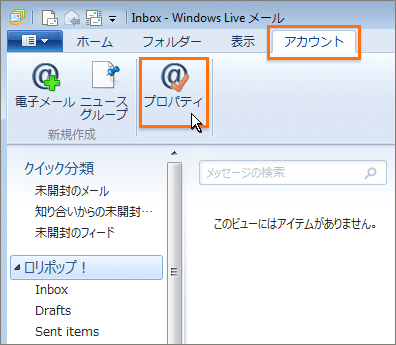
- プロパティの選択
- 「アカウント」の「プロパティ」を開きます。
- メールサーバーの設定変更
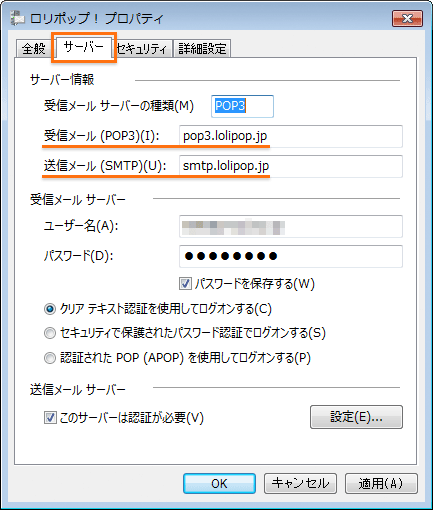
- 「サーバー」を開き、「受信メール(POP3)」、「送信メール(SMTP)」を変更します。
- 入力に必要な情報は、ユーザー専用ページの「メール設定/ロリポップ!webメーラー」の「メール設定」より確認できます。
-
- 受信メール(POP3)
- お客様の「POP メールサーバー」を入力します。
- 送信メール(SMTP)
- お客様の「SMTP メールサーバー」を入力します。
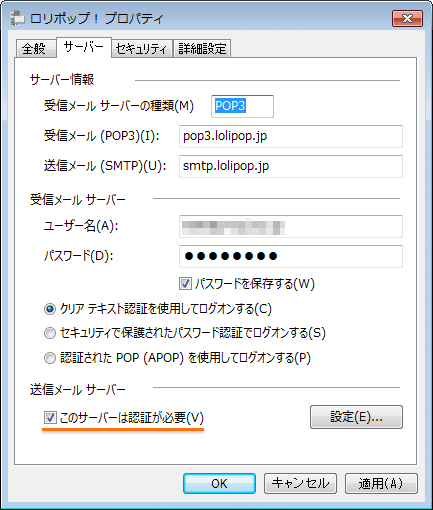
- SMTP-AUTHの設定
- 「このサーバーは認証が必要」にチェックを入れます(これによりSMTP-AUTHが有効になります)。
- SSLの設定
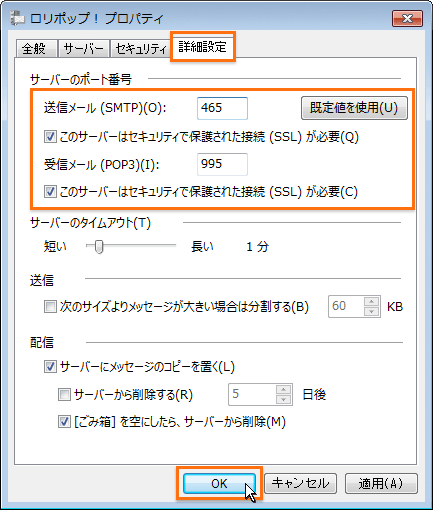
- 「詳細設定」を開き、SSLの設定を行います。
- 設定の後、「OK」をクリックします。
-
- 送信メール(SMTP)
- 「465」を入力します。
- このサーバーはセキュリティで保護された接続(SSL)が必要
- チェックを入れます。
- 受信メール(POP3)
- 「995」を入力します。
- このサーバーはセキュリティで保護された接続(SSL)が必要
- チェックを入れます。
[Windows]Outlook2007 アカウント設定変更
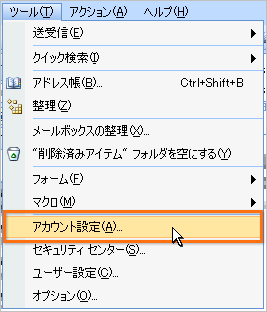
- アカウント設定の選択
- 「ツール」の「アカウント設定」を開きます。
- アドレスの選択
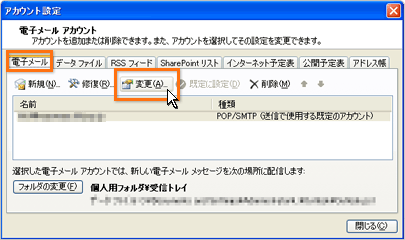
- 「電子メール」を開きます。
- 設定を変更するメールアドレスを選択し、「変更」をクリックします。
- 設定の変更
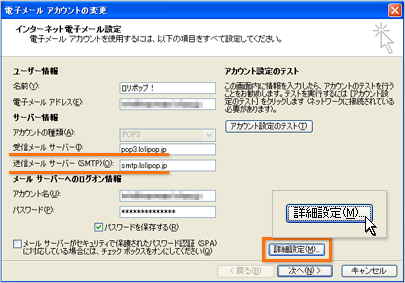
- 「受信メールサーバー」、「送信メールサーバー」を変更します。
- 入力に必要な情報は、ユーザー専用ページの「メール設定/ロリポップ!webメーラー」の「メール設定」より確認できます。
- 変更の後、「詳細設定」をクリックします。
-
- 受信メールサーバー
- お客様の「POP メールサーバー」を入力します。
- 送信メールサーバー
- お客様の「SMTP メールサーバー」を入力します。
- SMTP-AUTHの設定
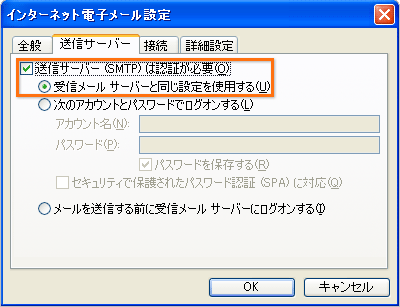
- 「送信サーバー」を開き、送信サーバーの認証設定をSMTP-AUTHに変更します。
-
- 送信サーバー(SMTP)は認証が必要
- チェックを入れます。
- 受信メールサーバーと同じ設定を使用する
- 選択します。
- SSLの設定
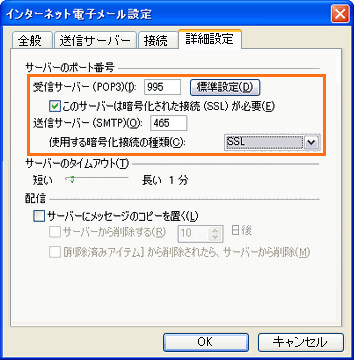
- 「詳細設定」を開き、SSL設定を行います。
- 設定の後、「OK」をクリックします。
-
- 受信サーバー(POP3)
- 「995」を入力します。
- このサーバーは暗号化された接続(SSL)が必要
- チェックを入れます。
- 送信サーバー(SMTP)
- 「465」を入力します。
- 使用する暗号化接続の種類
- 「SSL」を選択します。
[Windows]Outlook2013 アカウント設定変更
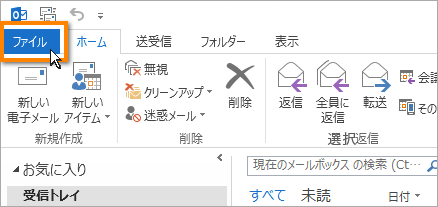
- ファイルの選択
- 「ファイル」をクリックします。
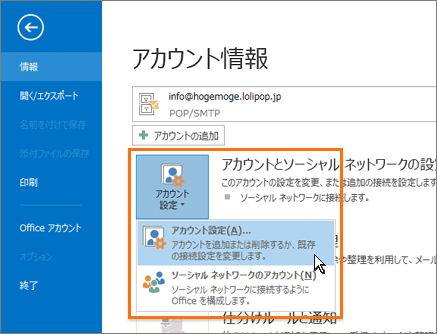
- アカウント設定の選択
- 「アカウント設定」を開き、「アカウント設定」をクリックします。
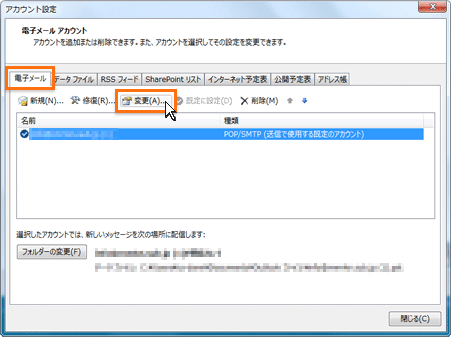
- アドレスの選択
- 「電子メール」を開きます。
- 設定を変更するメールアドレスを選択し、「変更」をクリックします。
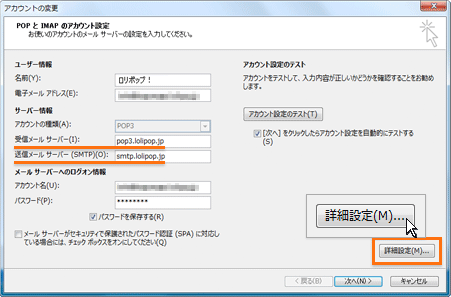
- 設定の変更
- 「受信メールサーバー」、「送信メールサーバー」を変更します。
- 入力に必要な情報は、ユーザー専用ページの「メール設定/ロリポップ!webメーラー」の「メール設定」より確認できます。
- 変更の後、「詳細設定」をクリックします。
-
- 受信メールサーバー
- お客様の「POP メールサーバー」を入力します。
- 送信メールサーバー
- お客様の「SMTP メールサーバー」を入力します。
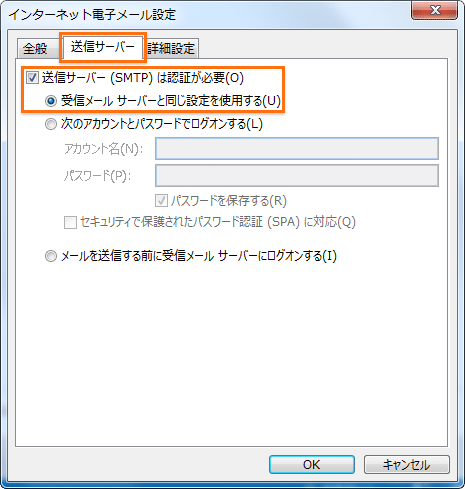
- SMTP-AUTHの設定
- 「送信サーバー」を開き、送信サーバーの認証設定をSMTP-AUTHに変更します。
-
- 送信サーバー(SMTP)は認証が必要
- チェックを入れます。
- 受信メールサーバーと同じ設定を使用する
- 選択します。
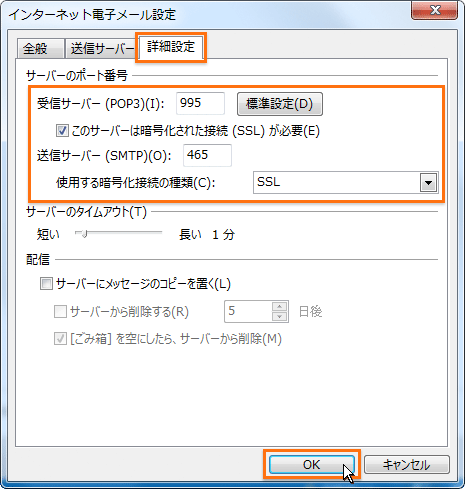
- SSLの設定
- 「詳細設定」を開き、SSL設定を行います。
- 設定の後、「OK」をクリックします。
-
- 受信サーバー(POP3)
- 「995」を入力します。
- このサーバーは暗号化された接続(SSL)が必要
- チェックを入れます。
- 送信サーバー(SMTP)
- 「465」を入力します。
- 使用する暗号化接続の種類
- 「SSL」を選択します。
[Windows]Becky! アカウント設定変更
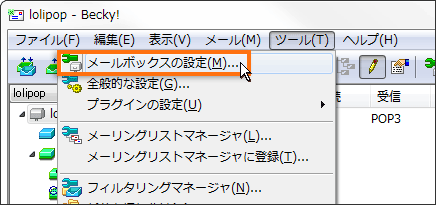
- メールボックスの設定の選択
- 設定変更を行うメールボックスを選択し、「ツール」の「メールボックスの設定」を開きます。
- メールサーバーの変更
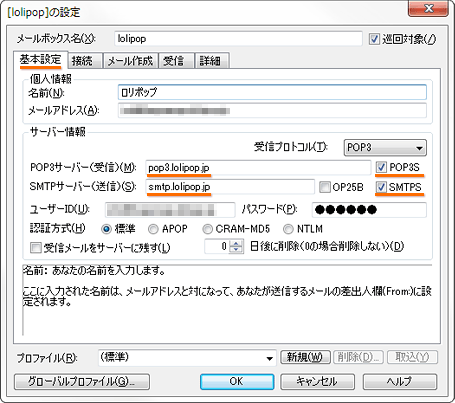
- 「基本設定」を開き、以下のように設定変更します。
- 入力に必要な情報は、ユーザー専用ページの「メール設定/ロリポップ!webメーラー」の「メール設定」より確認できます。
-
- POP3サーバー(受信)
- お客様の「POP メールサーバー」を入力します。
- POP3S
- チェックを入れます。「ポート番号をSSL/TLS標準の465に変更しますか?」というダイアログが表示されます。「はい」を選択します。
- SMTPサーバー(送信)
- お客様の「SMTP メールサーバー」を入力します。
- SMTPS
- チェックを入れます。「ポート番号をSSL/TLS標準の995に変更しますか?」というダイアログが表示されます。「はい」を選択します。
- SMTP-AUTHの設定
- 「詳細」を開き、SMTP-AUTHの設定と、先ほど設定したSSLの設定の確認をします。
- 入力に必要な情報は、ユーザー専用ページの「メール設定/ロリポップ!webメーラー」の「メール設定」より確認できます。
- 設定、確認の後、「OK」をクリックします。
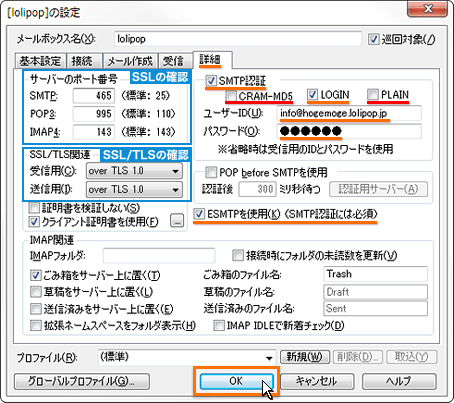
-
- SMTP認証
- チェックを入れます。
- LOGIN
- チェックを入れます。
「CRAM-MD5」、「PLAIN」にはチェックは入れません。
- ユーザーID
- お客様の「メールアカウント」を入力します。
- パスワード
- お客様の「メールパスワード」を入力します。
- ESMTPを使用(SMTP認証には必須)
- チェックを入れます。
「POP before SMTPを使用」にチェックがある場合は、チェックをはずします。
- SSLの設定確認
-
- SMTP
- 「465」です。
異なる場合は「465」に変更します。 - POP3
- 「995」です。
異なる場合は「995」に変更します。 - IMAP4
- そのままで結構です。
- SSL/TLS関連の設定確認
-
- 受信用
- 「over TLS 1.0」です。
異なる場合は「over TLS 1.0」に変更します。 - 送信用
- 「over TLS 1.0」です。
異なる場合は「over TLS 1.0」に変更します。
[MacOs10.9]MacMail アカウント設定変更
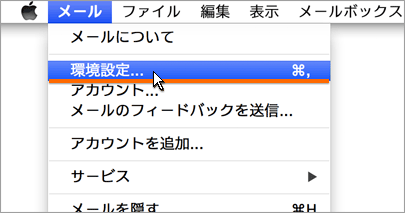
- 環境設定の選択
- 「メール」の「環境設定」を開きます。
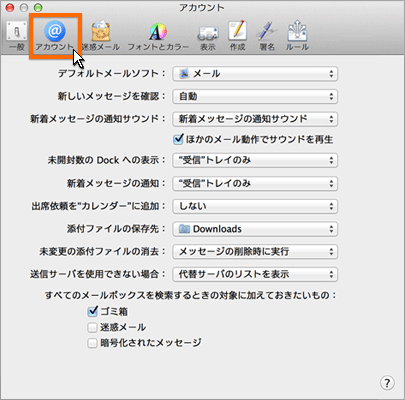
- 「アカウント」を開きます。
- アカウント情報などの変更
- アカウント情報を編集します。
- 入力に必要な情報は、ユーザー専用ページの「メール設定/ロリポップ!webメーラー」の「メール設定」より確認できます。
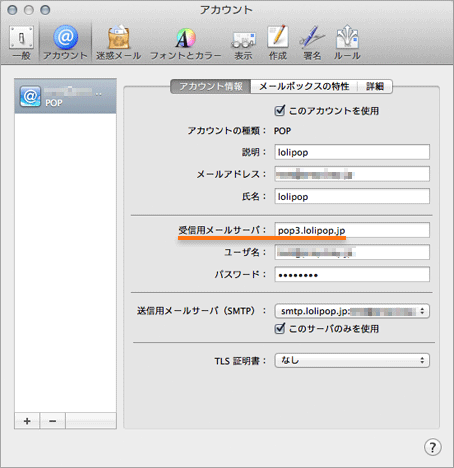
-
- 受信用メールサーバー
- お客様の「POP メールサーバー」を入力します。
- 「詳細」を開き、詳細設定を行います。
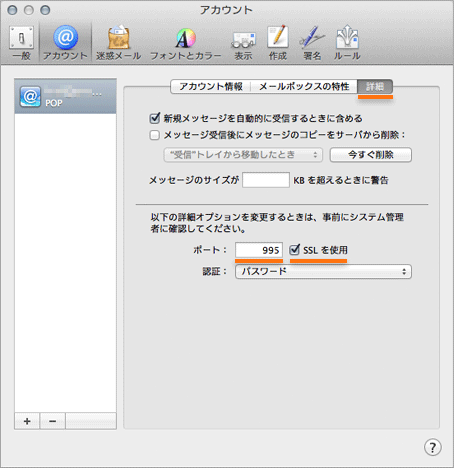
-
- ポート
- 「995」を入力します。
- SSLを使用
- チェックを入れます。
- 送信用メールサーバーの変更、SMTP-AUTHの設定
- 「送信用メールサーバー」の「SMTPサーバーリストを編集」を選択します。
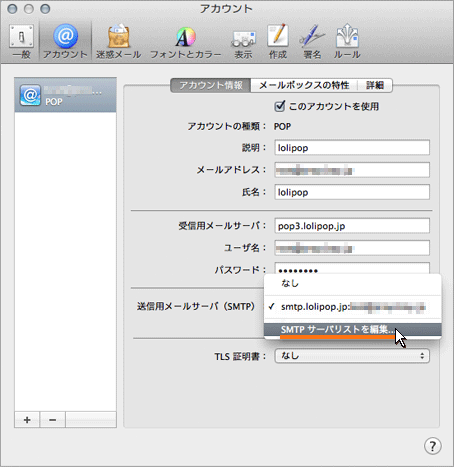
- サーバー一覧が表示されます。
- 使用しているアカウントのサーバーが選択されていることを確認し、「詳細」を開き、認証方法を設定します。
- 入力に必要な情報は、ユーザー専用ページの「メール設定/ロリポップ!webメーラー」の「メール設定」より確認できます。
- 設定の後、「OK」をクリックします。
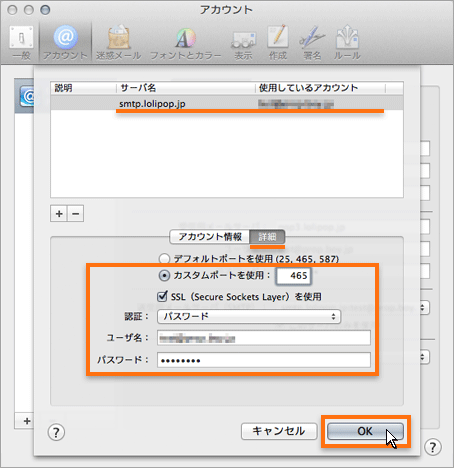
-
- カスタムポートを使用
- 選択し、「465」と入力します。
- SSL(Secure Socket Layer)を使用
- チェックを入れます。
- 認証
- パスワードを選択します。
- ユーザー名
- お客様の「メールアカウント」を入力します。
- パスワード
- お客様の「メールパスワード」を入力します。
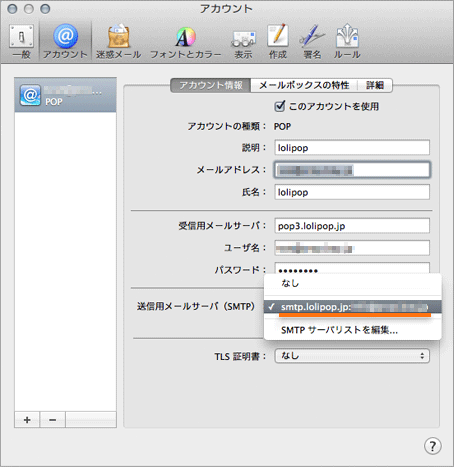
- 送信用メールサーバーの適用の確認
- 「アカウント情報」の「送信用メールサーバー」にて、送信用メールサーバーにチェックが入っていることを確認します。
- 設定完了です(保存ボタンはありません)。
[Mac]Thunderbird アカウント設定変更
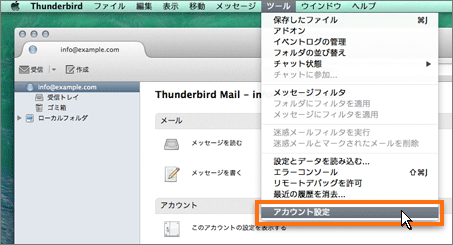
- アカウント設定の選択
- 「ツール」の「アカウント設定」を開きます。
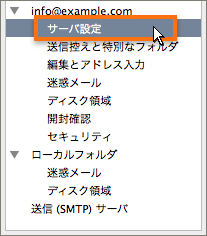
- 受信サーバー名の変更
- 「サーバー設定」を開きます。
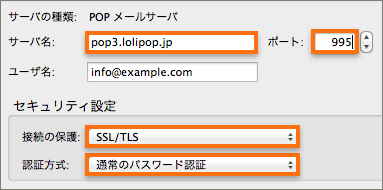
- 「サーバー名」をお客様のメールサーバーに変更します。
- 入力に必要な情報は、ユーザー専用ページの「メール設定/ロリポップ!webメーラー」の「メール設定」より確認できます。
- この画面SSL設定も行います。
-
- サーバー名
- お客様の「POP メールサーバー」を入力します。
- ポート
- 「995」を入力します。
- 接続の保護
- 「SSL/TLS」を選択します。
- 認証方式
- 「通常のパスワード認証」を選択します。
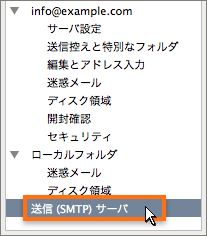
- 送信(SMTP)サーバ、SMTP-AUTHの設定
- 「送信(SMTP)サーバ」を開きます。
- 設定を変更する送信サーバーを選択し、「編集」をクリックします。
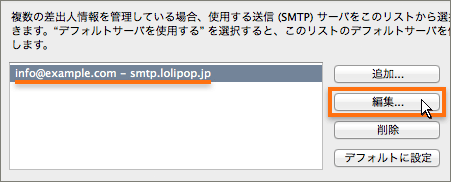
- 送信サーバーの設定を行います。
- 入力に必要な情報は、ユーザー専用ページの「メール設定/ロリポップ!webメーラー」の「メール設定」より確認できます。
- 設定の後、「OK」をクリックします。
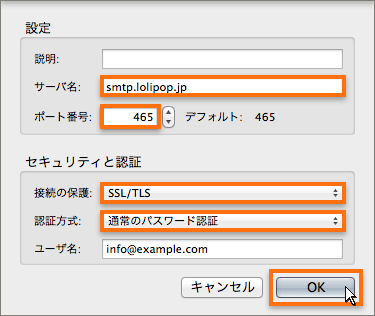
-
- サーバー名
- お客様の「SMTP メールサーバー」を入力します。
- ポート番号
- 「465」を入力します。
- 接続の保護
- 「SSL/TLS」を選択します。
- 認証方式
- 「通常のパスワード認証」を選択します。
10日間無料でお試し
ご利用実績200万サイト以上!
ロリポップなら目的に応じてさまざまなホームページを作成できます。