独自ドメイン設定方法
独自ドメイン設定方法をご説明します。
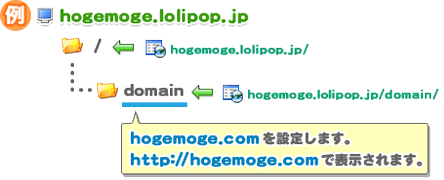
- このマニュアルでの設定
- お客様のロリポップ!アドレスを「http://hogemoge.lolipop.jp/」、
設定する独自ドメインを「hogemoge.com」、
独自ドメインを「domain」フォルダに設定するものとしてご説明します。 -

独自ドメイン設定方法
- 独自ドメインの取得
- 設定する独自ドメインを取得します。弊社提供のドメイン取得サービス「ムームードメイン」で欲しいドメインが検索できます。
- ドメイン取得済みの場合は、次へお進みください。
ロリポップ!では、ドメインの取得はできません。
ムームーDNSをご利用の場合は、取得したドメインのDNSをムームードメインのネームサーバに設定してください。
- 独自ドメインと公開(アップロード)フォルダの入力
- 「設定する独自ドメイン」を入力します。
-
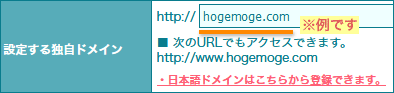
- 「公開(アップロード)フォルダ」を入力します(設定する独自ドメインにアクセスされた時に表示するhtmlファイルなどが入っているフォルダ(ディレクトリ)を指定します)。
お客様のロリポップ!アドレス(例:http://hogemoge.lolipop.jp/)直下のファイルを設定する場合は空白にします。
-

- 入力の後、「独自ドメインをチェックする」をクリックします。
-
- ムームーDNSを利用している場合
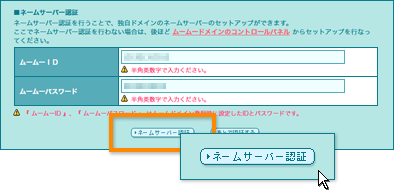
- 設定する独自ドメインがムームーDNSを利用している場合、ネームサーバーの認証が必要です。「ムームーID」、「ムームーパスワード」を入力し、「ネームサーバー認証」をクリックします。
- ムームーIDとムームーパスワードは、お客様がムームドメイン登録時に設定したIDとパスワードです。新規ドメイン契約時のメールをご確認ください。
- 一度ネームサーバー認証を行うと、ユーザー専用ページにログインしている間は有効となります。
-
-
ムームーDNSを「あとで認証する」場合、独自ドメインは登録されますが表示はされません。設定を有効にするには、ムームードメインのコントロールパネルからセットアップを完了してください。
DNS設定後、反映されるまでに24~72時間程必要です。
- ムームーDNSをご利用の場合、セットアップ情報に以下のドメイン、サブドメインが登録されます。
-
hogemoge.comでムームーDNSをご利用の場合 ドメイン hogemoge.com サブドメイン ml.hogemoge.com
※メーリングリストに利用されます。サブドメイン mm.hogemoge.com
※メールマガジンに利用されます。サブドメイン www.hogemoge.com
※hogemoge.comと同一のページが表示されます。


- 独自ドメインの設定
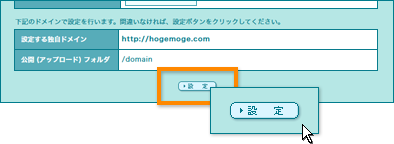
- 確認の後、「設定」をクリックします。
-
- 下記のように表示された場合は、取得されているドメインのDNSが設定されていないか、反映されていません。
-
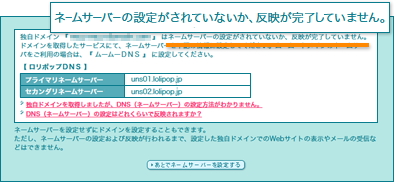
- DNSを下記のように設定してください。
-
プライマリネームサーバー uns01.lolipop.jp セカンダリネームサーバー uns02.lolipop.jp -
「あとでネームサーバーを設定する」場合、独自ドメインは登録されますが、ネームサーバーの設定および反映が行われるまで、登録した独自ドメインでのWebサイトの表示やメールの受信などはできません。
ドメインを取得された業者様のHPにて、DNSの設定を変更してください。
ムームードメインでドメインを取得された場合は、ムームードメインコントロールパネルでDNSの設定を変更してください。
DNS設定後、反映されるまでに24~72時間程必要です。


独自ドメイン設定の公開(アップロード)フォルダの変更方法
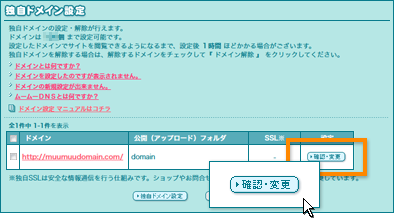
- 公開(アップロード)フォルダの変更画面の表示
- 「確認・変更」をクリックします。
-

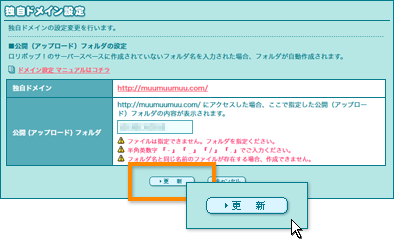
- 公開(アップロード)フォルダの変更
- 「公開(アップロード)フォルダ」を変更し、「更新」をクリックします。
-

独自ドメイン設定の解除方法
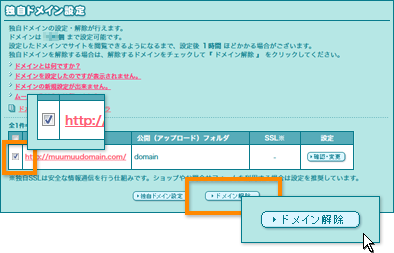
- 独自ドメインの解除
- 解除するドメインを選択し、「ドメイン解除」をクリックします。
-
-
- 独自ドメイン解除時のご注意
- 独自ドメインで作成したサブドメイン、メールアドレス、メーリングリスト、メールマガジンが削除されます。
- 独自ドメインは解除の後、再び設定することができます。
- 独自ドメインを解除した状態でログインする場合は、アカウント情報内に記載しているロリポップ!のドメインのアカウントでログインしてください。

10日間無料でお試し
ご利用実績200万サイト以上!
ロリポップなら目的に応じてさまざまなホームページを作成できます。