FTPアクセス制限の設定方法
ロリポップ!でのFTPアクセス制限の設定方法をご説明します。
FTPアクセス制限を設定すると、特定のIPのみFTPアクセスを許可できます。
FTPアクセス制限の設定は、通常、.ftpaccessファイルを作成し設置(特定のIPの許可)をしなければなりませんが、ロリポップ!では、ユーザー専用ページにて、簡単に設定できます。
この機能で.ftpaccessファイルを設置すると、以下のサービスのIPアドレスも自動で追加されます。
FTPアクセス制限の設定方法
- FTPアクセス制限の設定
- 現在のお客様のIPアドレスが入力されています。
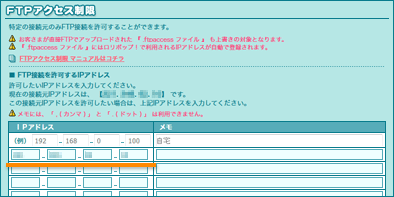
- FTPアクセスを許可するIPアドレスを追加し、「設定」をクリックします(お客様のサーバーに.ftpaccessファイルが設置されます)。
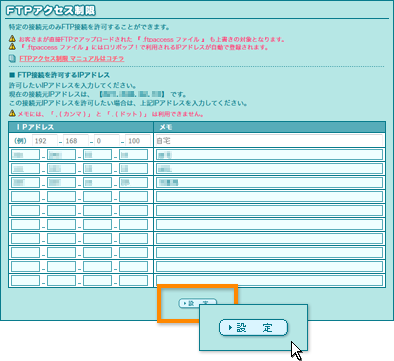
-
お客様が直接FTPでアップロードされた.ftpaccessファイルも上書きの対象となります。
.ftpaccessファイルにはロリポップ!で利用されるIPアドレスが自動で登録されます。
-
- FTP接続できない場合
- DHCP環境で利用している場合、お客様のIPアドレスが設定時のものから変更していることがあります。FTP接続できない場合は、現在のお客様のIPアドレスをFTPアクセス制限画面で確認し、設定を変更してください。
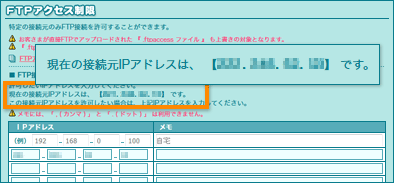
FTPアクセス制限の設定変更方法
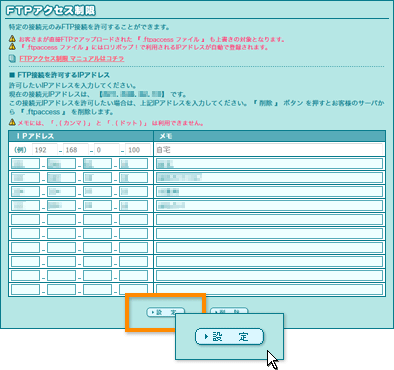
- FTPアクセス制限の設定変更
- 変更の後、「設定」をクリックします。
-
お客様が直接FTPでアップロードされた「.ftpaccessファイル」も上書きの対象となります。
「.ftpaccessファイル」にはロリポップ!で利用されるIPアドレスが自動で登録されます。
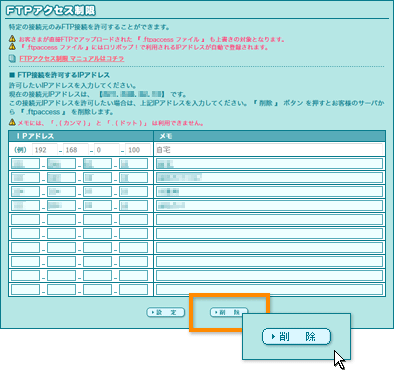
FTPアクセス制限の削除方法
- FTPアクセス制限の削除
- 「削除」をクリックします(お客様のサーバーにある.ftpaccessファイルが削除されます)。
10日間無料でお試し
ご利用実績200万サイト以上!
ロリポップなら目的に応じてさまざまなホームページを作成できます。