CyberduckのSSH設定方法(Mac)
CyberduckでのSSH(secure shell)設定についてご説明します。
CyberduckのFTPS接続方法やファイルの操作方法は、Cyberduckの設定をご覧ください。
Cyberduckのダウンロード
- Cyberduckのダウンロード
-
Cyberduckのサイトにて、Cyberduckをダウンロード(無料)します。
最新バージョンの.zip形式のファイルをダウンロードします。
このマニュアルでは、Cyberduck-3.8.1.zipでご説明します。 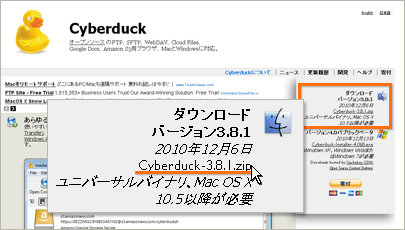
- インストール
- ダウンロードした.zip形式のファイルを解凍して、インストールします。
Cyberduckの接続方法
- Cyberduckの起動
- Cyberduckを起動します。

- 接続設定画面の表示
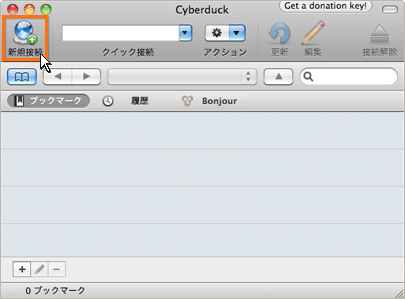
- 「新規接続」をクリックします。
- 設定情報の入力
- 接続情報(ファイルプロトコル)にて「SFTP(SSHによる暗号化FTP)」を選択します。
接続情報を入力し、「接続」をクリックします。 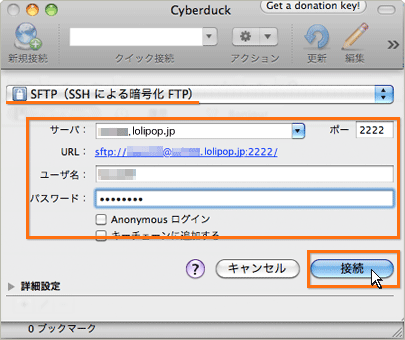
-
- 接続情報(ファイルプロトコル)
- SFTPを選択します。
- サーバ
- お客様のSSHサーバーを入力します。
- ポート
- 2222を入力します。
- ユーザー名
- お客様のSSHアカウントを入力します。
SSHアカウントは、お客様のFTPアカウントを同じです。 - パスワード
- お客様のSSHパスワードを入力します。
- 鍵認証
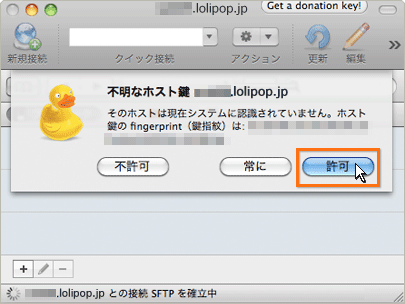
- 鍵認証の許可を求められますので、「許可」をクリックします。
- SSH接続完了
- SSHでの接続完了です。FTPと同じようにファイルの操作が行えます。
ファイルの操作方法は、Cyberduckの設定をご覧ください。 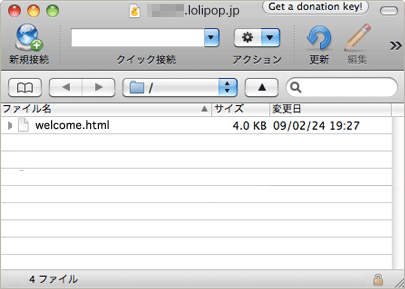
10日間無料でお試し
ご利用実績200万サイト以上!
ロリポップなら目的に応じてさまざまなホームページを作成できます。