WebDAVの設定方法
WebDAVを設定すると、お客様のサーバーのファイルをFTPソフトなどを使うことなく、お客様のパソコンなどから直接アクセスできるようになります。WebDAV機能を利用する場合は、端末やクライアントソフトウェアがTLS1.2に対応している必要があります。
- ※TLS(トランスポート・レイヤー・セキュリティ)とは、データを暗号化して送受信する通信手順の一つです。
- ※ご利用端末やクライアントソフトのTLS1.2対応につきましては、各メーカーの対応状況、設定マニュアルなどをご確認ください。
Windows10でのWebDAVの設定
- 設定画面の表示
- デスクトップでタスク バーに表示されている「エクスプローラー」をクリックします。

- ネットワークの場所の追加画面の表示
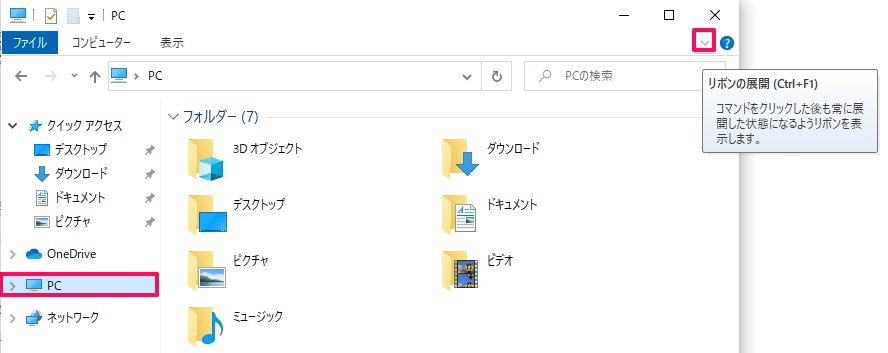
- PCから、画面右上の「下矢印」をクリックします。
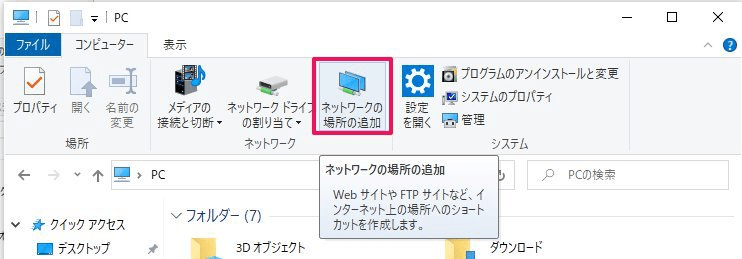
- 「ネットワークの場所の追加」をクリックします。
- ネットワークの場所の追加
-
「ネットワークの場所の追加ウィザード」に従い設定します。
「次へ」をクリックします。 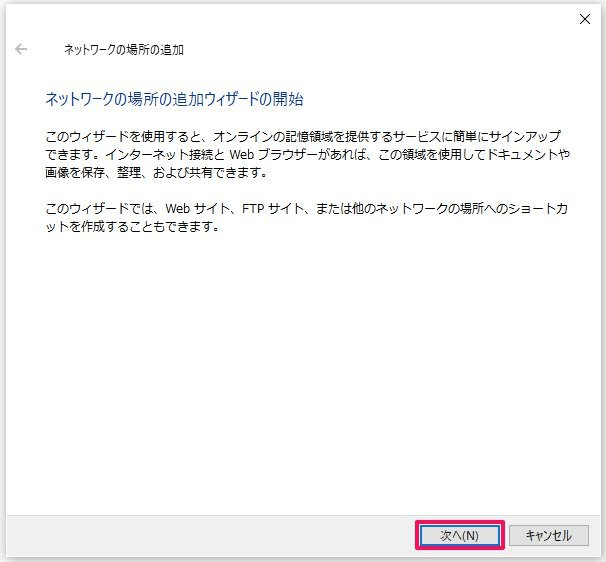
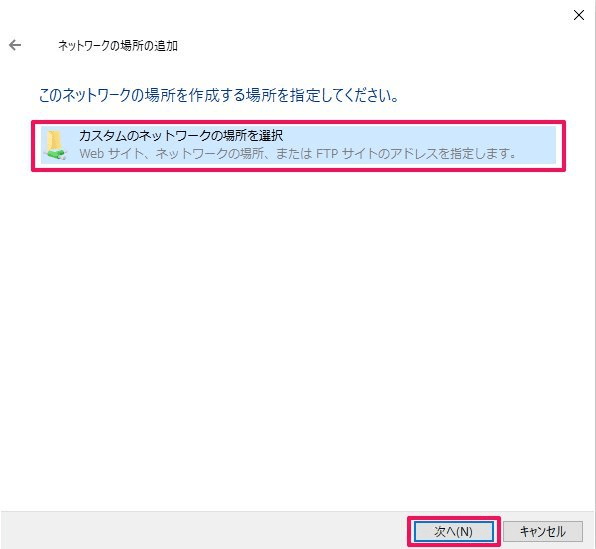
- 「カスタムのネットワークの場所を選択」を選択し、「次へ」をクリックします。
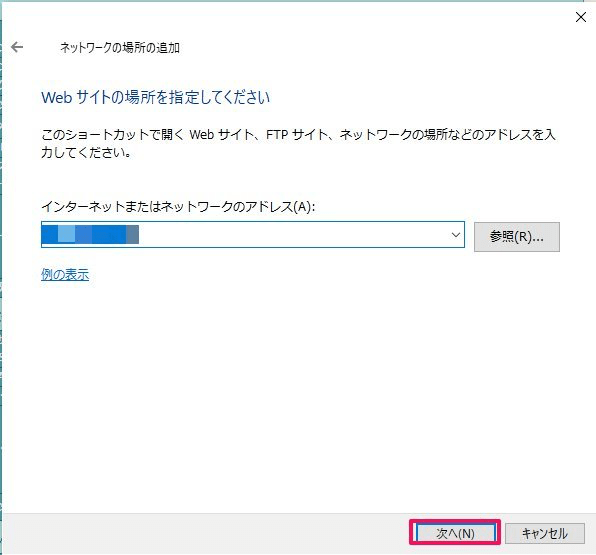
- ネットワークアドレスの追加
- 「インターネットまたはネットワークのアドレス」を入力します。
- WebDAVアドレスは、ユーザー専用ページの「アカウント情報/パスワード変更」にて確認できます。
- 入力の後、「次へ」をクリックします。
-
- インターネットまたはネットワークのアドレス
- お客様のWebDAVアドレスを入力します。
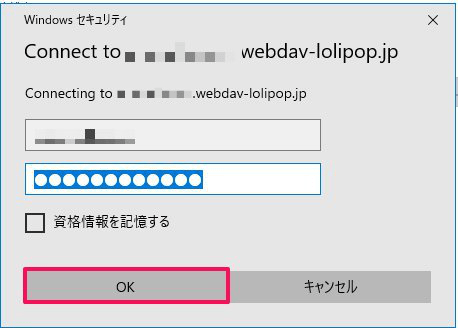
- ユーザーの認証
- 「ユーザー名」、「パスワード」を入力します。
- 入力に必要な情報は、ユーザー専用ページの「アカウント情報/パスワード変更」にて確認できます。
- 入力の後、「OK」をクリックします。
-
- ユーザー名
- お客様のFTP・WebDAVアカウントを入力します。
- パスワード
- お客様のFTP・WebDAVパスワードを入力します。
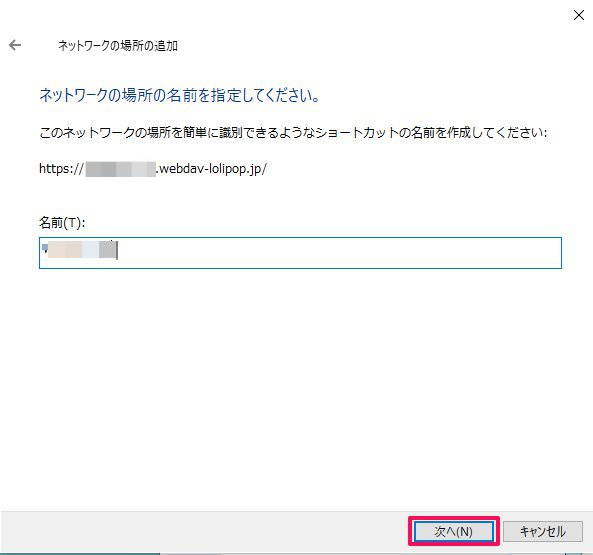
- WebDAV接続の名前の入力
-
このWebDAV接続の名前を入力し、「次へ」をクリックします。
-
- 名前
- お好みの名前でかまいません。
- 設定完了
- 「完了」をクリックします。
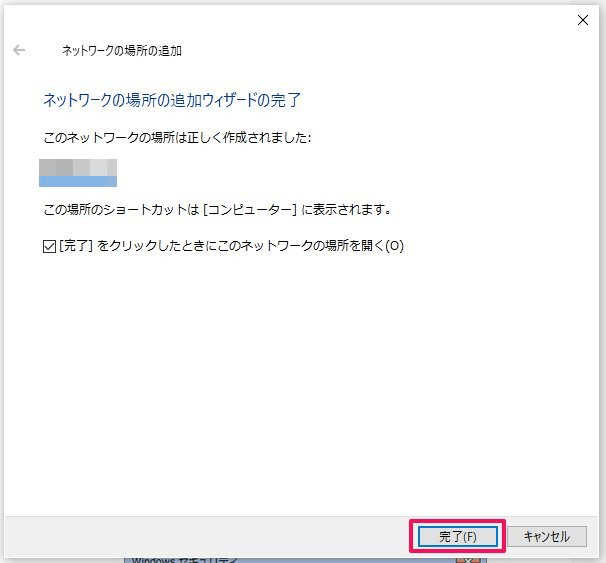
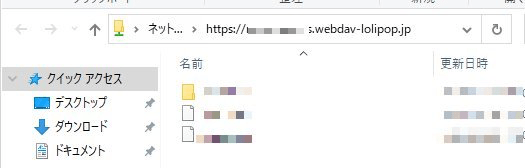
- サーバー内のファイル、フォルダが表示されます。
10日間無料でお試し
ご利用実績200万サイト以上!
ロリポップなら目的に応じてさまざまなホームページを作成できます。