プラン変更方法
ご利用中のプランから他のプランへの変更についてご説明します。
プラン変更時は、必ずプラン変更の際の注意点はありますか?をご確認ください。
プラン変更
- プランの選択
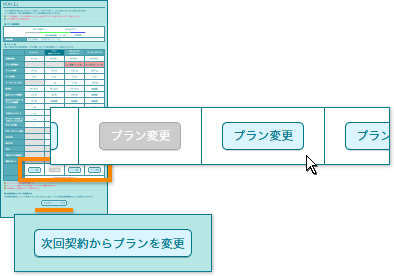
- 変更したいプランの「プラン変更」をクリックします。
-
残り契約期間が1ヶ月未満の場合は、「プラン変更」は表示されません。「次回契約からプランを変更」をクリックし、「料金お支払い」画面にてプランを変更してください。
下位プランへのプラン変更では「次回契約からプラン変更」しかできません。
次回契約更新時から変更する場合は「次回契約からプランを変更」をクリックし、「料金お支払い」画面にてプランを変更してください。
- お支払い方法の選択
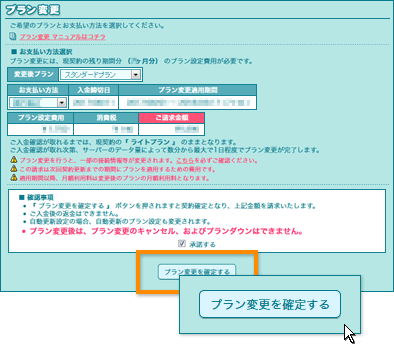
- 「お支払い方法」を選択し、「プラン変更を確定する」をクリックします。
- お支払い手続き、ご入金
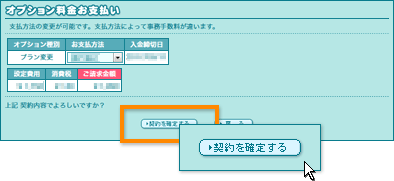
- 内容を確認し、「契約を確定する」をクリックします。
-
入金締切日までにご入金ください。ご入金確認でき次第、変更後のプランを利用できます。
「次回契約からプラン変更」からプラン変更を行った場合はご入金確認後ではなく、次回契約の開始時点から変更後のプランをご利用できるようになります。
- プラン変更の確認
-
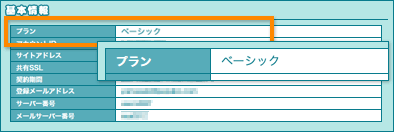
ご入金の後、ユーザー専用ページにログインし、「基本情報」でプランを確認します。
ご入金確認が取れるまではプランの変更は行われません。
10日間無料でお試し
ご利用実績200万サイト以上!
ロリポップなら目的に応じてさまざまなホームページを作成できます。