自身のサイトの差別化を図るために、ロゴの作成を考える方も多いでしょう。ただ、ロゴ作成が初めての方は、なにから進めれば良いかわからないケースが多いです。
本記事では、
- WordPressのロゴとは
- WordPressにロゴを設定するメリット
- WordPressでロゴを設定する方法や表示されない際の対処法
について解説します。
オリジナルロゴの作成を考えている方は、ぜひ最後までお読みください。

WordPressのロゴとは

WordPressサイトにおけるロゴとは、サイトを視覚的に表現した画像やシンボルマークのことです。企業名やサイト名などをデザイン化したもので、読者がサイトを識別するための重要な要素となります。
サイトのヘッダー部分に配置されることが多く、どのページを閲覧していても目に入る位置にあるため、サイトの第一印象を左右する役割も担っています。
なお、シンプルな文字だけのロゴから、イラストやアイコンを組み合わせた複雑なデザインまで、サイトの個性や目的に応じてさまざまな形があります。
適切なロゴを設定することで、サイトの信頼性や専門性を視覚的に伝えられるため、ブランドイメージの形成において欠かせない要素といえるでしょう。
WordPressにロゴを設定するメリット
WordPressサイトにオリジナルロゴを設定することは、単なる装飾に留まりません。サイトの信頼性や認知度を高め、読者に良い第一印象を与えるための重要な施策です。
本章では、ロゴを設置することで得られる具体的な3つのメリットを解説します。
サイトの認知度が向上する
オリジナルロゴは、読者の視覚的な記憶に残りやすくなるため、サイトの認知度を向上させる上で非常に効果的です。ロゴはサイトの顔としての役割を果たし、コンテンツの内容と結びついて記憶に定着しやすくなります。
また特定のブランドカラーやユニークな形状のロゴは、サイト名を見るよりも早く読者にサイトを思い出させるきっかけとなります。
結果、読者が再び情報が必要になった際にサイトを思い出しやすくなり、リピーターの獲得へとつながるのです。他にはないオリジナルなロゴを作成し、サイトの独自性を強くアピールしましょう。
プロフェッショナルな印象を与えられる
サイトのロゴは、読者にプロフェッショナルな印象を与え、信頼感を高めるのにも役立ちます。
ロゴは、サイトがきちんと運営されている印象を即座に与える要素です。そのため、ロゴがないサイトは読者に「このサイトの情報は信頼できるのだろうか?」という疑念を抱かせる可能性があります。
一方、デザインされたロゴはサイトに対する運営者の姿勢を伝え、サイトの第一印象を向上させます。読者は安心感や信頼性を感じるサイトを優先して利用するため、ロゴの設定はサイトの信用度を高めるための必須項目といえるでしょう。
他サイトとの差別化ができる
多くのWordPressユーザーは、無料テーマの初期状態でサイトを公開することがあるため、ロゴを設定するだけで他サイトとの差別化が図れます。ロゴは、サイトが持つ独自の価値観やコンセプトを象徴的に表現するアイコンです。
そのため競合サイトが同じテーマを使用していても、ロゴがあるだけでサイトに独自性が生まれ、読者から他サイトとは違う存在として認識されやすくなります。
ロゴはサイトの個性を引き出し、読者の記憶に残りやすくなるための重要な要素です。
以下の記事では、デザインの原則やレイアウトの種類、業種別の成功例など、サイト作成に重要な情報を解説しているため、レイアウト設計に悩む方は参考にしてください。
レイアウト設計は、初めてホームページを作る人にとって大きな悩みどころです。しかしレイアウト次第でホームページの見やすさや使いやすさ、与える印象は大きく変わります。本記事ではホームページのレイアウトの基本として、デザインの[…]

WordPressのロゴに最適な画像サイズ
WordPressのロゴには、横300px×縦100pxまたは横400px×縦200px程度のサイズが適しています。ヘッダー領域に収まりやすく、スマートフォンでも見やすいサイズです。
また、ファイル形式については、以下の特徴を踏まえて選ぶと良いでしょう。
- PNG形式:背景を透明にできるため、どのデザインのサイトにも馴染みやすい
- JPEG形式:写真など色数の多い画像に適しているが、背景透過には非対応
特にPNG形式は、ロゴの背景をサイトの背景色に合わせて透過できる点で優れており、白い背景、黒い背景のどちらでも、同じロゴ画像をそのまま使えるメリットがあります。
WordPressでロゴを作成する方法
WordPressで使用するロゴは、無料ツールを活用して自分で作る方法と、プロのデザイナーに外注する方法があります。予算や求めるクオリティに応じて、最適な手段を選びましょう。
無料ツールを使って自力で作成する
デザイン経験がない場合も、Canvaのような無料ツールを使えば簡単にロゴを作成できます。
Canvaにはロゴ用のテンプレートが豊富に用意されており、文字やアイコンを組み合わせるだけでオリジナルのデザインが完成します。
操作方法は、ドラッグ&ドロップで要素を配置していくだけで簡単なため、初心者にもおすすめのツールです。フォントの種類や色も自由に変更でき、独自性を発揮したロゴの作成が可能です。
また、テキストベースのロゴ作成に特化したCOOLTEXTというツールもあります。
無料ツールを活用すれば、費用をかけずに自分のイメージに合ったロゴを用意できます。
クラウドソーシングで外注する
本格的なロゴが必要な場合は、ココナラやクラウドワークス、ランサーズといったプラットフォームでプロに依頼する方法もおすすめです。
費用相場は3,000円から30,000円程度と幅があり、デザイナーの実績やロゴの複雑さによって変動します。
依頼時には希望するイメージやカラー、参考デザインを伝えることで、理想に近いロゴを作成してもらえます。修正回数や納期も事前に確認しておくと安心です。
また、複数のデザイナーから提案を受けられるコンペ形式を選ぶこともできます。予算に余裕があれば、プロの技術を活用して完成度の高いロゴを手に入れられます。
ロゴを作成する際に意識すべきこと

効果的なロゴを作るには、サイトのコンセプトを視覚的に表現し、適切なサイズと配色を選ぶことが重要です。ポイントを押さえ、訪問者に伝わりやすいロゴを作成しましょう。
コンセプトが伝わるイラストを作成する
ロゴには、サイトで発信している内容が一目でわかるイラストやシンボルを取り入れると効果的です。ブログのコンセプトとは、どんなテーマを扱っているのかを示す核となる部分を指します。
具体的には、ペット関連のブログならイヌやネコのシルエットを使用するのがわかりやすい例です。また旅行情報を発信するサイトであれば、飛行機や電車といった移動手段のイラストを組み込むことで、訪問者はすぐに内容を理解できます。
コンセプトと無関係なデザインを選ぶと、サイトの印象がぼやけてしまうため注意しましょう。テーマに沿ったビジュアル要素を加えることで、記憶に残りやすいロゴを作成できます。
サイズはテーマに合わせる
WordPressでは使用するテーマによって推奨サイズが異なるため、各テーマに合わせてサイズを調整しましょう。
ロゴ画像が画面上でぼやけて見える場合は、実際の表示サイズの2倍で作成してから縮小表示する方法が有効です。
例えば、200×200pxで表示したい場合、400×400pxでロゴを作成した後に、WordPress側の設定で高さと幅を200pxに指定すると鮮明な状態で表示されます。
適切なサイズ設定によって、どのデバイスでも見栄えの良いロゴを作成できます。
イメージに合ったテキストと色を選択する
フォントと色の選択は、サイト全体の印象を左右する重要な要素です。フォントの種類によって、訪問者が受け取る雰囲気は大きく変わります。代表的なフォントが与える印象は以下の通りです。
- 明朝体:大人っぽさ、上品さ
- ゴシック体:力強さ、親近感
- セリフ:クラシカル、伝統的
また、色についても、それぞれ異なる心理的効果があります。
| 色 | 与える印象 |
|---|---|
| 赤 | 明るい、元気、力強い |
| 青 | 知的、クール、誠実 |
| 黄 | 陽気、ユーモア、幼い |
| 緑 | 癒し、平和、生命力 |
サイトのコンセプトに合わせたフォントと配色を選び、統一感のあるロゴデザインを完成させましょう。
WordPressでロゴを設定する手順
WordPressでロゴを設定するには、管理画面から「カスタマイズ」にアクセスして画像をアップロードします。以下の手順に沿って進めれば、初心者でも簡単に設定できます。
1.WordPress管理画面にログインする
まず、WordPressにアクセスしてログインし、管理画面の左側メニューから「外観」という項目を探しましょう。
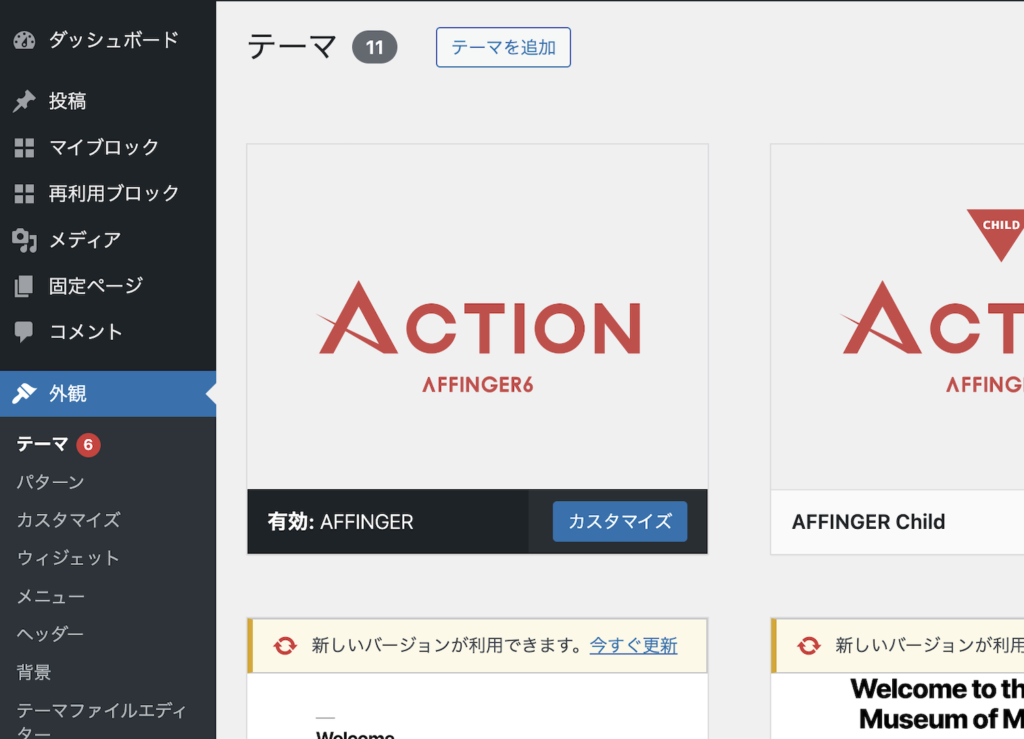
次に、外観の中にある「カスタマイズ」をクリックしてください。
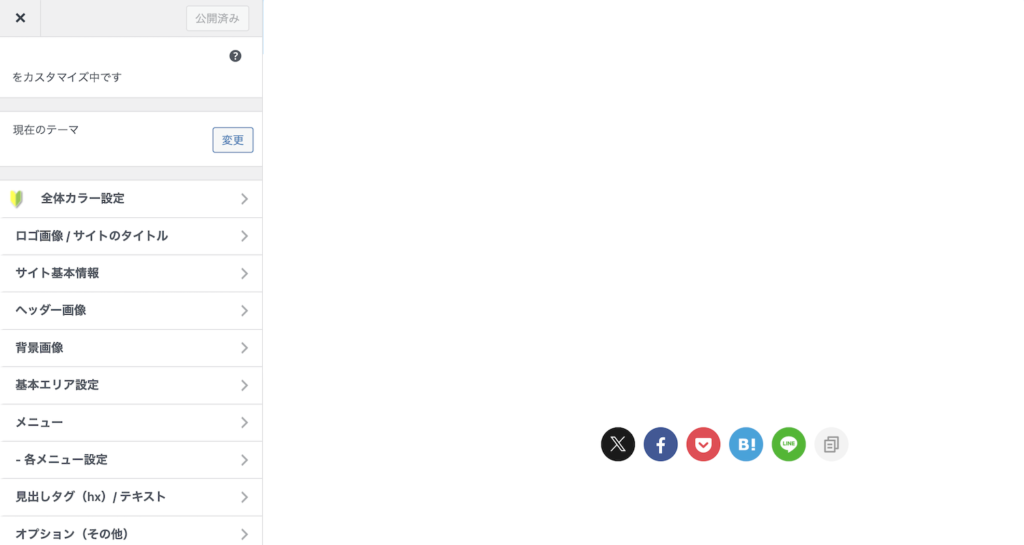
上記の画面から、ロゴの設定作業を始められます。
なお、利用するテーマによって編集項目が変わるため、注意しましょう。上記画像は「カスタマイズ」をクリックすると、設定項目が出力されるテーマです。
ロリポップのWordPress同時インストールに対応しているテーマ「Cocoon」の場合、以下画像のように「Cocoon設定」というオリジナルメニュー項目が追加されます。
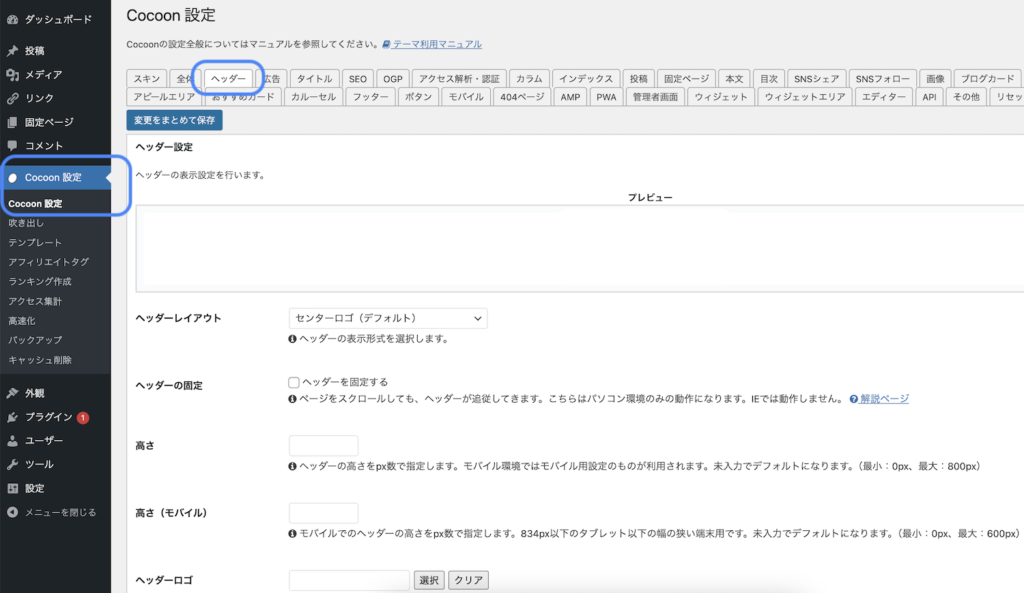
上部タブの中から「ヘッダー」を選択することで、ロゴの設定が可能です。
2.サイト基本情報からロゴをアップロードする
カスタマイズの選択後、「サイト基本情報」という項目を選択します。
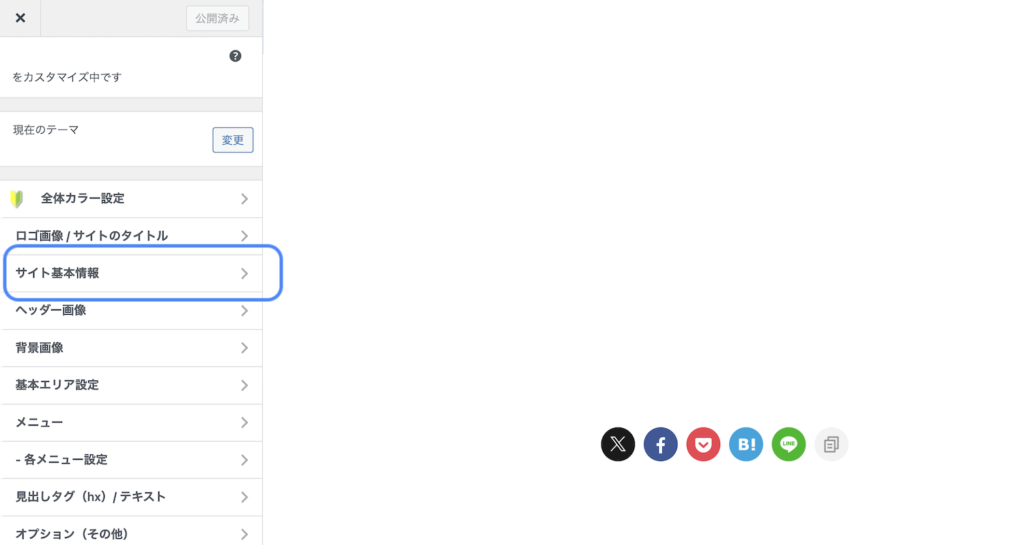
画面内に「サイトアイコンを選択」または「サイトロゴ」というボタンが表示されるので、クリックしてください。
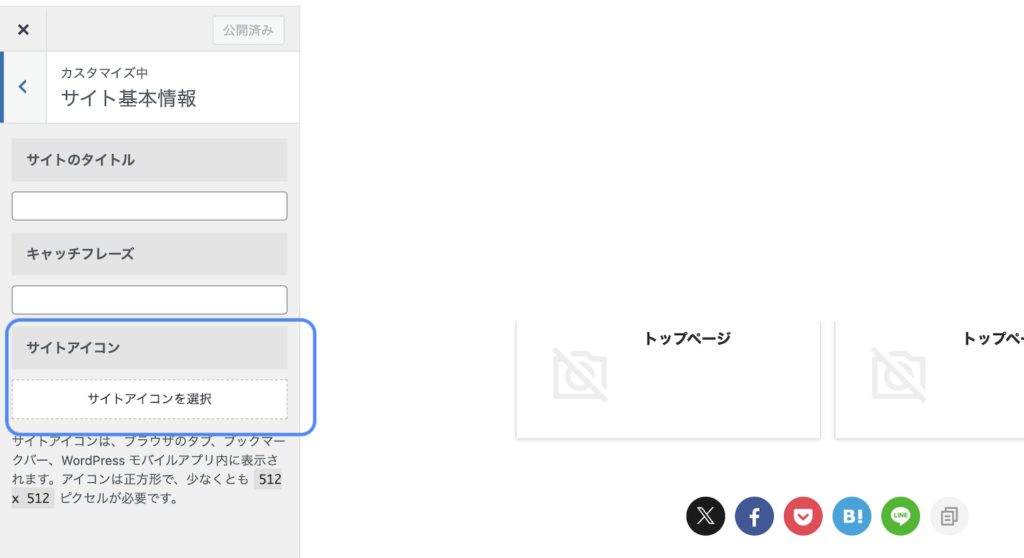
最後に、パソコンに保存してあるロゴ画像を選んでアップロードします。すでにメディアライブラリにアップロード済みの画像がある場合は、ライブラリの中から選ぶことも可能です。
画像を選択すると、プレビュー画面にロゴが反映されます。
3.ロゴの表示位置を調整する
アップロードが完了すると、プレビュー画面でロゴの表示状態を確認できます。ロゴのサイズや配置が意図した通りになっているかをチェックしてください。
使用しているテーマによっては、ロゴの配置を左寄せ・中央・右寄せから選べる場合があります。
スマートフォン表示での見え方も確認しておくと安心です。プレビュー画面の下部にあるデバイス切り替えアイコンを使えば、モバイル表示をシミュレーションできます。
4.設定を公開して確認する
ロゴの位置やサイズに問題がなければ、画面上部にある「公開」ボタンをクリックし、設定をサイトに反映させましょう。
念のため、管理画面を離れて実際のサイトを開き、ロゴが正しく表示されているか確認してください。
ヘッダー部分に配置されたロゴをクリックしてトップページに戻る設定になっているかもチェックすると良いでしょう。万が一表示に問題があれば、再度カスタマイズから調整できます。
WordPressでロゴが表示されない場合の対処法
ロゴを設定しても表示されない場合は、いくつかの原因が考えられます。本章では、よくあるトラブルとその解決方法を紹介していくため、順番に試してみてください。
ブラウザのキャッシュをクリアする
ロゴをアップロードしても古い表示のままになっている場合、ブラウザのキャッシュが原因の可能性があります。キャッシュとは、一度表示したページのデータを一時的に保存しておく仕組みです。
キャッシュをクリアするには、ブラウザの設定画面から「閲覧履歴の削除」や「キャッシュのクリア」を選択してください。
キャッシュをクリアしたら、サイトを再読み込みしましょう。一度キャッシュをクリアすることで、最新のロゴが表示される可能性が高いです。
画像ファイルのパスを確認する
サイト上に「?」マークや「×」印、壊れたアイコンだけが表示される場合、画像ファイルのURLが間違っている可能性が高いです。画像ファイル自体のURLではなく、画像が掲載されているページのURLを入力してしまっている可能性があります。
WordPress管理画面のメディアライブラリから画像を選び、「ファイルのURL」をコピーして使用してください。
正しい画像ファイルのURLを入力し直せば、ロゴは正常に表示されるようになります。
まとめ
WordPressでオリジナルのロゴを使用することは、サイトイメージを読者に伝える最適な手法です。
本記事で紹介した作成方法や意識すべきことを参考に、自社サイトのイメージが伝わるオリジナルロゴを作成してみましょう。
なお、WordPress構築後のロゴに関する設定など、初めのことが多く不安な方はサポート体制が充実したレンタルサーバーを借りるのがおすすめです。
ロリポップでは、ロリポップでは契約前のご質問など、お困りごとがある場合は専門スタッフがサポートします。マニュアルも充実しているので、ぜひご検討ください。