本記事をご覧の方の中には
「WordPress(ワードプレス)の管理画面にログインできない」
「ログインURLが見つからない」
「画面が真っ白で進めない」
と困っている方もいるのではないでしょうか。
管理画面に入れない原因は複数あり、状況によって取るべき対応が変わるため、混乱しやすいです。
結論として、ログインできない状況は原因の切り分けが重要であり、代表的な要因を把握すれば解決へ近づけます。
当記事では、ログインできない主な原因や基本の対処方法、表示されるエラー別の確認ポイント、テーマやプラグインに起因するケースの解消手順まで解説します。
最後まで読めば、適切な手順で問題を整理でき、管理画面へ安全にアクセスするための判断がしやすくなるでしょう。

WordPressの管理画面にログインできない主な原因
WordPressの管理画面にログインできない主な原因は、次の5つに集約されます。
- ユーザー名やパスワードが間違っている
- ログインURLが不明
- PHP設定やテーマ・プラグインの影響
- アクセス制限やセキュリティ設定の影響
- Cookieやキャッシュの影響
原因を理解することで、解決に向けた手順を正しく選択できます。
各原因を詳しく見ていきましょう。
ユーザー名やパスワードが間違っている
WordPressの管理画面にアクセスできない理由として、入力したユーザー名やパスワードが正しく認証されない状況が代表的です。
入力ミスだけでなく、ブラウザの自動入力に誤った情報や古い情報が保存されていると、正しい認証情報が送信されない場合があります。
入力情報に相違があると認証を通過できないため、誤作動や文字種の違いがログインを妨げる要因になるのです。
ログインURLが不明
ログインURLがわからなければ、WordPressの管理画面へログインできません。
ログインURLの変更やサブディレクトリへの設置により、当初のログインURLからはログインできなくなることがあります。
配置変更に気付かないまま従来のログインURLへアクセスすると、ログインページが見つからず404エラーが表示されます。
管理画面のログインページにたどり着けないのであれば、ログインURLが変更された可能性が高いでしょう。
PHP設定やテーマ・プラグインの影響
PHP設定やテーマ・プラグインが原因でサーバー内部の処理が正しく実行できない場合にも、WordPressの管理画面にログインできない状況が発生します。
PHPの動作要件と合わない設定が読み込まれると、管理画面の表示処理が途中で停止し、500 Internal Server Errorとして表れます。
テーマやプラグインに不具合がある場合も、読み込み処理が妨げられて管理画面が表示されません。
WordPressの起動時に実行する処理が阻害されることが、ログインできない状態につながっています。
アクセス制限やセキュリティ設定の影響
サーバー側のアクセス制限やセキュリティ設定が影響する場合にも、WordPressの管理画面にログインできない状況が発生します。
特定のIPアドレスからの接続を制限する設定や、管理画面を含む特定ディレクトリのアクセスをブロックする保護機能が有効になっていることが原因です。
上記の場合、正常なログイン操作であっても403 Forbiddenが表示されることがあります。
アクセス制御が働く背景には、不審な通信を防ぐための安全対策が自動で動作する点があり、意図せず管理画面への到達が遮断される状態が生じます。
Cookieやキャッシュの影響
ブラウザに蓄積されたCookieやキャッシュが影響して、WordPressの管理画面にログインできないこともあります。
ブラウザには過去のログイン情報を保持する仕組みがあり、保存されたセッションが古いままだと、入力した認証情報とは別の内容が送信されることがあります。
保存データが更新されない状態では、WordPress側で正しいログインとして認識されず、管理画面へ進む処理が正常に行われません。
過去のデータが誤った情報を送信し、ログインの要求が弾かれることがログインできない原因です。
【基本】WordPressの管理画面にログインできないときの解決策
WordPressの管理画面にログインできない状況を解消する基本的な4つの解決策について解説します。
- パスワードを再発行する
- データベースからユーザー名・パスワードを確認する
- ログインURLを確認する
- ブラウザのCookieとキャッシュを削除する
原因を切り分けるためにも、手順の詳細を確認していきましょう。
パスワードを再発行する
WordPressの管理画面にログインできない状況では、パスワードの再発行が基本的な対応です。
ログイン画面の「パスワードをお忘れですか?」から登録メールアドレスを入力すると、再設定用リンクが送られます。
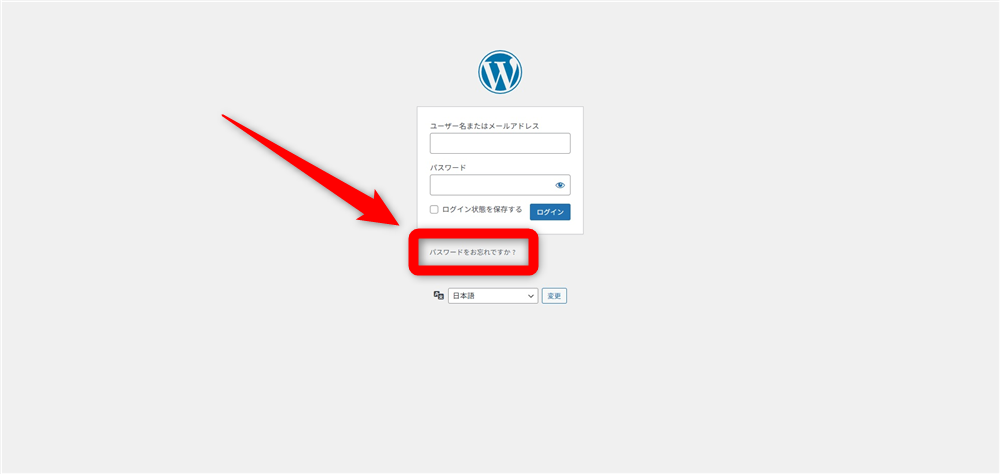
メールに記載されたURLへアクセスすることで、新しいパスワードの設定が可能です。
再発行リンクは一定時間で無効になるため、届いたメールは早めに確認することが重要です。
メールアドレスが正しく登録されている場合は問題なく再設定へ進めるため、再設定後にログインしてみましょう。
データベースからユーザー名・パスワードを確認する
WordPressの管理画面にログインできない状況では、データベースに保存されているユーザー情報を確認する方法も有効です。
登録内容を直接確認することで、入力情報にずれがないかを判断できます。
データベースからの確認は、phpMyAdminを使った以下の手順で実施しましょう。
- レンタルサーバーの管理画面からphpMyAdminを開く
- WordPressで使用しているデータベースを選択する
- 「wp◯◯_users」テーブルを開く
phpMyAdminへアクセスするためのユーザー名・パスワードも管理画面から確認できます。
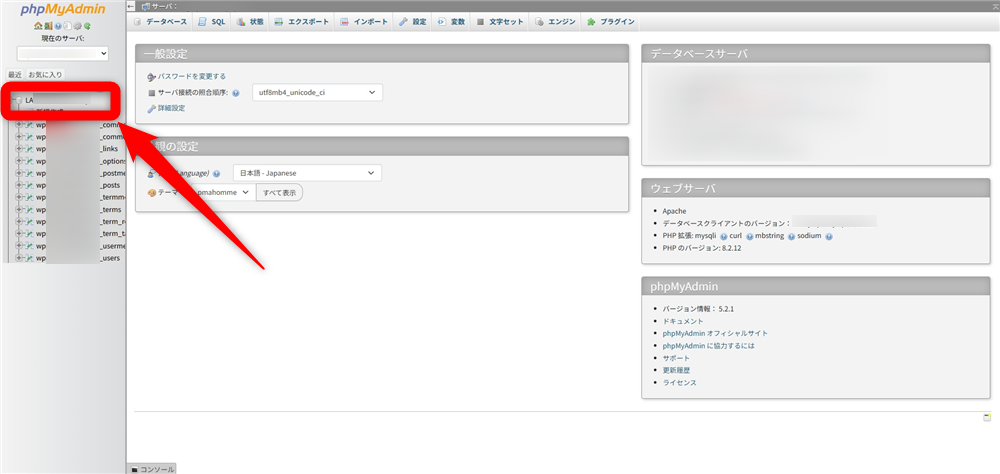
使用しているデータベース名も管理画面で確認できます。
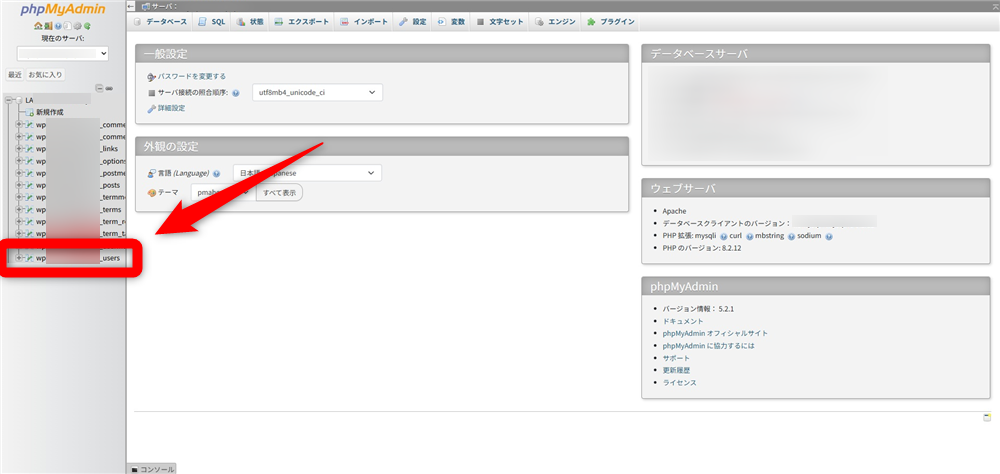
上記の手順により開いた画面から、ユーザー名やメールアドレスなど(以下画像の赤枠部分)が確認できます。
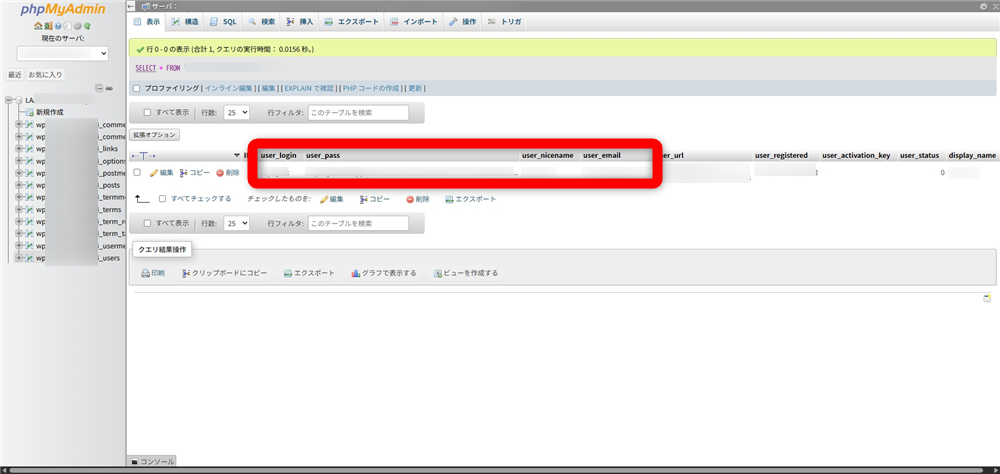
phpMyAdminではデータベースの中身を直接確認できるため、正しい情報を把握できます。
ユーザー名やメールアドレスがわかれば、パスワードは「パスワードを再発行する」の手順で再設定できます。
データから正しい情報を把握できれば、ログインできない原因の切り分けが進み、次の判断につながるでしょう。
ログインURLを確認する
WordPressの管理画面のログインページが表示できない場合は、正しいログインURLの把握が重要です。
WordPress管理画面のログインURLは、サイトURLの後に/wp-login.phpや/wp-adminが付くのが基本です。
また、レンタルサーバーの管理画面にあるインストール情報を参照すると、設定されたログインURLを正確に確認できます。
導入時にサブディレクトリやサブドメインを設定した場合はログインURLが変化して上記方法ではログインできないため、インストール時の配置に気をつけましょう。
なお、WordPress管理画面のログインURLについて詳しく解説した記事もあるため、あわせてご覧ください。
ブラウザのCookieとキャッシュを削除する
WordPressの管理画面にログインできない状況では、ブラウザに保存されたCookieやキャッシュを削除することでログインできる場合があります。
古いセッション情報が残っていると、正しいログイン情報が送られず、認証が正常に行われません。
古いCookieとキャッシュは、ブラウザの設定画面から履歴や保存データを選択することで、まとめて削除が可能です。
削除後はページを再読み込みし、再度ログイン操作を行うと、保存データの更新が反映されます。
保存データによる誤動作を取り除くことで、ログイン処理が正しく進むでしょう。
【エラー別】WordPressの管理画面にログインできないときの解決策
WordPressの管理画面にログインできない場面では、表示されるエラーごとに原因が異なります。
本章では、以下6つのエラー別に、ログインできないときの解決策を解説します。
- 「403 Forbidden」と表示される
- 「404 Not Found」と表示される
- 「500 Internal Server Error」と表示される
- 「この接続ではプライバシーが保護されません」と表示される
- 「ユーザーが存在しません」と表示される
- 画面全体が真っ白で何も表示されない
詳しく見ていきましょう。
「403 Forbidden」と表示される
「403 Forbidden」が表示されるのは、アクセスが許可されていない状態を表しています。
管理画面へ進む前の段階で遮断されているため、契約状態やアクセス制御設定の確認が必要です。
特にサーバー側のセキュリティ機能が働くと、通常のアクセスでも遮断されることがあるため注意が必要です。
「403 Forbidden」が表示される場合の代表的な確認内容を、以下にまとめました。
- レンタルサーバー契約が有効か
- アクセス制御でIPが拒否対象になっていないか
- .htaccessで余分な保護設定が含まれていないか
アクセス条件を把握することで、原因の早期特定につながります。
「404 Not Found」と表示される
「404 Not Found」が表示されるのは、WordPress管理画面のログインURLを誤って変更し、ログインページへアクセスできなくなっている可能性があります。
URL情報はデータベースに保存されているため、phpMyAdminを使った以下の手順で、正しいURLへ修正しましょう。
1. レンタルサーバーの管理画面からphpMyAdminを開く
phpMyAdminへアクセスするためのユーザー名・パスワードも管理画面から確認できます。
2. WordPressで使用しているデータベースを選択する
使用しているデータベース名も管理画面で確認できます。
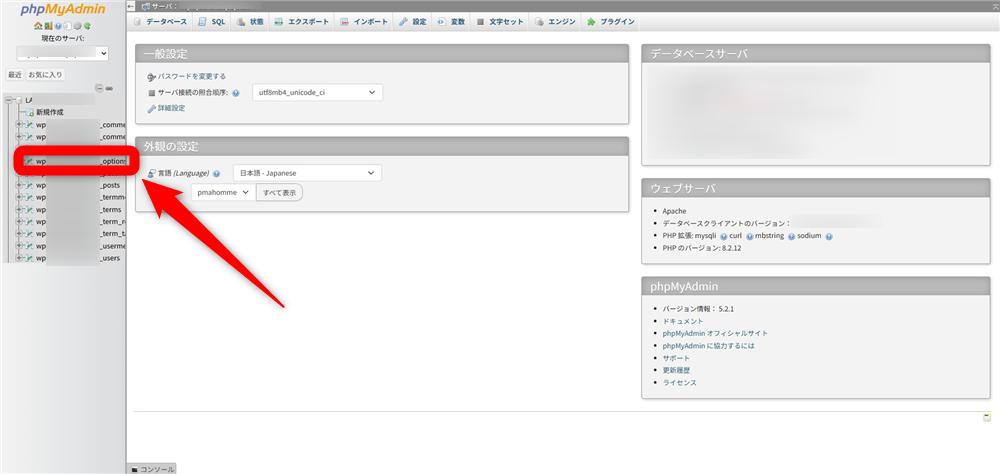
3. 「wp◯◯_options」テーブルを開く
4. 「siteurl」の行の「編集」をクリックする
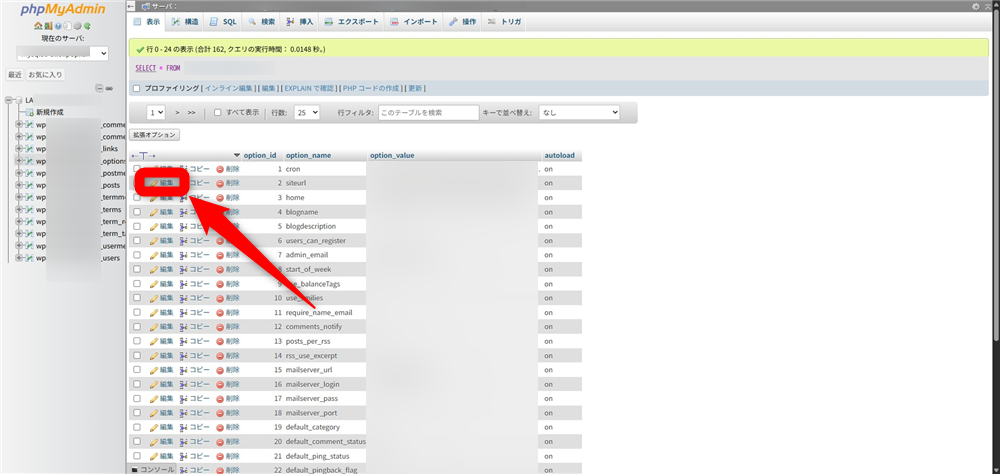
5. 「option_value」欄のURLを修正し、画面下の「保存する」を選択して「実行」をクリックする
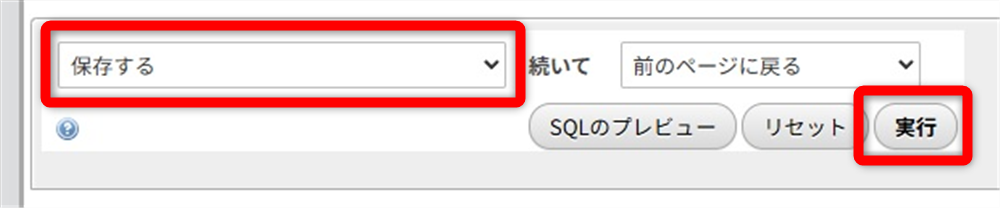
以上の手順でURLを正常な状態へ戻すことで、404エラーの要因が解消され、ログインできない状況も改善するでしょう。
「500 Internal Server Error」と表示される
「500 Internal Server Error」が表示される場合は、WordPressのPHP環境が適切に動作していない、プラグインが負荷を与え処理が止まっているなどが考えられます。
内部処理が完了できないため、管理画面が読み込まれずログイン操作が行えない状況が続きます。
復旧を進めるには、PHP動作環境の見直しや不要プラグインを停止し、サイト全体の処理負荷を軽減するのが有効です。
復旧するための主な作業は、次のとおりです。
- レンタルサーバーの管理画面でPHPバージョンを変更する
- エラー発生前と異なるバージョンへ切り替えて動作を確認する
- FTPで「plugins」フォルダ名を一時変更し、全プラグインを停止する
- 管理画面へアクセスできた場合は負荷の高いプラグインを特定する
- 不要なプラグインを削除し、動作が安定する状態へ整える
PHP環境とプラグイン負荷の調整により、500エラーの原因を取り除けるでしょう。
「この接続ではプライバシーが保護されません」と表示される
「プライバシーが保護されません」と表示されるのは、ドメインに設定されているSSLが正しく認識されていないのが原因です。
証明書の発行状態やHTTPSへの切り替え処理に不備が発生すると、ブラウザが安全性を確認できず管理画面へログインできない状況が続きます。
特に、SSL証明書の反映遅延や期限切れ、HTTPとHTTPSが混在したアクセスが原因となり、警告画面が頻発する傾向があります。
状態を把握するには、サーバー側のSSL設定やブラウザのURL表示を確認し、通信経路が暗号化された状態で読み込まれているかを見極めることが重要です。
「ユーザーが存在しません」と表示される
「ユーザーが存在しません」と表示される場合は、入力した情報が正しくても意図しないログイン画面へアクセスしている可能性があります。
サーバー内に複数のWordPressが設置されていたり、テスト環境と本番環境が混在していたりする場合に発生しやすいエラーです。
特に、サブディレクトリに別のWordPressがインストールされているケースでは、誤ったログインURLへ接続しやすい点に注意しましょう。
正しいログインURLを把握するには、接続したいサイトの管理画面URLを再確認し、設置先ディレクトリとアクセス先を一致させることが重要です。
画面全体が真っ白で何も表示されない
ログイン画面が真っ白になり何も表示されない状態は、内部処理が正常に実行されず停止していることを示します。
原因の多くはPHPのエラーであり、テーマやプラグインが競合した場合や設定値が破損した状況で発生しやすい現象です。
特に、エラーログが未出力の環境では画面が真っ白となるため、動作がおかしいと感じた際は、以下の手順でエラーを特定しましょう。
- レンタルサーバーの管理画面やFTPでwp-config.phpにアクセスする
- デバッグモードをONにする
- 「define( ‘WP_DEBUG’, false );」を「define( ‘WP_DEBUG’, true );」に書き換えます。
- 再度ログインしてエラーを確認する
上記手順でエラーを特定し、ログインできるよう対応しましょう。
WordPressの管理画面にログインできないときの解決策【プラグイン・テーマ編】
プラグインやテーマが原因でWordPressの管理画面にログインできない場合の解決策を、以下2つに分けて解説します。
- プラグインを停止して問題を切り分ける
- テーマをデフォルトテーマに切り替えて確認する
詳しく確認していきましょう。
プラグインを停止して問題を切り分ける
管理画面へログインできない原因として、プラグインの不具合や競合が引き金となるケースが多いため、影響範囲を分離しながら確認する必要があります。
特に、ログイン動作が途中で停止する場面では内部処理の衝突が発生している可能性が高いため、プラグインを無効化して状況を確認する方法がおすすめです。
主な確認の流れは、以下のとおりです。
- FTPまたはレンタルサーバーの管理画面から/wp-content/pluginsフォルダへアクセスする
- 無効化したいプラグインのフォルダをリネーム(名称変更)する
- 管理画面へアクセスし改善の有無を確認する
- 改善が見られない場合は、他のプラグインフォルダをリネームして確認する
- ログインできた場合は、WordPress内で原因となったプラグインを無効化または削除する
個別に無効化することで、問題を引き起こすプラグインを正確に見つけられるでしょう。
テーマをデフォルトテーマに切り替えて確認する
テーマの不具合が原因で管理画面へアクセスできない場合、公式テーマへ一時的に切り替える方法が確実です。
テンプレート処理のエラーが発生すると表示が停止しやすく、テーマ内部の構造が影響するケースも多いため、動作比較によって原因を判断します。
テーマの切り替え手順は、以下のとおりです。
- FTPまたはレンタルサーバーの管理画面から/wp-content/themesへアクセスする
- 現在使用中のテーマフォルダをリネームする
- 管理画面へアクセスし、表示が回復するか確認する
公式テーマで正常に表示される場合、使用中テーマの不具合であると特定できます。
それでもWordPressの管理画面にログインできないときはサポートへ
前述の方法を試しても管理画面へログインできない場合、WordPress公式サポートフォーラムへ相談しましょう。
フォーラムでは、同じ問題を経験したユーザーや有識者から具体的な助言を得られるため、解決への手がかりが見つかりやすくなります。
なお、サーバー契約やPHP設定などレンタルサーバー固有の仕様が原因と考えられる場合は、利用しているレンタルサーバーの問い合わせ窓口への確認も有効です。
なお、WordPressのトラブル相談について詳しく解説した記事もあるため、あわせてご覧ください。
世界で利用されているCMS(Content Management System)のうち、4割以上ものシェアを誇る(※注釈:https://w3techs.com/technologies/overview/content_manageme[…]
WordPressの管理画面にログインできないときの最終手段は再インストール
原因を切り分けても管理画面へログインできない状態が続く場合、再インストールを最終手段として検討する必要があります。
システム内部の重要ファイルが破損している状況では復旧が難しく、環境を新しく構築するほうが安全かつ確実です。
再インストール実施前には、以下の項目を実施しましょう。
- データベースのバックアップ
- wp-contentフォルダの保存
- 使用中テーマやプラグインの控えを取得
再インストールによって正常動作へ戻る可能性が高まり、復旧作業が前進するでしょう。
なお、WordPressのバックアップの取り方を詳しく解説した記事もあるため、あわせてご覧ください。
WordPressのサイトは、思わぬトラブルで一瞬にして画面が真っ白になったり、ログインできなくなったりと壊れてしまうことがあります。 また、外部からの不正アクセスによりサイトが勝手に書き換えられる可能性もゼロではありません。その[…]
WordPressの管理画面へのログイントラブル防止にはセキュリティ対策も有効
WordPressの管理画面へログインできない状況を未然に防ぐには、セキュリティ対策を強化し不正アクセスを避ける取り組みも欠かせません。
本章では、ログイントラブル防止に有効な3つの施策を解説します。
- ログインURLを変更して攻撃リスクを下げる
- 強固なパスワードと二要素認証を設定する
- サーバーのセキュリティ機能を活用する
詳しく見ていきましょう。
なお、WordPressのセキュリティ対策について詳しく解説した記事もあるため、あわせてご覧ください。
安全にサイトを運営し続けるためには、継続的なセキュリティ対策を実施することが重要です。WordPressでサイトを運営しているけれど、セキュリティ対策は何をすれば良いかわからないという方も多いのではないでしょうか。セキュリ[…]
ログインURLを変更して攻撃リスクを下げる
不正アクセスを防ぐには、ログインURLを変更し特定されにくい状態へ切り替える方法が効果的です。
wp-login.phpは攻撃対象として狙われやすく、botによる不正アクセスが集中しやすい導線となるため、難読化することで自動攻撃の多くを防げます。
セキュリティ系プラグインを利用すると固有のURLへ変更でき、推測されにくい入口を用意できます。
変更後のURLは必ず安全な場所へ記録し、管理体制を整えることで攻撃リスクを下げられるでしょう。
強固なパスワードと二要素認証を設定する
強固なパスワードと二要素認証を組み合わせる対策も、不正ログインを防ぐには効果的です。
推測されやすい文字列を使うと攻撃者に突破される可能性が高まり、総当たり攻撃でログイン情報を奪われる危険が増えます。
英数字や記号を含む十分な長さのパスワードを設定し、認証アプリで生成される確認コードを必須とすれば、他者がログイン操作を試みても突破が難しくなります。
アカウント保護を強化することで、ログイントラブルの予防につながるでしょう。
サーバーのセキュリティ機能を活用する
ログイントラブルを防ぐには、サーバー側のセキュリティ機能を活用して不正アクセスを遮断するのも有効です。
攻撃元からの侵入は、WAF(Web Application Firewall)やIP制限によって入口段階で防げるため、管理画面へ到達させない構造を作れます。
WAFは攻撃パターンを自動検知し、危険な通信を遮断する仕組みを備えており、総当たり攻撃や不審なリクエストを効率的に防ぐ働きを持ちます。
IP制限と併用することで、アクセスできる範囲を安全な環境だけに限定でき、ログイン保護の強化が可能です。
まとめ
WordPressの管理画面へログインできない状況に悩む方へ、当記事のポイントを整理します。
ログインできない主な原因は、以下の5つです。
- ユーザー名やパスワードの入力不備
- ログインURLの誤認識や変更
- PHP設定やテーマ・プラグインの不具合
- サーバー側のアクセス制御やセキュリティ設定
- Cookieやキャッシュの影響
また、代表的な解決策は、次のとおりです。
- パスワードの再発行
- phpMyAdminでユーザー情報を確認
- 正しいログインURLを再把握
- Cookieとキャッシュの削除
- 原因となるテーマやプラグインの特定および無効化
原因を正しく切り分け、適切な手順を選択することで、管理画面へのアクセスが問題なくできるでしょう。