「WordPress(ワードプレス)のスラッグとは何か」「URLに日本語を使ってもよいか」「変更するとSEOに影響するか」と迷う方もいるでしょう。
スラッグは記事内容が伝わる半角英数字で、公開前に整えておくことが重要です。WordPressではブロックエディタからスラッグを編集できますが、使い方や注意点を知らないまま設定すると、URLがわかりにくくなり、SEOにも悪影響を与える場合があります。
本記事では、スラッグの役割や設定手順、決め方のポイント、変更時の注意点、表示されない場合の対処法を解説します。
最後まで読めば、WordPress初心者でもURLを適切に整えやすくなるため、記事公開前の確認に役立ててください。

WordPressのスラッグとは?
WordPressのスラッグを理解するには、URL内での役割と関連用語の違いを押さえることが大切です。本章では、スラッグの基本として以下2点を解説します。
- スラッグの役割
- パーマリンクとスラッグの違い
基本的な考え方を確認していきましょう。
スラッグの役割
スラッグは、WordPressで作成したページごとに固有の識別子を持たせる文字列です。URLの末尾や一部に入り、Webサイト内で記事や固定ページを区別する住所のような役割を持ちます。
たとえば、URLに含まれる「/wordpress-slug/」の部分を見るだけで、ワードプレスのスラッグに関連するページだと判断できます。ドメインが建物全体の住所に近い存在なら、スラッグは部屋番号や案内表示にあたる要素です。
適切に設定すれば、読者にも検索エンジンにもページ内容が伝わりやすくなります。
パーマリンクとスラッグの違い
パーマリンクとスラッグの違いは、URL全体を指すか、一部分を指すかにあります。パーマリンクは記事ごとに割り当てられる固定URLで、サイトのドメインから末尾までを含みます。
スラッグはパーマリンク内でページ内容を示す文字列で、投稿名やカテゴリー名として設定される部分です。たとえば、「https://example.com/wordpress-slug/」なら、全体がパーマリンクで「wordpress-slug」がスラッグに該当します。
パーマリンクとスラッグの違いを正しく理解しておくと、記事公開後にURLを共有する際も、意味の伝わる構成に整えられます。
なお、パーマリンクについて詳しく解説した記事もあるため、あわせて確認してみましょう。
WordPressのパーマリンク設定で、失敗しないか不安に感じている方は多いのではないでしょうか。WordPressのパーマリンクには6つの種類がありますが、おすすめなのは投稿名(英語表示)です。本記事では、パーマリンクの種類や設[…]
WordPressでのスラッグの設定手順
WordPressのスラッグは、ページの種類によって編集する場所が異なります。本章では、主なページの設定手順を解説します。
- 投稿・固定ページのスラッグ設定方法
- カテゴリー・タグのスラッグ設定方法
編集画面ごとの流れを見ていきましょう。
なお、WordPressブロックエディタの使い方を詳しく解説した記事もあるため、あわせて確認してみましょう。
「WordPress(ワードプレス)ブロックエディタの使い方がわからない」「クラシックエディタとの違いが難しい」「記事作成を効率化したい」と悩む方もいるでしょう。ブロックエディタは基本操作と便利機能を理解すると、初心者でも直感的に[…]

投稿・固定ページのスラッグ設定方法
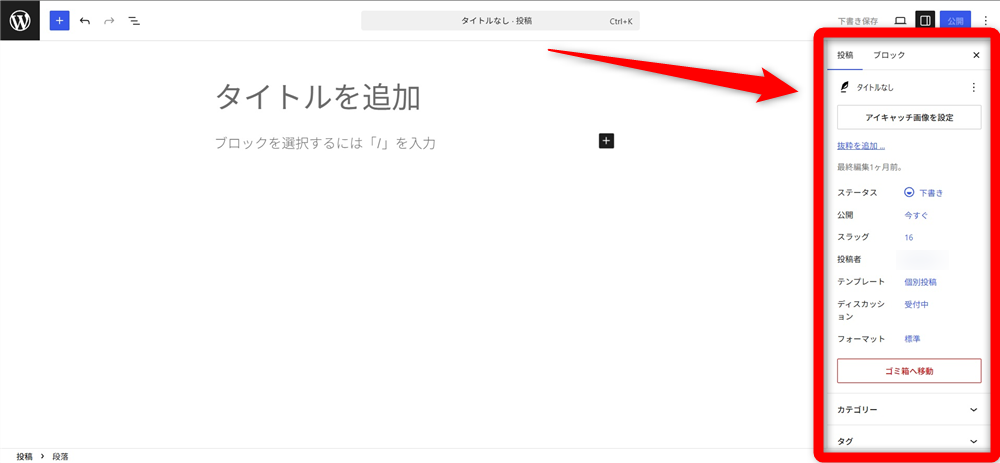
投稿や固定ページのスラッグは、ブロックエディタの右側にある「URL」設定パネルから設定できます。公開前に英数字の短い文字列へ整えると、記事内容が伝わるURLになります。
設定手順は、以下のとおりです。
1.投稿または固定ページの編集画面を開き、右側の設定パネルを表示する
2.「スラッグ」の項目をクリックする
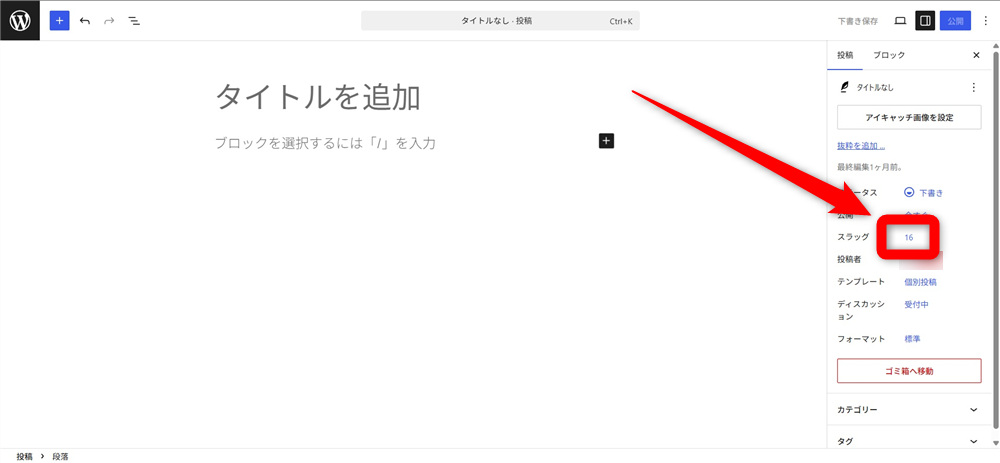
3.入力欄へ任意のスラッグを入力する
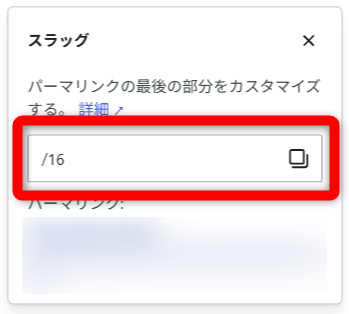
4.「更新」や「下書き保存」で設定を反映する
投稿と固定ページで基本的な操作は同じであるため、URLを整えたいページごとに同じ手順で設定できます。
カテゴリー・タグのスラッグ設定方法
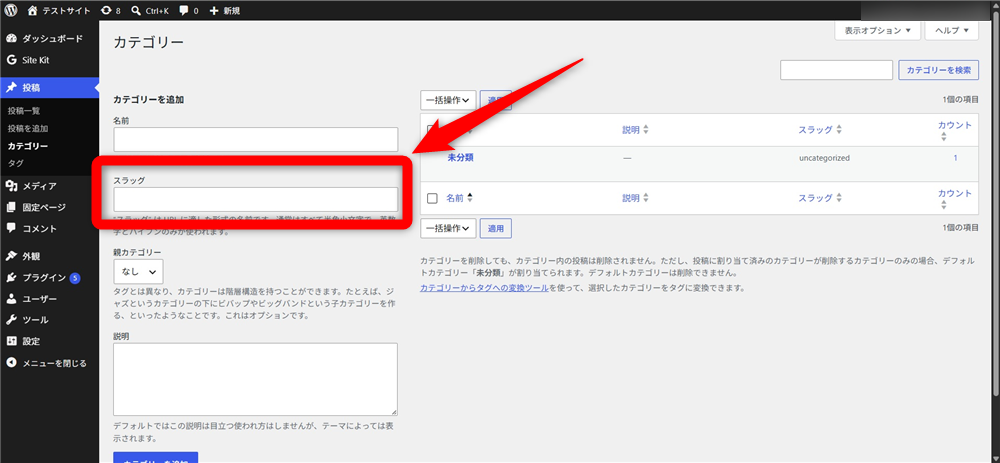
カテゴリーやタグのスラッグは、WordPress管理画面の「投稿」メニューから設定できます。記事を分類する一覧ページのURLに関わるため、投稿ページと同じく内容が伝わる文字列に整えましょう。
カテゴリー・タグのスラッグ設定の手順は、以下のとおりです。
1.管理画面の「投稿」から「カテゴリー」または「タグ」を開く
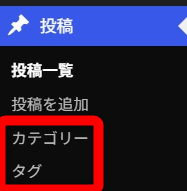
2.新規追加時は、名前とあわせてスラッグ欄へ英数字の文字列を入力し、「カテゴリーを追加」をクリックする
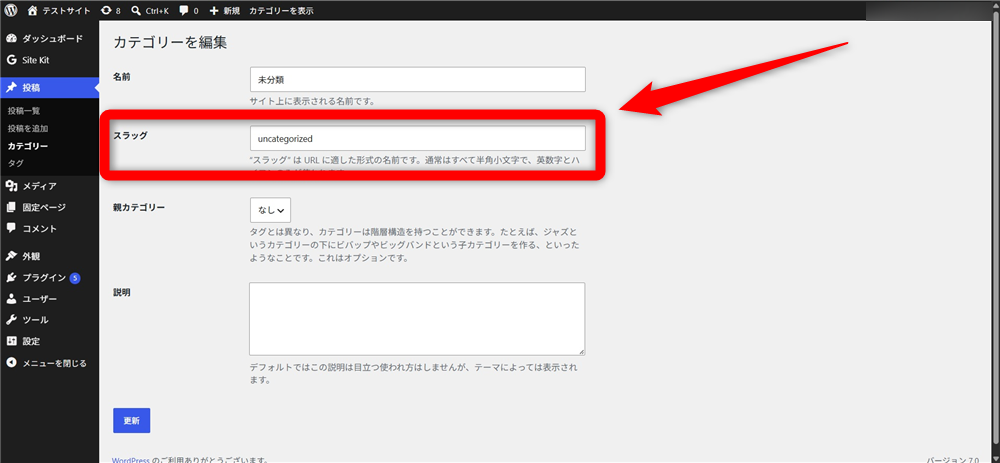
3.既存項目を変更する場合は、対象の編集画面を開き、スラッグを修正して更新をクリックする
カテゴリーとタグは並んで表示されているため、分類名を作成する段階でスラッグまで設定しておくと管理しやすいでしょう。
WordPressのスラッグを設定する際のポイント
スラッグは、見た目の短さだけでなく、検索意図や読みやすさを意識して設定する必要があります。具体的には、以下の5点を押さえておきましょう。
- 検索キーワードを含める
- 日本語は避ける
- 半角英数字は小文字のみ使用
- 単語の区切りは「ハイフン」
- 国内向けサイトなら「ローマ字」も検討
本章では、スラッグを設定する際に欠かせない上記5つのポイントについて解説します。
検索キーワードを含める
検索キーワードを含めたスラッグは、数字だけのURLよりも記事内容を伝えやすくなります。たとえば、「/123/」では記事の内容を判断しにくい一方、「/wordpress-slug/」ならテーマを想像できるでしょう。
意味のある英単語を使うと、URLを見た読者がページ内容を把握できます。検索エンジンに対しても、ページのテーマを補足する手がかりとして機能します。
検索順位を直接押し上げる目的ではなく、読者と検索エンジンの理解を助ける設定と考えましょう。
日本語は避ける
スラッグに日本語を使うと、SNSやメールで共有した際に長い英数字と記号のURLへ変換される場合があります。読者から見るとページ内容を判断しにくく、不審なリンクに見えてクリックを避けられる要因になりかねません。
たとえば、「/スラッグとは/」のような日本語は、環境によって「%E3%82…」のような文字列へ変わるケースもあります。URLが長くなるほど見た目が悪くなり、信頼感も下がるため、スラッグは半角英数字で設定するのが基本です。
検索結果やSNSで自然にクリックしてもらうには、短く意味が伝わる英単語に置き換えましょう。
半角英数字は小文字のみ使用
WordPressのスラッグは、半角英数字を使い、大文字を混ぜず小文字に統一するのが基本です。大文字と小文字を区別するサーバー環境では、入力違いによって別URLとして扱われる可能性があります。
リンク共有や手入力の場面で表記が揺れると、アクセスできないページが生じる原因になります。数字のみのスラッグは管理番号としては扱いやすくても、読者に記事内容が伝わりにくいでしょう。
「wordpress-slug」のように小文字の英単語で統一すれば、URLの見た目と管理の両面で安定します。
単語の区切りは「ハイフン」
WordPressのスラッグで複数の単語を並べる場合、区切り文字にはアンダーバーではなくハイフンを使いましょう。GoogleはURL内の単語を区切る方法として、アンダーバーよりハイフンを推奨しています。
たとえば、「wordpress_slug」よりも「wordpress-slug」の方が、読者にも検索エンジンにも単語の切れ目が伝わります。見た目が似ていても、アンダーバーは一般的なURLでは読み取りにくく、手入力時のミスにもつながるでしょう。
複数の単語を使う場合は、半角小文字の英単語をハイフンでつなぐ形に統一するのがおすすめです。
国内向けサイトなら「ローマ字」も検討
日本国内の読者を主な対象にするサイトでは、日本の読者が検索する言葉に近いローマ字を使うのも有効です。日本人がスラッグを見た時に内容を把握しやすければ、必ず英語に翻訳する必要はありません。
たとえば、不動産系の記事なら「real-estate」より「fudosan」の方が、国内ユーザーにはテーマが伝わりやすい場合があります。英語表記が長く複雑になるテーマでは、ローマ字の方が短く自然なURLに整えられる点もメリットです。
海外向けページや正式名称が英語のサービスを除き、読者層に合わせてローマ字も検討しましょう。
WordPressでスラッグを設定するメリット・効果
スラッグを適切に設定すると、SEO面だけでなく、分析や運用面でも扱いやすいURLになります。本章では、スラッグを設定するメリットについて解説します。
- 検索エンジンのクローラーが内容を理解しやすくなる
- 検索結果で内容が伝わりクリック率の向上が期待できる
- アクセス解析ツールで管理しやすい
スラッグを設定する効果を見ていきましょう。
検索エンジンのクローラーが内容を理解しやすくなる
スラッグに記事内容と関連する単語を入れると、検索エンジンのクローラーがページのテーマを推測できます。たとえば、「/123/」のような数字だけのURLより、「/wordpress-slug/」の方が扱う内容を補足できるでしょう。
クローラーは本文や見出しだけでなく、URLを含む複数の要素からページ内容を理解します。スラッグだけでは上位表示は決まりませんが、関連性を伝える手がかりになります。
SEOでは、読者にも検索エンジンにも意味が伝わるURLへ整えることが重要です。
検索結果で内容が伝わりクリック率の向上が期待できる
検索結果ではタイトルや説明文だけでなく、URLも判断材料の一つです。スラッグに意味のある英単語を入れておくと、ユーザーがページ内容を確認できます。
たとえば、「/123/」より「/wordpress-slug/」の方が、WordPressのスラッグを扱う記事だと伝えられます。求める情報に近いURLだと感じてもらえれば、クリック前の不安を減らす効果が期待できるでしょう。
検索結果で自然に選ばれるためにも、短く内容が伝わるスラッグを設定しましょう。
アクセス解析ツールで管理しやすい
アクセス解析ツールでは、ページごとの表示回数やクリック数をURL単位で確認する場面があります。スラッグが数字だけの場合、一覧を見てもどの記事のデータなのか判断しにくいでしょう。
一方で「/wordpress-slug/」のように内容がわかるURLなら、該当する記事をすぐに把握できます。担当者が複数いるサイトでも、URLを見ながら改善対象を共有しやすくなるでしょう。
スラッグをわかりやすく整えておくと、分析結果の確認やレポート作成にかかる手間を減らせます。
なお、WordPressでアクセス解析する方法を詳しく解説した記事もあるため、あわせて確認してみましょう。
「WordPressでアクセス解析をしたいけれど、どのツールを使えばいいのかわからない」「Googleアナリティクスとプラグインの違いがよくわからない」このような悩みを持つ方は少なくないでしょう。WordPressのアクセ[…]
WordPressスラッグを変更する際の注意点
公開後にスラッグを変更すると、URLが変わり、検索流入や既存リンクへ影響します。スラッグ変更前に確認したい注意点は、以下の2つです。
- SEO評価に影響する可能性がある
- 301リダイレクト設定が必要になる
安易に変更して損失を出さないために、事前に注意点を確認しておきましょう。
SEO評価に影響する可能性がある
公開後にWordPressのスラッグを変更すると、URLそのものが変わるため、SEO評価へ影響する可能性があります。検索エンジンは変更前のURLを別ページとして扱うため、反映までの間は検索順位や流入が一時的に下がる可能性があるでしょう。
また、外部サイトやSNSに残った古いURLからアクセスすると、ページが表示されない恐れがあります。すでに検索流入がある記事ほど、変更前後の影響を慎重に確認することが大切です。
公開済みの記事では、表記を整える目的だけで安易にスラッグを変えないようにしましょう。
301リダイレクト設定が必要になる
WordPressで公開済みページのスラッグを変更すると、旧URLではアクセスできなくなります。ブックマークやSNS、外部サイトに残った旧URLをたどる読者は、新URLに転送される設定がないと、該当ページへ到達できません。
301リダイレクトは、旧URLへのアクセスを恒久的に新URLへ転送する設定です。検索エンジンにも移転先を伝えられるため、変更後の混乱を抑える役割があります。
スラッグを変更する場合は、URL変更とリダイレクト設定を必ずセットで確認することが重要です。
なお、WordPressのリダイレクト設定を詳しく解説した記事もあるため、あわせて確認してみましょう。
WordPressサイトのURLを変更したい場合に「SEO評価が下がりそうで怖い」「リダイレクト設定のやり方がわからないし、なんだか難しそう」「プラグインと.htaccess、自分はどっちを使えばいいんだろう?」と悩んでいる方は多いのでは[…]

WordPressでスラッグが表示されない・変更できない時の対処法
スラッグが表示されない場合でも、管理画面の設定を確認すればURLを編集できるケースがあります。本章では、スラッグが表示されない・変更できない場合の対処法を解説します。
- 表示オプションの「スラッグ」を有効化する
- パーマリンク設定を確認する
詳しく見ていきましょう。
表示オプションの「スラッグ」を有効化する
クラシックエディタでスラッグの入力欄が表示されない場合は、表示項目の設定確認が必要です。画面右上の「表示オプション」を開き、「スラッグ」にチェックを入れると入力欄を表示できます。
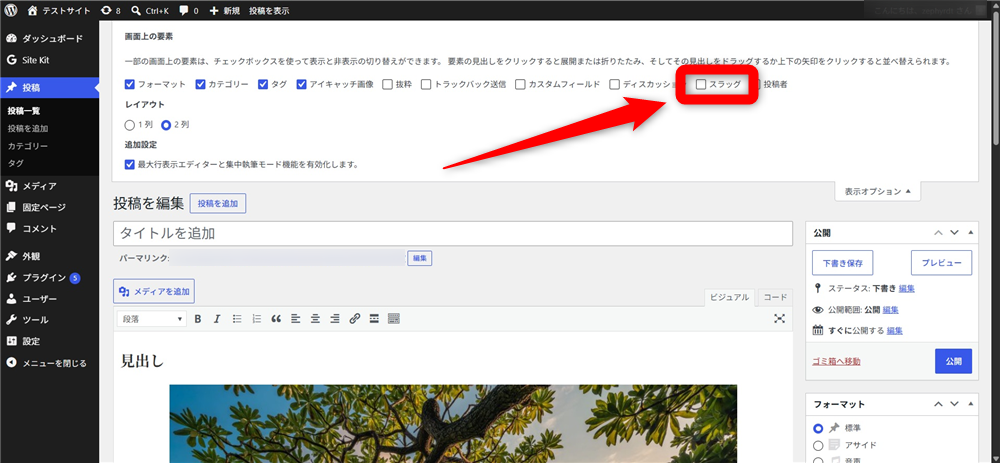
入力欄が表示されたら、記事内容に合う半角英数字のスラッグを入力し、更新または公開で保存しましょう。管理画面の表示設定が原因であれば、プラグインやテーマを変更せずに解決できる場合もあります。
設定後も表示されない場合は、使用中のエディタや権限設定もあわせて確認しましょう。
パーマリンク設定を確認する
WordPressでスラッグがURLに反映されない場合は、「設定>パーマリンク」を確認します。パーマリンクが「基本」のように投稿IDだけでURLを作る形式だと、個別スラッグをURLに反映できません。
スラッグをURLに反映させたい場合は、「投稿名」や「日付と投稿名」など、パーマリンクに投稿名が含まれる構造を選びます。カスタム構造を使う場合も、「%postname%」が含まれていることの確認が重要です。
変更後は「変更を保存」をクリックし、URLにスラッグが反映されているかどうかを確認しましょう。
WordPressのスラッグが勝手に変わる原因と解決策
スラッグが意図せず変わる場合は、WordPressが重複を避けるために末尾へ数字を付けている可能性があります。主な原因は、以下のとおりです。
- 重複スラッグが存在する
- ゴミ箱内に重複記事が存在する
不要な枝番が付く原因と解決策について、詳しく見ていきましょう。
重複スラッグが存在する
WordPressでは、同じURLとなるスラッグを使えないため、重複があると末尾に「-2」などの連番が自動付与されます。たとえば「wordpress-slug」が既存記事で使われている状態で同じ文字列を設定すると、「wordpress-slug-2」に変わります。
意図せず番号が付く場合は、他のページで同じスラッグが使われていないか確認しましょう。解決するには、既存ページのスラッグを変更するか、新しいページ側で別の名称に調整する必要があります。
ゴミ箱内に重複記事が存在する
WordPressでスラッグに「-2」が付く場合、公開中の記事だけでなくゴミ箱内の記事も確認が必要です。削除したつもりの記事でも、ゴミ箱に残っている間は同じスラッグが存在している扱いになる場合があります。
たとえば、過去に「wordpress-slug」で作成した記事がゴミ箱にあると、新しい記事では「wordpress-slug-2」になることがあります。投稿一覧のゴミ箱を開き、不要な記事を完全に削除すると重複判定を解消できるでしょう。
必要な記事を誤って消さないよう、タイトルとURLを確認してから削除しましょう。
まとめ
WordPressのスラッグは、URLの一部としてページ内容を示す重要な文字列です。検索キーワードを含め、日本語を避けながら半角英数字の小文字とハイフンで整えることで、読者にも検索エンジンにも内容が伝わりやすくなります。
一方で、公開後にスラッグを変更すると、SEO評価や旧URLからの流入へ影響します。変更が必要な場合は、301リダイレクト設定まで確認し、記事公開前に適切なスラッグへ整えておきましょう。
本記事を参考に、WordPressのスラッグを正しく設定し、読みやすく管理しやすいURLづくりに役立ててください。
なお、WordPressでWebサイトを構築するなら、ロリポップ!レンタルサーバーが便利です。これからWebサイト構築を検討している方は、ロリポップ!レンタルサーバーを検討してみましょう。