WordPressでポートフォリオサイトを作りたいものの「何から始めればよいかわからない」「作品や実績をどう見せればよいのか不安」と感じている方は多いでしょう。
WordPressでは、デザインや掲載内容を自由に調整しながら、自分のスキルや実績を伝えられるポートフォリオサイトを作れます。
本記事では、以下の内容を詳しく解説します。
- WordPressでポートフォリオサイトを作る手順
- おすすめのテーマ
- 入れておきたいプラグイン
- ポートフォリオ作成のよくある失敗
初めてWordPressでポートフォリオを作る方は、ぜひ参考にしてください。

WordPressでポートフォリオサイトを作るべき理由
ポートフォリオサイトを作るなら、WordPressがおすすめです。
WordPressなら自分の実績やスキルに合わせてサイトを作れるため、営業用の資産として活用できます。
主なメリットは、以下のとおりです。
- デザインや構成を自由に調整できる
- SEO施策を行いやすい
- 実績や記事を継続的に追加できる
- 独自ドメインで信頼感を出しやすい
ここでは、WordPressでポートフォリオサイトを作るべき理由を解説します。
SNSや無料サービスよりも自由度が高い
WordPressは、SNSや無料サービスよりも自由度が高いです。
SNSは手軽に作品を公開できますが、掲載形式やデザインはサービス側の仕様に左右されます。無料サービスも便利ですが、レイアウトや機能に制限があります。
一方、WordPressなら以下を自由に調整できます。
- サイト全体のデザイン
- 作品の見せ方
- プロフィールページ
- お問い合わせフォーム
- ブログや実績紹介ページ
自分の職種に合わせて構成を作れるため、魅力が伝わるポートフォリオサイトを作成できます。
SEOに強い
WordPressは、SEO施策がしやすいです。
ポートフォリオサイトは、ユーザーに見つかりやすいよう検索エンジンで上位表示されるのが理想的。WordPressは記事や固定ページを管理しやすく、SEO向けのプラグインが豊富です。
例えば、WordPressなら以下のような対策を行いやすいです。
- ページタイトルや説明文の設定
- ブログ記事の追加
- 画像の最適化
- 内部リンクの設置
- お問い合わせページの作成
実績紹介だけでなく、記事も更新すれば、検索経由で仕事につながりやすくなります。
長期的な運用に向いている
WordPressは、ポートフォリオサイトを長期的に運用したい方にもおすすめです。
作品ページの追加や、活動内容の発信をしやすいためです。最初はシンプルな構成で始めて、必要に応じてページを増やせます。
長期運用でできることは、以下のとおりです。
- 新しい実績を追加する
- ブログ記事で専門性を伝える
- サービス内容を更新する
- お問い合わせ導線を改善する
- デザインを見直す
ポートフォリオサイトは、作って終わりではありません。WordPressを利用すれば継続的に改善しながら、営業資産として育てられます。
WordPressでのポートフォリオサイトの作り方
WordPressでのポートフォリオサイト作成は、難しくありません。
主な手順は以下のとおりです。
- サーバーとドメインを契約する
- WordPressをダウンロードする
- テーマを設定する
- ポートフォリオページを投稿する
- お問い合わせフォームを設置する
- スマホ表示を確認して公開する
ここでは、各工程をわかりやすく解説します。
サーバーとドメインを契約する
WordPressでポートフォリオサイトを公開するには、サーバーとドメインが必要です。
サーバーは、サイトのデータを保存する場所です。ドメインは、サイトの住所のようなもので「〇〇.com」などのURLにあたります。
レンタルサーバーを選ぶ際は、以下を確認しましょう。
- WordPressを簡単に始められるか
- 表示速度が安定しているか
- サポート体制があるか
- 独自ドメインを設定しやすいか
初心者は、WordPressの簡単インストール機能があるレンタルサーバーを選びましょう。
とくに、ロリポップ!レンタルサーバーはWordPressを手軽に始められるうえ、コストパフォーマンスも高いためおすすめです。
ドメインは、国内最大級の独自ドメイン取得サービスで400種類以上のドメインから選べるムームードメインでの取得がおすすめです。先にロリポップ!レンタルサーバーを契約してからドメインを取得すれば、迷いなくサイト設立ができます。
サイト作成におすすめのレンタルサーバーは、以下の記事でも詳しく紹介しています。
レンタルサーバーで自分のホームページを作成したいけれど、「どのサーバーを選べばいいのかわからない」「無料のホームページ作成サービスとなにが違うの?」「初心者でも本当に自作できる?」といった不安を抱えている方は少なくないでし[…]

WordPressをダウンロードする
サーバーとドメインを用意したら、WordPressをインストールします。
ロリポップ!レンタルサーバーで利用できる「WordPress簡単インストール」なら、以下の情報を入力するだけでWordPressを始められます。
- サイト名
- ユーザー名
- パスワード
- メールアドレス
- インストール先URL
- テーマ
初心者は手動インストールではなく、簡単インストール機能を使うと安心です。
WordPressのダウンロード方法については、以下の記事で詳しく解説しています。
WordPressをダウンロードしたいけれど、具体的な手順がわからない方も多いはずです。本記事では、WordPressダウンロード方法2つを初心者向けにわかりやすく解説します。また、ダウンロード後に必要な初期設定やおすすめ[…]
テーマを設定する
WordPressのインストール時に設定したテーマ以外のものを使いたい場合は、更新しましょう。
テーマを選ぶときは、以下の点を確認してください。
- 作品を見やすく掲載できるか
- スマホ表示に対応しているか
- デザインがシンプルか
- 表示速度が重くなりにくいか
- カスタマイズしやすいか
必要に応じてプラグインも導入しましょう。プラグインを使えば、お問い合わせフォームの設置や画像の最適化、SEOに有効な機能などを追加できます。
ポートフォリオサイトでは「実績の伝わりやすさ」や「問い合わせやすさ」が大切です。テーマとプラグインを活用し、自分の雰囲気や目的に合うサイトへ整えていきましょう。
ポートフォリオページを投稿する
テーマを設定したら、ポートフォリオページを作成します。
この段階では、掲載内容を細かく作り込む前に「見やすく、伝わりやすいページ構成」になっているかを意識しましょう。
注意点は以下のとおりです。
- 作品を詰め込みすぎない
- 実績はジャンル別に整理する
- 画像だけでなく簡単な説明を添える
- スマホでも見やすい表示にする
- 問い合わせページへの導線を入れる
- 公開できない実績は無理に掲載しない
特に注意したいのは、ただ作品を並べて終わりにしないことです。
採用担当者や依頼者は、作品の見た目だけでなく、考え方や仕事の進め方も見ています。実績ごとに簡単な説明を添えましょう。
お問い合わせフォームを設置する
ポートフォリオサイトには、お問い合わせフォームを設置しましょう。
連絡手段がわかりにくいと、仕事依頼や採用につながりにくいためです。
お問い合わせフォームには、以下の項目を入れるのがおすすめです。
- 名前
- メールアドレス
- 件名
- お問い合わせ内容
- 依頼内容の種類
フォームへの導線も重要です。トップページや実績ページ、プロフィールページなどから、お問い合わせページへ移動しやすいように設置しましょう。
気になったらすぐ連絡できる状態の構築が大切です。
スマホ表示を確認して公開する
最後に、スマホ表示やデザイン崩れを確認してから公開します。
現在は、パソコンよりもスマホで閲覧する方が多いです。パソコンで問題なく見えても、スマホで読みにくい場合は改善が必要です。
公開前には、以下を確認しましょう。
- スマホで文字が読みやすいか
- 画像が大きすぎないか
- ボタンを押しやすいか
- お問い合わせフォームが使えるか
- 実績ページの表示が崩れていないか
- 誤字脱字がないか
公開前にスマホとパソコンの両方で確認し、見やすい状態に整えてから公開しましょう。
ポートフォリオサイトに掲載すべき内容
ポートフォリオサイトには「自分がどのような人で、何ができるのか」が伝わる情報を掲載しましょう。
最低限入れておきたい内容は、以下のとおりです。
- プロフィール・自己紹介
- 制作実績・作品一覧
- 対応可能業務
あわせて問い合わせフォームも設置しておくと、仕事の依頼につながりやすくなります。
プロフィール・自己紹介
プロフィール・自己紹介では、経歴や得意分野が伝わる内容を掲載しましょう。
「どのような仕事が得意なのか」「どのような姿勢で制作しているのか」が伝わると、読み手に安心感を持ってもらいやすくなります。
掲載すべき項目は、以下のとおりです。
- 名前・屋号
- 職種
- 経歴
- 得意分野
- 使用できるツール
- 仕事で大切にしていること
仕事獲得を目的にする場合は、実績だけでなく人柄や考え方の掲載も欠かせません。依頼者が「この人に相談してみたい」と思える内容を意識しましょう。
制作実績・作品一覧
制作実績・作品一覧は、ポートフォリオサイトの重要な要素です。
作品を並べるだけでなく、ジャンル別に整理したり、画像付きで見せたりすると、読み手が実績を把握しやすくなります。
掲載する際は、以下の情報を入れるのがおすすめです。
- 作品名
- 制作時期
- 担当範囲
- 使用ツール
- 制作の目的
- 工夫した点
- 成果や反応
例えばWebデザインの実績なら、完成画像だけでなく「誰に向けて、何を目的に作ったのか」まで書くと伝わりやすくなります。
クライアントは、完成物だけでなく制作意図も見ています。背景や成果もあわせて掲載しましょう。
対応可能業務
ポートフォリオサイトには、対応可能な業務も明記しましょう。
どれだけ魅力的な実績を掲載していても「何を依頼できるのか」がわかりにくいと、問い合わせにつながりにくくなります。
例えば、以下のように具体的に書くと伝わりやすくなります。
- Webサイト制作
- WordPressサイト制作
- バナー制作
- ロゴ制作
- 記事執筆
- 写真撮影
- 動画編集
- SEO施策
「できること」を明確にすれば、依頼者が相談しやすくなり、仕事につながりやすくなります。
WordPressポートフォリオにおすすめの無料テーマ
WordPressでポートフォリオサイトを作るなら、無料テーマから始めても問題ありません。
重要なのはデザイン性だけでなく、使いやすさや表示速度、実績の見せやすさです。
まずは、以下の3つを候補にすると選びやすいでしょう。
- Lightning
- Cocoon
- Astra
ここでは、それぞれの無料テーマについて紹介します。
Lightning
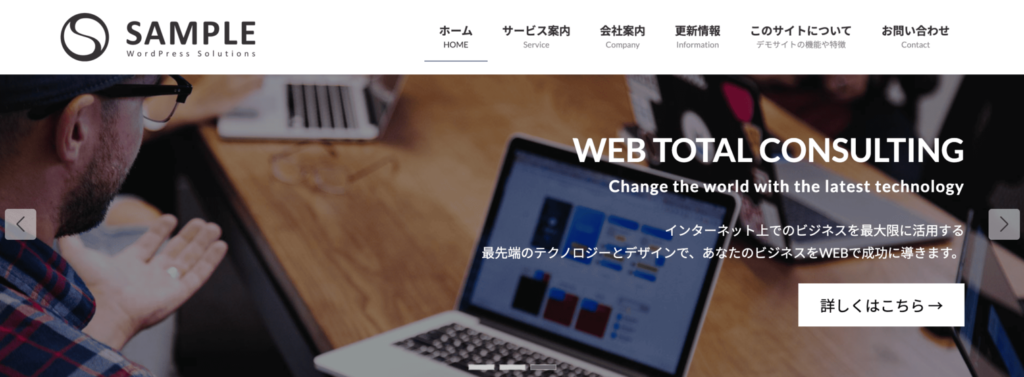
引用:Lightning 無料版 デモサイト | Just another サイト 株式会社サンプル site
Lightningは、日本製の無料テーマです。
管理画面から簡単にインストールできます。ビジネスサイト向けのテーマとして作られているため、プロフィール、実績紹介、お問い合わせなどを整理しやすいです。
ポートフォリオでは「誰に何を提供できるのか」を伝えることが重要です。Lightningはシンプルな構成でページを作りやすいため、Web制作者やライター、デザイナーなどのサイトにも向いています。
企業サイト風のきちんとした印象を出したい方におすすめです。
Cocoon
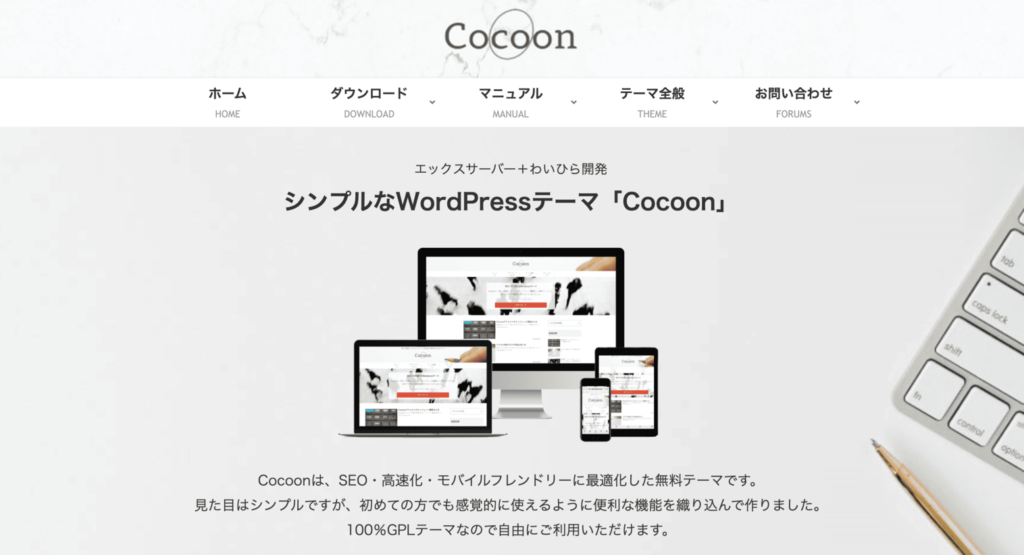
Cocoonは、無料でありながら高機能なテーマです。
SEO・高速化・モバイルフレンドリーに最適化されたテーマとして有名です。シンプルな見た目で、初心者でも扱いやすい点が魅力的。
ポートフォリオサイトは、ブログ記事での情報発信にも向いています。制作実績の解説記事やノウハウ記事を更新すれば、検索経由で見込み客に見つけてもらえる可能性があります。
デザインに強い個性を出すよりも、見やすさや情報整理を重視したい方におすすめです。
Astra
引用:Astra – Fast, Lightweight & Customizable WordPress Theme
Astraは、軽量でカスタマイズ性の高いテーマです。
海外風のすっきりしたデザインや、余白を活かした見せ方を作りやすい点が魅力的。写真、デザイン、イラストなど、ビジュアルを重視した作品を見せたい方に向いています。
デザイン性と表示速度を重視したい方はAstraを選びましょう。
ただし、英語表記の情報が多いため、初心者は最初に基本設定で迷う可能性があります。
WordPressポートフォリオにおすすめのプラグイン
WordPressでポートフォリオサイトを作る際は、必要なプラグインを無料で追加できます。
入れすぎると管理が大変になるため、まずは以下のプラグインを入れるのがおすすめです。
- Contact Form 7(お問い合わせフォーム)
- EWWW Image Optimizer(画像最適化)
- Yoast SEO(SEO)
- Site Kit by Google(アクセス解析)
- BackWPup(バックアップ)
Contact Form 7(お問い合わせフォーム)
Contact Form 7は、お問い合わせフォームを作成できるプラグインです。
ポートフォリオサイトでは、作品を見た方がすぐに連絡できる導線が重要です。Contact Form 7を使えば、名前・メールアドレス・問い合わせ内容などを入力できるフォームを設置できます。
仕事依頼や採用の相談につなげるためにも、ポートフォリオサイトには必ず問い合わせフォームを用意しましょう。
EWWW Image Optimizer(画像最適化)
EWWW Image Optimizerは、画像を圧縮・最適化できるプラグインです。
新しくアップロードした画像の圧縮や、ストレージ容量の節約に役立つ機能があります。
ポートフォリオサイトでは、作品画像や制作実績のスクリーンショットを多く掲載することが少なくありません。ただし、画像サイズが大きいと表示速度が遅くなり、ユーザーが離脱しやすくなります。
EWWW Image Optimizerは、画像の容量を抑えられ、サイト表示の改善に効果的です。見た目の品質を保ちながら、軽いサイトを作りたい方におすすめです。
Yoast SEO(SEO)
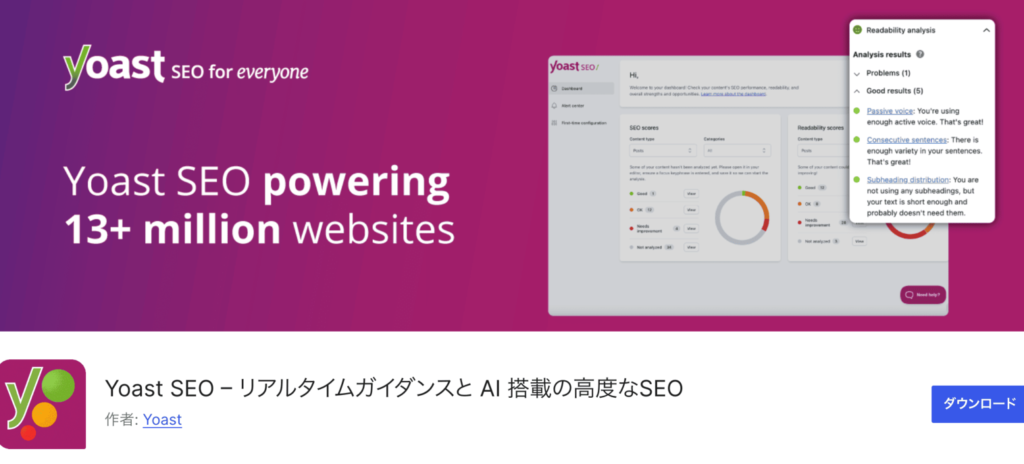
引用:Yoast SEO – リアルタイムガイダンスと AI 搭載の高度なSEO
Yoast SEOは、ページタイトルやメタディスクリプションの設定など、WordPressのSEO施策をサポートしてくれる定番プラグインです。
ポートフォリオサイトを作るなら、検索エンジンから見つけてもらう工夫も必要です。Yoast SEOを使えば、ページタイトルやメタディスクリプションなどを設定しやすくなります。検索画面で内容が伝わりやすくなり、SEOに効果的です。
SEOスコアが点数で表示されるため、内容を改善しやすい点も魅力的。
実績紹介ページやブログ記事を更新する場合にも役立つため、検索流入を増やしたい方に向いています。
Site Kit by Google(アクセス解析)
引用:Site Kit by Google – Analytics, Search Console, AdSense, Speed
Site Kit by Googleは、Google公式のWordPressプラグインです。
WordPress管理画面上で、ユーザーがどのようにサイトを見つけ、利用しているかを確認できます。Googleのツールと連携し、サイト改善に役立つ情報も確認できます。
ポートフォリオサイトは、公開して終わりではありません。どのページが見られているかの確認と改善が大切です。
Site Kit by Googleを導入すれば、アクセス状況を把握しやすくなります。初心者でも分析を始めやすいプラグインです。
WordPressのアクセス解析方法については、以下の記事で詳しく解説しています。
「WordPressでアクセス解析をしたいけれど、どのツールを使えばいいのかわからない」「Googleアナリティクスとプラグインの違いがよくわからない」このような悩みを持つ方は少なくないでしょう。WordPressのアクセ[…]
BackWPup(バックアップ)
引用:BackWPup – WordPress バックアップ & 復元プラグイン
BackWPupは、WordPressサイトのバックアップができるプラグインです。
ポートフォリオサイトは、作品や実績を掲載する大切な営業資産です。誤操作やトラブルでデータが消えると、復旧に時間がかかり、元に戻らない可能性もあります。
BackWPupを使えば、万が一に備えてバックアップを取れます。安全に運用するためにも、定期的なバックアップ設定をしましょう。
WordPressでポートフォリオを作る際によくある失敗
WordPressでポートフォリオを作る際は、見た目だけを整えても成果につながりにくいです。
よくある失敗を事前に知っておけば、見やすく伝わりやすいポートフォリオサイトを作りやすくなります。
情報量が多すぎて読みにくくなる
ポートフォリオサイトでは、多くの情報を載せればよいわけではありません。
情報量が多すぎると「結局何ができる人なのか」が理解しにくいです。自己紹介や実績などを詰め込みすぎると、重要な情報が埋もれてしまいます。
読みやすくするためには、以下を意識しましょう。
- 伝えたい強みを絞る
- 実績をジャンル別に整理する
- 文章を短くまとめる
- 見出しや箇条書きを使う
- お問い合わせ導線をわかりやすくする
ポートフォリオサイトでは、必要な情報へのたどり着きやすさが重要です。
実績説明が不足している
ポートフォリオでは、作品画像だけを掲載しても魅力が伝わりにくいです。
依頼者や採用担当者が知りたいのは、完成物だけではありません。どんな目的で制作し、どのような成果につながったのかも見ています。
実績ページには、以下の情報を入れると伝わりやすくなります。
- 制作の目的
- 担当範囲
- 使用ツール
- 工夫した点
- 成果や反応
- 制作期間
例えばWebサイト制作なら「問い合わせ数を増やすために導線を改善した」など、背景や意図まで書きましょう。
デザイン重視で導線が弱い
ポートフォリオサイトはデザイン性も大切ですが、見た目にこだわりすぎると問い合わせにつながりにくいです。
おしゃれなサイトでも、依頼者が「何を依頼できるのか」「どこから連絡すればよいのか」をすぐに理解できなければ、機会損失につながります。
特に注意したいポイントは、以下のとおりです。
- お問い合わせボタンが見つけにくい
- 対応可能業務がわかりにくい
- 実績ページから問い合わせページへ移動しにくい
- 料金や相談内容の目安がない
- トップページで強みが伝わらない
ポートフォリオサイトは仕事獲得につなげるためのサイトです。デザインと同じくらい、導線設計も意識しましょう。
表示速度が遅い
表示速度が遅いサイトは、ユーザー離脱につながりやすいです。
作品画像を多く掲載する場合は注意が必要です。画像サイズが大きすぎたり、不要なプラグインを入れすぎたりすると、ページが重くなります。
表示速度を改善するには、以下を確認しましょう。
- 画像を圧縮する
- 不要なプラグインを削除する
- 軽量なテーマを使う
- 画像枚数を必要以上に増やさない
- スマホ表示でも速度を確認する
ポートフォリオサイトは第一印象が重要です。表示に時間がかかると、作品を見てもらう前に離脱される可能性があるため、公開前に必ず確認しましょう。
更新が止まって放置状態になる
ポートフォリオサイトは、作って終わりではありません。
更新が止まったままだと「現在も活動しているのか」「最新の実績はあるのか」が伝わりにくくなります。仕事獲得を目的にする場合、古い情報だけが掲載されていると信頼感が下がります。
定期的に更新すべき内容は、以下のとおりです。
- 新しい制作実績
- プロフィール情報
- 対応可能業務
- 使用ツールやスキル
- お問い合わせ情報
- ブログやお知らせ
大きな更新を頻繁に行う必要はありません。月1回でも実績や情報を見直し、現在の自分に合った内容に整えましょう。
まとめ
WordPressを使えば、自由度の高いポートフォリオサイトを作成できます。テーマやプラグインを活用すれば、初心者でも実績紹介やお問い合わせフォームを備えたサイトを作りやすいでしょう。
ただし、ポートフォリオサイトは公開して終わりではありません。情報を整理し、実績をわかりやすく掲載し、スマホ表示や表示速度を確認しながら改善していくことが大切です。
これからWordPressでポートフォリオを作るなら、まずは最低限の項目を入れて、実績やプロフィールを少しずつ充実させていきましょう。
ロリポップ!レンタルサーバーなら、WordPressの簡単インストール機能を使ってスムーズにサイト制作を始められます。初めてポートフォリオサイトを作る方は、レンタルサーバー選びの候補として検討してみてください。