「プラグインを更新したら、サイトがメンテナンス画面のまま戻らなくなった」という状況に困っているのではないでしょうか。
結論から言うと、原因のほとんどはサーバー上に残った .maintenance というファイルで、このファイルを削除するだけで解決します。難しそうに感じるかもしれませんが、ファイルマネージャーを使えばFTPの知識がなくても対応できるものです。
本記事では、メンテナンスモードが解除されない原因と仕組みを押さえたうえで、状況別の解除手順を解説します。削除しても直らないケースのトラブルシューティング、再発防止策まで網羅していますので、この記事の手順に沿って進めてみてください。

WordPressのメンテナンスモードが解除されない原因と仕組み
なぜWordPressのメンテナンスモードが解除されないのか、原因を把握しておくと、解除後の再発防止にも役立ちます。
WordPress更新時に.maintenanceファイルが自動生成される
WordPressは、コアのアップデートやプラグイン・テーマの更新を開始するとき、サイトのルートディレクトリ(WordPressをインストールしたフォルダの直下)に .maintenance という隠しファイルを自動で生成します。
このファイルが存在し、かつファイル生成から10分以内の間、WordPressはサイトへのアクセスに対してメンテナンス中を示す画面を表示します。10分以上経過すると自動解除される仕組みですが、更新が完了していない場合は再度更新を試みるまでサイトが不安定な状態のままになります。更新が正常に完了すれば .maintenance ファイルは自動で削除されるため、通常は数秒〜数十秒でサイトが元に戻る仕組みです。
更新が中断されるとファイルが残ったまま解除されない
更新の途中でブラウザを閉じた、タイムアウトが発生した、サーバーのメモリ不足やPHPのエラーで処理が強制終了されたといった場合、.maintenance ファイルが削除されずサーバーに残り続けます。
WordPressはファイルの存在とファイル生成から10分以内という2つの条件でメンテナンスモードを判断します。つまり更新処理が中断されてもファイル生成から10分を過ぎれば自動解除されますが、未完了の更新はそのままなので、ファイルを削除して状態をリセットするのが確実な解決策です。
続いて、このファイルを削除する具体的な手順を解説します。
.maintenanceファイルを削除して解除する方法
メンテナンスモードが解除されない原因のほとんどは、上記で説明した .maintenance ファイルの残留です。ここでは、そのファイルをサーバー上から削除する方法を3パターン紹介します。FTPに不慣れな方はファイルマネージャーから試してみましょう。
ステップ1:ファイルマネージャーでサーバーにアクセスする
ファイルマネージャーとは、サーバー上のファイルをブラウザだけで操作できる管理ツールのことです。FTPクライアントのインストールや設定が不要なため、初心者にはこちらの方法がおすすめです。
ロリポップレンタルサーバーをお使いの方は、以下の手順でアクセスできます。
- ロリポップの管理画面(ユーザー専用ページ)にログインします。
- 左メニューの「サーバーの管理、設定」から「ロリポップ!FTP」をクリックします。
- WordPressをインストールしているドメイン・フォルダを選択し、WordPressのインストールディレクトリ(通常はドメイン直下)を開きます。
他のレンタルサーバーをお使いの場合も、管理画面に「ファイルマネージャー」や「ファイル管理」といったメニューが用意されているケースがほとんどです。お使いのサーバーの管理画面から探してみてください。
ステップ2:隠しファイルの表示をオンにする
.maintenance ファイルはファイル名がドット(.)から始まる隠しファイルです。初期設定では非表示になっているファイルマネージャーが多いため、表示設定を変更する必要があります。
「ロリポップ!FTP」の場合、画面の検索機能に「.maintenance」と入力して検索するか、詳細表示モードからファイルを探してみましょう。隠しファイルの表示方法は「ロリポップ!FTP」のバージョンにより異なる場合があるため、最新の操作方法はロリポップの公式マニュアル(https://lolipop.jp/manual/)をご確認ください。
※画面構成は2026年6月時点のものです。ロリポップ!FTPのバージョンや今後のアップデートにより表示が異なる場合があります。
ステップ3:.maintenanceファイルを選択して削除する
隠しファイルを表示すると、WordPressのインストールディレクトリ直下に .maintenance という名前のファイルが確認できます。
- .maintenance ファイルにチェックを入れるか、右クリックして「削除」を選択します。
- 確認ダイアログが表示されたら「OK」または「削除」をクリックして実行します。
- 削除後、ブラウザのシークレットモードやスマートフォンなど、キャッシュの影響を受けにくい環境でサイトにアクセスし、メンテナンス画面が消えているか確認します。
FTPクライアントを使う場合の手順
FileZillaなどのFTPクライアント(ファイル転送ソフト)を使い慣れている場合は、以下の手順で対応できます。
- FTPクライアントでサーバーに接続します(ホスト名・ユーザー名・パスワードはサーバーの管理画面で確認してください)。
- 隠しファイルを表示する設定をオンにします。FileZillaの場合は上部メニューの「サーバー」→「隠しファイルを強制表示」から設定できます。ただし、この機能はサーバーの設定によっては動作しない場合があります。表示されない場合は「表示」→「ディレクトリリストフィルター」の設定も合わせて確認してみてください。
- WordPressのインストールディレクトリ直下に .maintenance ファイルを見つけ、右クリックから「削除」を選択します。
SSH・WP-CLIを使う場合の手順(上級者向け)
SSHでサーバーに接続できる環境であれば、WP-CLIコマンドでメンテナンスモードを解除できます。WP-CLI(WordPress Command Line Interface)とは、コマンドライン上でWordPressを操作するためのツールです。
SSHでサーバーに接続後、WordPressのインストールディレクトリに移動し、以下のコマンドを実行します。
wp maintenance-mode deactivate
このコマンドで .maintenance ファイルが削除され、メンテナンスモードが解除されます。WP-CLIが導入済みかどうかはお使いのサーバーや環境によって異なりますので、ご利用のサーバーの公式マニュアルを確認してください。
プラグインによるメンテナンスモードを解除する方法
サイトをリニューアルや工事中の表示にするため、プラグインでメンテナンスモードを設定していた場合は、そのプラグインの管理画面から解除します。代表的な2つのプラグインの手順と、管理画面にアクセスできない場合の対処法を紹介します。
LightStart(旧WP Maintenance Mode)の解除手順
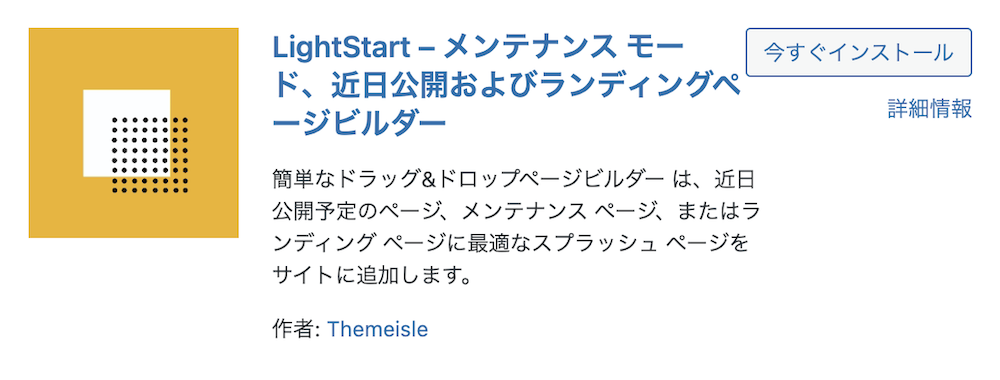
LightStartは、メンテナンス中ページや「工事中」ページを設定できるプラグインです。2022年11月に「WP Maintenance Mode」から「LightStart」へリブランドされています。旧名称のまま記憶している方もいるかもしれませんが、現在はWordPress.orgで「LightStart」として公開されています。
- WordPress管理画面の左メニューから「設定」→「LightStart」をクリックします。
- 「General」タブを開き、「Status」の設定を「Activated」から「Deactivated」に変更します。
- 「Save settings」ボタンをクリックして保存します。
サイトにアクセスし、メンテナンスページが非表示になっていれば解除完了です。
SeedProdの解除手順
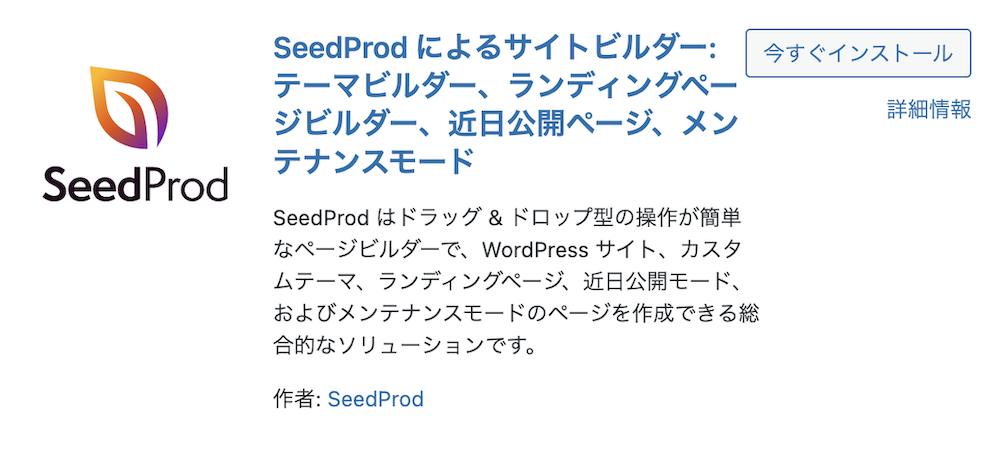
SeedProdは、Coming SoonページやMaintenance Modeページを作成できるプラグインです。無料版(SeedProd Lite)と有料版(SeedProd Pro)があり、機能に差があります。Coming SoonページおよびMaintenance Modeページの作成は無料版でも利用できます。
- WordPress管理画面の左メニューから「SeedProd」をクリックします。
- 「Maintenance Mode」の項目にあるトグルスイッチを「ACTIVE」から「INACTIVE」に切り替えます。
- 変更は自動で保存されます。サイトにアクセスしてメンテナンスページが解除されているか確認しましょう。
管理画面にアクセスできない場合:プラグインフォルダをリネームして強制無効化
プラグインが原因でWordPress管理画面にログインできない場合は、FTPやファイルマネージャーを使ってプラグインを強制無効化できます。
- FTPまたは「ロリポップ!FTP」などのファイルマネージャーでサーバーにアクセスします。
- wp-content/plugins/ ディレクトリを開きます。
- 無効化したいプラグインのフォルダ名を変更します。たとえばLightStartの場合は wp-maintenance-mode を wp-maintenance-mode_disabled のように書き換えます。フォルダ名を変更するだけで、WordPressはそのプラグインを認識しなくなり、自動的に無効化されます。
- サイトと管理画面にアクセスできるか確認します。アクセスできたら、管理画面の「プラグイン」メニューからプラグインを正式に無効化し、フォルダ名を元に戻してください。
どのプラグインが原因か特定できていない場合は、plugins フォルダ自体を plugins_disabled にリネームするとすべてのプラグインを一括で無効化できます。ただし、有効なプラグインもすべて止まるため、管理画面にアクセスできたら忘れずに plugins に戻してください。
.maintenanceを削除しても解除されない場合のトラブルシューティング
.maintenance ファイルを削除したのにメンテナンス画面が消えない場合は、キャッシュが原因のケースがほとんどです。また、プラグインのデータがデータベースに残っていることで解除されないケースもあります。このセクションでは、それぞれの対処法を解説します。
更新のたびにメンテナンスモードが解除されない状態が繰り返す場合、サーバーのリソース不足(PHPのメモリ制限値(memory_limit)やタイムアウト設定)が原因のケースがあります。また、セキュリティプラグインやキャッシュプラグインとの競合が影響することもあります。ご利用のサーバーのPHPメモリ制限値を確認し、WordPressのバックエンド用メモリ制限(WP_MAX_MEMORY_LIMIT)のデフォルト値である256MBに達しているかを確認してみましょう。設定変更が難しい場合は、サーバーのサポートに相談するのが確実です。
キャッシュ・CDNのキャッシュをクリアする
.maintenance ファイルを削除しても画面が変わらない場合、メンテナンス中のページがキャッシュに残っている可能性があります。以下の順番でキャッシュをクリアしてみてください。
1:ブラウザのキャッシュをクリアします。ChromeであればCtrl+Shift+Delete(MacはCommand+Shift+Delete)からキャッシュの削除が行えます。また、シークレットモード(プライベートブラウジング)でアクセスすると、キャッシュの影響を受けずに確認できます。
2:WordPressのキャッシュプラグインを使用している場合は、そのプラグインの管理画面からキャッシュをパージ(削除)します。WP Super Cache、W3 Total Cache、WP Rocket などのプラグインは、管理画面のツールバーや設定ページに「キャッシュを削除」「Flush Cache」などのボタンがあります。
3:CDN(コンテンツデリバリーネットワーク)を利用している場合は、CDN管理画面からキャッシュをパージします。Cloudflareをお使いの場合は、Cloudflareダッシュボードの「キャッシュ」→「すべてのキャッシュをパージ」から実行できます。
キャッシュをクリアした後、シークレットモードで再度サイトにアクセスし、メンテナンス画面が解除されているか確認しましょう。
phpMyAdminからプラグインの設定を削除する
LightStartやSeedProdなどのプラグインは、メンテナンスモードの設定をWordPressのデータベース(wp_options テーブル)に保存しています。プラグインを削除してもデータベースに設定が残っている場合や、管理画面にアクセスできない状況でプラグイン設定を消去したい場合は、phpMyAdminから直接削除できます。
phpMyAdminとは、ブラウザ上でWordPressのデータベースを操作できるツールです。ロリポップレンタルサーバーをお使いの方は、ユーザー専用ページの「サーバーの管理、設定」→「データベース」からアクセスできます。なお、phpMyAdminはエコノミープランではご利用いただけません。
1:phpMyAdminにログインし、WordPressが使用しているデータベースを選択します。
2:テーブル一覧から wp_options(テーブル接頭辞がデフォルトの場合)を選択します。インストール時に接頭辞を変更している場合は [接頭辞]_options を探してください。
3:上部の「検索」タブを開き、option_name の列で該当プラグインのキー名を検索します。LightStartの場合は wpmm_settings、SeedProdの場合は検索欄に「seedprod」と入力して検索し、Maintenance ModeやComing Soonに関連する設定行を探してみてください。
ステップ4:該当行を見つけたら選択して「削除」を実行します。
phpMyAdminの操作はデータベースに直接変更を加えるため、作業前にバックアップを取ってから行うようにしてください。
解除後に確認すること・再発防止策
メンテナンスモードを解除したら、サイトが正常に表示されているかを確認し、次回の更新に備えた対策を整えておきましょう。このセクションでは、解除直後の確認方法と再発防止策を紹介します。
シークレットモードでサイト表示を確認する
メンテナンスモードを解除した後は、キャッシュの影響を受けない環境で確認するのがおすすめです。通常のブラウザタブではキャッシュされたメンテナンスページが表示されることがあるため、シークレットモードで開くのが確実です。
<Mac OSの場合>
「command + shift + N」 を同時に押して、シークレットウィンドウを開きます。
<Windows OSの場合>
「Ctrl + Shift + N」 を同時に押して、シークレットウィンドウを開きます。
確認のポイントは以下の3点です。
- トップページが正常に表示されるか
- 記事・固定ページが問題なく表示されるか
- 管理画面(/wp-admin/)にログインできるか
表示に問題がなければ解除完了です。万一、更新の中断によりファイルが壊れている場合はサイトにエラーが表示されることもあります。その際は、バックアップからの復元を検討してください。
バックアップを取ってから更新する習慣をつける
メンテナンスモードが解除されない状況の多くは、更新の中断が引き金になっています。次回の更新時にも同じトラブルが起きる可能性はゼロではないため、更新前にバックアップを取る習慣をつけておくと安心です。
WordPressのバックアップには、BackWPup(バックアッププラグイン)を活用する方法があります。更新作業の前に一度バックアップを実行しておくと、万一の際もスムーズに復元しやすくなります。
ロリポップのハイスピードプランまたはエンタープライズプランをお使いの方は、サーバー側の自動バックアップ機能も活用できます。詳細や対応プランは、下記ページにてご確認ください。
▼自動バックアップ
https://lolipop.jp/service/specs/backup-auto
▼7世代バックアップ
https://lolipop.jp/service/specs/backup
また、プラグインやテーマを複数まとめて更新するのではなく、1つずつ更新して動作確認する方法もトラブルの切り分けに役立ちます。更新後に問題が起きた場合、どのプラグインが原因かを特定しやすくなるためです。
まとめ
WordPressのメンテナンスモードが解除されない原因は、更新の中断で残った .maintenance ファイルであるケースがほとんどです。ファイルマネージャーやFTPを使って削除するだけで解決できます。プラグインによるメンテナンスモードの場合は管理画面から解除でき、それでも直らないときはキャッシュのクリアやデータベースの設定削除を試してみてください。
次回の更新でも同じトラブルが起きないよう、更新前のバックアップを習慣にしておくことが大切です。ロリポップ!のハイスピードプランまたはエンタープライズプランをお使いの方は、サーバー側の自動バックアップ機能も合わせて活用されることをおすすめします。
まずはこの記事の手順を参考に、.maintenance ファイルの削除から試してみてください。