WordPressでサイトを作成したものの、トップページに最新記事一覧が表示され、会社やサービスを紹介するページにできず悩んでいませんか。
本記事では、トップページの仕組みから固定ページを使った作り方、編集・カスタマイズ・設定方法、反映されないときの確認ポイントまで初心者向けに解説します。
サービス内容やプロフィール、実績、問い合わせボタンを配置し、集客につながるトップページ作りにも役立つ内容です。

WordPressのトップページとは?
WordPressのトップページとは、サイトのURLにアクセスしたとき最初に表示されるページです。
会社サイトやサービスサイトのように見せたい場合は、固定ページをトップページに設定することで、サービス内容や問い合わせ導線などを自由に編集できます。
トップページ・フロントページ・ホームページの違い
「トップページ」「フロントページ」「ホームページ」は、いずれもサイトの最初に表示されるページを指す言葉として使われます。
WordPressでは管理画面やテーマによって「フロントページ」と表記されることもありますが、基本的な意味は大きく変わりません。
用語が違うと別の設定に見えますが、確認すべき場所は主に表示設定や固定ページです。
本記事では、初心者にもわかりやすいように「トップページ」という言葉で統一して解説します。
固定ページと投稿ページの違い
固定ページは、会社概要・サービス紹介・お問い合わせなど、内容を大きく変えずに掲載するページに向いています。
一方、投稿ページはブログ記事やお知らせなど、日付順に追加していく情報に使うページです。
WordPressの初期状態では、投稿一覧がトップページに表示されることがあります。
会社やサービスを紹介するトップページを作る場合は、投稿ページではなく固定ページを使うのが基本です。
WordPressのトップページを固定ページにするメリット
WordPressのトップページを固定ページにすると、事業内容やサービスの魅力を整理して伝えやすくなります。
最新記事一覧のままでは、初めて訪れたユーザーに何のサイトか伝わりにくい場合があります。
問い合わせや申し込みにつなげたいなら、固定ページで目的に合ったトップページを作ることが大切です。
会社・サービスの内容を伝えやすい
トップページを固定ページにすれば、サービス内容やプロフィール、実績、お客様の声などを自由に配置可能です。
ユーザーがページを見た瞬間に「誰が、どのようなサービスを提供しているのか」を理解しやすくなります。
また、ブログ記事一覧だけでは情報が分散し、事業の全体像が伝わりにくいです。
伝えたい内容を順番に整理できる点が、固定ページの大きなメリットです。トップページを名刺代わりに整えたい場合にも向いています。
問い合わせや申し込みにつなげやすい
CTAボタン(商品購入や会員登録などの具体的な行動を促すためのボタン)や問い合わせフォームへの導線をトップページ内に設置できる点も、固定ページにするメリットです。
サービス紹介の直後やページ下部に「お問い合わせ」「無料相談」などのボタンを置くと、興味を持ったユーザーを次の行動へ誘導しやすくなります。
申し込みや予約につなげたいサイトでは、ただ情報を載せるだけでなく、行動しやすい流れを作ることが重要です。
目的に合わせて導線を調整しましょう。
ブランドイメージや信頼感を出しやすい
メインビジュアルやキャッチコピー、実績、プロフィールなどを組み合わせることで、ブランドイメージや信頼感を伝えやすくなります。
個人事業主や小規模事業者の場合でも、トップページに想いや強み、過去の実績を整理して掲載すれば、初めて訪れたユーザーに安心感を与えられます。
信頼感は、問い合わせ前の不安を減らすうえでも大切な要素です。
見た目と情報の両方を整え、安心して相談できる印象を作りましょう。
WordPressのトップページ作成前に準備しておくこと
WordPressでトップページを作る前に、まずは目的や掲載内容を整理しておくことが大切です。
準備が不十分なまま作業を始めると、何を載せればよいか迷いやすくなります。
事前に必要な情報や導線を決めておけば、編集作業がスムーズになり、問い合わせにつながるページも作りやすくなります。
トップページの目的を決める
トップページを作る前に「問い合わせを増やしたい」「サービス内容をわかりやすく伝えたい」「実績を見せて信頼感を高めたい」など、ページの目的を明確にしましょう。
目的が決まっていないと、必要な情報やレイアウトを判断しにくくなります。
最終的にユーザーにどのような行動を取ってほしいのかを考えることで、トップページ全体の構成やCTAの配置が決めやすくなります。
掲載するコンテンツを整理する
トップページには、サービス内容やプロフィール、実績、お客様の声、料金、よくある質問、問い合わせボタンなどを掲載できます。
ただし、すべてを詰め込めばよいわけではありません。
訪問者が知りたい情報を優先し、自然な流れで読めるように並べることが大切です。
事前に掲載候補を整理しておくと、固定ページの編集時に迷わず作業を進められ、不要な情報の詰め込みも防げます。
メインビジュアルや画像素材を用意する
トップページの印象を左右するメインビジュアルや画像素材も、事前に用意しておきましょう。
デザインツールCanvaで作成した画像や、サービスの雰囲気が伝わる写真を使うと、サイトの世界観を表現しやすくなります。
ただし、画像サイズが大きすぎると表示速度が遅くなり、ユーザーの離脱につながる可能性があります。
必要に応じて画像を圧縮し、見やすさと軽さの両方を意識しましょう。スマホ表示での見え方も確認しておくと安心です。
問い合わせまでの導線を考える
トップページを見た人に、最終的にどの行動を取ってほしいのかも、決めておきましょう。
問い合わせ、資料請求、予約、LINE登録など、目的によって設置すべきCTAは変わります。
サービス紹介の後やページ下部など、ユーザーが行動しやすい場所にボタンを配置することで、問い合わせや申し込みにつながりやすくなります。
導線が明確だと、訪問者も次に何をすればよいか判断しやすくなり、離脱防止にも役立ちます。
WordPressトップページに掲載すべき内容
トップページは、サイトを訪れた人が最初に見る重要なページです。
会社・サービス紹介ページとして整えるなら、見た目を整えるだけでなく、訪問者がサービス内容を理解し、問い合わせしやすい構成にすることが大切です。
ここでは、トップページに掲載しておきたい基本要素と、それぞれの役割を紹介します。
ファーストビュー
ファーストビューは、ページを開いたときに最初に見える部分です。
何のサービスなのか、誰に向けたものなのか、どのような悩みを解決できるのかを簡潔に伝えましょう。
キャッチコピーや補足文に加え「お問い合わせはこちら」などのCTAボタンを配置すると、訪問者が次に取るべき行動を判断しやすくなります。
第一印象を決める部分なので、情報を詰め込みすぎず、伝えたい内容を絞ることが大切です。
サービス内容
トップページには、提供しているサービス内容をわかりやすく掲載しましょう。
専門用語ばかりで説明すると、訪問者が自分に関係があるサービスなのか判断しにくくなります。
対象者、提供内容、得られる結果をセットで伝えると、サービスの魅力が伝わりやすいです。
複数のサービスがある場合は、見出しや箇条書きを使って整理すると、初めて訪れた人でも理解しやすくなります。料金や対応範囲へのリンクもあると親切です。
プロフィール・会社情報
個人事業主の場合は、運営者の顔や経歴、サービスへの想いを掲載すると安心感につながります。
会社の場合は、会社概要や事業内容、代表メッセージなどへのリンクを設置するとよいでしょう。
誰が運営しているサイトなのかが伝わることで、問い合わせ前の不安を減らせます。
信頼感を高めたい場合は、資格や経験、対応エリアなどもあわせて掲載すると効果的です。人柄が伝わる写真や短い文章も有効です。
実績・お客様の声
実績やお客様の声は、訪問者に安心感を与える重要な要素です。
過去の取引実績、制作事例、利用者の感想などを掲載することで、サービスの信頼性を伝えやすくなります。
まだ実績が少ない場合は、対応できる業務内容や過去の経験を整理して掲載する方法もおすすめです。
具体的な成果やお客様の変化を入れると、依頼後のイメージも持ってもらいやすくなります。可能であれば写真や数値も添えましょう。
CTAボタン・問い合わせフォームへの導線
トップページには、「お問い合わせはこちら」「無料相談する」など、次の行動がわかるCTAボタンを設置しましょう。
ファーストビュー、サービス紹介後、ページ下部など複数箇所に配置すると、興味を持ったタイミングで行動してもらいやすくなります。
問い合わせフォームへの導線も忘れずに整えることが大切です。
ボタンの文言は抽象的にせず、クリック後に何ができるのかが伝わる表現にしましょう。
問い合わせフォームに入力項目が多すぎないかも確認してください。
WordPressトップページの作り方・カスタマイズ方法
ここからは、WordPressでトップページを作成・編集・カスタマイズする具体的な流れを解説します。
- 表示するコンテンツの設定
- 固定ページの作成
- トップページへの割り当て
- グローバルナビゲーション
上記の設定まで進めれば、初心者でも会社・サービス紹介ページのようなトップページに整えられます。順番に確認しましょう。
表示させるコンテンツを設定する
まずは、トップページに表示させたいコンテンツを整理しましょう。
サービス内容、画像、プロフィール、実績、CTAボタンなどを決めておくと、固定ページの編集がスムーズになります。
WordPressのブロックエディターを使えば、見出し・文章・画像・ボタンなどを組み合わせて、HTMLやCSSを触らなくても基本的なレイアウトを作成できます。
訪問者が知りたい順に並べることも重要です。不要な要素は省きましょう。
固定ページを作る
次に、トップページ用の固定ページを作成します。
管理画面の「固定ページ」から「新規追加」を選び、ページタイトルに「トップページ」や「ホーム」など管理しやすい名前を入力しましょう。
そのうえで、先ほど整理したサービス内容やプロフィール、問い合わせボタンなどを配置します。
作成後は、公開前にプレビューで表示崩れがないか確認しておくと安心です。
下書き保存も活用し、焦らず全体を整えましょう。公開前の確認も重要です。
固定ページをトップページに割り当てる
固定ページを作成しただけでは、トップページとして表示されません。
管理画面の「設定」から「表示設定」を開き、「ホームページの表示」を「固定ページ」に変更します。
その後、「ホームページ」の項目で作成した固定ページを選択し、変更を保存しましょう。
設定後は、サイトURLにアクセスして、意図したページがトップページに表示されているか確認します。
スマホ表示もあわせて確認すると安心です。反映後の見え方も確認しましょう。
グローバルナビゲーションを設定する
トップページを作成したら、グローバルナビゲーションも設定しましょう。
グローバルナビゲーションとは、サイト上部などに表示されるメニューのことです。
トップページ、サービス内容、実績、プロフィール、お問い合わせなどを並べると、訪問者が必要な情報へ移動しやすくなります。
テーマによっては「外観」や「サイトエディター」から設定できます。
メニュー名は短く、わかりやすくしましょう。項目数を増やしすぎないことも大切です。
【目的別】WordPressトップページ作成に役立つプラグイン4選
WordPressのトップページをより自由に作成・編集したい場合は、プラグインの活用も便利です。
ページデザインの調整、問い合わせフォームの設置、人気記事の表示など、目的に合わせて機能を追加できます。
ただし、プラグインを入れすぎると表示速度や管理の負担につながるため、必要なものだけを選んで使うことが大切です。
ページ作成:Elementor Website Builder
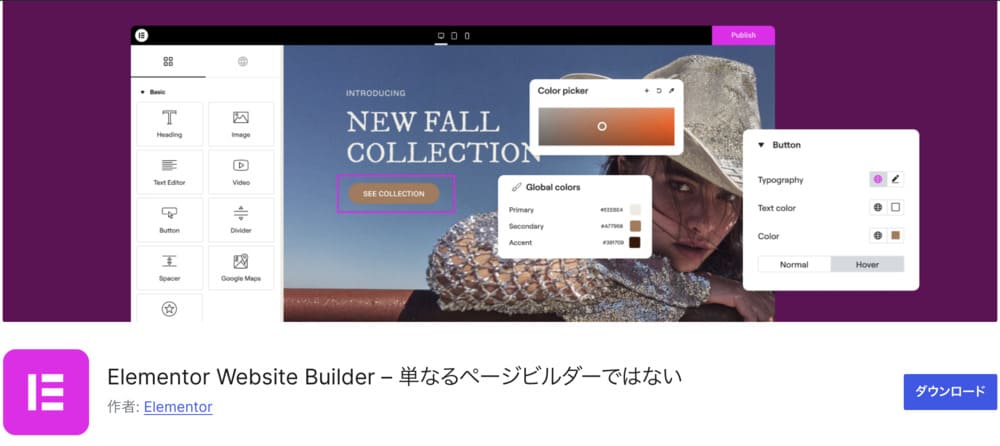
Elementor Website Builderは、ドラッグ&ドロップでページを作成できるプラグインです。
画像やテキスト、ボタンなどを直感的に配置できるため、デザインの自由度を高めたい場合に向いています。
HTMLやCSSに詳しくなくても、見た目を確認しながらトップページを編集できる点が魅力です。
ただし、使用しているテーマとの相性や表示速度に影響する場合もあるため、導入後は表示崩れや読み込み速度も確認しましょう。
ページ作成:Landing Page Builder
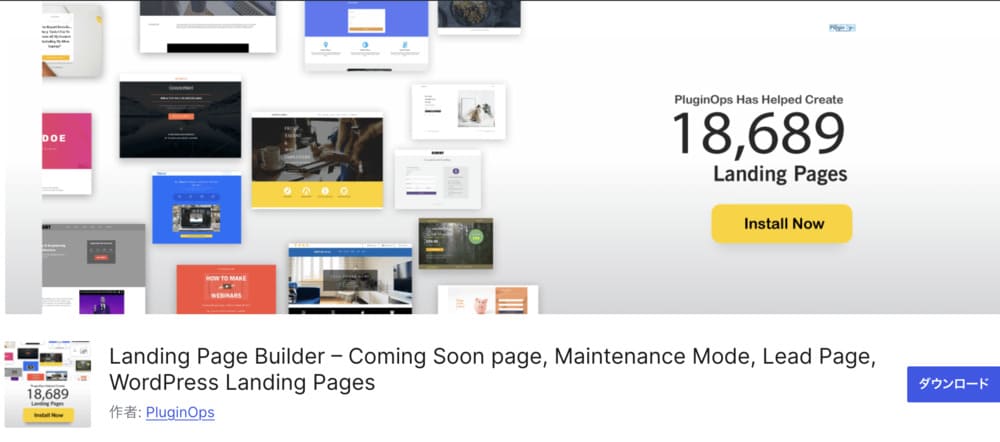
Landing Page Builderは、ランディングページのような構成を作成したい場合に役立つプラグインです。
サービス紹介ページやキャンペーンページなど、問い合わせや申し込みにつなげたいページを作る際に活用できます。
トップページを単なる案内ページではなく、サービスの魅力を伝えて行動を促すページにしたい場合にも便利です。
導入する際は、既存テーマのデザインや他のプラグインと干渉しないか確認しておきましょう。
問い合わせ:Contact Form 7
Contact Form 7は、WordPressに問い合わせフォームを設置できる代表的なプラグインです。
トップページに「お問い合わせはこちら」「無料相談する」などのCTAボタンを設置し、問い合わせフォームへ誘導すれば、訪問者が行動しやすい導線を作れます。
フォームの入力項目は増やしすぎず、名前・メールアドレス・問い合わせ内容など必要最低限にすると、送信のハードルを下げやすくなります。
実際に利用する際は、送信テストを忘れずに行いましょう。
WordPressを始めたものの「WordPressにお問い合わせフォームを設置したいけど「どうやればいいんだろう?」「プラグインがいいって聞くけど、どれがおすすめで、どう設定すればいいの?」「HTMLとか専門知識がない初心者でも、安全な[…]
集客・回遊:WordPress Popular Posts
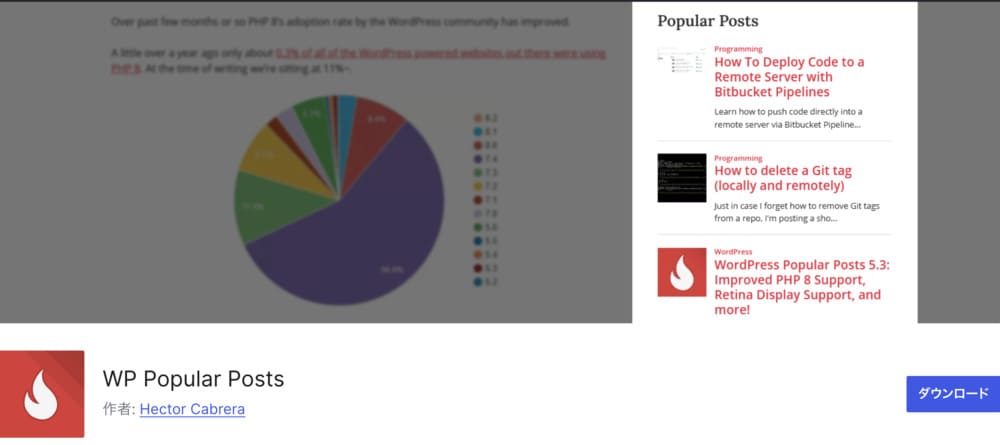
WordPress Popular Postsは、人気記事を表示できるプラグインです。
ブログ記事やお知らせも活用している場合、トップページやサイドバーに人気記事を表示することで、訪問者に他のページも見てもらいやすくなります。
サイト内の回遊が増えると、サービス内容や実績ページへの理解も深まりやすくなります。
ただし、事業用サイトでは記事一覧を目立たせすぎず、問い合わせやサービス紹介への導線とのバランスを意識しましょう。
WordPressトップページが更新・反映されないときの原因と対処法
固定ページをトップページに設定したのに反映されない、編集した内容が画面に表示されない場合は、いくつかの原因が考えられます。
設定ミスだけでなく、キャッシュやテーマ、プラグインが影響しているケースもあります。
焦って編集を繰り返す前に、よくある原因と確認ポイントを順番に見直しましょう。
表示設定で固定ページが選択されていない
トップページ用の固定ページを作成しただけでは、サイトのトップページには反映されません。
下記の手順で、トップページに反映されているかどうかを確認できます。
- 「設定」を開く
- 「表示設定」を開く
- 「ホームページの表示」が「固定ページ」になっているか確認する
そのうえで、「ホームページ」に作成した固定ページが選択されている必要があります。
最新投稿のままになっていると、記事一覧が表示されるため注意が必要です。設定後は必ず変更を保存しましょう。
キャッシュが残っている
設定や編集内容が正しくても、ブラウザやサーバー、キャッシュ系プラグインの影響で古い表示が残っている場合があります。
まずはページの再読み込みや、シークレットモードでの確認を試しましょう。それでも変わらない場合は、キャッシュ系プラグインやサーバー側のキャッシュを削除します。
スマホとPCで表示が違う場合もあるため、複数の環境で確認すると原因を切り分けやすくなります。
テーマやプラグインの影響を受けている
使用しているテーマやプラグインによっては、独自のトップページ設定やページビルダーの設定が優先される場合があります。
表示設定を変更しても反映されないときは、テーマのカスタマイズ画面やサイトエディター、ページビルダーの設定も確認しましょう。
また、プラグイン同士の干渉で表示が崩れることもあります。
原因がわからない場合は、プラグインを一つずつ停止して確認するのもおすすめです。
WordPressで出るエラーや、その対処法については、以下の記事で詳しく紹介しています。
WordPressでサイト運営をしていると、思いがけずエラー画面に遭遇して焦ってしまうことがあります。例えば「500 Internal Server Error」や「404 Not Found」、管理画面にログインできない、不明な[…]
WordPressトップページを作るならサーバー選びも重要
WordPressのトップページを安心して運用するには、作り方だけでなくサーバー選びも重要です。
表示速度やセキュリティ、バックアップ、サポート体制が整っているサーバーを選ぶことで、初心者でもサイト運営を続けやすくなります。
表示速度が遅いと離脱につながる
トップページに画像やコンテンツを増やすと、ページの表示速度が遅くなる場合があります。
表示に時間がかかると、ユーザーが途中で離脱し、問い合わせや申し込みの機会を逃してしまう可能性があります。
特に事業用サイトでは、第一印象や使いやすさも信頼感につながります。
安定した表示速度を保つためにも、WordPressの運用に適したレンタルサーバーを選ぶことが大切です。
セキュリティやバックアップも確認する
WordPressは自分で運用できる便利なツールですが、その分セキュリティ対策やバックアップが欠かせません。
不正アクセスやデータ消失などのトラブルに備えるため、サーバー側のセキュリティ機能やバックアップ機能を確認しておきましょう。
万が一のときに復旧しやすい環境を整えておけば、初心者でも安心してサイトを運営できます。
SSL設定の有無も確認したいポイントです。
初心者はサポートのわかりやすさも重視する
WordPressを運用していると、設定が反映されない、ログインできない、表示が崩れたなど、思わぬトラブルが起こることがあります。
初心者の場合、自分だけで原因を判断するのが難しい場面も少なくありません。
そのため、困ったときに相談しやすいサポート体制があるレンタルサーバーを選ぶと安心です。
操作に不安がある方は、料金だけでなくサポートのわかりやすさも重視しましょう。
まとめ
WordPressのトップページは、固定ページを作成し、表示設定でトップページに指定することで変更できます。
サービス内容やプロフィール、実績、お問い合わせ導線を整えれば、会社・サービス紹介ページとして活用しやすくなります。
また、WordPressサイトを安心して運用するには、ページの作り方だけでなく、表示速度やセキュリティ、バックアップ、サポート体制が整ったレンタルサーバーを選ぶことも大切です。
ロリポップ!では、WordPressをはじめやすい機能やサポートを用意しているため、初心者の方でもサイト作成に取り組みやすい環境を整えられます。
トップページを整えて、自分の事業やサービスの魅力が伝わるサイトを作りましょう。