「WordPressにAI機能が搭載されたって聞いたけど、具体的に何ができるのかわからない」「設定が難しそうで、自分のサイトに導入できるか不安」と感じる方もいるでしょう。
2026年5月20日にリリースされたWordPress 7.0(コードネーム”Armstrong”)では、AI機能がWordPressのコアに統合されました。これまでWordPressで使用できるAI機能はサードパーティのプラグイン側にAIに関する設定項目が用意され、都度APIキーを個別設定する必要がありましたが、WordPress 7.0からはすべてのAI接続をWordPress本体側の1つの画面でまとめて管理できる公式の仕組みが整いました。
本記事では、WordPress 7.0のAI機能の全体像から、具体的にできること・設定手順・使い始める際の注意点まで解説します。最後まで読むことで、自分のWordPressサイトにAI機能を導入し、すぐに使い始めることができます。

WordPress 7.0のAI機能、何が変わったのか

これまで、WordPressでAI機能を活用するには、目的ごとにAI機能が備わったサードパーティのプラグインを導入し、それぞれのプラグインで個別にAPIキーを設定する必要がありました。プラグインの数が増えるほど管理が煩雑になり、AIを使いこなすハードルが上がりがちでした。
WordPress 7.0では、AIとの接続基盤がWordPressのコアに組み込まれました。異なるAIサービスへの接続を「Connectors(コネクターズ)」と呼ばれる1つの管理画面でまとめて設定できるようになり、サイト全体のAI機能を一元管理できます。
WordPress 7.0のAI機能は、主に3つの要素で構成されています。
1. AI Client(AIクライアント)
WordPressがAIモデルと通信するための基盤ライブラリです。WordPress 7.0のコアに組み込まれており、主要なAIサービスと通信するための共通の仕組みを提供します。
2. Connectors(コネクターズ)
AIサービスのAPIキーを一元管理するための設定ハブです。管理画面の「設定 → Connectors」から利用したいAIサービスを選んでAPIキーを登録するだけで、サイト全体のAI機能が使えるようになります。OpenAI(ChatGPT)・Google AI(Gemini)・Anthropic(Claude)の3つのプリセットが用意されており、セットアップは数クリックで完了します。
3. 公式AIプラグイン「AI」
WordPress.orgが開発・公式配布しているプラグインです。AIクライアントの基盤を活用して、タイトル生成・画像生成・altテキスト自動生成など、コンテンツ制作を直接サポートする機能をエディターに追加できます。
具体的に何ができるのか?公式AIプラグインの主要機能
公式AIプラグインには、コンテンツ制作・画像まわり・編集品質の向上を助ける機能が揃っています。以下では、用途別に分けて紹介します。
なお、一部の機能は「実験的機能(Experiment)」として提供されており、設定画面で個別にオン・オフを切り替えて使います。使いたいものだけを有効化できるため、必要以上に機能が増えて管理が大変になる心配はありません。
コンテンツ制作を助ける機能
タイトル自動生成
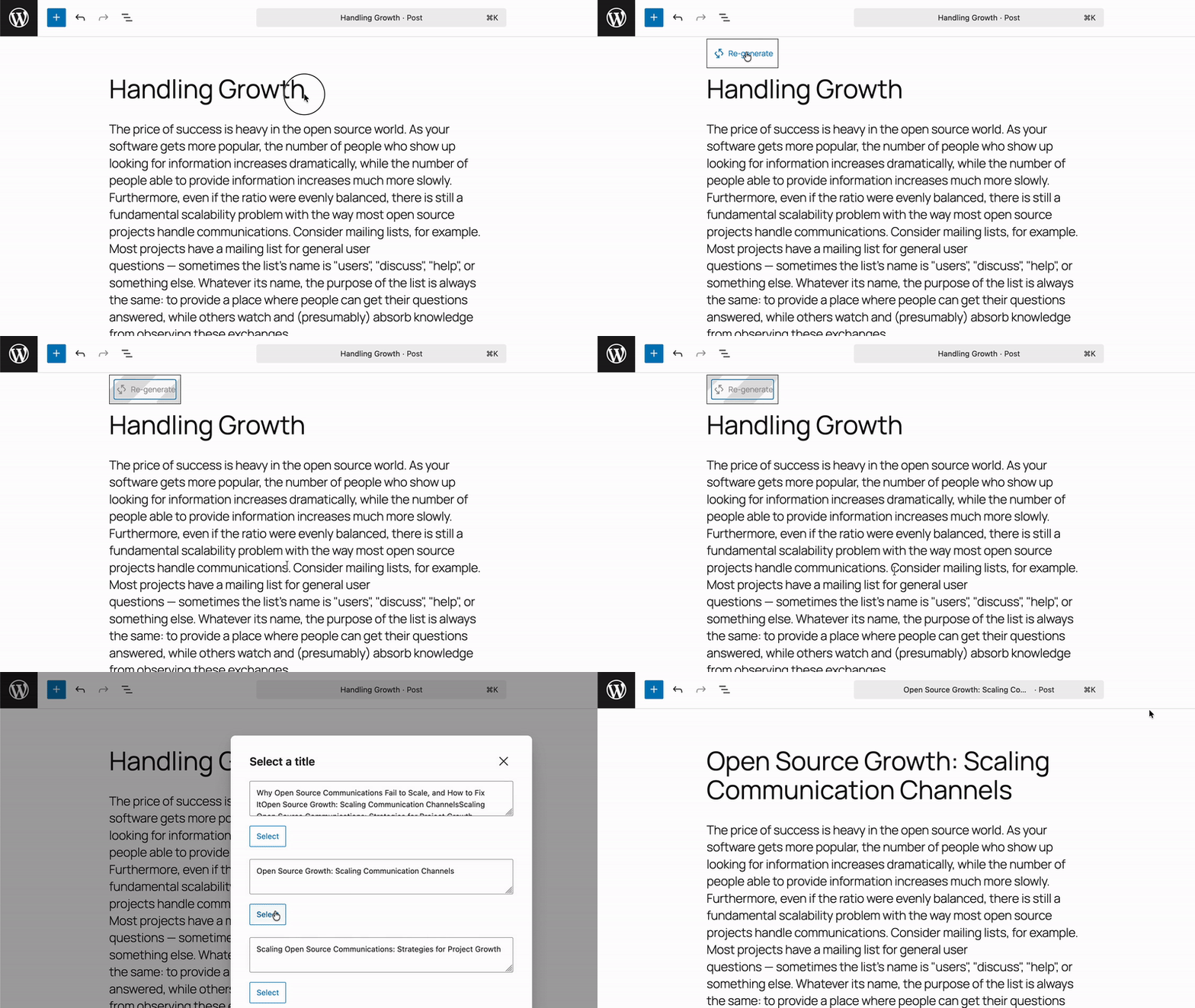
投稿エディターのタイトルフィールドに表示される「Generate(生成)」ボタンをクリックすると、記事の内容をもとに複数のタイトル候補がモーダルで表示されます。気に入ったタイトルを選ぶだけで自動入力されるため、タイトルの言葉選びに悩む時間を大幅に短縮できます。
抜粋自動生成
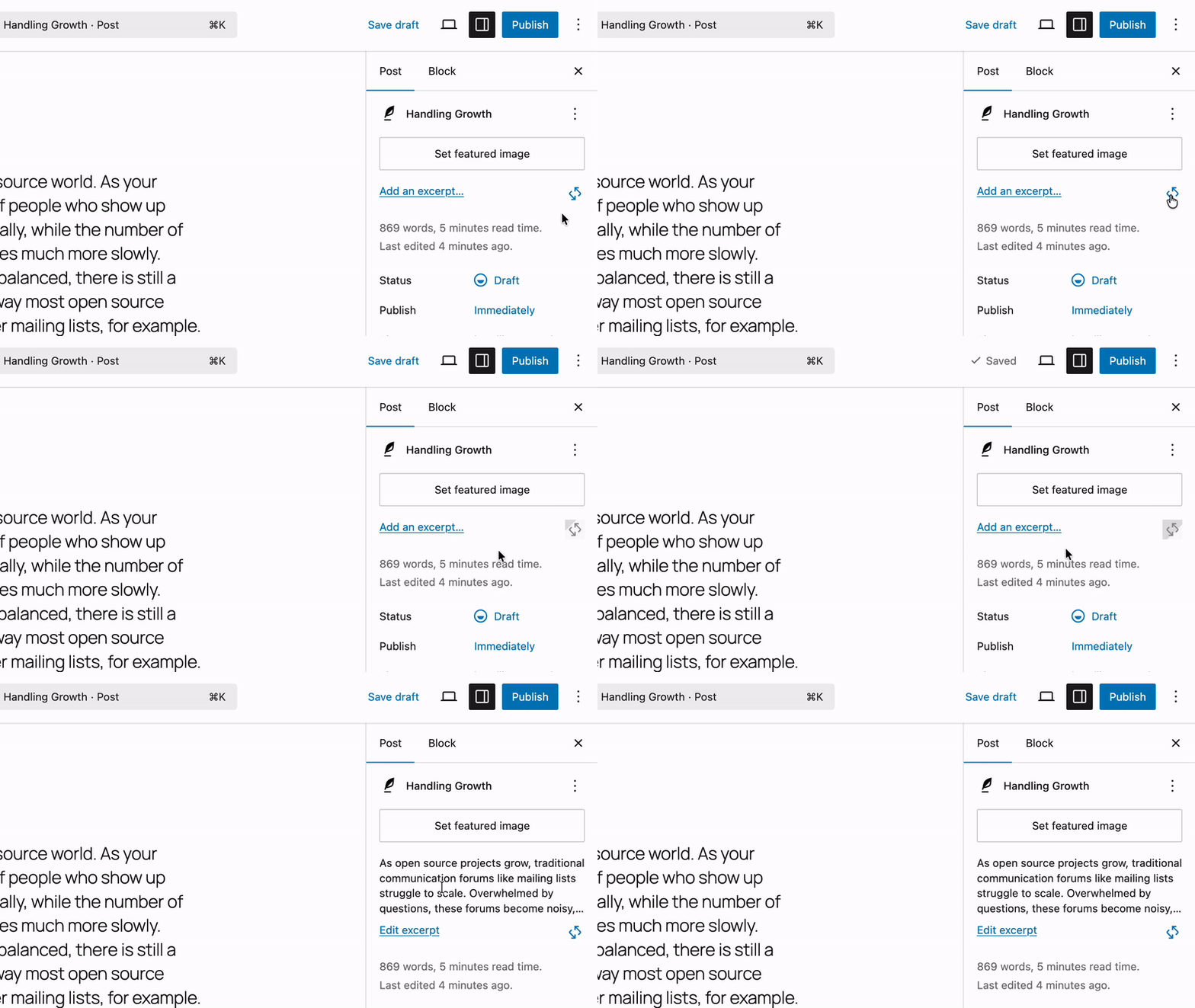
記事の内容をAIが自動で要約し、投稿の「抜粋」フィールドに入力します。一覧ページやSNSシェア時に表示される短い紹介文を、毎回手作業で書く手間を省けます。
メタディスクリプション生成
検索結果に表示されるメタディスクリプション(meta description)をAIが提案します。Yoast SEOをはじめとする主要なSEOプラグインと連携して動作するため、すでにSEOプラグインを使っている環境にも自然に組み込めます。
コンテンツ要約
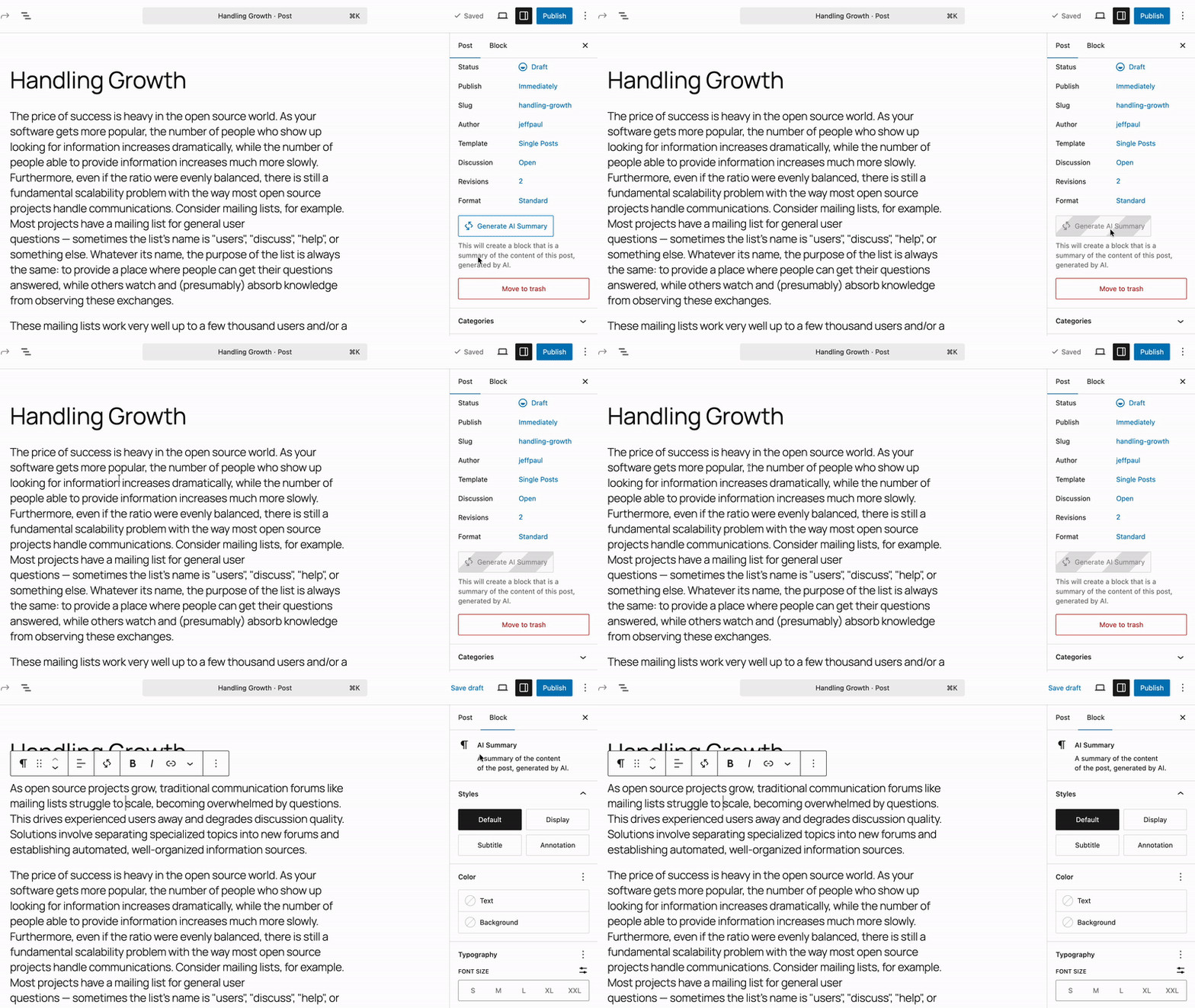
長文の記事をAIが要約し、「コンテンツ要約ブロック」としてページ内に挿入します。記事の冒頭にまとめを置きたい場合や、読者が内容を素早く把握できるよう工夫したい場合に役立ちます。
画像まわりを助ける機能
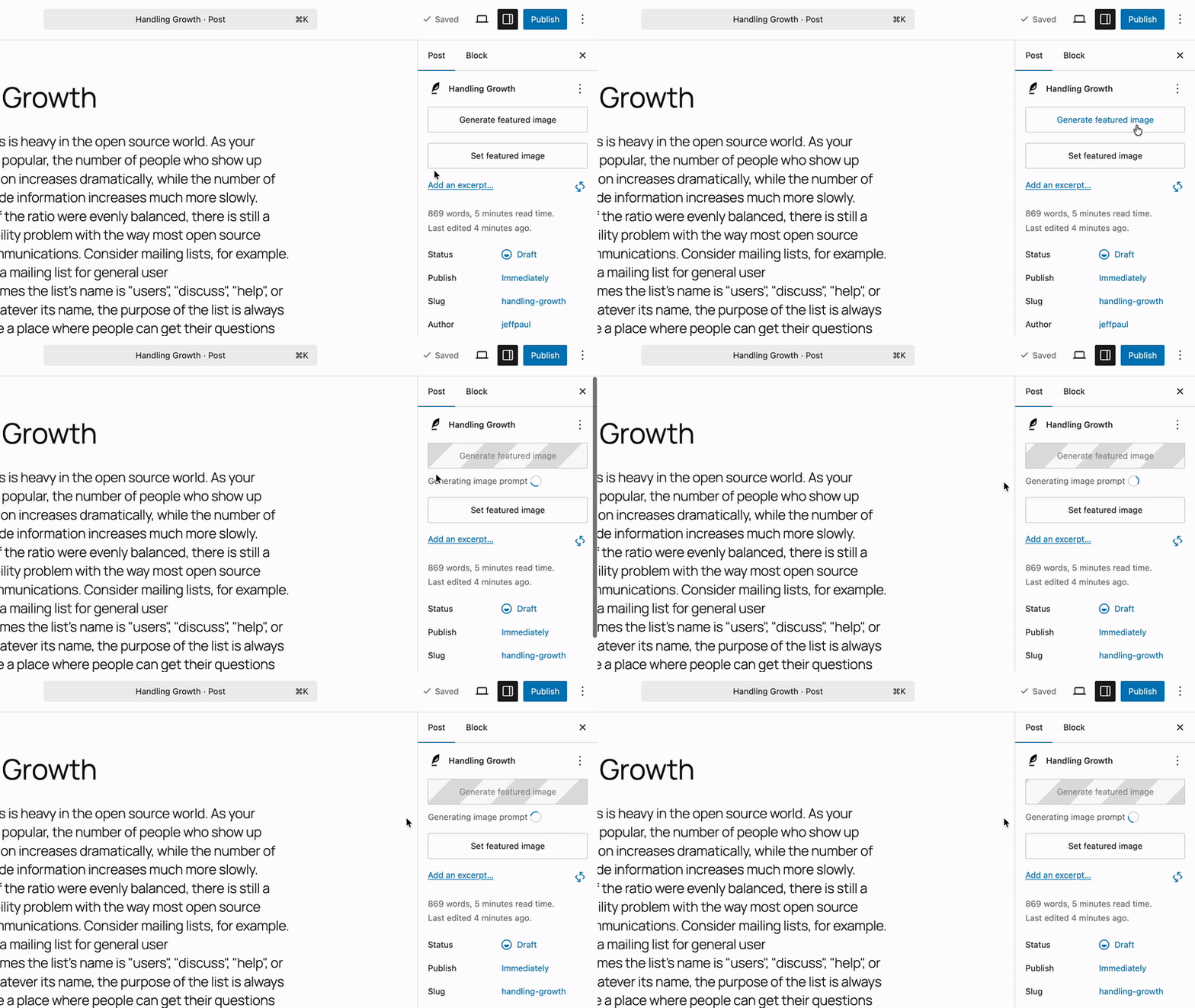
画像生成
投稿エディター内またはメディアライブラリから、テキストのプロンプト(指示文)をもとに画像を生成できます。「ブログのアイキャッチ画像を作りたいが素材が見つからない」という場面でも、その場で画像を生み出せます。
画像編集
既存の画像に対して、プロンプトで内容を修正・加工したり、背景の除去・拡張、特定の要素の削除・置換といった編集操作ができます。画像編集ソフトがなくても、エディター上で直接加工できる点が特徴です。
alt text(代替テキスト)自動生成
画像を選択してボタンを押すだけで、その画像を説明するalt textを自動生成します。メディアライブラリでは複数の画像をまとめて一括生成することも可能です。alt textはアクセシビリティ対応やSEOにも関わるため、画像が多いサイトほど時間短縮の効果が大きい機能です。
編集・品質向上を助ける機能
エディトリアルノート(Editorial Notes)
投稿のブロックを1つずつAIがレビューし、アクセシビリティ・読みやすさ・文法・SEOの4つの観点からアドバイスを「ノート」として追加します。文章の質を上げたいときに、どこを改善すればよいかを具体的に確認できます。なお「エディトリアルアップデート(Editorial Updates)」機能を使うと、ノートの内容を記事に自動で反映することも可能です。
コンテンツサイズ変更(Content Resizing)
エディター上でブロックを選択し、「短くする」「長くする」「言い換える」の3つの操作をAIに指示できます。文章の調整を一から書き直す手間なく、テンポよく編集を進められます。
コンテンツ分類(Content Classification)
記事の内容をもとに、適切なタグとカテゴリをAIが提案します。投稿のたびに手動で分類を考える作業を減らせます。
コメントモデレーション
新たに投稿されたコメントをAIが自動で分析し、不適切な内容(毒性・ネガティブな感情)を検出します。コメント一覧画面では毒性・感情のラベルで並び替えやフィルタリングもできるため、多数のコメントを抱えるサイトの管理負荷を下げることができます。
使い始めるための設定手順

公式AIプラグインを使い始めるまでの流れは、大きく4つのステップです。
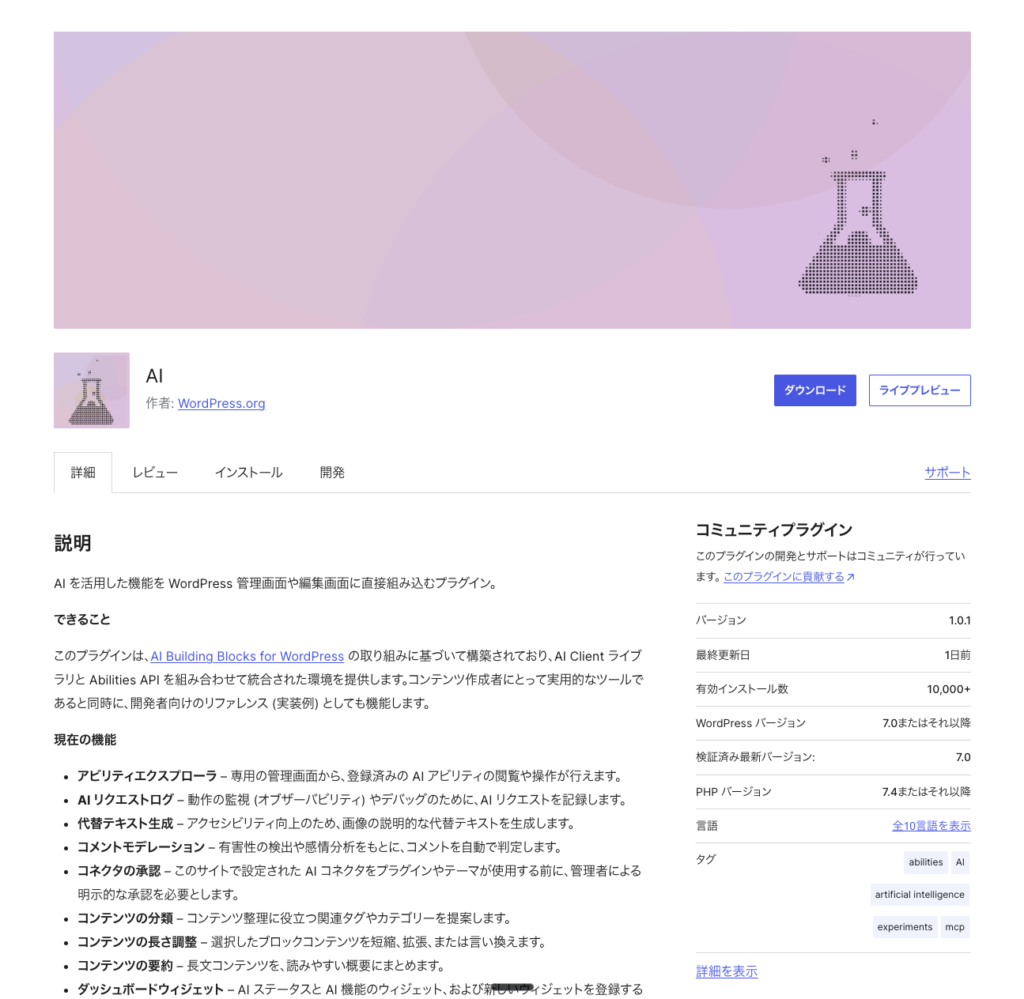
ステップ1:公式AIプラグインをインストールする
WordPress管理画面の「プラグイン → 新規プラグインを追加」を開き、「AI」と検索します。WordPress.orgが開発したプラグイン「AI」が表示されたら、インストールして有効化してください。
ステップ2:ConnectorsでAPIキーを登録する
管理画面の「設定 → Connectors」を開き、利用するAIサービスを選んでAPIキーを登録します。
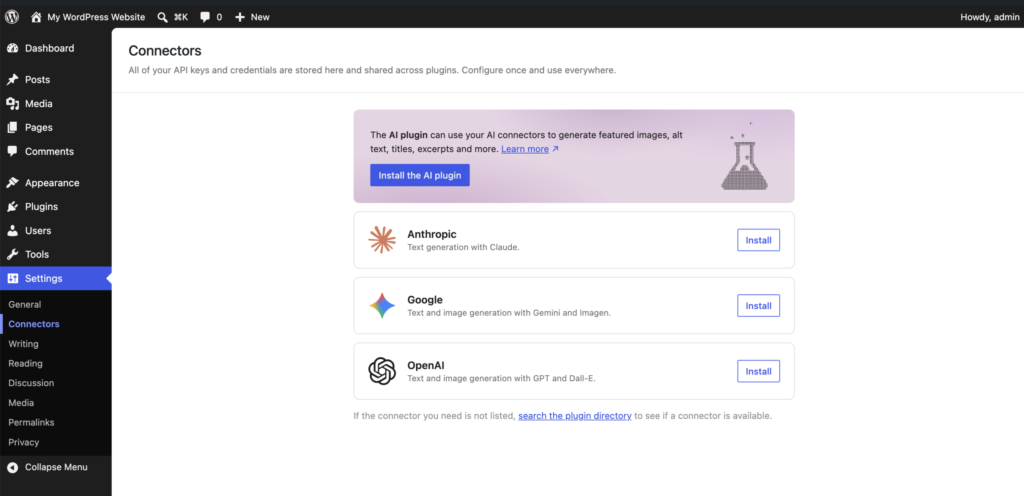
対応しているサービスは以下の3つです。
| サービス | 主なモデル |
|---|---|
| OpenAI | GPT-4シリーズ(テキスト)、gpt-image-2(画像生成) |
| Google AI | Geminiシリーズ |
| Anthropic | Claudeシリーズ |
どのサービスを使うかは、すでに利用しているAIサービスや目的に合わせて選ぶのがおすすめです。1つだけ設定すれば使い始めることができるため、まずは1サービスだけ登録して試してみましょう。
APIキーは各サービスの公式サイトでアカウントを作成して取得します。多くのサービスでは、新規登録時に一定の無料クレジットが付与されるため、まずは費用を気にせず試すことができます。
ステップ3:使いたい機能をONにする
管理画面の「設定 → AI」を開きます。まずページ上部のグローバルトグルでAI機能全体を有効化し、次に使いたい機能・実験的機能をそれぞれオンにします。
機能は全て個別に切り替えられるため、使いたいものだけを選んで有効化できます。はじめて使う場合は、タイトル生成やalt text生成といった基本的な機能から試してみると設定の感覚をつかみやすいでしょう。
ステップ4:エディターで使ってみる
設定が完了したら、実際に投稿エディターを開いて使ってみましょう。ここではタイトル生成を例に手順を紹介します。
- 投稿の編集画面を開き、タイトルフィールドをクリックする
- フィールドの上に「Generate(生成)」ボタンが表示されたらクリックする
- AIによるタイトル候補がモーダルで複数表示される
- 気に入ったタイトルを選んで「Select(選択)」ボタンを押すと、タイトルフィールドに自動入力される
気に入った候補がなければ「Regenerate(再生成)」で再度生成し直すことも可能です。
使う前に知っておきたいこと

AI機能を導入する前に、費用・動作環境・安全性に関して押さえておきたい点を整理します。
プラグインは無料、費用はAPIの利用量で変わる
公式AIプラグイン「AI」自体は無料で利用できます。ただし、AI機能を動作させるには各サービスのAPIを使うため、APIの利用量に応じた費用が別途かかります。費用はサービスごと・使用量ごとに異なります。本格的に運用する前に、各サービスの料金体系を確認しておくことをおすすめします。
WordPress 7.0以上・PHP 7.4以上が必要
公式AIプラグインの動作にはWordPress 7.0以上、PHP 7.4以上が必要です。WordPress 6.x以前の環境では利用できないため、サイトのバージョンをあらかじめ確認してください。
実験的機能はステージング環境で先に試す
公式AIプラグインは現時点では実験的なプラグインとして提供されており、機能の内容は今後変更される可能性があります。本番サイトに直接導入する前に、ステージング環境(テスト用サイト)で動作を確認してから適用することをWordPress公式も推奨しています。
AI機能はすべて手動で実行する仕組みになっている
公式AIプラグインのすべての機能は「オプトイン(個別に有効化)」かつ「手動トリガー」方式です。有効化しただけでAIが自動で記事を書き換えたりコメントを削除したりすることはなく、ユーザーがボタンを押すなど明示的に操作した場合のみ動作します。意図しない変更が起きる心配なく、安心して導入できる設計になっています。
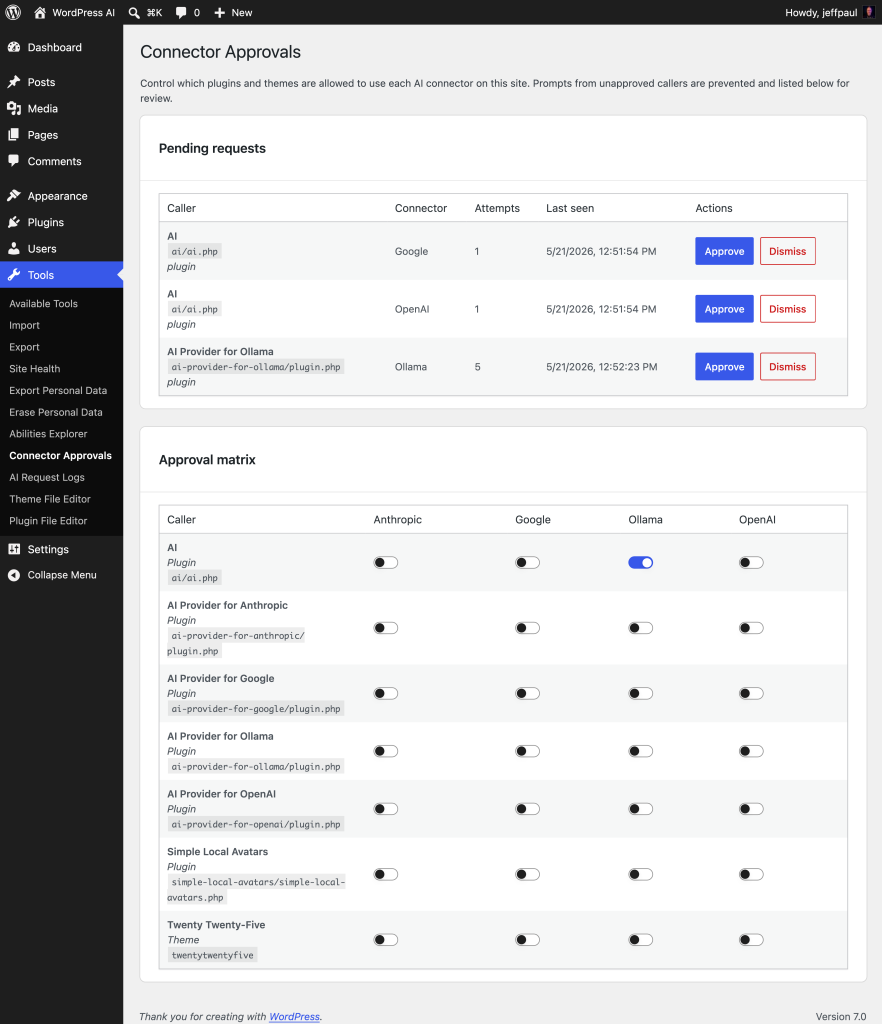
複数プラグインを使う場合はConnector Approvalsを活用する
AIを活用するプラグインを複数導入している場合、管理者が「どのプラグインにConnectorsへのアクセスを許可するか」を承認制で管理できる「Connector Approvals(コネクタの承認)」機能を活用できます。自分が意図しないプラグインがAPIキーを利用することを防ぐためにも、必要に応じてこの設定を有効化しておくとよいでしょう。
まとめ
本記事では、WordPress 7.0で新たに統合されたAI機能の全体像から、具体的にできること・設定手順・導入前に知っておきたいポイントまで解説しました。
WordPress 7.0のAI機能は、これまでプラグインごとにバラバラだったAI連携を公式の仕組みで一本化した、WordPressにとって大きな転換点となるアップデートです。Connectorsで接続を一元管理し、公式AIプラグインで必要な機能だけを選んで有効化できる設計になっているため、AI機能の導入ハードルは従来よりも大幅に下がっています。
まず試してみるなら、設定がシンプルで効果を実感しやすいタイトル自動生成やalt text自動生成あたりから始めるのがおすすめです。慣れてきたらエディトリアルノートやコンテンツサイズ変更など、より踏み込んだ編集支援機能も活用してみてください。
プラグイン自体は無料で導入でき、使いたいときだけ手動で操作する仕組みになっているため、まずはステージング環境で気軽に試してみましょう。