「WordPress(ワードプレス)の更新中はサイトを非公開にすべきか」「作業途中の画面を見せずに修正する方法がわからない」と悩む方もいるでしょう。
表示崩れや不具合が残ったまま公開されると、サイトの信頼性低下や問い合わせ機会の損失につながる可能性があります。
作業中の状態を見せたくない場合は、メンテナンスモードの活用が有効です。プラグインを使えば管理画面から簡単に設定でき、案内文や背景画像も調整できます。
本記事では、メンテナンスモードが必要な場面やプラグインあり・なしの設定方法、事前準備、解除されない場合の対処法を解説します。
最後まで読めば、サイトの状況に合う方法を選択でき、安全にメンテナンス作業を進められるでしょう。

WordPressのメンテナンスモードとは
WordPressのメンテナンスモードとは、サイトを一時的に閲覧できない状態にし、訪問者へ作業中であることを知らせる機能です。通常のページを表示させず、メンテナンス中である旨や終了予定時刻などを案内できるため、訪問者に不具合と誤解されるリスクを抑えられます。
一方で、WordPressにログインしている管理者は、管理画面やサイト表示を確認できるため、修正作業やデザイン調整を進められます。公開前の大幅な修正やテーマ変更、プラグイン更新時などに活用すれば、未完成のページや表示崩れを見せずに作業が可能です。
メンテナンスモードは、サイト運営者にとって、訪問者への案内と管理者側の編集作業を両立できる便利な仕組みといえるでしょう。
WordPressでメンテナンスモードが必要な場面
WordPressでメンテナンスモードが必要になる場面は、主に以下の3つです。
- テーマやプラグインのアップデート時
- サイトの新規構築・大規模リニューアル時
- 不具合やサイバー攻撃への緊急対応時
使う場面の詳細を確認していきましょう。
テーマやプラグインのアップデート時
アップデート作業を行う際は、互換性エラーや表示崩れに備えてメンテナンスモードを活用する場面です。WordPressの更新中は一時的にメンテナンス状態へ切り替わる仕組みがありますが、更新後の動作確認は別途行う必要があります。
複数の更新やテーマファイルの直接編集を行う場合、作業中の画面を訪問者に見せない配慮が必要です。更新途中にエラーが発生すると、デザインの乱れや機能停止が公開画面に出るおそれがあります。
事前に非公開化しておけば、管理者側で動作確認を済ませてから安全に通常表示へ戻せます。
サイトの新規構築・大規模リニューアル時
制作途中のページを一般公開したくない場面では、メンテナンスモードの活用が効果的です。公開URL上で作業を進める場合、仮の文章や未調整のデザインが表示される可能性があります。
未完成のページが閲覧されると、サイトの信頼性を損なうだけでなく、誤った情報を届けてしまう可能性もあります。メンテナンスモードを設定すれば、訪問者には案内画面を表示、管理者はログインしたまま作業の継続が可能です。
公開前の確認が終わるまで表示を制限することで、完成度の高い状態でサイトを見せられます。
不具合やサイバー攻撃への緊急対応時
サイト上で異常な表示や不審な挙動を確認した場合、訪問者への影響を止める対応が重要です。公開したまま放置すると、誤った情報の表示やフォーム不具合により、信頼低下につながるおそれがあります。
特にサイバー攻撃を受けた可能性がある場合、訪問者の端末や個人情報へ被害が広がるリスクも考えられます。メンテナンスモードで一時的に非公開にすれば、原因調査や復旧作業を進める時間を確保できるでしょう。
緊急時は通常表示を続けるよりも、被害拡大を防ぐため、安全確保を優先することが重要です。
WordPressをメンテナンスモードにする方法
WordPressをメンテナンスモードにする方法は、以下の2つに分かれます。
- プラグインを使った方法
- プラグインなし(手動)の方法
操作のしやすさや編集リスクが異なるため、詳細を確認していきましょう。
プラグインを使った方法
WordPressの管理画面だけでメンテナンスモードを設定したい場合は、WordPress公式ディレクトリのメンテナンス系プラグインを使うと負担を抑えられます。代表的なプラグインには、以下の2つがあります。
| プラグイン名 | 特徴 |
|---|---|
| LightStart | メンテナンスページの作成やデザイン編集、オンオフ切り替えに対応 |
| Maintenance | サイトを一時的に閉じ、設定によっては503表示や簡易的な案内ページを表示可能 |
見た目まで整えたい場合はLightStart、最低限のメンテナンス表示をすばやく設定したい場合はMaintenanceが候補です。どちらも管理画面から追加できるため、functions.phpを編集する方法より作業ミスのリスクを抑えられます。
プラグインなし(手動)の方法
コード編集に慣れている場合は、functions.phpへ処理を追加してWordPressをメンテナンスモードにできます。プラグインなしで手動設定できるため、余計な機能を増やさずに済む点がメリットです。
具体的には、ログインしていない訪問者や編集権限のないユーザーに対して、functions.phpへメンテナンス中の案内文を表示する処理を追記します。管理者だけ通常画面を確認できるようにすれば、公開画面を隠しながら作業を進められます。
ただし、functions.phpはテーマの動作に関わる重要なファイルです。記述ミスがあるとサイト全体が表示されなくなるおそれがあるため、編集前に必ずバックアップを取りましょう。
WordPressのプラグインを使ったメンテナンスモードの設定手順
プラグインを使う場合は、導入から画面切り替えまで順番に進めることが大切です。本章では、「LightStart」を用いた具体的な設定手順について解説します。
- プラグインをインストールして有効化する
- デザインテンプレートを選んで初期設定する
- 固定ページから背景画像やメッセージを編集する
- ステータスを「有効化」にして画面を切り替える
各ステップの操作内容と確認すべきポイントを、順番に見ていきましょう。
プラグインをインストールして有効化する
WordPressの管理画面からLightStartを追加し、メンテナンスモードの設定画面へ進める状態を整えます。以下の手順で順番に進めましょう。
1.管理画面にログインし、左メニューの「プラグイン」から「プラグインを追加」を開く
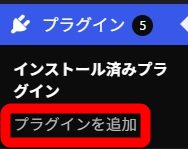
2.「プラグインの検索」欄に「LightStart」と入力して検索する

3.「今すぐインストール」をクリックし、表示が「有効化」に変わったら続けてクリックする
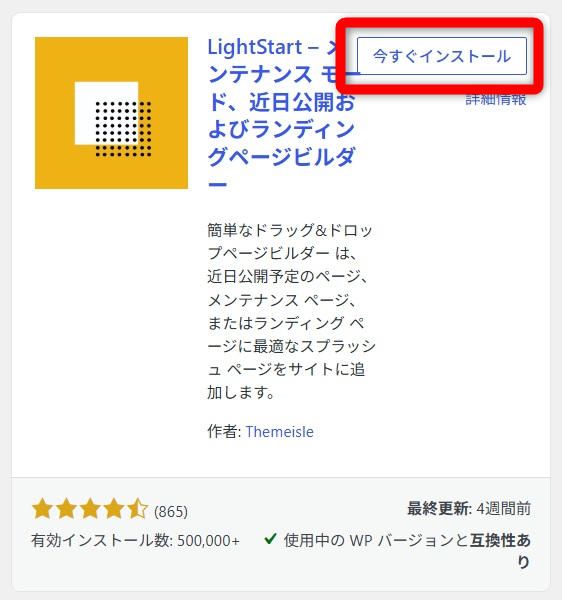
有効化が完了すると、管理画面からLightStartの設定へ進めるため、次の初期設定作業に移れます。
デザインテンプレートを選んで初期設定する
LightStartを有効化すると、ページの種類やテンプレートを選ぶ画面へ進みます。メンテナンス用の案内画面を作るには、以下の手順で設定しましょう。
1.「デザイン」をクリックする
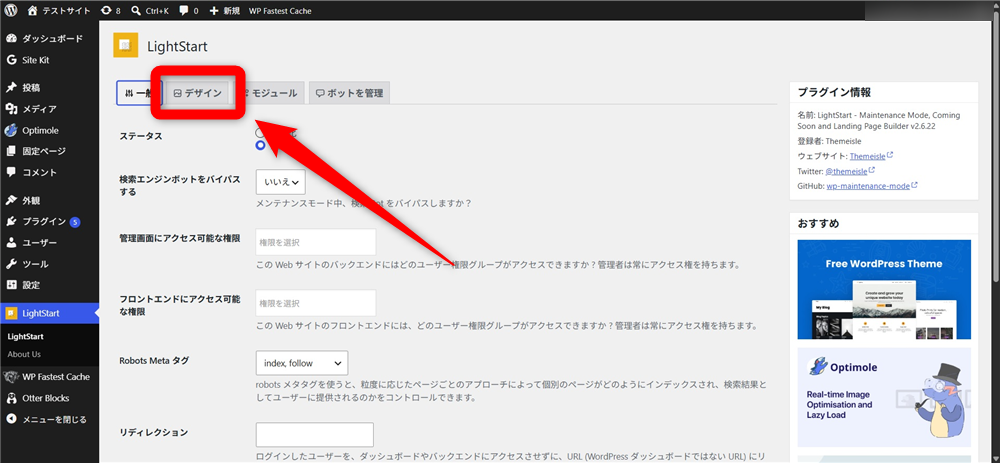
2.テンプレートを選択し、「テンプレートのインポート」をクリックする
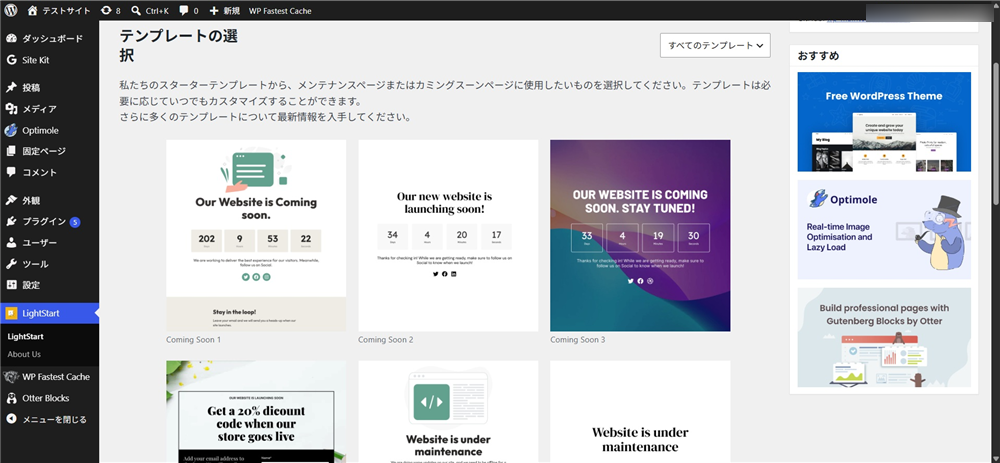
3.テンプレートがインポートされたページへ移動する
初期設定が完了したら、メンテナンスページの編集画面へ進み、文章や見た目を調整します。
固定ページから背景画像やメッセージを編集する
テンプレートを使った初期設定後は、LightStartで作成されたメンテナンスページを開き、ブロックエディタで内容を整えます。訪問者に伝える情報と見た目に関わる編集項目を、以下に整理しました。
| 編集項目 | 設定する内容 |
|---|---|
| 案内文 | メンテナンス中の理由や終了予定時刻を入力 |
| 背景画像 | サイトの雰囲気に合う画像へ挿し替え |
| ロゴ・見出し | 運営元やサイト名がわかる表記に調整 |
テンプレート内の英語表記が残っている場合は、日本語に修正してから保存しましょう。編集後は公開画面を確認し、スマートフォンでも崩れず表示されるかチェックしておくと安心です。
ステータスを「有効化」にして画面を切り替える
編集内容を保存したら、LightStartの設定画面に戻り、公開画面をメンテナンス表示へ切り替えます。一般設定の「ステータス」で「有効化」を選び、画面下部の「設定を保存」をクリックしましょう。
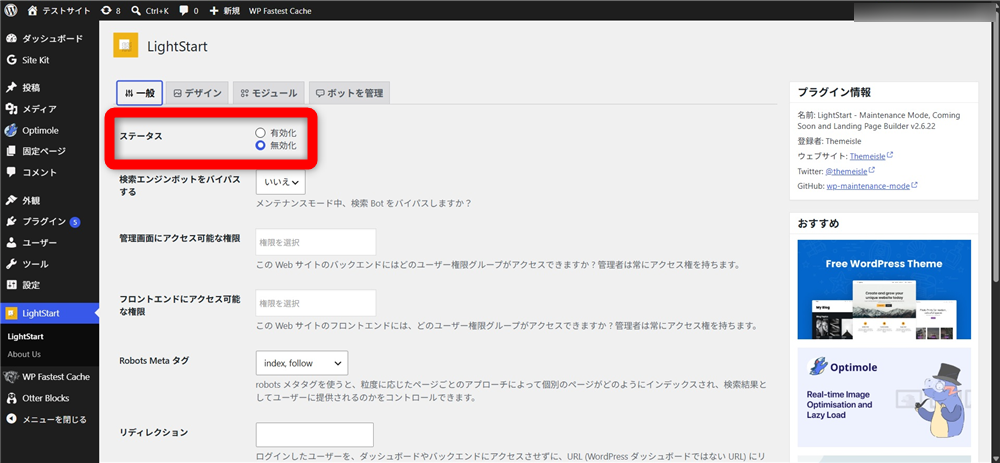
保存後は訪問者向けの通常ページではなく、作成したメンテナンスページが表示されます。管理者としてログイン中のブラウザでは通常表示になる場合があるため、確認時は別ブラウザを使いましょう。シークレットモードでアクセスすれば、未ログイン状態の訪問者と同じ表示を確認できます。
想定どおりに表示されない場合は、固定ページ設定やLightStart側のステータスを見直しましょう。
WordPressのメンテナンスモード設定前に必要な準備
メンテナンスモードへ切り替える前に、トラブルを防ぐ以下の準備を済ませておきましょう。
- エラーに備えて直前のバックアップを取得する
- 関係者へ切り替え日時を事前告知する
- ステージング環境で事前テストする
作業中の混乱や復旧遅れを避ける準備のポイントについて解説します。
エラーに備えて直前のバックアップを取得する
メンテナンスモードへ切り替える前に、作業直前の状態に復元できるよう、バックアップを取得しておきましょう。保存対象は、テーマやプラグインのファイルだけでなく、投稿や設定などデータベースまで含めることが重要です。
レンタルサーバーのバックアップ機能やWordPressのバックアッププラグインを使い、サイト全体を保存しましょう。更新や設定変更でエラーが起きても、直前のデータがあれば復旧作業を進められます。
取得後は保存日時と復元方法を確認し、必要なときに戻せる状態にしておくと安心です。
関係者へ切り替え日時を事前告知する
サイトを一時的に非表示へ切り替える際は、利用者や社内担当者が状況を把握できるよう、事前告知を行うことが大切です。告知には、切り替え日時、影響範囲、再開予定、問い合わせ先を入れると、顧客の混乱を抑えられます。
ECサイトや予約フォームがある場合、メンテナンス中の問い合わせや購入機会を失う可能性があります。メール、管理画面のお知らせ、SNS、メンテナンスページを使い、利用者が事前に確認できる導線を用意しましょう。
関係者にも作業内容を共有しておけば、問い合わせ対応の食い違いを防げます。
ステージング環境で事前テストする
ステージング環境とは、本番サイトと近い構成で作成する確認用のテスト環境です。本番サイトへ反映する前に、同じ構成に近いテスト環境で動作を確認しておくと安全です。ステージング環境では、プラグイン設定や表示切り替えを試しても、訪問者が見る公開サイトへ原則影響しません。
確認する項目は、メンテナンス画面の表示、管理者側のログイン可否、スマートフォンでの見え方などです。本番と近い条件で事前テストを行えば、表示崩れや設定ミスに気づきやすいでしょう。
問題がないことを確認してから本番環境へ反映すれば、切り替え時のトラブルを抑えられます。
WordPressのメンテナンスモードが解除されない場合の対処法
メンテナンスモードが解除されない場合は、原因を切り分けながら順番に確認することが重要です。
- サーバー上の「.maintenance」ファイルを削除する
- ブラウザやサーバーのキャッシュをクリアする
- プラグインを無効化してテーマとの互換性を確認する
- エラーの原因を特定しやすくするため、プラグインは1つずつ更新する
画面が戻らないときに確認すべき対処法を、原因ごとに見ていきましょう。
なお、WordPressのエラーについて詳しく解説した記事もあるため、あわせて確認してみましょう。
WordPressでサイト運営をしていると、思いがけずエラー画面に遭遇して焦ってしまうことがあります。例えば「500 Internal Server Error」や「404 Not Found」、管理画面にログインできない、不明な[…]
サーバー上の「.maintenance」ファイルを削除する
更新後もメンテナンス表示が続く場合は、サーバー上に「.maintenance」ファイルが残っている可能性があります。WordPressの更新時に作成される一時ファイルのため、削除すると通常表示へ戻る場合があります。
FTPソフトやレンタルサーバーのファイルマネージャーで、WordPressを設置しているフォルダへアクセスしましょう。直下にある「.maintenance」を探し、見つかった場合は削除してからサイトを再読み込みします。
ファイルが見えない場合は、隠しファイルを表示する設定に切り替えて確認しましょう。
ブラウザやサーバーのキャッシュをクリアする
「.maintenance」ファイルを削除しても表示が変わらない場合、古いメンテナンス画面がキャッシュとして残っている可能性があります。ブラウザの再読み込みを行い、改善しなければ閲覧履歴やキャッシュを削除しましょう。
シークレットモードや別端末で確認すると、ブラウザ側の問題か切り分けられます。キャッシュ系プラグインやレンタルサーバーの高速化機能を使っている場合は、サーバー側のキャッシュも削除しましょう。
キャッシュを消去した後は、サイトへ再度アクセスして通常画面に戻るか確認します。
プラグインを無効化してテーマとの互換性を確認する
「.maintenance」ファイルの削除後も不具合が残る場合、更新したプラグインとテーマの相性が原因になっている可能性があります。直前に更新したプラグインを無効化し、サイト表示や管理画面の動作が戻るかを確認しましょう。
原因がわからない場合は、プラグインをすべて停止したうえで、1つずつ有効化して変化を見ます。特定のプラグインを有効化したタイミングで不具合が再発するなら、競合の可能性が高いと判断できます。
復旧後は、代替プラグインの利用やテーマ側の更新状況も確認しましょう。
エラーの原因を特定しやすくするため、プラグインは1つずつ更新する
更新作業後のトラブルを減らすには、複数のプラグインをまとめて更新しない運用が大切です。一括更新を行うと、エラーが起きた際に原因となったプラグインを特定しにくくなります。
安全に進めるなら、1つ更新するたびにサイト表示や管理画面の動作を確認するのがおすすめです。異常が出た時点で直前に更新したプラグインを疑えるため、復旧作業の判断が早くなります。
更新前にバックアップを取得し、利用中のWordPressやテーマとの互換性も確認しておくと安心です。
まとめ
WordPressのメンテナンスモードは、作業中の画面を訪問者へ見せず、安全に更新や修正を進めるための仕組みです。
活用したい場面は、テーマやプラグインの更新、新規構築や大規模リニューアル、不具合・サイバー攻撃へ緊急対応する場合などが挙げられます。
設定方法には、プラグインを使う方法とfunctions.phpを直接編集する方法があります。
本記事を参考に、サイトの作業内容や運営体制に合った方法を選び、安全なメンテナンス作業へ役立ててください。
なお、WordPressの更新やメンテナンスを安全に進めるには、バックアップ機能や管理画面の使いやすさも重要です。WordPressサイトの安全な構築・運用を検討している方は、ロリポップ!レンタルサーバーの活用も検討してみましょう。