WordPressのパーマリンク設定で、失敗しないか不安に感じている方は多いのではないでしょうか。
WordPressのパーマリンクには6つの種類がありますが、おすすめなのは投稿名(英語表示)です。本記事では、パーマリンクの種類や設定方法、一瞬で作る裏技などを解説します。WordPressのパーマリンクがスムーズに設定できるので、時間がなく正解を早く知りたい初心者は参考にしてください。

WordPressのパーマリンクとは?
WordPressのパーマリンクとは、Webサイト上の各ページに割り当てられるURLのことです。現実世界で例えると、「Web上の住所」にあたります。
当サイトにある記事を挙げると「https://lolipop.jp/media/wordpress-how-to-use/」のURL全体が、パーマリンクとなります。
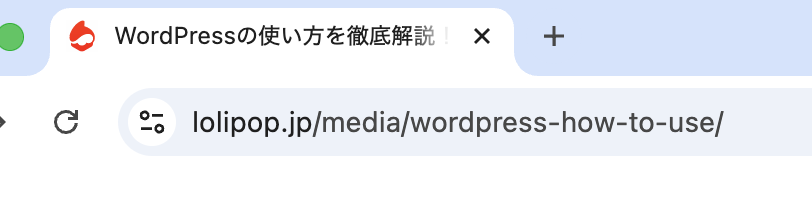
住所がなければ郵便物が届かないように、パーマリンクがないと読者は記事にたどり着けません。記事ごとに固有のURLを設定することで、世界に1つだけの住所が完成します。
WordPressパーマリンク設定の重要性
WordPressのパーマリンク設定は、サイト運営において重要な役割を果たします。適切に設定することで、読者が記事の内容を予測しやすくなり、ユーザビリティの向上を図れるためです。
また、簡潔なパーマリンクは、他のサイトから紹介される「被リンク」を獲得しやすくなります。URLが短くわかりやすいと、SNSやブログで共有しやすいためです。
設定を後回しにして記事を書き進めると、後からURLを変更する必要が出てきます。途中でURLを変更するとアクセス数が減少する危険があるため、初期段階で必ず設定を済ませましょう。
WordPressパーマリンクとスラッグの違い
初心者が混同しやすい言葉に「スラッグ」があります。
パーマリンクとスラッグは似ていますが、指し示す範囲が異なります。
パーマリンクは、ドメイン名も含めたURL全体を指す言葉です。一方でスラッグは、ドメインより後ろの自由に決められる部分のみを指します。
たとえば「https://lolipop.jp/media/wordpress-how-to-use/」の場合、URL全体がパーマリンクで、「media」「wordpress-how-to-use」の部分がスラッグです。
スラッグは、パーマリンクの一部を構成する要素だと覚えておきましょう。WordPressの管理画面では、記事ごとにスラッグを編集して、パーマリンクを完成させます。
WordPressパーマリンクの6つの種類
WordPressのパーマリンク設定には、主に以下の6種類があります。
- 基本
- 日付と投稿名
- 月と投稿名
- 数字ベース
- 投稿名
- カスタム構造
それぞれの特徴を、以下の項目で詳しく紹介します。
基本
「基本」は、URLの末尾が「?p=123」のような意味を持たない数字の羅列になる設定です。WordPressの初期設定では「基本」が選ばれています。数字の羅列では、検索エンジンにも読者にも「どんな記事なのか」が推測できません。記事の内容がURLから伝わらないため、SEOの観点からも推奨されない設定です。
ブログを開設したら、まずは初期設定の「基本」から別の種類へ変更する必要があります。
日付と投稿名
「日付と投稿名」は、URLに記事の公開年月日が含まれる設定です「https://example.com/2026/04/14/sample-post/」のような形式になります。
ニュースサイトやトレンドブログなど、いつ発信された情報なのかという鮮度が重要なサイトには適しています。
ただし、後日記事の内容を新しく書き換えた際、URLに古い日付がそのまま残ってしまう点がデメリットです。URLの日付を新しいものに変更すると、検索エンジンからのSEO評価がリセットされてしまう点に注意が必要です。
月と投稿名
「月と投稿名」は、URLに公開年と月が含まれる設定です。「https://example.com/2026/04/sample-post/」のような形式になります。特徴やメリット・デメリットは、「日付と投稿名」と同じです。
情報の鮮度をアピールできる反面、記事を更新した際の日付の矛盾や、URL変更時のSEO評価リセットというリスクがあります。
数字ベース
数字ベース」は、「archives(アーカイブ)」という文字列と、記事固有の数字が組み合わさる設定です。「https://example.com/archives/123」のような形式になります。
「基本」設定の「?p=123」に比べると、URLらしい整った見た目になります。しかし、数字だけでは記事の内容を表すキーワードをURLに含めることができません。
SEOの観点ではキーワードを含めることが推奨されているため、検索エンジンに内容を伝えにくい設定と言えます。
投稿名
「投稿名」は、記事ごとに自由に文字列(スラッグ)を決められる設定です。「https://example.com/sample-post/」のように、ドメインのすぐ後に任意の文字が入ります。
Googleは、シンプルで理解できるURLを推奨しています。「投稿名」に設定すれば、記事のテーマを表す検索キーワードをURLに含められます。検索エンジンにも読者にもわかりやすいURLを作れるため、効果的な設定方法です。
カスタム構造
「カスタム構造」は、複数のタグを組み合わせて自由にURLのルールを作れる設定です。投稿年月日、時刻、投稿名、カテゴリー名、著者名などを割り当てられます。自由度は高い設定ですが、複雑なURLになりやすいため注意が必要です。WordPressの操作に慣れていない間は、特に触れる必要のない項目です。
迷ったらWordPressパーマリンクは「投稿名(英語表示)」がおすすめ

WordPressのパーマリンク設定で迷ったら、「投稿名」を選択しましょう。
理由は、記事ごとに最適なキーワードを設定でき、後からURLが変わるリスクを防げるからです。パーマリンク設定で初心者が陥りがちな罠は、カテゴリーを含めてしまうことです。後から記事のカテゴリーを変更すると、パーマリンクも一緒に変わってしまいます。
URLが変わると検索エンジンからの評価がリセットされるため、SEOに悪影響を及ぼすリスクがあります。カテゴリーを含めない投稿名に設定し、意図しないパーマリンクの変更を防ぎましょう。
ただし、情報の鮮度が重要なニュース系のサイトなら「日付と投稿名」の設定がおすすめです。
投稿名に設定したあと、そのまま記事を作成すると、日本語の記事名がURLに入力されてしまいます。文字化けを防ぐため、記事を公開する前に必ず英語に変更しましょう。サイトの評価を守るためにも、パーマリンクは「投稿名(英語表示)」がおすすめです。
WordPressパーマリンクの設定方法

WordPressのパーマリンクは、以下の2段階で設定を行います。
- WordPress全体共通のパーマリンク設定
- 投稿ごとのパーマリンク設定
上記の設定方法について、それぞれ順番に解説します。
全ページ共通のパーマリンクを設定する方法
WordPressのパーマリンクは、最初にサイト全体の共通設定を行う必要があります。共通設定を先に決めることで、すべての記事URLを統一できるためです。
設定手順は以下の通りです。
- WordPress管理画面を開く
- 「設定」から「パーマリンク」をクリックす
- 一覧から好きな設定を選択する(「投稿名」がおすすめ)
- 「変更を保存」をクリックする
上記の設定により、記事ごとに自由なスラッグを設定できる状態になります。SEOの観点では「投稿名」の設定が効果的です。初期状態の「基本」設定では、URLに意味のない数字が表示されます。検索エンジンと読者の両方に内容が伝わらないため、必ず変更してください。
WordPressのパーマリンクは、後から変更するとSEO評価に影響します。サイト開設直後の段階で設定を完了させることが重要です。
ページごとにパーマリンクを設定する方法
WordPressでは、記事ごとにパーマリンクを個別に設定できます。記事の内容に合わせてURLを最適化することで、SEO効果を高められます。
設定手順は以下の通りです。
- 記事編集画面を開く
- タイトルを入力する
- 「下書き保存」をクリックする
- URL欄に表示されたスラッグを編集する
スラッグは英単語で簡潔に設定するのがおすすめです。記事内容を端的に表すキーワードを含めることで、検索エンジンにテーマが伝わりやすくなります。例えば「WordPress パーマリンク」の記事であれば、「wordpress-permalink」などが適切です。不要な単語は省き、短く整理することが重要です。日本語のまま設定するとURLが文字化けするため、公開前に必ず英語スラッグへ変更してください。
WordPressのパーマリンクは、記事ごとに最適化することで検索順位に影響します。記事ごとに丁寧に設定することが重要です。
固定ページのパーマリンクを設定する方法
WordPressの固定ページでも、パーマリンクは個別に設定できます。お問い合わせページや会社概要ページなど、重要なページでは適切なURL設計が求められます。
設定手順は以下の通りです。
- 固定ページの編集画面を開く
- タイトルを入力する
- 「下書き保存」をクリックする
- URL欄のスラッグを編集する
固定ページでは、シンプルで覚えやすいパーマリンクを設定してください。例えば「contact」や「about」など、用途が明確な英単語が適しています。長く複雑なURLは避けましょう。ユーザーが直感的に理解できる構造にすることで、利便性が向上します。
WordPressのパーマリンクは、サイト構造のわかりやすさに直結します。固定ページでも適切な設定を行い、ユーザビリティとSEOの両方を高めましょう。
お問い合わせページを作成する場合は、フォームの設置方法もあわせて確認してください。
» WordPressでお問い合わせフォームを作成する3つの方法!初心者向けに作る手順も紹介
WordPressパーマリンク設定で意識すべきこと
パーマリンクを決める際は、Google Search Centralで公開されている内容に準拠するべきです。Googleのガイドラインに従うことで、検索エンジンからの評価を高められます。具体的に意識すべきことを、以下の3つのポイントで紹介します。
シンプルでわかりやすくする
パーマリンクは、シンプルでわかりやすい文字列にしましょう。長くて複雑なURLは、検索エンジンがページの内容を理解する妨げになります。
Google Search Centralでも、以下のように推奨されています。
「サイトの URL 構造はできる限りシンプルにします。論理的かつ人間が理解できる方法で URL を構成できるよう、コンテンツを分類します。」
例えば本記事なら「wordpress-permalink」のようにすると、シンプルで内容もわかりやすいです。シンプルなパーマリンクにすれば、投稿に文字数制限があるSNSで共有されやすくなります。記事のテーマを端的に表す英単語を選び、短くわかりやすいURLを作成しましょう。
単語を区切るときはハイフンを使う
複数の英単語を組み合わせてパーマリンクを作るときは「-(ハイフン)」を使用してください。単語を区切ることで、検索エンジンがそれぞれの言葉を正確に認識できるようになります。
Google Search Centralでは、区切り文字について以下の通り明記されています。
「URL ではハイフンを使用して単語を区切ることをおすすめします。ハイフンにより、ユーザーや検索エンジンが URL に含まれるコンセプトを簡単に識別できるようになります。URL にはアンダースコア(_)ではなくハイフン(-)を使用することをおすすめします。」
例えば本記事なら、パーマリンクは「wordpress_permalink」ではなく「wordpress-permalink」にするべきです。「_(アンダースコア)」は推奨されていないため、必ずハイフンを使いましょう。
英単語のみで設定する
パーマリンクは、英単語のみで設定しましょう。パーマリンクは「投稿名」の設定にしたままだと、日本語の投稿名でパーマリンクが設定されます。日本語のままだと、ブラウザやSNSで共有された際に文字化けを起こし、文字数が増加します。
文字化けした怪しいURLは、読者に警戒されてクリックされにくくなるため推奨されていません。また、SNSで共有する際にURLが長すぎると、文字数オーバーの原因になりかねません。文字数制限に引っかかると情報が共有されにくくなり、アクセスアップの機会を逃してしまいます。読者の安心感やSNSでの共有されやすさのためにも、パーマリンクは半角の英単語のみで設定しましょう。
英語が苦手な人へ!生成AIでWordPressパーマリンクを一瞬で作る裏技
「英語が苦手で、どんな英単語を選べばよいかわからない」と悩む方もいるでしょう。そんな方に向けて、生成AIを使ってパーマリンクを一瞬で作る方法を紹介します。以下のプロンプトをコピーして、ChatGPTやGeminiなどの生成AIに貼り付けてみてください。
プロンプト例:
以下のブログ記事のタイトルから、WordPressのパーマリンク(スラッグ)に最適な英語のURLを3つ提案してください。
条件は以下の通りです。
・半角小文字の英単語のみを使用する
・複数の単語を組み合わせる場合は「-(ハイフン)」でつなぐ
・短く、記事の内容が伝わるシンプルなものにする
記事のタイトル:【ここに記事のタイトルを入力】
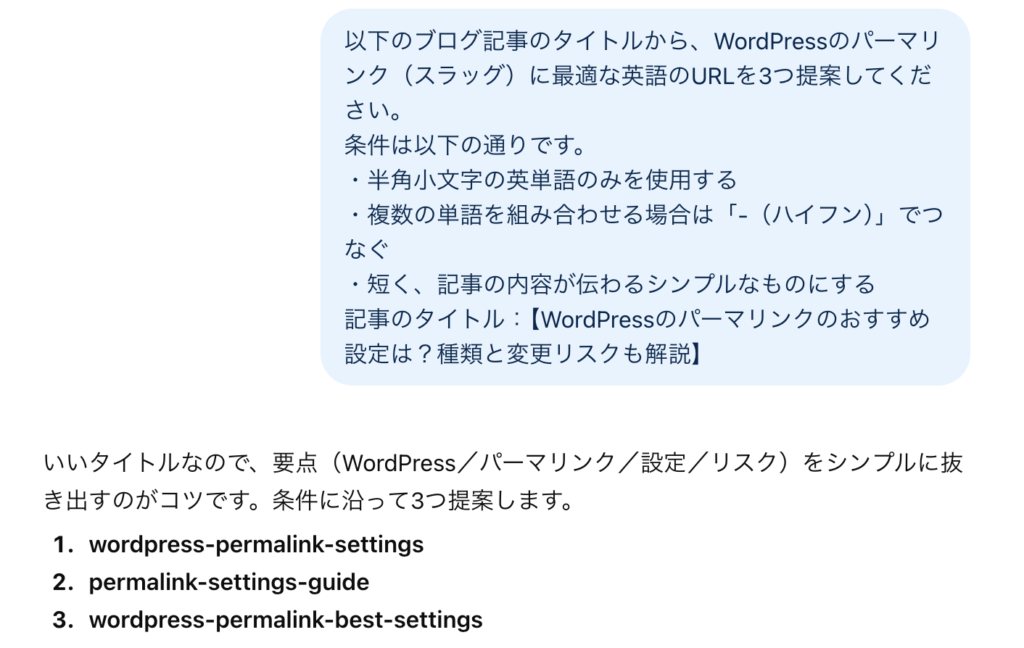
上記のプロンプトを使うだけで、パーマリンクに適した英単語が3つ提案されます。提案された中から納得のいくものを選んでコピーし、WordPressのURL欄に貼り付けるだけです。パーマリンクの英語に悩む時間を減らして記事の執筆に集中できます。
WordPressパーマリンクの設定後の変更をおすすめしない理由
一度設定して記事を公開した後は、パーマリンクの変更を避けましょう。安易に変更すると、サイト運営に悪影響を及ぼすリスクがあります。以下では、パーマリンク設定後の変更をおすすめしない4つの理由を詳しく紹介します。
検索順位が下がる可能性がある
WordPressのパーマリンクを変更すると、検索順位が低下するリスクがあります。検索エンジンはURLごとにページを評価しているためです。URLが変わると、新しいページとして再評価が行われます。変更前のパーマリンクで蓄積されたSEO評価が、引き継がれないケースもあります。上位表示されている記事でも、順位下落のリスクから逃れられません。
WordPressのパーマリンクは、公開前の設計が必要です。公開後の変更は、SEO評価をリセットする行為につながるため注意しましょう。
リンク切れが発生する
WordPressのパーマリンクを変更すると、リンク切れが発生します。URLが変わることで、既存のリンクが正しく機能しなくなるためです。SNSの投稿や外部サイトからのリンクは、旧URLに紐づいています。パーマリンク変更後にアクセスすると、404エラーが表示される状態になります。404エラーになると目的のページに到達できないため、読者の離脱リスクが高まります。
内部リンクにも影響が及びます。記事内に設置したリンクが無効になり、サイト全体の回遊性が低下するためです。WordPressのパーマリンクは一度公開したら維持する運用が基本です。リンク切れを防ぐためにも、初期設定の段階で慎重に設計する必要があります。
被リンクの効果が弱まる
WordPressのパーマリンクを変更すると、被リンクの効果が弱まります。被リンクは外部サイトからの評価を示す重要な指標であり、SEOにおいて重要です。外部サイトからのリンクは、特定のURLに対して評価を蓄積します。パーマリンクを変更すると、旧URLに紐づいた評価が新URLへ引き継がれなくなる可能性があります。結果として、検索エンジンからの評価が下がる要因になってしまうのです。特に良質な被リンクを多く獲得しているページほど、影響は大きくなります。積み上げた評価が無効になるため、大きな機会損失につながります。
WordPressのパーマリンクは、長期的なSEO戦略の一部として設計することが重要です。被リンクの価値を維持するためにも、安易な変更は避けてください。
サーチコンソールで分析しにくくなる
WordPressのパーマリンクを変更すると、サーチコンソールでの分析が難しくなります。検索データはURL単位で管理されているためです。パーマリンク変更後は、旧URLと新URLでデータが分断されます。過去の検索パフォーマンスを、一貫して確認できない状態が生まれます。
長期間運用している記事ほど、データの蓄積は重要です。URL変更によって分析精度が低下すると、改善の方向性を誤る場合があります。WordPressのパーマリンクは分析の観点からも安定性が求められます。正確なデータを維持するためにも、URLは固定して運用する必要があります。
WordPressパーマリンクを変更したい場合は301リダイレクト設定をしよう
やむを得ずWordPressのパーマリンクを変更する場合は、必ず301リダイレクトを設定してください。 301リダイレクトを設定しないと、SEO評価の低下やリンク切れが発生するためです。301リダイレクトは、旧URLへアクセスしたユーザーを新URLへ自動転送する仕組みです。検索エンジンに対しても、ページが恒久的に移動したことを伝えられます。
301リダイレクト設定をすると、旧URLで蓄積されたSEO評価を新URLへ引き継ぎが可能です。 被リンクの効果も維持できるため、検索順位の下落リスクを抑えられます。404エラーによるユーザー体験の低下やSEO評価の損失を防ぐため、WordPressのパーマリンクを変更する際は、301リダイレクトを前提として対応してください。
301リダイレクト設定の詳しい方法については、下記記事をご覧ください。
» WordPressのリダイレクト設定方法!初心者・中級者向けに徹底解説
WordPressパーマリンクを変更できない場合の3つの対処法
「手順通りやったのに、パーマリンクを設定できない」と焦る方もいるはずです。パーマリンクが変更できない場合は、以下で紹介する3つの簡単な解決策を試しましょう。
投稿の下書き保存を行う
記事の新規作成画面でURLが変更できないときは、まずは「下書き保存」を行ってください。
WordPressの仕様上、下書き保存をしないとタイトルが決定しないため、パーマリンクの変更ができません。下書き保存を行うことでタイトルが確定し、システムがパーマリンクを生成する準備を整えます。画面の右上にある「下書き保存」ボタンをクリックしてから、再度設定パネルのURL欄を確認してみましょう。
パーマリンク設定の中に投稿名があるか確認する
下書き保存をしても変更できない場合は、WordPress全体の共通設定を確認しましょう。
- 管理画面の「設定」から「パーマリンク」を開く
- 「共通設定」にて設定されているパーマリンクを確認する
管理画面の「設定」から「パーマリンク」を開き、設定内容を見直してください。
選択した種類の中に、「投稿名」が含まれていないパーマリンクが設定されていると、記事ごとのパーマリンク設定が出来ません。「投稿名」が含まれていないパーマリンクが設定されていた場合、「投稿名」が含まれている設定に変更すれば、記事ごとのパーマリンク設定が出来るようになります。
ブラウザのキャッシュ削除を行う
上記の設定が正しいのに変更が反映されない場合は、ブラウザのキャッシュ削除を行いましょう。
キャッシュとは、過去に表示したWebページのデータを一時的に保存して、次回素早く表示する機能です。古いキャッシュが残っていると、新しい設定画面が正しく表示されない場合があります。お使いのブラウザの設定画面から、キャッシュをクリアにすることで、パーマリンクが設定できるようになるケースがあります。
まとめ
WordPressのパーマリンクは、サイトの利便性やSEOにおいて非常に重要な設定です。迷ったら「投稿名(英語表示)」の設定がおすすめです。また、一度公開した記事のパーマリンクは変更しないよう注意しましょう。正しいパーマリンクの知識を身につけ、設定が完了したら、サイトの土台作りはバッチリです。早速記事の執筆を進め、公開しましょう。
読まれる記事の書き方のコツが知りたい方は、下記記事をご覧ください。
「WordPress(ワードプレス)でブログを書きたいけれど、記事作成の手順がわからない」「投稿画面の使い方や公開前の設定が不安」と感じる方もいるでしょう。WordPressは機能が多いため、基本構造や記事作成の流れを理解せずに進めると、[…]

サイト運営で悩みがある場合は、ロリポップ!レンタルサーバーの活用も検討してください。初心者でも扱いやすい環境が整っており、専門スタッフが安定したサイト運営をサポートします。