「WordPress(ワードプレス)でアイキャッチ画像とは何かわからない」「ブログやホームページで設定する意味があるのか迷う」と悩む方も多いでしょう。
記事作成に慣れていない場合、画像の役割や適切な設定方法がわかりにくいのは自然なことです。
アイキャッチ画像とは、クリック率や読者の印象を左右する重要な要素です。適切に設定することで成果に直結します。
本記事では、WordPressにおけるアイキャッチ画像の基礎やサイズ設定・作り方・注意点・表示されない場合の対処法まで解説します。
最後まで読むことで、ブログやホームページで効果的な画像運用ができるようになるため、ぜひ参考にしてください。

WordPressのアイキャッチ画像とは
WordPressのアイキャッチ画像とは、記事一覧やSNSでサムネイルとして表示される専用の画像です。
本文内に配置する画像とは役割が異なり、一覧ページやSNSでシェアされた際に、記事内容を一目で伝える「入口」として機能します。検索結果やSNSではタイトルと並んでアイキャッチ画像が表示されるため、ユーザーの興味・関心を左右し、クリック率や流入数に直結する重要な要素です。
設定した画像は投稿ページ上部や記事一覧、テーマによっては関連記事にも自動表示されます。アイキャッチ画像のサイズやデザインを統一することで、サイト全体のブランディング強化につながります。
WordPressでアイキャッチ画像を設定するメリット
WordPressのアイキャッチ画像を設定すると、以下のメリットが期待できます。
- 一覧画面でのクリック率やアクセス数が向上する
- 記事の内容やテーマを直感的に伝えられる
- サイト内の回遊率が高まり直帰率が下がる
- メディアのブランドイメージが定着する
- SNSでシェアされた際にOGP画像として目立つ
アイキャッチ画像が与える具体的な効果について、詳しく見ていきましょう。
一覧画面でのクリック率やアクセス数が向上する
一覧画面で視覚的に目立つアイキャッチ画像は、クリック率とアクセス数の向上に直結します。
WordPressの投稿一覧や関連記事では、画像の有無によって視認性に大きな差が生まれます。画像付きの記事はスクロール中でも目に留まりやすく、短時間で内容のイメージを伝えられます。そのため、タイトルを読む前の段階で関心を引きやすく、クリック率の向上につながるでしょう。
アイキャッチ画像が読者の行動を後押しし、一覧画面からの流入増加や記事全体のアクセス数向上に結びつきます。
記事の内容やテーマを直感的に伝えられる
アイキャッチ画像を設定すると、記事の内容やテーマを直感的に伝えられます。
タイトルだけで情報を判断する場面が多いWordPressの記事は、画像が加わることで内容のイメージが瞬時に把握しやすくなります。文字情報のみでは理解に時間がかかる内容でも、視覚的な要素を組み合わせることで、読者は記事の方向性や価値を短時間で判断できるでしょう。
画像によって扱うテーマや対象読者のイメージも伝わるため、内容に合った読者が記事を選びやすくなります。関心の高い読者の流入が増えるため、アイキャッチ画像は記事全体の満足度や滞在時間の向上にもつながる重要な要素といえます。
サイト内の回遊率が高まり直帰率が下がる
アイキャッチ画像を活用すると、サイト内の回遊率が高まり直帰率の低下につながります。
内容が伝わるアイキャッチ画像を適切に配置することで、記事一覧や関連記事に魅力的な画像が並び、読者の興味を引きやすくなります。その結果、別の記事にも自然と目が向く導線が生まれます。
サイトの滞在時間延長と直帰率の改善に直結するため、アイキャッチ画像はサイト全体の評価向上にも寄与する重要な施策といえるでしょう。
メディアのブランドイメージが定着する
アイキャッチ画像を統一すると、メディアのブランドイメージが浸透しやすくなります。
同じテイストや配色、構図を継続して使用することで、記事一覧やSNS上でも一目で同一メディアと認識されやすくなります。視覚的な統一感は内容の信頼性にも影響し、初めて訪れた読者にも安心感を与えるでしょう。
また、継続的に同じデザインにすることでユーザーの記憶に残りやすくなり、再訪や指名検索につながる可能性が高まります。アイキャッチ画像は認知度と信頼感の向上を同時に実現できる、重要な施策といえます。
SNSでシェアされた際にOGP画像として目立つ
アイキャッチ画像はSNSでシェアされた際にOGP画像(Open Graph Protocol画像)として大きく表示されます。
そのため、テキストのみの投稿と比べてタイムライン上で目立ちやすく、クリックされやすい点が強みです。視覚的な情報が加わることで、記事の内容や価値も瞬時に伝わります。
印象的な画像を用意することでユーザーの興味を引きやすくなり、拡散や再シェアにつながる可能性も高まります。アイキャッチ画像はSNS経由の流入増加や新規ユーザー獲得に直結する、重要な施策といえるでしょう。
WordPressのアイキャッチ画像のおすすめサイズ・設定
WordPressのアイキャッチ画像は、適切なサイズや配置が重要です。本章では、アイキャッチ画像作成で押さえておきたいポイントを解説します。
- 各SNSおよびGoogle推奨のサイズ
- 重要な文字や要素は中央に配置
- テーマごとの最適な推奨画像サイズ設定を確認
環境ごとに最適化する方法を詳しく見ていきましょう。
各SNSおよびGoogle推奨のサイズ
各SNSやGoogleに対応するには、「1200×630」を基準としたサイズ設定が有効です。
WordPressではOGP画像やGoogle Discoverでの表示を考慮する必要があり、複数の媒体で崩れず表示されるサイズ設計が重要です。用途ごとにサイズが異なるため、基準を押さえておくことで調整の手間を減らせます。
アイキャッチ画像サイズの主な基準は、以下のとおりです。
- 1200×630:OGPやGoogle Discoverに適した標準サイズ
- 16:9比率:横長表示に適した一般的な画像形式
上記を基準に設計することで、各媒体での表示崩れを防ぎながら安定した視認性を確保できるでしょう。
重要な文字や要素は中央に配置
重要な文字や要素は中央に配置することで、トリミングによる欠けを防げます。
WordPressのアイキャッチ画像は表示場所や端末ごとに自動調整されるため、上下左右が切り取られるケースが発生します。表示形式は統一されておらず、意図しない範囲が非表示になる可能性があるため、設計段階で安全な配置を意識することが重要です。
アイキャッチ画像における主な配置の工夫は、以下のとおりです。
- 中央付近にテキストやロゴをまとめる
- 上下左右に余白を持たせる
- 複数の表示サイズで見え方を確認する
上記を実践することで、どの環境でも情報が欠けにくい安定した表示が可能です。読者に正しく内容が伝わり、クリック機会の損失防止にもつながります。
テーマごとの最適な推奨画像サイズ設定を確認
テーマごとの推奨設定を確認することで、最適な画像サイズで表示崩れを防止可能です。
WordPressでは使用するテーマによって表示領域や比率が異なり、同じ画像サイズでも見え方に差が生じます。たとえば、ブログ型テーマでは16:9の横長表示が採用される一方、カード型レイアウトでは正方形に近い形へ自動調整される場合があります。
テーマごとの画像サイズ設定で確認すべきポイントは、以下のとおりです。
- テーマ設定画面に表示される推奨サイズを確認する
- 一覧表示や記事ページでの見え方をチェックする
- 必要に応じて画像サイズを調整する
上記を踏まえて設定することで、テーマに最適化された表示を維持でき、安定した見え方を実現できます。
アイキャッチ画像の作り方でおすすめのアプリ・サイト
アイキャッチ画像は、用途に合ったアプリやサイトを選ぶことで効率よく作成できます。本章では、アイキャッチ画像作成に利用できる代表的なツールや素材サイトを紹介します。
- 初心者向け無料作成アプリ「Canva」
- 本格的なデザインを作るなら「Photoshop」
- 高品質なフリー写真素材「ODAN」「Pixabay」
- 日本の人物や風景素材なら「写真AC」「ぱくたそ」
各アプリやサイトの特徴を見ていきましょう。
初心者向け無料作成アプリ「Canva」
初心者には、無料で使えて操作が簡単なCanvaが使いやすいでしょう。
Canvaは、テンプレートが充実しており、直感的な操作でデザインを整えられます。専門知識がなくても、短時間で見栄えのよい画像を用意できます。
Canvaの主な特徴は、以下のとおりです。
- 豊富なテンプレートから簡単にデザインを選べる
- ドラッグ操作で文字や画像を配置できる
- 無料プランでも十分な機能が使える
上記により、デザイン経験がなくても高品質な画像を効率よく作成できます。コストを抑えながら継続的に画像制作できる点も魅力です。
本格的なデザインを作るなら「Photoshop」
本格的なデザインを求める場合は、Photoshopがおすすめです。
WordPressのアイキャッチ画像で差別化を図るには、細かな調整や自由度の高い編集が欠かせません。Photoshopは画像加工や文字配置を細部まで調整できるため、テンプレートに依存しない独自性の高いデザインを実現できます。
Photoshopの主な特徴は、以下のとおりです。
- 細部まで調整できる高い編集機能を備えている
- レイヤー機能で複雑なデザインを構築できる
- 独自性のあるオリジナル画像を作成しやすい
上記により、他サイトと差別化した高品質な画像を作成でき、ブランドイメージに沿った一貫性のあるデザイン設計にも適しています。
高品質なフリー写真素材「ODAN」「Pixabay」
高品質なフリー写真を使うなら、ODANやPixabayの活用がおすすめです。
WordPressのアイキャッチ画像は、素材の質で印象が大きく変わります。海外の写真を含めて幅広く探せるサイトを使うことで、より洗練された見た目を実現できます。
フリー写真素材サイトの主な特徴は、以下のとおりです。
- 海外の高品質な写真素材を無料で利用できる
- ODANは複数サイトをまとめて検索できる
- Pixabayは商用利用可能な画像が豊富に揃う
上記を活用することで、デザイン性の高い画像を短時間で見つけられるため、他サイトと差別化したアイキャッチ画像を作成しやすくなるでしょう。
日本の人物や風景素材なら「写真AC」「ぱくたそ」
日本人の人物や風景を使うなら、写真ACやぱくたその活用が適しています。
WordPressのアイキャッチ画像では、読者に親しみを持たせることが重要です。日本人モデルや国内の風景素材を使用することで、記事内容との違和感を減らし自然な印象を与えられます。
「写真AC」や「ぱくたそ」などの主な特徴は、以下のとおりです。
- 日本人モデルや日常風景の写真が豊富に揃う
- 国内向けコンテンツと相性がよい素材が多い
- 無料で商用利用できる画像が多数用意されている
上記を活用することで、読者に親近感を与える画像を選びやすくなるため、内容と一致した自然なアイキャッチ画像を作成しやすくなるでしょう。
効果的なWordPressのアイキャッチ画像を作成するポイント
効果的なWordPressのアイキャッチ画像は、以下のポイントを押さえて作成することで成果に直結します。
- 記事内容と関連性の高い画像を選ぶ
- 読みやすくキャッチーなテキストを入れる
- サイト全体のブランドカラーを統一する
- Z型の視線誘導を意識してレイアウトする
- 著作権および商用利用可能なフリー素材を使用する
クリック率や視認性を高めるための具体的な作り方を詳しく見ていきましょう。
記事内容と関連性の高い画像を選ぶ
記事内容と関連性の高い画像を選ぶことが、アイキャッチ画像の効果を高めます。
WordPressのアイキャッチ画像は第一印象を左右する要素であり、タイトルや本文のテーマと一致した写真やイラストを選ぶことで、内容の理解を瞬時に促せます。関連性が低い画像では誤解を招き、クリック後の離脱につながる可能性が高まるでしょう。
適切な画像選定により読者は記事の内容を直感的に把握しやすくなり、期待と内容のズレを防ぎ、満足度の高い読者を集めやすくなります。
読みやすくキャッチーなテキストを入れる
読みやすくキャッチーなテキストを入れることで、アイキャッチ画像の訴求力が高まります。
WordPressのアイキャッチ画像は一覧やSNSで縮小表示されるため、文字を入れる場合は大きさや情報量の調整が重要です。小さな文字や長文は判読しづらくなるため、要点を絞った短いフレーズで視認性を高めましょう。
適切なテキスト設計のポイントは、以下のとおりです。
- 一目で理解できる短いフレーズに絞る
- スマホでも読める大きな文字サイズを確保する
- 背景と文字のコントラストを強くする
上記を意識することで、縮小表示でも内容が伝わり、クリック率向上にもつながります。
サイト全体のブランドカラーを統一する
サイト全体のブランドカラーを統一することで、アイキャッチ画像の信頼性と印象が向上します。
記事ごとに異なる配色やフォントを使うと、統一感が失われて閲覧時に雑多な印象を与えます。一方、色使いや文字のスタイルを揃えることで整った印象となり、メディア全体の品質向上につながります。
ブランドカラーの主な統一ポイントは、以下のとおりです。
- メインカラーとサブカラーを固定する
- フォントの種類や太さを統一する
- 装飾や配置ルールを揃える
上記を意識することで、プロフェッショナルな印象を与えやすくなります。さらに、継続的な発信によってブランド認知と信頼感の向上にもつながります。
Z型の視線誘導を意識してレイアウトする
Z型の視線誘導を意識したレイアウトにより、情報が自然に伝わりやすくなります。
一般的に、人の視線は左上から右下へ向かいます。アイキャッチ画像でもその流れに沿って要点を配置することで、内容を理解してもらいやすくなります。
主な配置のポイントは、以下のとおりです。
- 左上にタイトルや重要な情報を配置する
- 中央に視線を誘導する要素を置く
- 右下に補足情報や強調したい要素を配置する
上記を意識することで、視線の流れに沿った自然な情報伝達が可能です。さらに、短時間でも内容を把握しやすくなり、クリック率向上にもつながります。
著作権および商用利用可能なフリー素材を使用する
アイキャッチ画像の作成は、著作権と商用利用の条件を満たしたフリー素材を使用しましょう。
Web上の画像を勝手にコピーして使用する無断転載は、法的リスクがあり、公開後にトラブルへ発展する可能性があります。また、素材サイトを利用する場合でも、商用利用の可否やクレジット表記の有無など、利用規約の確認が欠かせません。
素材を安全に利用するためのポイントは、以下のとおりです。
- 商用利用可能と明記された素材を選ぶ
- クレジット表記の有無を事前に確認する
- 利用規約を必ず確認してから使用する
トラブルを回避しつつ、信頼性の高いメディア運営を行っていきましょう。
初心者がやりがちなアイキャッチ画像の失敗例と回避策
アイキャッチ画像は、基本的なポイントを押さえないと効果が低下するため注意が必要です。本章では、初心者が陥りやすい代表的な失敗例を紹介します。
- 文字を詰め込みすぎる
- フリー素材のまま利用している
- 本文と無関係なイメージ画像を使用している
よくあるミスを把握し、成果につながる改善方法を確認していきましょう。
文字を詰め込みすぎる
文字を詰め込みすぎると、アイキャッチ画像の視認性が低下します。
WordPressのアイキャッチ画像は、スマホで見ると縮小されるため、情報を詰め込みすぎると要点が伝わりません。そのため、見やすさを重視することが大切です。
ポイントは、以下のとおりです。
- 重要な単語のみを大きく配置する
- 短いフレーズで内容を表現する
- 余白を確保して読みやすくする
上記を意識することで、縮小表示でも内容が伝わりやすくなるでしょう。
フリー素材のまま利用している
フリー素材をそのまま利用すると、競合サイトとの差別化が難しくなります。
独自性が失われ、ユーザーの印象に残りにくくなるため、クリック率の低下につながる可能性があります。
対策のポイントは、以下のとおりです。
- テキストやキャッチコピーを重ねる
- 図形や装飾を加えて印象を変える
- 色味を調整して雰囲気を統一する
上記を実践することで、オリジナル性のある画像に仕上がり、クリック率も向上するでしょう。
本文と無関係なイメージ画像を使用している
本文と無関係な画像を使用すると、アイキャッチ画像の効果が低下します。
雰囲気だけで選んだ素材をアイキャッチ画像に使うと、タイトルや本文との内容にズレが生じます。その結果、期待してクリックした読者が内容に違和感を覚え、すぐに離脱する原因になるでしょう。
対策のポイントは、以下のとおりです。
- 記事テーマと一致する画像を選ぶ
- 内容を端的に表現できる素材を使う
- 誤解を招くイメージ画像を避ける
上記を意識することで、画像と本文のミスマッチを防ぎ、ユーザー満足度の向上にもつながります。
WordPressでアイキャッチ画像を設定する方法
WordPressのアイキャッチ画像は、エディタごとの手順を理解すれば簡単に設定できます。本章では、エディタごとの設定手順を解説します。
- ブロックエディタの場合
- クラシックエディタの場合
具体的な設定手順を確認していきましょう。
なお、WordPressの使い方について詳しく解説した記事もあるため、あわせてご覧ください。
WordPressを初めて開くと、なにから触ればいいのか分からず戸惑う方が多いものです。画面に見慣れない言葉が並び「自分に扱えるのだろうか」と不安を感じることもあるのではないでしょうか。ですが、WordPressは順番に覚えていけ[…]
ブロックエディタの場合
ブロックエディタでは右サイドバーからアイキャッチ画像を設定できます。
アイキャッチ画像の設定手順は、以下のとおりです。
1.投稿編集画面を開く
2.設定をクリックして開く
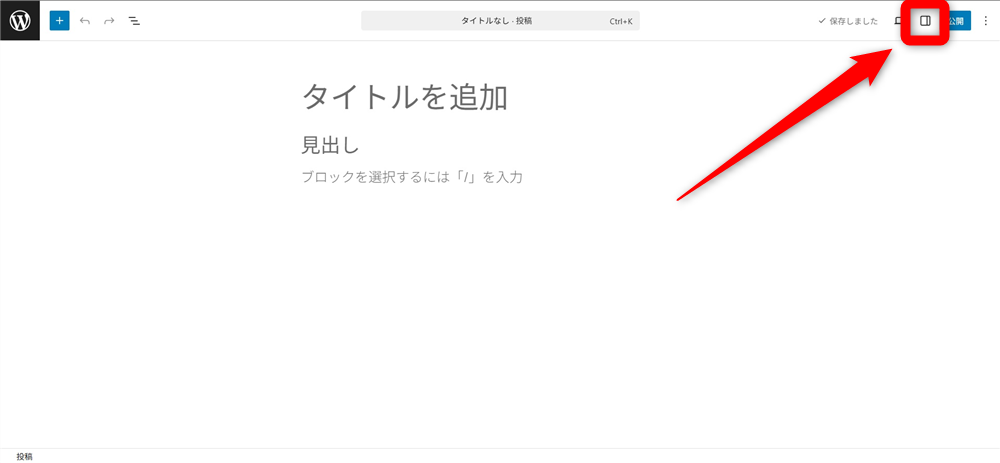
3.右サイドバーの投稿タブを選択する
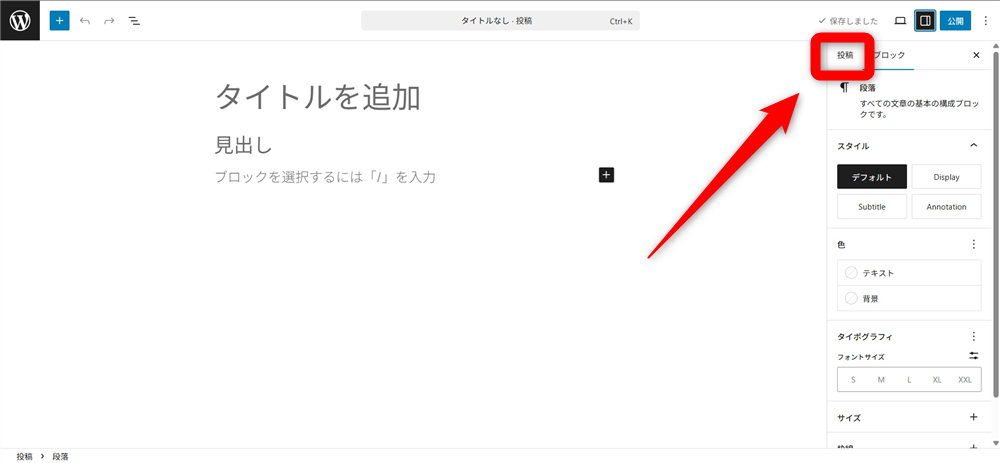
4.「アイキャッチ画像を設定」をクリックする
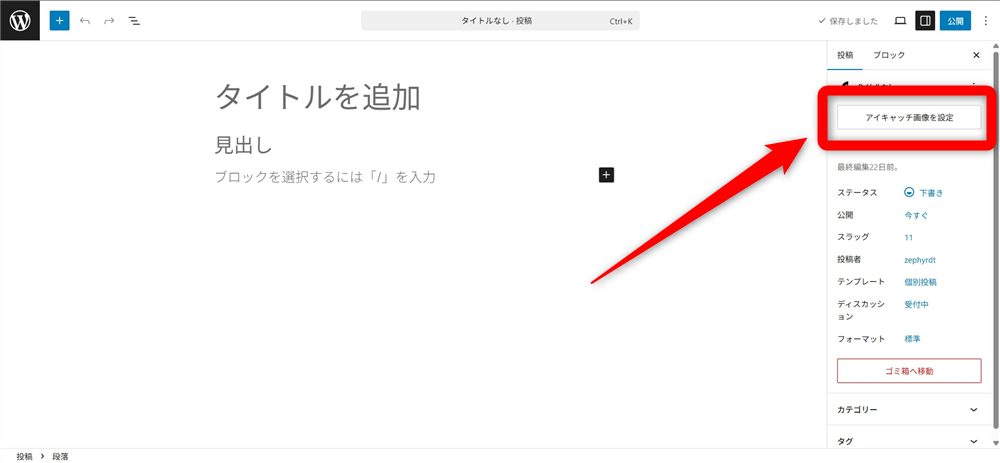
5.画像を選択またはアップロードする
上記の流れで設定すれば、記事ごとに適切なアイキャッチ画像を反映できます。
クラシックエディタの場合
クラシックエディタでも画面右側の項目からアイキャッチ画像を設定できます。
アイキャッチ画像の設定手順は、以下のとおりです。
1.投稿編集画面を開く
2.右側の「アイキャッチ画像を設定」をクリックする
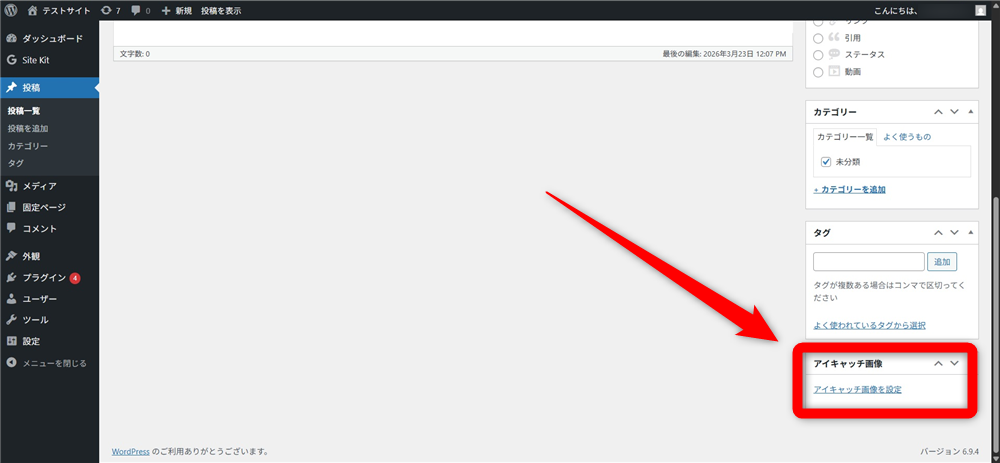
3.画像を設定またはアップロードする
上記でアイキャッチ画像が設定できない、項目が表示されない場合には、画面上部の表示オプションを開き、「アイキャッチ画像」のチェックを有効にする必要があります。
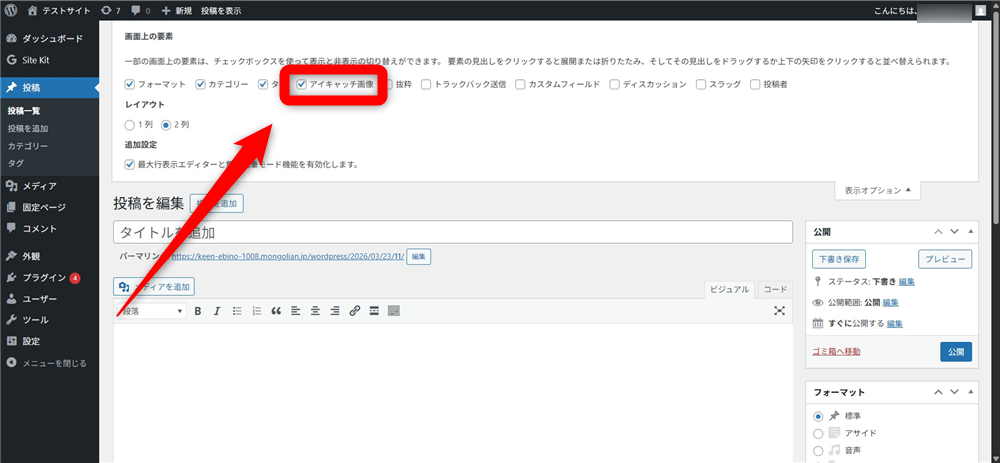
上記を実行すれば、クラシックエディタでも記事一覧やSNSへアイキャッチ画像が反映される状態を整えられます。
WordPressでアイキャッチ画像が設定・表示できないときの対処法
WordPressでアイキャッチ画像が設定できない場合は、以下の原因が考えられます。
- 設定項目が表示されない
- 画像アップロードでエラーがでる
- 記事やSNSでアイキャッチ画像が表示されない
発生しやすい原因と具体的な対処法を確認していきましょう。
設定項目が表示されない
設定項目が表示されない場合は、表示オプションの設定を確認しましょう。
クラシックエディタの投稿画面でアイキャッチ画像の設定枠が見当たらない場合、機能自体が非表示になっている可能性があります。画面上部にある表示オプションを開き、アイキャッチ画像のチェックが外れていないかを確認します。手順は前述の「クラシックエディタの場合」をご確認ください。
チェックを有効にすると投稿画面下部や右側に設定欄が表示され、通常どおり操作できる状態になります。
画像アップロードでエラーがでる
画像アップロードでエラーがでる場合は、容量制限やファイル形式、画像の圧縮状況を確認する必要があります。
WordPressではサーバー側のアップロード上限を超えた画像や、未対応の形式を使用した場合にエラーが発生します。特に容量が大きい高解像度の画像は、サイズを変更してもデータ量が大きいまま残るため、正常にアップロードできません。
また、JPEGやPNG以外の形式では表示に対応していないケースもあるため、事前に形式を変換しましょう。あわせて画像を圧縮してファイル容量を軽くすることで、アップロード時のエラーを回避してスムーズに画像を登録できます。
記事やSNSでアイキャッチ画像が表示されない
記事やSNSでアイキャッチ画像が表示されない場合は、キャッシュや反映の遅れを疑う必要があります。
まずは、ブラウザやサーバー側のキャッシュが原因となり、最新の状態が反映されていないケースです。この場合、キャッシュを削除して再読み込みして改善するか確認しましょう。
また、SNSで表示されないケースでは、Facebookの「シェアデバッカー」などのツールを使い、情報を再取得させることも有効です。設定を更新することで、正しい画像が反映される状態に修正できます。
WordPressのアイキャッチ画像の設定に活用できるプラグイン
WordPressのアイキャッチ画像は、以下のプラグインを活用することで効率よく管理できます。
- 自動設定「Auto Post Thumbnail」
- 投稿一覧から編集「Quick Featured Images」
- 未設定を防止「Require Featured Image」
- デフォルト画像を設定「Default featured image」
作業効率を高める機能を理解し、用途に応じた活用方法を確認していきましょう。
自動設定「Auto Post Thumbnail」
Auto Post Thumbnailは、記事内の画像を活用し自動でアイキャッチ画像を設定できるプラグインです。
WordPressの運用効率を高めるために設計されており、手動設定の手間を減らしながら複数記事の管理を効率化できます。
Auto Post Thumbnailの主な特長は、以下のとおりです。
- 記事内の最初の画像を取得してアイキャッチ画像として自動設定する
- 既存記事に対して一括でアイキャッチ画像を設定できる
- アイキャッチ画像が未設定の記事を対象に処理できる
上記を活用することで、アイキャッチ画像の設定作業を効率化できるでしょう。
投稿一覧から編集「Quick Featured Images」
Quick Featured Imagesは、投稿一覧からアイキャッチ画像を一括管理できるプラグインです。
WordPressの投稿一覧画面から直接操作できるため、記事ごとに編集画面を開く必要がなく、効率的に画像の変更や整理を行えます。
Quick Featured Imagesの主な特長は、以下のとおりです。
- 投稿一覧からアイキャッチ画像を一括で変更できる
- 既存画像の削除や差し替えをまとめて実行できる
- 条件を指定して対象記事のみを操作できる
上記を活用することで、複数記事の画像管理を短時間で行えるようになるでしょう。
未設定を防止「Require Featured Image」
Require Featured Imageは、アイキャッチ画像の未設定を防止できるプラグインです。
WordPressで記事公開時にアイキャッチ画像が設定されていない場合、警告を表示して公開を制御できるため、設定漏れを防ぎやすくなります。
Require Featured Imageの主な特長は、以下のとおりです。
- アイキャッチ画像未設定時に警告を表示する
- 設定されるまで公開や更新を制限できる
- 投稿や固定ページなど対象範囲を選択できる
上記を活用することで、設定漏れを防ぎ安定した記事品質を維持できます。
デフォルト画像を設定「Default featured image」
Default featured imageは、アイキャッチ画像未設定時に共通の画像を自動表示できるプラグインです。
WordPressで画像を設定し忘れた場合でも、あらかじめ指定したデフォルト画像が自動で表示されるため、一覧画面やSNSでの見た目を統一できます。
Default featured imageの主な特長は、以下のとおりです。
- 未設定の記事に共通画像を自動で表示できる
- 管理画面から簡単にデフォルト画像を設定できる
- 既存記事にも自動で適用される
上記を活用することで、画像未設定による見栄えの低下を防げます。
まとめ
アイキャッチ画像は、記事内容を直感的に伝える重要な役割を持ちます。設定することで視認性が高まり、読者の興味を引くだけでなく、サイト全体の印象やブランドイメージの統一にもつながります。
アイキャッチ画像を効果的に活用するには、推奨サイズや配置を意識して作成し、内容と一致した画像・テキストを使用することが重要です。また、フリー素材の加工や著作権にも注意を払う必要があります。
アイキャッチ画像を適切に設定し、ブログやホームページの成果向上につなげていきましょう。
なお、WordPressでアイキャッチ画像を活用した記事を書くなら、WordPressの簡単インストールに対応したロリポップ!レンタルサーバーが便利です。これからWordPressの利用を検討している方は、ロリポップ!レンタルサーバーを検討してみましょう。