『ロリポップ!AIホームページ』では、専門知識がなくても、AIとの対話で構成・デザイン・コンテンツが自動で生成され、そのまま公開できます。サーバーの契約やAIツールの用意は不要で、専用の管理画面で操作が完結します。
この記事では、「AIホームページ」の操作方法からサイト公開まで、初めての方にもわかりやすく解説します。
「限られた時間の中でサイトを制作したい方」「少ない人員でサイトを管理・更新したい方」「デザイン・コーディングの専門知識がない方」におすすめですので、ぜひご活用ください。

設定の流れ

『ロリポップ!AIホームページ』でのサイト公開までの流れは、次のとおりです。
- 『ロリポップ!AIホームページ』に申し込む
- 事業内容・サイト制作の目的などAIからの質問に回答する
- AIが提案するサイトの構成・デザインを確認する
- 必要に応じてエディタで編集・修正する
- 公開ボタンをクリック
HTMLを編集したり、FTPでファイルをアップロードしたりといった手間がかからずに、サイト作成から公開までが完了します。
ではさっそく、操作してみましょう。
『ロリポップ!AIホームページ』に申し込む
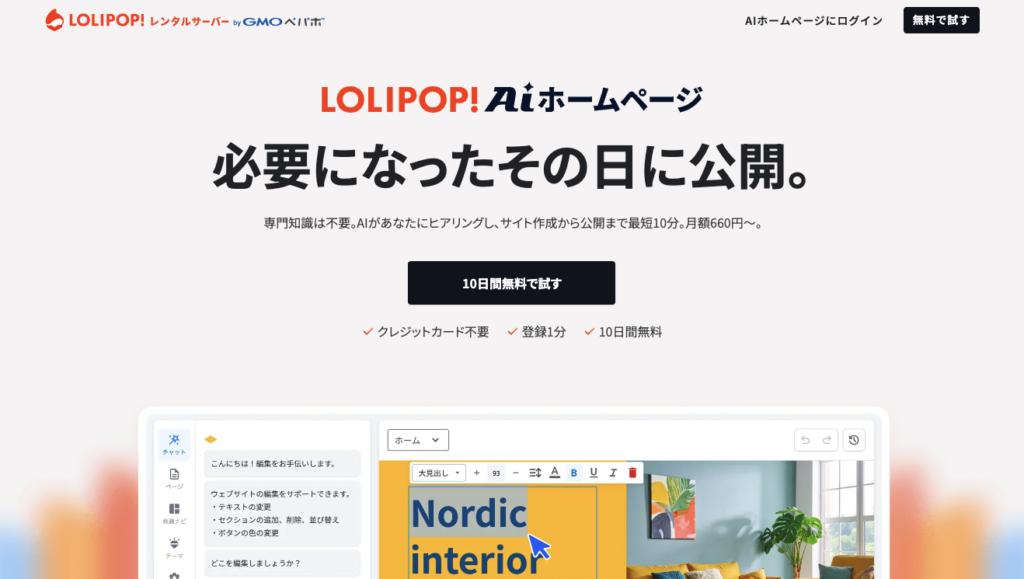
まずは『ロリポップ!AIホームページ』のページより「10日間無料で試す」ボタンをクリックします。
『ロリポップ!AIホームページ』のアカウントをすでにお持ちの方は、次のブロックの操作方法からお手続きください。
メールアドレスを入力して「新規登録用メールを送信」をクリックします。
届いたメールを確認し「【ロリポップ!AIホームページ】お申し込み手続きのご案内」という件名のメールを開きます。本人確認のため、掲載されている「お申し込み継続用URL」をクリックします。
内容確認画面が表示されるので、確認して完了です。
「AIサイト作成をはじめる」から、さっそくAIによるサイト作成を体験いただけます。

『ロリポップ!AIホームページ』の操作方法
実際に「AIホームページ」を操作して、サイトを作成してみましょう。
1. AIからの質問に回答する
管理画面にログインすると、さっそくAIと対話できる状態になっているので、聞かれた内容に答えていきましょう。回答は、箇条書きでも会話形式でも問題ありません。
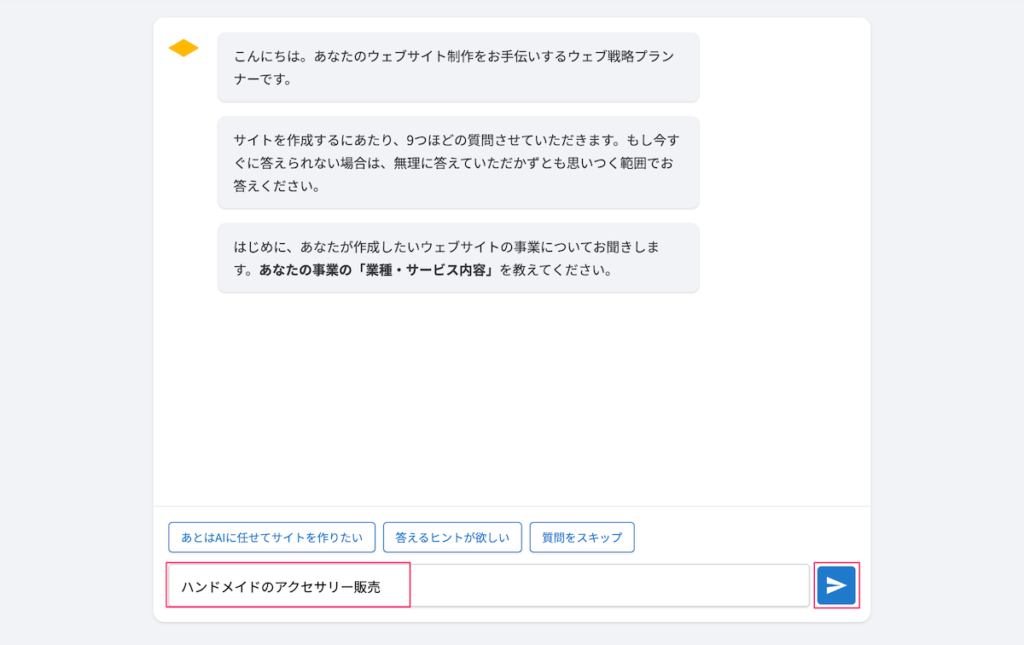
今回は、ハンドメイドでアクセサリー販売をしている「ロリポップアクセサリー」というお店のサイトを作ると仮定して回答していきました。
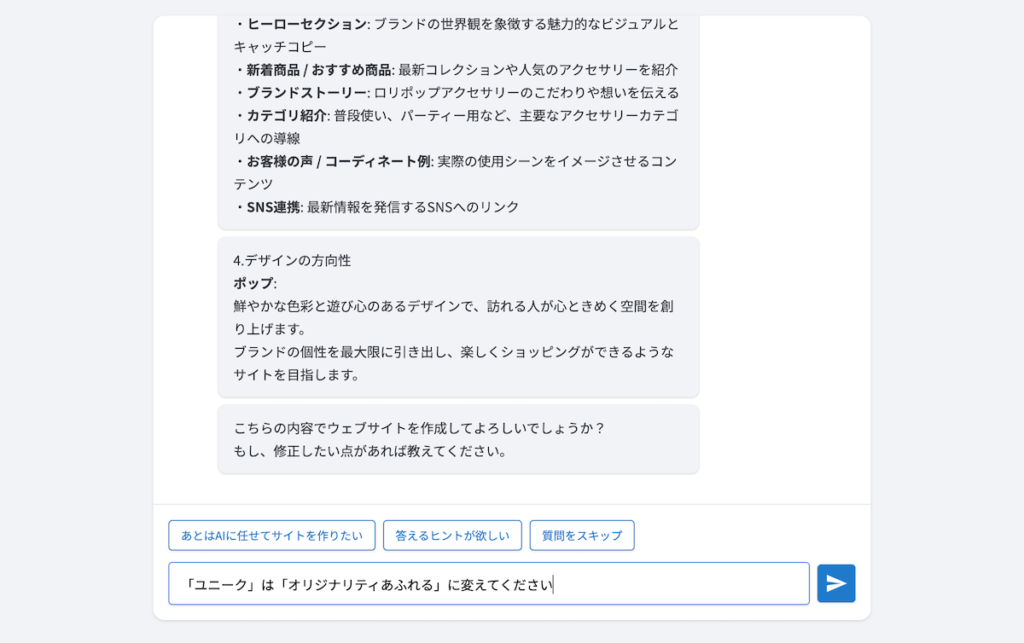
何度か会話を繰り返すと「こちらの内容でウェブサイトを作成してよろしいでしょうか?」と聞かれるので、修正したい点もしくは続行可否を伝えます。
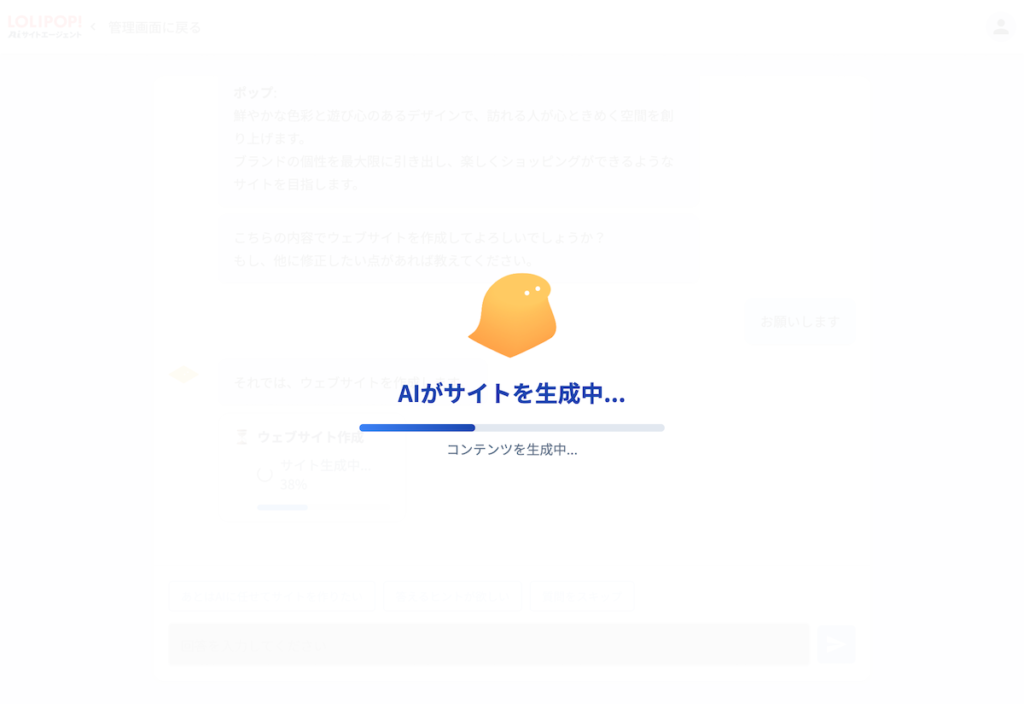
AIがサイトを生成し始めると次の画面になります。しばらく待ちましょう。
2. デザインを編集する
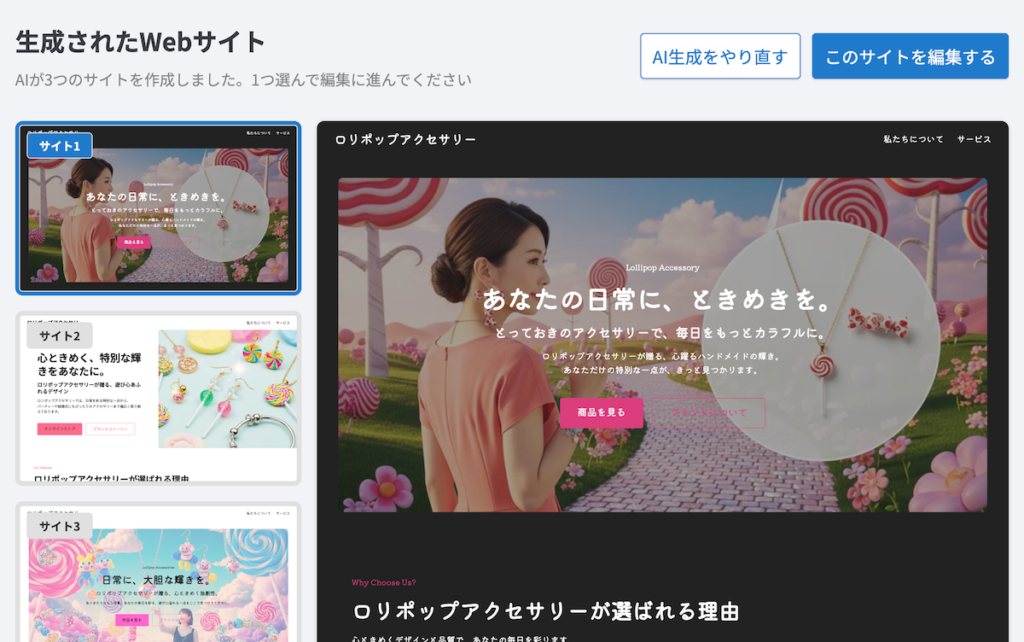
AIが生成した3パターンのデザインが表示されたら、イメージに近いデザインを選びます。必要に応じて「このサイトを編集する」ボタンから編集が可能です。
気に入ったデザインがない場合は、右上のボタンからAI生成をやり直すこともできます。
「このサイトを編集する」ボタンをクリックした場合は、次の画面になります。
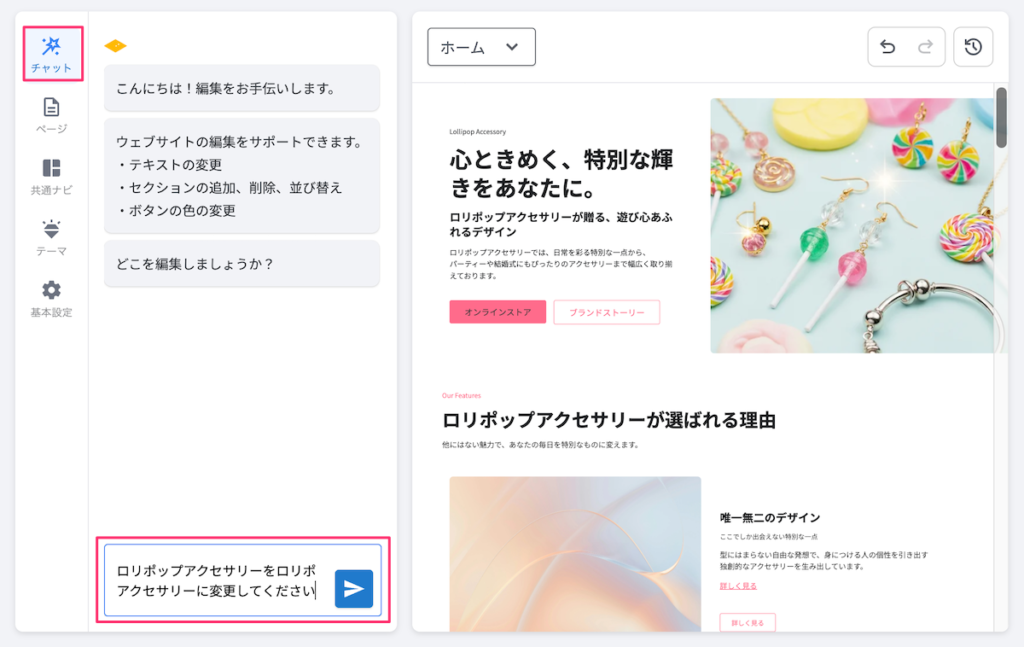
チャット
AIとの対話で編集が可能です。
なお、一度公開したサイトも同じ画面で編集できます。
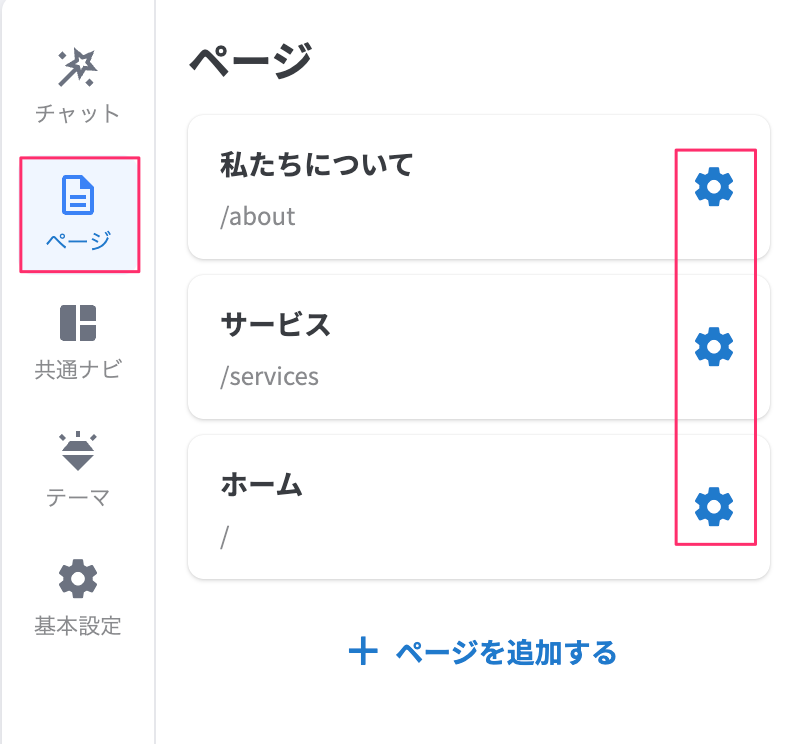
ページ
右側の歯車マークをクリックし、各ページのタイトルやURL変更、削除ができます。
※お試し期間中は、1ページ構成になっています。
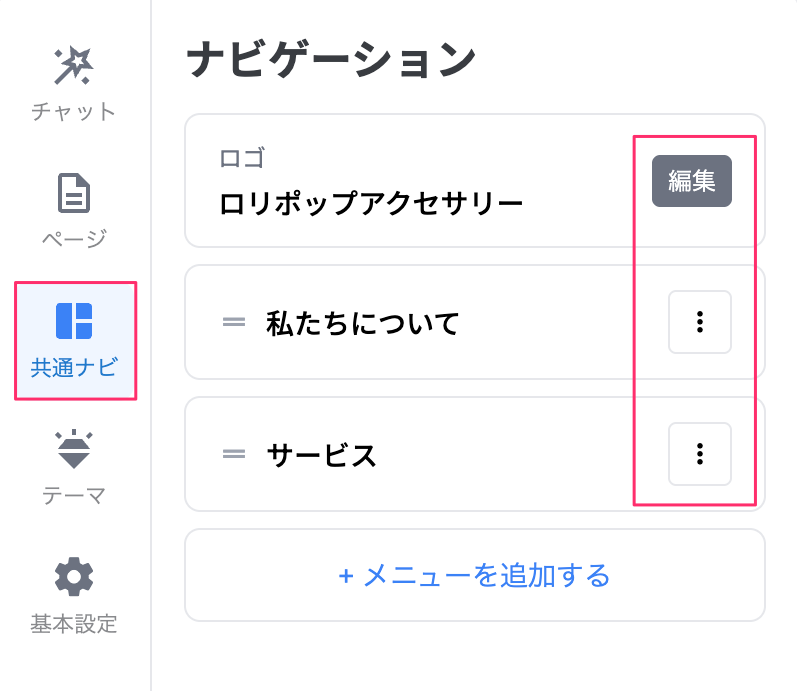
共通ナビ
右側の編集ボタンや三点マークをクリックし、ページタイトルやロゴ画像の設定・変更、ナビゲーションメニューのテキストやリンクするページを設定できます。
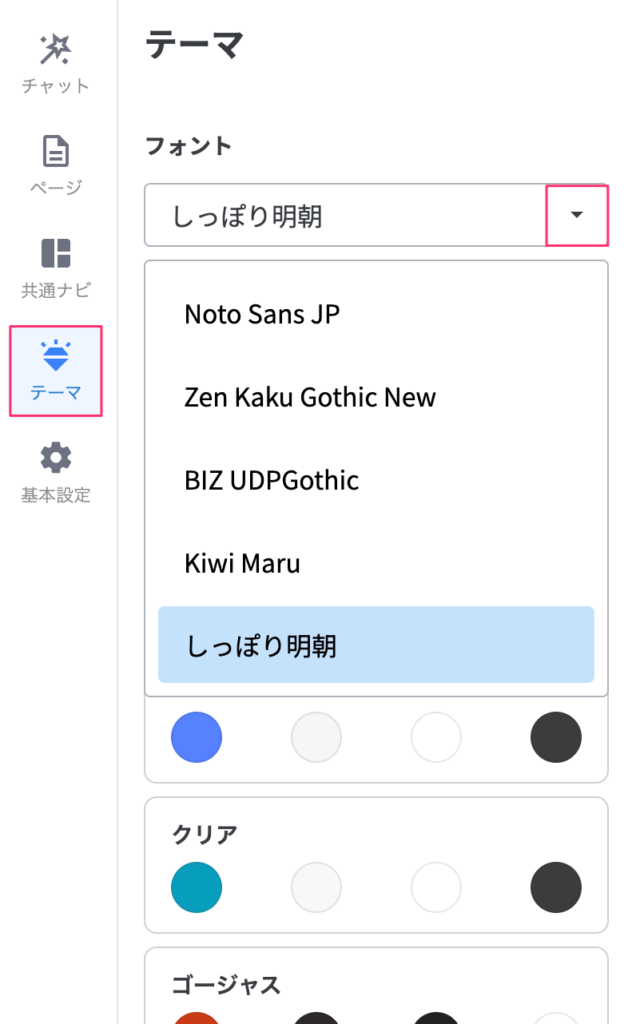
テーマ
フォントスタイルの変更や、テーマカラーの変更ができます。
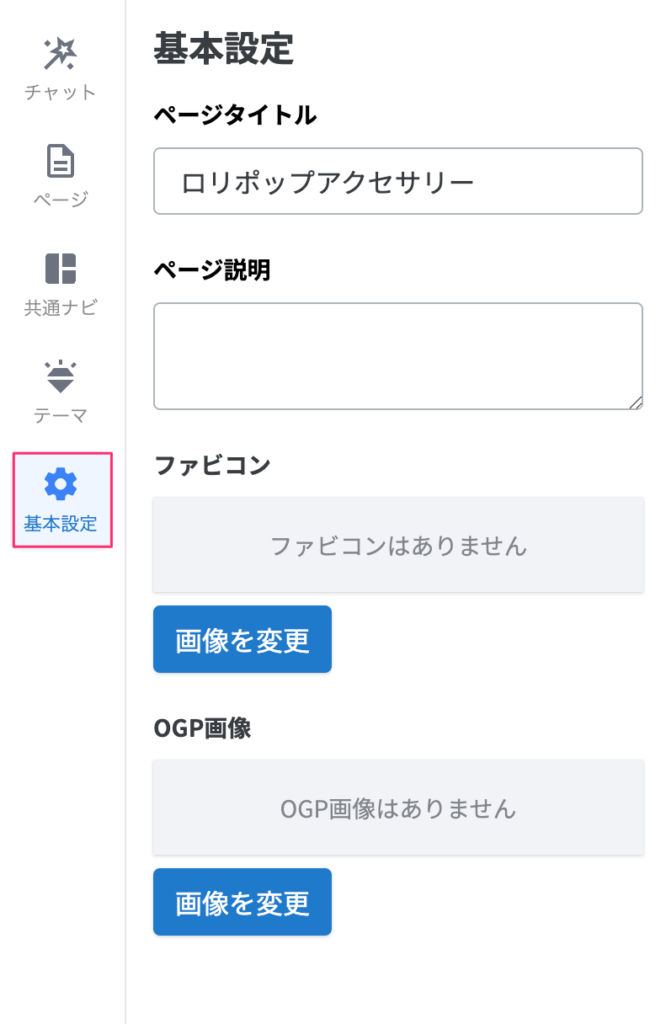
基本設定
titleやdescriptionなどのmetaデータ、ファビコン、OGP画像の設定ができます。
ページタイトル自体を編集したい場合は「共通ナビ」メニューから行ってください。
直接編集
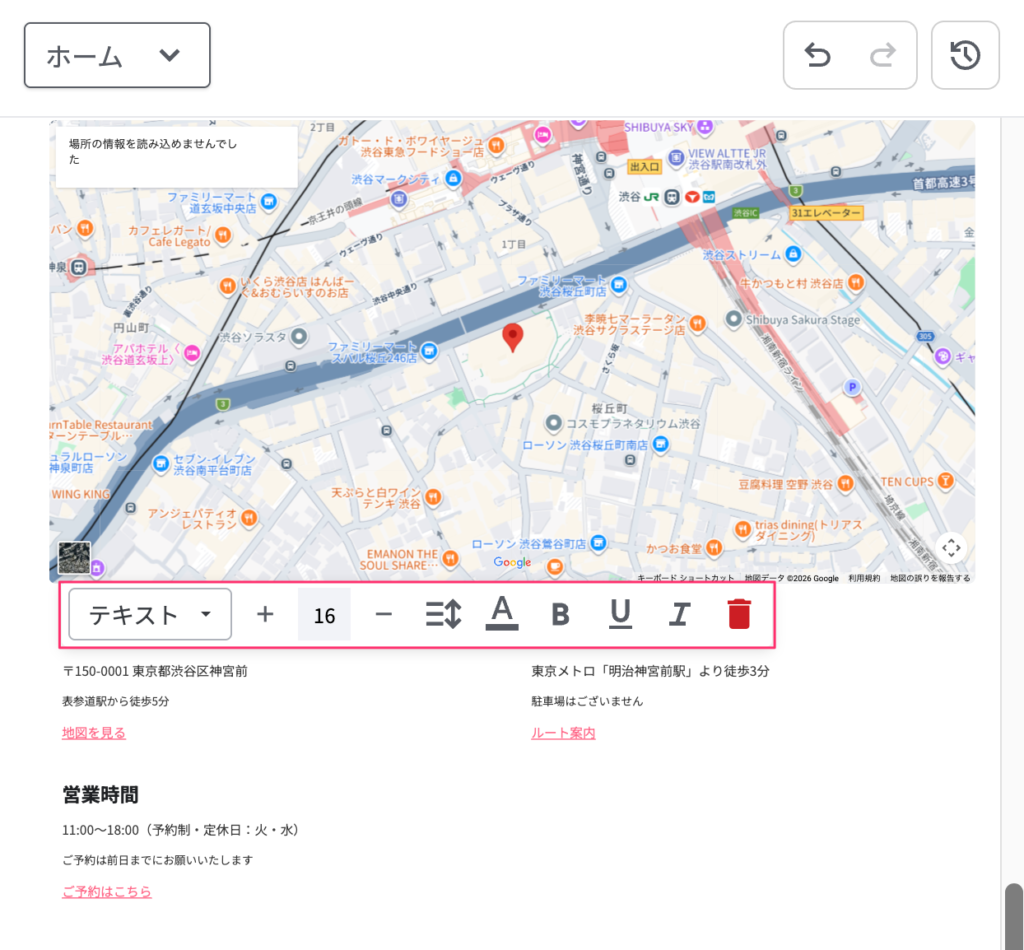
編集画面に表示されるサイトデザイン上で、直接編集することもできます。
画像やテキストをクリックすると、フォントサイズやフォントカラー、太字や下線、削除などを選択できるツールが表示されます。
『ロリポップ!AIホームページ』では10日間のお試し期間があります。ほとんどの機能を実際に使っていただけるので、操作感をぜひ体験してみてください。
※お試し期間中のサイト生成のしくみは、1ページ構成となります。
契約するとできること

『ロリポップ!AIホームページ』を契約すると、次のことができるようになります。
- 複数ページにわたる構成のサイト作成
- 独自ドメインの設定
- Googleアナリティクスの設定
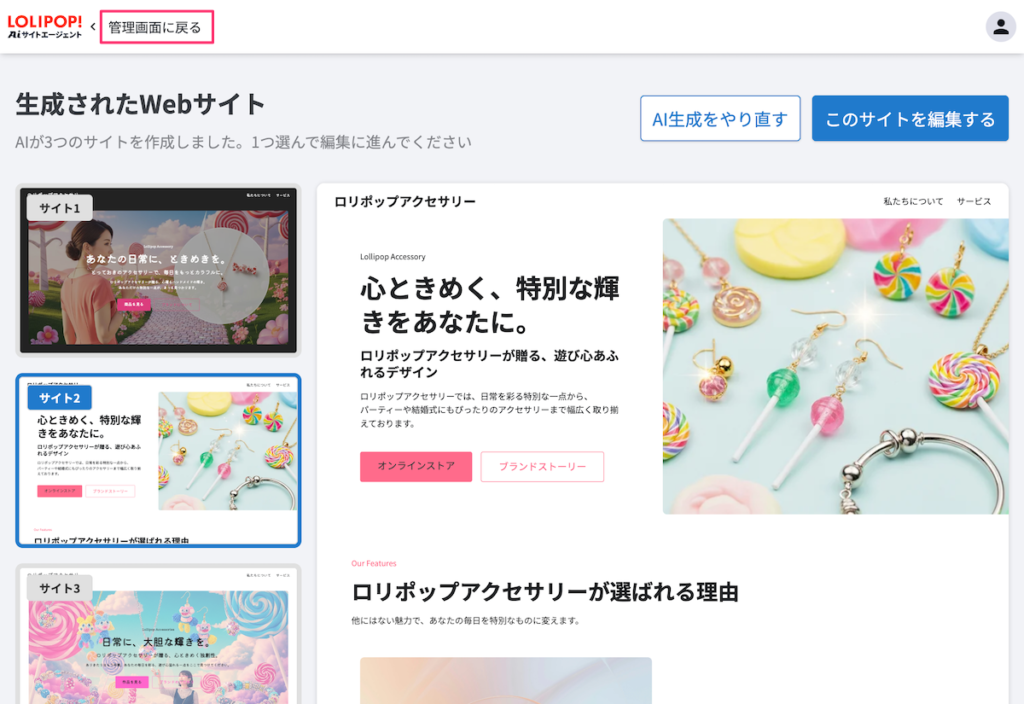
「独自ドメインの設定」と「Googleアナリティクス」の設定は、左上の「管理画面に戻る」をクリックすると設定画面が表示されます。
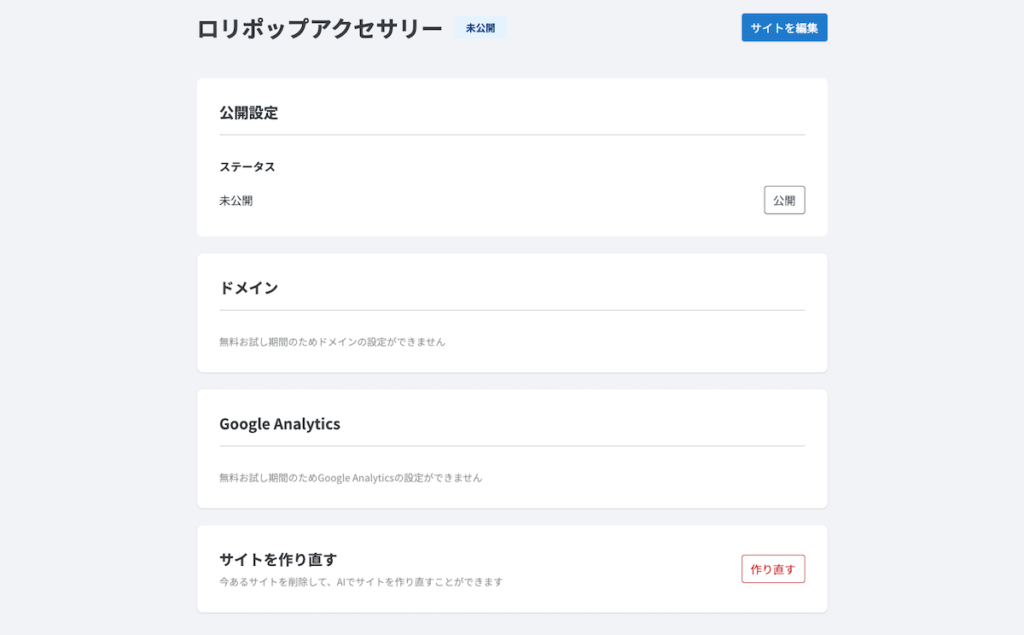
お試し期間中は画像のように「設定ができません」という表示になっていますが、契約いただくと設定できるようになります。
AIとの対話中に、エラーが表示される場合の対応方法
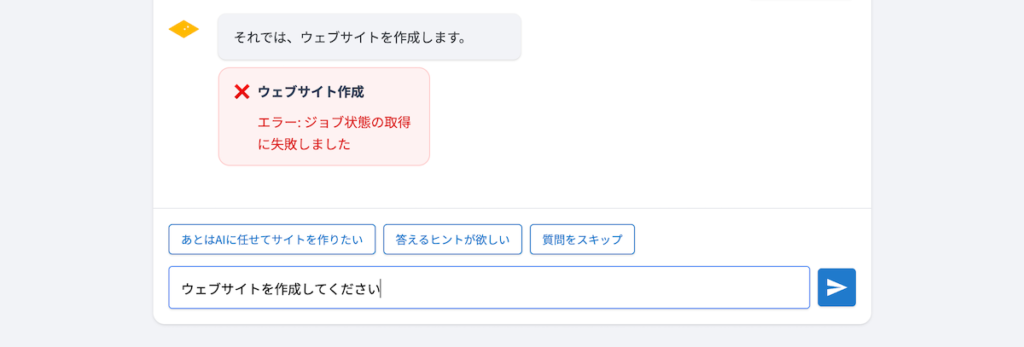
AIとの対話中に画像のようなエラーが表示されることがあります。
この場合は画面をリロードし、AIとの対話をやり直していただくことで解消されます。
初めて『AIホームページ』を使用して、サイト公開にかかった時間は?

実際に『ロリポップ!AIホームページ』を使ってみたところ、キャプチャを撮りながらの操作にもかかわらず、サイト公開までにかかった時間はおよそ10分程度でした。従来のようにサーバー契約やCMSの初期設定といった工程を一つひとつ進める必要がないため、体感としてはあっという間という印象です。
制作スピードを左右するのはツールの操作そのものよりも「どんなサイトを作りたいのか」をどれだけ明確に言語化できているかになります。
今回は「ハンドメイドでアクセサリー販売をしているお店のサイトを作る」という前提をあらかじめ決めていたため、AIとのやり取りもスムーズに進みました。
最初に「誰に何を届けるサイトなのか」「問い合わせ・購入・来店など、どんな行動をしてほしいのか」を整理しておくことで、AIの出力精度が高まります。この点は、従来のホームページ制作と変わらない重要ポイントと言えそうです。
一度方向性がかたまれば、その後の制作や更新は大幅に効率化されます。
まずは10日間の無料お試し期間で、実際に操作してみてください。