ブログの構築において、読者が読みやすい記事を作成する上で欠かせない要素が「目次」の設置です。目次は一目で記事の概要を伝えることができ、読者にとっても読み進める前に全体像を把握できるメリットがあります。
本記事では、
- WordPressブログに目次を設置するメリット
- WordPressで目次を作成する3つの方法
- 目次のクリック率を高める5つのテクニック
について解説します。目次の設置を考える方はぜひ参考にしてください。

WordPressブログに目次を設置するメリット

目次を設置すると、読者の利便性が向上するだけでなく、検索エンジンからの評価も高まります。本章では、目次がもたらす4つの具体的なメリットを詳しく解説します。
記事全体の構成を一目で把握できる
目次を設置することで、読者は記事を読み始める前に全体像を理解できます。どのような内容が書かれているのか、自分の知りたい情報が得られるのかが一目でわかるためです。
例えば、WordPress初心者が「プラグインとは」を探している場合、目次で「プラグインの概要」「インストール方法」「設定手順」「カスタマイズ方法」といった項目を確認できれば、記事を読み進めるべきか瞬時に判断できます。
全体構成が見えることで、読者は安心して記事を読み進められるのです。目次は読者にとっての道しるべとなり、記事への信頼感を高めてくれます。
読みたい目次に素早く移動できる
目次にページ内リンクを設定すると、読者は知りたい情報まで一瞬で移動できます。スクロールする手間が省けるため、数千文字単位の長文記事で効果を発揮します。
スマートフォンで記事を読む読者にとっても、ページ内リンクは非常に便利です。画面をスワイプし続けるストレスから解放され、必要な箇所だけを効率よく読めます。
記事を読み進める過程で少しでもストレスを感じると、記事から離脱されてしまう可能性が高まります。内容はもちろん重要ですが、ユーザビリティを向上させることも、読者満足度を大きく高めると覚えておきましょう。
検索結果に目次が表示される可能性がある
Googleは目次の情報を認識し、検索結果にリンク付きで表示することがあります。本機能は「ジャンプリンク」とも呼ばれ、検索ユーザーの目に留まりやすくなります。
検索結果に目次が表示されると、通常表示される説明文よりも多くのスペースが表示されるため、視覚的に目立つ点が大きなメリットです。
さらに、検索ユーザーは自分の求める情報が記事内にあることを検索結果で確認できるため、クリック率が向上します。目次の設置はアクセス数を増やす施策としても有効です。
滞在時間が伸びてSEO効果が高まる
目次の設置によって読者が目的の情報に素早くアクセスできると、記事からの離脱が減り、読者の滞在時間が伸びます。読者の滞在時間や行動パターンは、Googleによる評価項目の一つでもあるため、結果的にSEO評価の向上につながるのです。
目次がない記事では、読者が途中で諦めて離脱する可能性が高くなりますが、目次があれば必要な情報まで確実にたどり着けるため、最後まで読まれやすくなります。
目次の設置は、ユーザー体験の向上を通じてSEO効果を高める仕組みといえます。
以下の記事では、WordPressで行うSEOのポイントや手順をわかりやすく解説しているので、既存サイトのSEOを強化したい方はぜひ参考にしてください。
WordPressは世界中でもっとも利用されているCMS(コンテンツ管理システム)であり、その使いやすさや豊富なプラグインから、多くのサイト運営者が選択しています。一方で「WordPressを使えば自動的にSEO(検索エンジン最適化)がう[…]
WordPress初心者におすすめの目次作成方法2つ

WordPressで目次を設置する方法は大きく分けて2つで、プラグインを使う方法と、テーマの標準機能を使う方法です。どちらも専門知識は不要で、初心者でも簡単に導入できます。
プラグインを使って自動生成する
プラグインとは、WordPressの機能を拡張するプログラムのことです。目次作成プラグインをインストールすれば、記事内の見出しを読み取り、目次を自動で生成してくれます。
設定は非常にシンプルで、プラグインをインストールして有効化するだけで完了します。
記事を公開すると、h2やh3などの見出しタグから自動的に目次が作られるため、手動で目次を書く必要はありません。デザインの変更や表示位置の調整も、管理画面からクリックするだけで行えます。プラグインを使うことで、技術的な知識がない初心者でも、すぐに目次機能を導入できます。
WordPressテーマの標準機能を活用する
SWELLやCocoonといった人気テーマには、目次機能が最初から組み込まれています。目次機能が付属しているテーマを使うことで、プラグインをインストールせずに目次の設置が可能です。
テーマの標準機能を使うとプラグインの数を減らせるため、プラグイン過多によるサイト速度低下や、プラグイン同士の干渉によるエラーを心配する必要がありません。
標準機能はテーマ設定から目次の表示・非表示を切り替えるだけで使えるため、管理も簡単です。すでに目次機能付きのテーマを使っている場合は、プラグインの導入前に標準機能を試してみることをおすすめします。
WordPressで目次が作れるおすすめプラグイン3選
目次作成プラグインは数多くありますが、本章では特に使いやすく人気の高い3つのプラグインを厳選しました。それぞれの特徴を理解し、自身のブログに合ったプラグインを選びましょう。
Easy Table of Contents
Easy Table of Contentsは、初心者でも迷わず設定できる操作性の良さが最大の魅力です。
管理画面の設定項目が日本語でわかりやすく表示され、どこを触ればなにが変わるのかが一目で理解できます。カスタマイズ機能も充実しており、目次の表示位置や色、開閉機能の有無など細かい調整が可能です。
例えば「h2とh3だけを目次に含める」などの設定が、チェックボックスをクリックするだけで簡単に完了します。日本語のサポート記事も豊富なため、困ったときにすぐ解決策が見つかります。
WordPress初心者が最初に試すプラグインとしておすすめです。
Table of Contents Plus
Table of Contents Plusは実績が豊富な定番のプラグインで、長年多くのユーザーに使われてきた信頼性があり、安定して動作する点が強みです。
設定画面は必要最小限の項目に絞られているため、複雑な操作に悩む心配がありません。
インストール後、表示する見出しと位置を選ぶだけで、すぐに目次が機能します。多くのWordPressテーマやプラグインとの相性も良く、エラーが発生しにくい点も魅力です。
シンプルかつ確実に動くプラグインを使用したい方におすすめです。
Rich Table of Contents
Rich Table of Contentsは、見た目の美しさにこだわって開発された日本製のプラグインです。デフォルトのデザインが洗練されており、インストールするだけでおしゃれな目次が完成します。
色やフォント、角丸の設定など、デザインのカスタマイズ項目も充実しています。ブログ全体の雰囲気に合わせ、目次の見た目を細かく調整できる点は大きな魅力です。
例えば、シンプルなブログなら枠線を細くして余白を広げ、ポップなブログなら明るい色を選ぶといった調整が簡単にできます。
デザインにこだわりたい方や、見た目の統一感を大切にしたい方に最適なプラグインです。
プラグインをインストール・有効化する方法

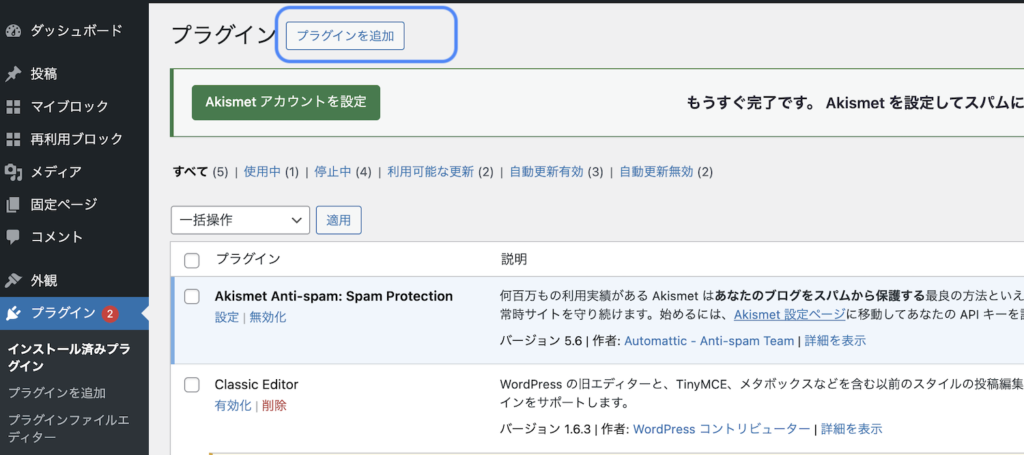
プラグインのインストールは、WordPress管理画面から数クリックで完了します。以下の手順に沿って進めてください。
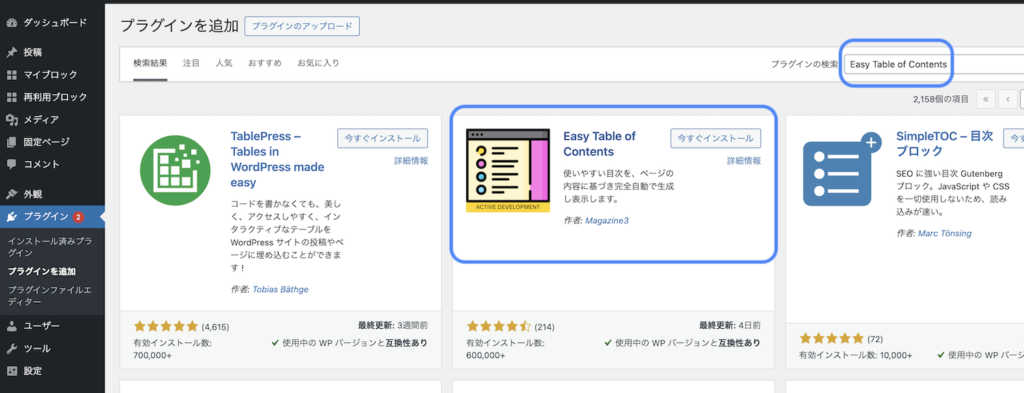
- WordPress管理画面を開く
- 左メニューから「プラグイン」→「プラグインを追加」をクリック
- 画面上部の検索バーに希望のプラグイン名を入力
- 該当のプラグインの表示後「今すぐインストール」をクリック
- インストール完了後、「有効化」をクリック
上記の手順のように、特別な知識がなくとも、画面の指示に従うだけで簡単にプラグインを導入できます。積極的に導入してみましょう。
プラグインを使わず手作業で目次を作成する手順

プラグインを使わずに、WordPressの標準機能だけでも目次の自作が可能です。本章では、リストブロックを作成し、HTMLアンカーを設定する手順を解説します。
HTMLアンカーとは、特定のページへ遷移させるためのHTMLタグの一つで、「アンカーリンク」や「ページ内リンク」とも呼ばれます。クリックするだけで、指定したページへ簡単に移動できるのがメリットです。
1.リストブロックを作成する
目次として表示したい項目をリストブロックで作成する方法です。記事の先頭や任意の位置にリストブロックを追加し、見出しに対応する項目を入力しましょう。手順は以下の通りです。
- WordPressの投稿画面を開く
- 左上の「+ボタン」をクリックしてメニューを開く
- 「リスト」をクリックする
- 表示する内容を入力する
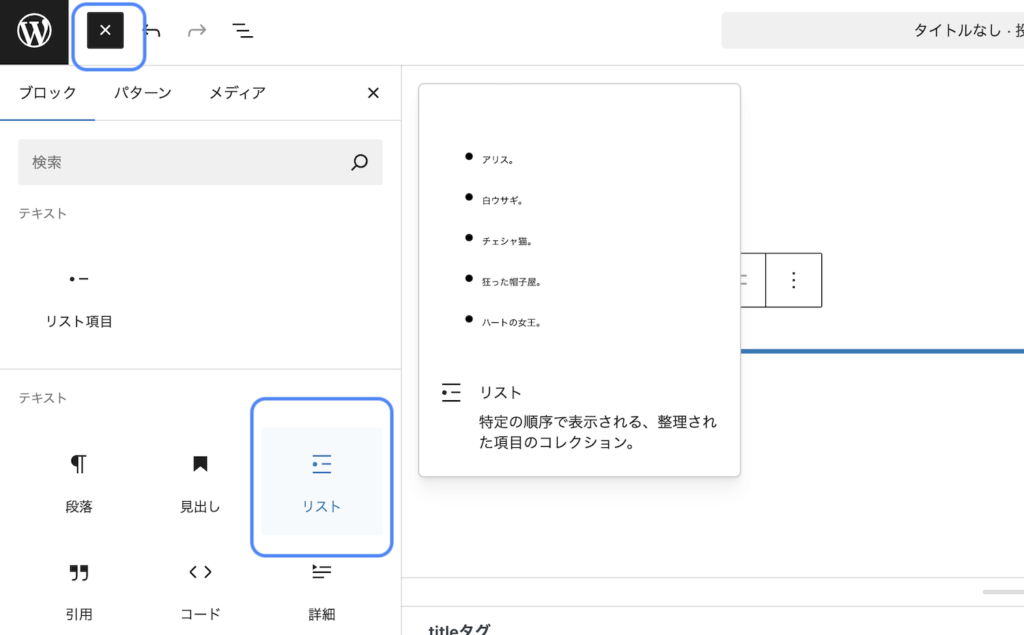
リストを改行することで見出しを増やせます。なお、目次を階層化したい場合は、メニューから「インデント」をクリックしましょう。
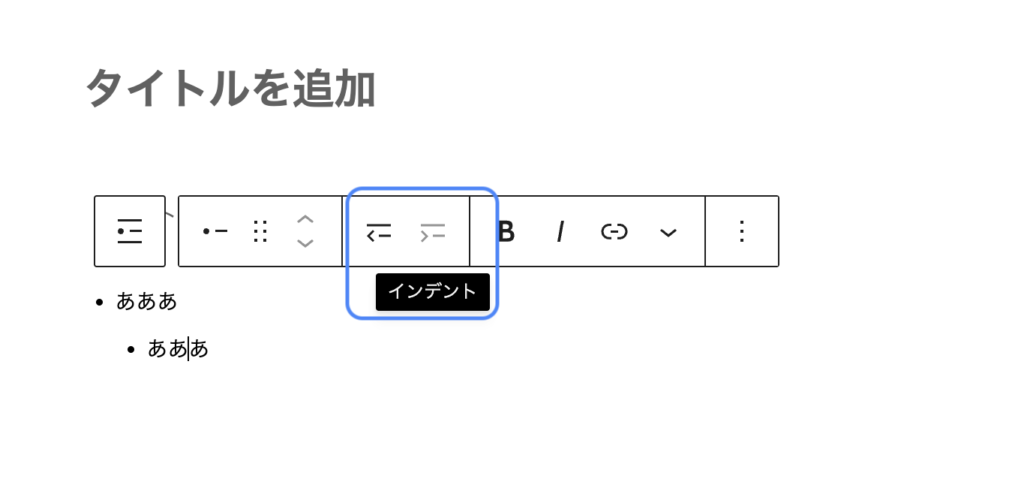
上記のように、親項目と子項目を使い分けることで、記事全体の構造がわかりやすい目次になります。リストの作成自体は通常の箇条書きと同じ要領のため、初心者でも簡単です。
2.HTMLアンカーを設定する
目次の各項目にページ内リンクを設定する方法です。
設定は以下の手順で進めましょう。
- 移動先に設定したいブロックを選択
- 画面右下の「高度な設定」を開き「HTMLアンカー」を入力
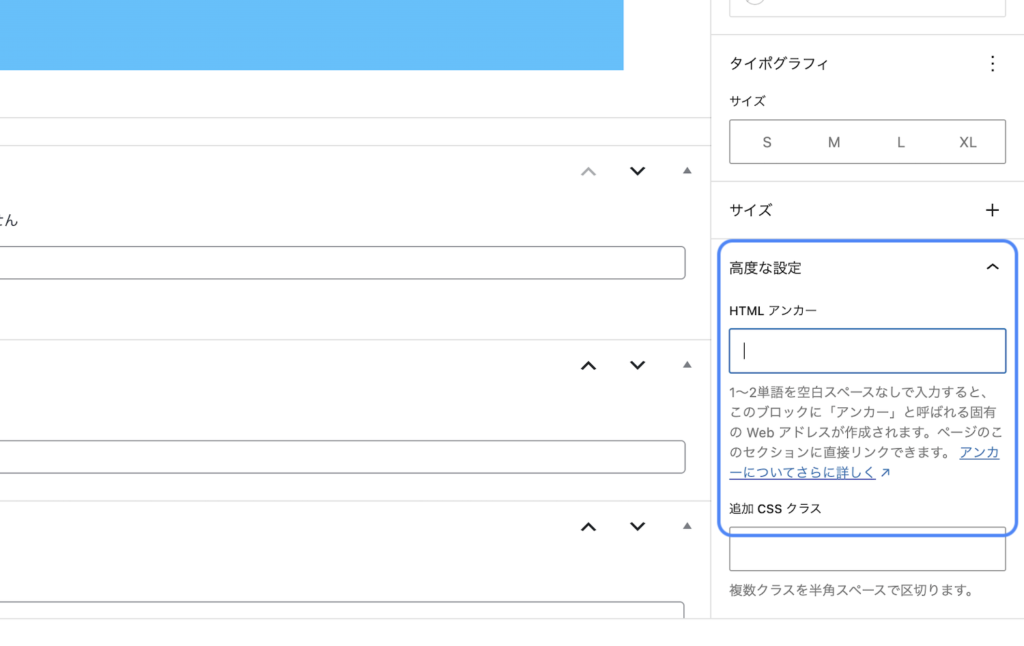
なお、HTMLアンカーを設定する際は、以下のルールに従いましょう。
- スペースを含めてはいけない
- 大文字と小文字は区別される
- 1記事の中で同じアンカーは一度だけ使用が可能
- 先頭文字はアルファベットでなければならない
- ハイフン、アンダースコア、コロン、ピリオドなどの半角記号を含められる
例えば「〇〇-wordpress」や「wordpress_setup」といった形式が適切です。
3.各項目にリンクを貼る
最初に作成したリストブロックの各項目を選択し、リンクを設定しましょう。
手順は以下の通りです。
- 最初に設定したリストブロックを選択
- リストの各項目にリンクを設定
- HTMLアンカーの先頭に#(ハッシュ)を付けて入力
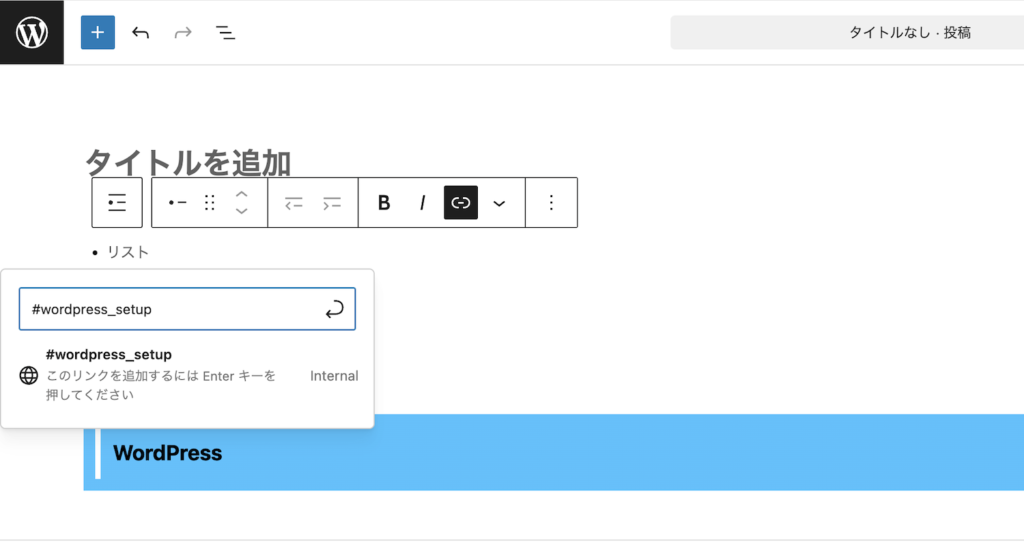
HTMLアンカーに「〇〇-wordpress」と設定した場合、リンク先は「#〇〇-wordpress」となります。
「#」記号は、ページ内リンクであることを示す印です。リンク設定後、目次の項目をクリックすると、該当する見出しまで自動的にスクロールされるようになります。
すべての項目にリンクを貼り終えれば、手作業での目次作成は完了です。
読者にわかりやすい目次を作成するテクニック

目次を設置しても、読者にとって使いにくければ意味がありません。本章では、読者が情報を素早く見つけられる、わかりやすい目次を作るための実践的なテクニックを紹介します。
目次は常に展開した状態で表示する
折りたたみ式の目次は記事を開いたときに見逃されやすいため、常に展開した状態で表示しましょう。
特にスマートフォン上の小さな画面では「開く」ボタンそのものが視界に入りにくく、そのままスクロールして読み進めてしまうケースが多いです。
常に展開しておくことで、記事を開いた瞬間に目次が目に入るため、読者は迷わず活用できます。目次の存在を確実に認識してもらうためにも、最初から開いた状態での表示が最適です。
見出しは簡潔で具体的な表現にする
目次を見ただけで内容がわかるよう、見出しには具体的で端的な表現を心がけましょう。曖昧な言葉ではなく、なにについて書かれているのかが一目で伝わるフレーズを選ぶと効果的です。
例えば「ポイント」という見出しではなく「SEO効果を高める3つのポイント」とした方が、読者は内容を具体的にイメージできます。
また「方法について」ではなく「初心者でもできるプラグインのインストール方法」のように、誰に向けた情報なのかも明示すると親切です。
見出しが具体的であるほど、読者は自分に必要な情報かどうかを瞬時に判断できます。結果、読みたい箇所へスムーズにアクセスでき、滞在時間も自ずと延びるのです。
表示する階層はH3までに抑える
目次に表示する見出しは、H2とH3までに限定するのが理想的です。H4以降まで含めると項目が増え、かえって全体像が把握しにくくなります。目次の役割は記事の構造をわかりやすく示すことであるため、細かい階層まで表示する必要はありません。
プラグインの設定画面で「h2とh3のみ表示」を選ぶことで、スッキリと整理された目次になります。適切な階層設定により、読者にとって見やすく使いやすい目次を実現できます。
目次は最初の見出し前に配置する
目次の位置は記事の導入文の直後、最初の見出しが始まる前に配置するのが最適です。読者が本文を読み始める前に目次を確認できるため、効率的に情報を探せます。
記事の途中や最後に目次を置いてしまうと、読者はスクロールしないと全体像がわかりません。特にスマートフォンでは、画面に表示される範囲が限られているため、目次の位置が下にあると見逃されやすくなります。
最初の見出し前という定位置に配置すれば、どの記事でも同じ場所で目次を確認できるため、読者にとって使いやすく、利便性も大きく向上します。
数字を使って情報の具体性を高める
目次に数字を含めると、読者は内容のボリュームや具体性を瞬時に把握できます。
例えば「WordPressプラグインの選び方」より「初心者におすすめのWordPressプラグイン3選」の方が、明確で魅力的です。
数字があることで、読者は「3つだけなら読めそう」「5分で終わりそう」といった判断ができます。数字の活用によって目次の訴求力が高まり、読者の興味を引きつけられます。
以下の記事では、ブログにおけるデザインの重要性やデザインのコツを解説しているので、ブログをおしゃれに作りたい方はぜひ参考にしてください。
せっかくブログをやるなら、記事の内容だけでなくデザインもおしゃれなものにしたいですよね。ブログにおいてパッと見の印象を決めるデザインはとても重要な要素です。特に稼ぐことを目的としているブログにおいては、差別化を図れるためデザイン性[…]

WordPressで目次が表示されない原因と解決策

プラグインを導入しても目次が表示されない場合、いくつかの原因が考えられます。本章では、よくあるトラブルと解決方法を具体的に解説します。
見出しタグが正しく設定されていない
目次が表示されない原因でもっとも多いのは、見出しが正しいHTMLタグで設定されていないことです。
段落ブロックやテキストの文字サイズを大きくしただけでは、見出しとして認識されません。WordPressのブロックエディタでは、「見出しブロック」を使って見出しを作成する必要があります。
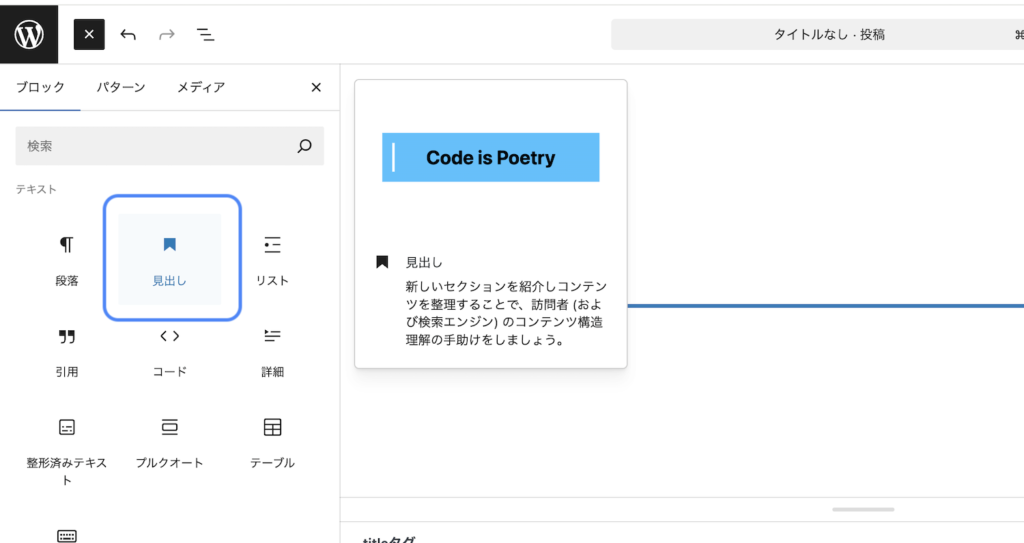
正しい見出しタグを使うことで、目次プラグインが自動的に認識し、目次に表示されるようになります。記事内のすべての見出しが正しく設定されているか、一度確認してみましょう。
プラグインとテーマの競合が発生している
使用しているテーマに目次機能が標準搭載されている場合、目次作成のプラグインと競合して正しく表示されないことがあります。どちらか一方だけを有効にすることで解決できます。
標準機能とプラグインのどちらを使うか迷う場合は、カスタマイズ性の高い方を選ぶとよいでしょう。
例えばSWELLやCocoonを使っている方は、標準の目次機能が優れているため、プラグインを無効化する方がスムーズです。競合を解消することで、目次が正常に表示されるようになります。
バージョンが最新ではない
プラグインやテーマのバージョンが古いと、WordPressの最新版と互換性がなく、目次が正しく動作しない場合があります。
WordPress管理画面の「ダッシュボード」から「更新」を選択し、利用中のプラグインとテーマの最新バージョンが公開されていないか確認しましょう。
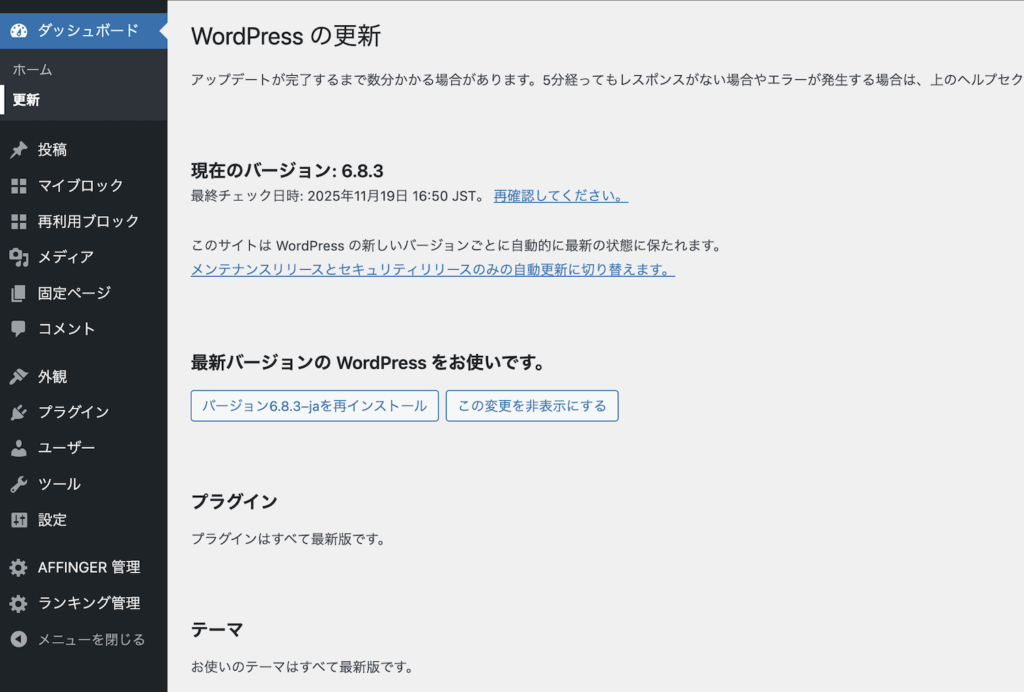
更新が可能な項目があれば、更新ボタンをクリックします。更新後は、目次が正しく表示されるか必ず確認しましょう。バージョンを最新に保つことで、機能の不具合を防ぎ、安定した動作を維持できます。
WordPressで目次の視認性を向上させる方法
目次を設置するだけでは、デザインが本文に埋もれていると見逃されてしまいます。色やフォント、装飾を工夫することで目次の存在感を高め、読者が活用しやすい見出しにしましょう。
色彩を工夫する
目次の背景色、枠線の色、リンクの色を調整することで、読者の目に留まりやすくなります。サイト全体のカラーと調和させながら、適度なアクセントをつけるのがポイントです。
例えば、白背景のブログなら目次部分に薄いグレーやベージュの背景色を敷くことで、本文との区別が明確になります。リンクの色は青系が一般的ですが、サイトのメインカラーに合わせて緑やオレンジにするのも効果的です。
ただし、背景とリンクの色のコントラストが弱いと読みにくくなるため、明度差を十分に確保しましょう。色彩のバランスを整えることで、目次が自然に視界に入るデザインを実現できます。
フォントを統一する
目次のフォントサイズや太さを本文と差別化することで、メリハリが生まれます。読者が目次を認識しやすくなり、階層構造も明確になります。
具体的には、目次項目のフォントサイズを本文より1〜2段階大きくしたり、太字に設定したりする方法が有効です。
書体を変える必要はなく、サイズと太さの調整だけで十分効果が得られます。適切なフォントを設定し、目次の視認性を向上させましょう。
ボーダーやシャドウを利用する
目次全体を枠線で囲んだり、影をつけたりすることで、本文とは別の要素であることが一目でわかります。枠線を使う場合、1〜2pxの細めのラインで目次エリアを囲むとスッキリ見えます。
また、影(ボックスシャドウ)を加える場合は、薄く柔らかい影にすることで立体感の演出が可能です。
各項目の区切りに点線を入れるのも効果的で、項目数が多い目次でも見やすくなります。装飾を適度に取り入れることで、目次が読者にとって使いやすいナビゲーションツールとなります。
まとめ
WordPressにおける目次設置は、初心者でも簡単に実践できるSEOです。読者の利便性向上はもちろん、検索順位アップも期待できる施策といえます。
なお、目次の設定はテーマに標準で付属しているものもあれば、プラグインを使う方法もあり、どちらも簡単に設置が可能です。導入していない方は、本記事を参考に今すぐ目次設定を試してみましょう。
ロリポップでは、お困りごとがある場合に専門スタッフがサポートします。サイト構築に関する疑問点があれば、ぜひ一度ご相談ください。