独自ドメインのメールアドレスを使いたいと思って調べていると、
「レンタルサーバーとメールサーバーはなにが違うのか」
「ホームページを作らなくてもメールだけ使えるのか」
「個人利用と法人利用で、選ぶサービスは変わるのか」
といった疑問にぶつかる方は多いのではないでしょうか。
結論から言うと、レンタルサーバーはWebサイトの公開が目的のサーバーで、多くの場合メール機能もセットになっています。一方、メールサーバーはメールの送受信・保存に特化したサービスです。
本記事では、レンタルサーバーとメールサーバーの違い、個人利用・法人利用それぞれの判断軸、おすすめのメール機能付きレンタルサーバー・メールサーバー9選、選ぶポイントや設定手順を解説します。
この記事を読めば、「レンタルサーバーで十分か」「メール専用が必要か」が判断でき、用途に合うサービスを迷わず選べるようになるでしょう。

レンタルサーバーとメールサーバーの違いとは?
レンタルサーバーとメールサーバーは、似ているようで役割が異なります。ここでは、それぞれの仕組みと関係性を、以下に沿ってわかりやすく解説します。
- メールサーバーの仕組みと役割
- レンタルサーバーの役割とメール機能の関係
- ホームページも作るならレンタルサーバーがおすすめ
それぞれ見ていきましょう。
メールサーバーの仕組みと役割
メールサーバーとは、インターネット上でメールの送受信を中継したり、保管したりするコンピューターのことです。役割としては「インターネット上の郵便局」と考えるとわかりやすいでしょう。
メールを送受信する仕組みは、以下の2種類のサーバーが連携することで成り立っています。
- SMTPサーバー(送信サーバー):手紙をポストから集めて相手に届ける役割を担う
- POP/IMAPサーバー(受信サーバー):届いた手紙を郵便受けで保管する役割を担う
これら2つが分担して働くことで、メールは送信者から受信者へと確実に届けられます。
例えば、あなたが手紙を出すとき、ポストに投函された手紙はまず集荷され、郵便局に集められます。これがSMTPサーバーの役割です。
その後、宛先の住所に応じて配達先の郵便局へ運ばれ、最終的に相手の郵便受けに届けられて保管されます。この配達先の郵便局と郵便受けの役割を、POP/IMAPサーバーが担っているのです。
レンタルサーバーの役割とメール機能の関係
レンタルサーバーは、主にホームページのデータ(文章や画像など)を保管し、インターネット上に公開するための場所です。しかし、ほとんどのレンタルサーバーでは、このホームページ機能に加えて、メールサーバー機能も標準でセットになっています。
そのため利用者は、レンタルサーバーを契約し、別途取得した独自ドメインを設定することで、独自ドメインでのホームページ公開と、独自ドメインメールの利用が可能になります。
わざわざメールのためだけに別のサービスを契約する必要がなく、Webサイトとメールの管理を一つの場所でまとめて行えるため、非常に便利です。
独自ドメイン無料のレンタルサーバーが知りたい方は、以下の記事を参考にしてください。
「独自ドメインを無料で使えるレンタルサーバーは本当にお得なのか」「あとから費用が発生しないか不安」と感じる方もいるでしょう。独自ドメイン無料の条件や注意点がわかりにくいことも多く、比較の途中で判断に迷うのは自然なことです。[…]
ホームページも作るならレンタルサーバーがおすすめ
独自ドメインでホームページを開設し、それと同じドメインのメールアドレスも使いたいなら、メール機能付きレンタルサーバーを選ぶのがもっとも効率的で、費用も抑えられます。
Webサイトの置き場所とメール機能を別々のサービスで契約すると、当然ながら料金は二重にかかってしまい、契約情報の管理も煩雑になります。その点、レンタルサーバーであれば一つの契約で両方をまかなえるため、管理の手間が少なく、総コストも安く済みます。
レンタルサーバー・メールサーバーの選び方は個人利用と法人利用で変わる?
結論、レンタルサーバー・メールサーバーの選び方は個人利用と法人利用で変わります。
個人利用は「手軽さ・安さ」を優先しやすく、メール機能付きレンタルサーバーで足りるケースが多いです。法人利用は「到達率・セキュリティ・運用統制」を優先しやすく、要件次第で法人向けメール(メール専用/ホスティング)も比較対象になります。
個人利用と法人利用で判断軸がどう違うのかを、以下の表にまとめました。
| 判断軸 | 個人利用 | 法人利用 |
|---|---|---|
| 目的 | 独自ドメインメール+サイト運用 | メールが業務インフラ(信用・機会損失が大きい) |
| 優先度 | 料金・設定の簡単さ | ・セキュリティ(SPF/DKIM/DMARCなど) ・安定性 ・管理機能 |
Webサイトも運用する予定がある場合は、メール機能が標準で付くレンタルサーバーを軸に比較するとスムーズです。
一方、メールの信頼性やセキュリティ要件が厳しい法人利用では、送信ドメイン認証や管理機能の充実度まで含めて、メール専用も視野に入れると失敗しにくくなります。
【徹底比較】おすすめのメール機能付きレンタルサーバー・メールサーバー9選
ここからは、おすすめのメール機能付きレンタルサーバー・メール専用サーバーを9つ厳選して紹介します。
- メール機能付きおすすめレンタルサーバー3選
- おすすめメール専用サーバー6選
それぞれ見ていきましょう。
メール機能付きおすすめレンタルサーバー3選
個人のブログやホームページ運営とあわせて、独自ドメインのメールアドレスを使いたい方には、手頃な価格で始められるメール機能付きのレンタルサーバーが最適です。
ここでは、メール機能付きおすすめレンタルサーバーを3つ紹介します。
- ロリポップ
- エックスサーバー
- ConoHa WING
順に見ていきます。
ロリポップ
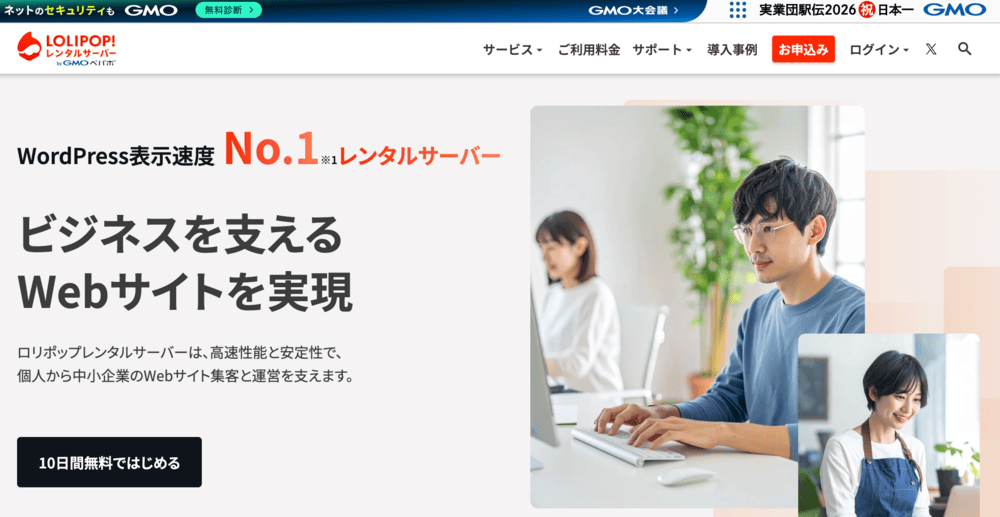
| プラン名 | ハイスピードプラン |
| 月額料金(税込) | 660円〜(36カ月契約時) |
| ディスク容量 | 700GB |
| メールアカウント数 | 無制限 |
| 特徴 | 圧倒的なコストパフォーマンスと初心者向けの使いやすさ |
ロリポップは、業界でもトップクラスの料金の安さと、初心者でも直感的に操作できるわかりやすい管理画面が魅力の定番レンタルサーバーです。これから独自ドメインでホームページやブログを始めたい、という方の最初のサーバーとして最適です。
低価格なプランから気軽に始められ、サイトが成長してアクセスが増えてきたら、より高性能なプランにいつでも変更できます。また、設定方法などを解説したマニュアルが非常に充実しており、初心者がつまずきやすいポイントを丁寧に説明してくれている点も安心です。
エックスサーバー
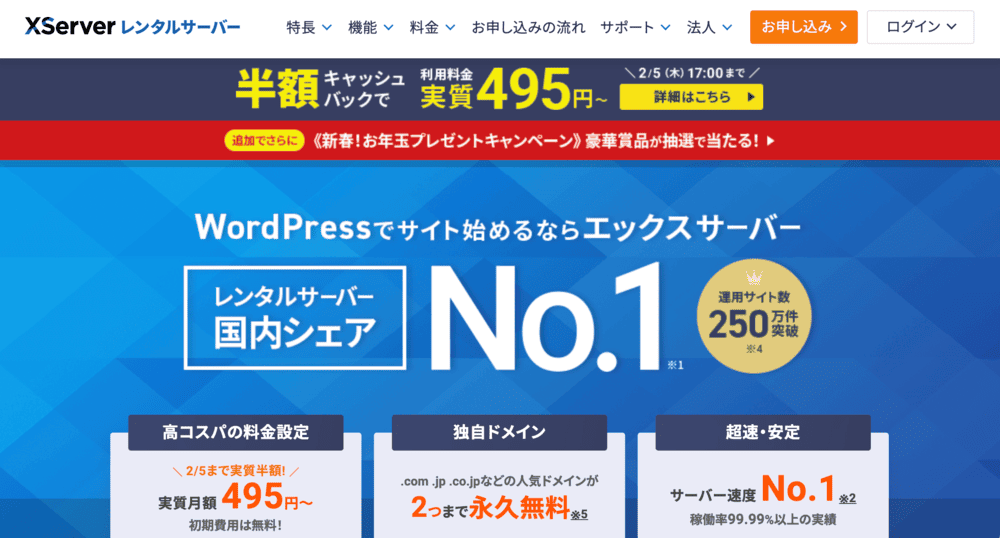
| プラン名 | スタンダードプラン |
| 月額料金(税込) | 990円〜(36カ月契約時) |
| ディスク容量 | 500GB |
| メールアカウント数 | 無制限 |
| 特徴 | 国内シェア率が高い。高速・高安定で「迷ったらコレ」と言われる信頼性 |
エックスサーバーは、国内のレンタルサーバーで高いシェア率を誇る、非常に人気の高いサービスです。「高速・高機能・高安定性」の三拍子が揃っており、高い信頼性があります。
サーバーの稼働率は99.99%以上という安定性を誇り、ビジネス用途でも安心して利用できます。メールアドレスの作成数や、設定できる独自ドメインの数、データベース(MySQL)の数もすべて無制限となっており、複数のサイトを運営したい方にも十分な性能です。
ConoHa WING
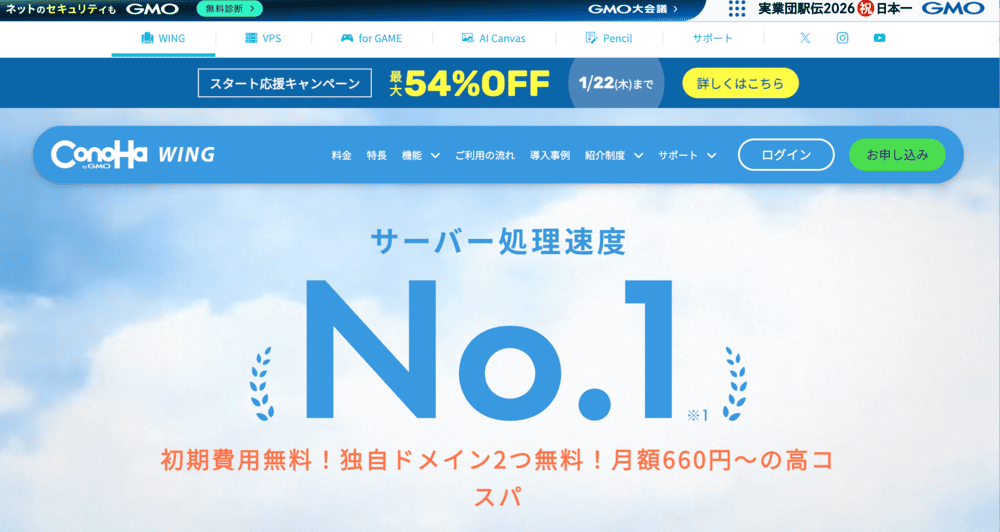
| プラン名 | ベーシックプラン |
| 月額料金(税込) | 968円〜(WINGパック36カ月契約時) |
| ディスク容量 | 300GB |
| メールアカウント数 | 無制限 |
| 特徴 | 国内最速レベルのサーバー処理速度。長期契約で独自ドメインが2つ無料 |
ConoHa WINGの最大の特徴は、Webサイトの表示速度が国内で最速レベルであることです。サイトが素早く表示されることは、訪問者の満足度を上げるうえで非常に重要です。初期費用が無料で、料金体系がシンプルでわかりやすい点も人気の理由です。
「WINGパック」という長期利用割引プランで契約すると、独自ドメインが2つ、永久に無料で利用できるというお得な特典があります。サイトの表示速度にこだわりたい方や、お得に複数サイトを運営したい方におすすめのレンタルサーバーです。
おすすめメール専用サーバー6選
ここからは、メールの送受信に特化した専用サーバーを紹介します。個人の趣味で使える手頃なサービスから、ビジネスで必須のセキュリティや管理機能を備えた本格的なサービスまで、6つを厳選しました。
- ムームードメイン「ムームーメール」
- さくらのレンタルサーバ「さくらのメールボックス」
- お名前.com「お名前メール」
- カゴヤ・ジャパン「KAGOYA MAIL」
- 大塚商ai「アルファメール」
- WebARENA「メールホスティング」
順に見ていきます。
ムームードメイン「ムームーメール」
| 月額料金(税込) | 約200円(月額換算)/ 年間2,350円 |
| ディスク容量 | 30GB |
| メールアカウント数 | 無制限 |
| 特徴 | ムームードメインで取得したドメインと連携しやすい |
「ムームーメール」は、ドメイン取得サービス「ムームードメイン」を利用している方向けの、シンプルで安価なメールサービスです。
年間の料金は2,350円(税込)で、月額に換算すると約200円で利用できます。設定が簡単で、レンタルサーバーの「ロリポップ!」と同じ会社が運営しているため、サービス間の連携もスムーズです。
ディスク容量は30GBで、メールアドレスは無制限に作成可能です。また、スマートフォンとパソコンなど、複数の端末でメールの状況を同期できる「IMAP」という方式にも対応しています。安く、シンプルに独自ドメインメールを運用したいというニーズに応えるサービスです。
さくらのレンタルサーバ「さくらのメールボックス」
| プラン名 | メールボックス |
| 月額料金(税込) | 88円(36カ月支払い) |
| ディスク容量 | 20GB |
| メールアカウント数 | 無制限 |
| 特徴 | 年額約1,000円で始められる、メール専用の低価格プラン |
「さくらのメールボックス」は、ホームページ機能を持たず、メール機能だけに特化したサービスです。最大の特徴は、月額換算で88円(税込)という、圧倒的な料金の安さです。
Webサイトは不要で、とにかく安く独自ドメインのメールアドレスを持ちたい、という場合に最適な選択肢となります。低価格でありながら、迷惑メールフィルタやウイルスチェックといった、必要最低限のセキュリティ機能は標準で備わっています。
ディスク容量は20GBで、メールアドレスの作成数は無制限です。大量の添付ファイルを長期間保存するのには向きませんが、コストを最優先で考えたい方にとっては、非常に魅力的といえるでしょう。
お名前.com「お名前メール」
| プラン名 | エコノミープラン |
| 月額料金(税込) | 約177円 |
| ディスク容量 | 4GB |
| メールアカウント数 | 無制限 |
| 特徴 | ドメイン最大手「お名前.com」と連携。ドメインとメールを一括管理 |
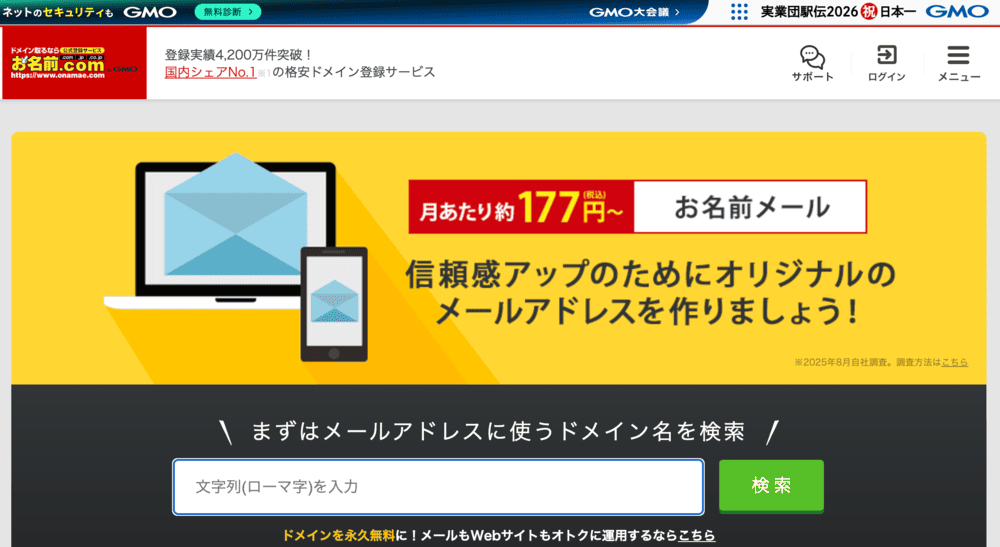
「お名前メール」は、ドメイン取得サービス「お名前.com」が提供しているメール専用サービスです。月額約177円(税込)からという驚きの低価格で、独自ドメインのメールを手軽に運用できます。
「お名前.com」でドメインを取得・管理している方であれば、同じ管理画面からメールの設定も簡単に行えるため、非常に便利です。
ブラウザからメールを確認できるWebメール機能や、基本的なセキュリティ機能も備わっており、無料のフリーメールよりも信頼性の高いメールアドレスを手軽に持てます。
カゴヤ・ジャパン「KAGOYA MAIL」
| プラン名 | ブロンズ |
| 月額料金(税込) | 2,640円〜(12カ月一括払い) |
| ディスク容量 | 100GB〜 |
| メールアカウント数 | 無制限 |
| 主なセキュリティ機能 | 送信ドメイン認証(DMARC対応)、ウイルスチェック、迷惑メールフィルタなど |
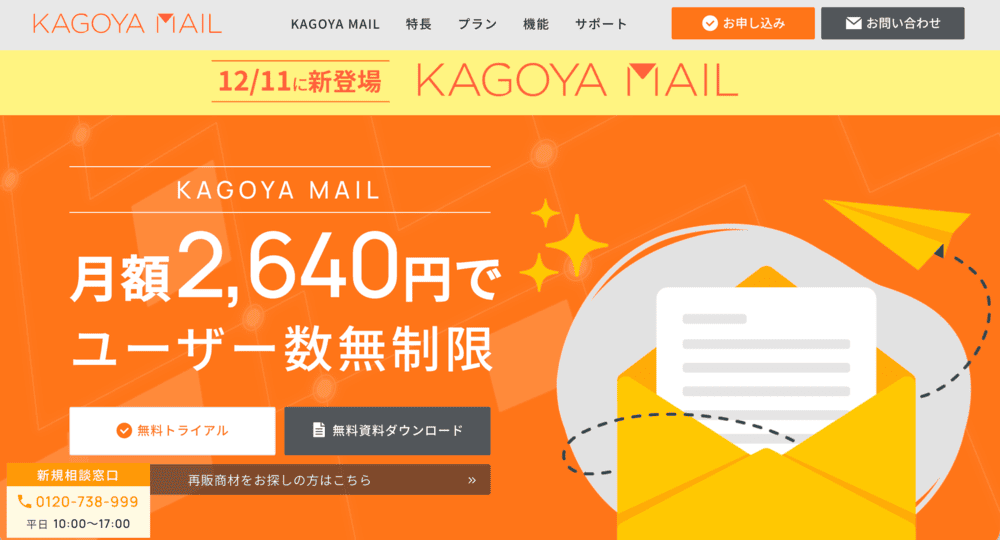
カゴヤ・ジャパンの「KAGOYA MAIL」は、メールアドレスの作成数が無制限で、料金が月額固定という、法人にとって非常に魅力的なメール専用サービスです。
従業員数が多い企業でも、アカウントの追加費用を気にすることなく利用できるため、圧倒的なコストパフォーマンスを誇ります。従業員が何百人に増えても追加料金は一切かからないため、将来的なコストの見通しが立てやすいのが大きな利点です。
また、なりすましメールを防ぐ「SPF/DKIM/DMARC」といった高度なセキュリティ機能も標準で搭載されており、ビジネスで求められる高い安全性を確保しています。
大塚商会「アルファメール」
| プラン名 | アルファメール2コンパクト |
| 月額料金(税込) | 1,848円 |
| ディスク容量 | ・Web:20GB ・メール:20GB |
| メールアカウント数 | 10個 |
| 主なセキュリティ機能 | ウイルスチェック、迷惑メール検知、誤送信防止(オプション)など |
「アルファメール」は、多くの企業にIT支援サービスを提供している大塚商会が運営する、導入実績が豊富な法人向けサービスです。長年の実績に裏打ちされた高い信頼性があります。
大きな特徴は、メール機能だけでなく、社内のスケジュール共有やファイル共有などができる「グループウェア」機能と連携できる点です。メールの運用に加えて、社内の情報共有や業務全体の効率化をまとめて支援してくれます。
また、誤送信防止機能や標的型攻撃メール対策といった、法人に必要な高度なセキュリティ機能をオプションで追加することも可能です。
WebARENA「メールホスティング」
| 月額料金(税込) | 9,610円(月払い)〜 |
| ディスク容量 | 60GB〜 |
| メールアドレス数 | 200ID〜※ |
| 主なセキュリティ機能 | ウイルスチェック、迷惑メールフィルタ、DKIM・SPF(送信ドメイン認証)など |
※ID=作成できるメールアドレス(メールアカウント)の最大数
WebARENAメールホスティングは、NTTPCコミュニケーションズが提供する、信頼性と安定性に定評のあるメール専用サービスです。
設備を二重化するなど、障害が起きても止まりにくい構成を採用しています。あわせて、共用型の中でも契約ごとにメール環境を分ける設計のため、他の利用者の影響を受けにくい点が特徴です。
最小構成は「200ID・60GB」です。月払いの場合は月額9,610円(税込)からとなります。
法人向けのおすすめレンタルサーバーをより詳しく知りたい方は、以下の記事も参考にしてみてください。
「法人でホームページを立ち上げたいけれど、どのレンタルサーバーを選べばいいか分からない」「中小企業でもコストを抑えて安定したサーバーを使いたい」「個人向けと法人向けサーバー、なにが違うの?」上記のような悩みをお持ちではありませんか[…]
【失敗しない】メールサーバー(レンタルサーバー)を選ぶポイント
ここからは、メールサーバーやレンタルサーバーを選ぶ際に重要なポイントを7つ紹介します。
- 利用目的(個人か法人か)
- コストパフォーマンス(料金と機能のバランス)
- ディスク容量は十分か
- 作成できるメールアカウント数
- セキュリティ対策は万全か(迷惑メール・ウイルス対策)
- サポート体制は充実しているか
- サーバーの安定性(稼働率)
それぞれ見ていきましょう。
①利用目的(個人か法人か)で選ぶ
サーバーを選ぶ最初のステップは、利用目的をはっきりさせることです。個人の趣味ブログか、法人のビジネス利用かによって、必要な機能や性能は大きく変わります。
法人は顧客情報を扱う場面もあるため、高いセキュリティやトラブル時に相談できるサポート体制が重要です。一方、個人は費用を抑えつつ手軽に始められることが重視されやすいでしょう。
個人ブログなら、月額500円前後のプランでも十分に始められます。ビジネス利用なら、月額1,000円以上でも稼働率が高く、電話サポートなどが整った信頼性の高いプランを選ぶと安心です。
②コストパフォーマンス(料金と機能のバランス)
料金を比較する際は、月額の安さだけで判断しないのが大切です。月額が低くても、容量不足で追加料金が発生したり、必要な機能が有料オプションだったりと、結果的に割高になるケースがあります。
比較するときは「年間の総コスト」と「含まれる機能」をセットで見ましょう。具体的には、次のポイントを同じ条件で揃えて確認すると判断しやすくなります。
- 初期費用+年間費用(実質の総額)
- 容量(メール・Web)
- SSL/バックアップ/迷惑メール対策などの有無
- 長期契約の割引・特典(例:独自ドメイン無料など)
目先の月額ではなく、長期的な総コストでコスパを評価するのが、賢いサーバー選びのコツです。
③ディスク容量は十分か
ディスク容量とは、ホームページのデータや送受信したメールを保存しておくための場所の広さです。特に、画像やPDFファイルなどをメールで頻繁にやり取りする場合は、将来的なことを見越して、容量に余裕のあるプランを選んでおくと安心です。
もし容量が上限に達してしまうと、新しいメールが受信できなくなったり、ホームページの情報を更新できなくなったりといった、深刻なトラブルにつながります。
個人のブログ運営であれば、50GBから100GB程度の容量でも十分なことが多いです。しかし、法人の利用で、複数の社員が添付ファイルの付いたメールを長期間保存するような場合は、最低でも200GBから300GB以上の容量があるプランが望ましいでしょう。
④作成できるメールアカウント数
サーバーを選ぶ際は、利用したい人数や目的に合わせて、必要な数のメールアドレスを作成できるかどうかも確認しましょう。サービスや料金プランによって、作成できるメールアカウントの数には上限が設けられています。
特に法人の利用では、社員一人ひとりのアドレスの他に、問い合わせ窓口用や、部署ごとの代表アドレスなど、たくさんのメールアドレスが必要になります。低価格なプランでは「10個まで」のように、数が制限されていることもあるので注意が必要です。
将来、社員が増える可能性なども考えて、メールアドレスの作成数が「無制限」となっているサービスを選ぶと安心です。
⑤セキュリティ対策は万全か(迷惑メール・ウイルス対策)
ビジネスの信頼を守るうえで、メールのセキュリティ対策は欠かせません。まずは、迷惑メールの振り分けやウイルスチェックが標準で備わっているかを確認しましょう。
近年は、実在する企業や人物になりすまして偽メールを送る「標的型攻撃メール」による被害も増えています。なりすましメールによる情報漏洩やウイルス感染は、会社の信用を大きく損なうリスクです。
比較するときは、最低限以下の項目をチェックしておくと安心です。
- 迷惑メールフィルタ(自動振り分け)
- ウイルススキャン(受信時の検査)
- 送信ドメイン認証への対応(SPF/DKIM/DMARC)
特に法人利用では、送信ドメイン認証(SPF/DKIM/DMARC)まで対応しているサービスを選ぶと、なりすまし対策まで含めて強化しやすくなります。
セキュリティに強いおすすめのレンタルサーバーは、以下の記事で紹介しているので、ぜひ参考にしてください。
中小企業のWeb担当者様の中には「自社サイトのセキュリティは本当に万全だろうか」「情報漏えいやサイト改ざんのニュースを見るたび、どのレンタルサーバーを選べばいいのか不安になる」といった悩みをお持ちの方も多いのではないでしょ[…]

⑥サポート体制は充実しているか
「メールが送れない」「メールが受け取れない」などのトラブルは、ビジネスを一時的に停止させてしまうほどの大きな問題です。万が一の事態に迅速に対応してもらえるよう、サポートの対応時間や、問い合わせ方法(電話、メール、チャットなど)が充実しているサービスを選びましょう。
特に、夜間や休日にトラブルが起きた場合、24時間365日対応してくれるサポート体制がなければ、問題の解決が翌営業日まで遅れてしまいます。
また、サーバーの設定に慣れていない初心者にとっては、直接話して相談できる電話サポートがあるかどうかは、安心感に大きく関わるポイントです。
⑦サーバーの安定性(稼働率)
サーバーの安定性は、選び方の中でも特に重要な項目です。サーバーがどれだけ停止せずに動き続けているかを示す指標を「稼働率」と呼びますが、この数値が「99.9%」以上のサービスを選ぶのが一つの目安です。
サーバーが停止してしまうと、その間はメールの送受信が一切できなくなり、ホームページも見られなくなります。これはビジネスの機会を失うだけでなく、お客様からの信用を失うことにも直結するのです。
会社によっては「サービス品質保証制度(SLA)」を設け、万が一稼働率が保証値を下回った場合には利用料金を返金すると定めていることもあります。稼働率の実績に加えて、SLAの有無や条件まで確認しておくと安心です。
レンタルサーバーで独自ドメインのメールアドレスを作成・設定する手順
ここからは、実際にレンタルサーバーで独自ドメインのメールアドレスを作成し、使えるようにするまでの手順を、以下の4ステップで解説します。
- レンタルサーバーと契約し、独自ドメインを取得する
- レンタルサーバーに独自ドメインを設定する
- サーバーの管理画面でメールアカウントを作成する
- 使っているメールソフトで送受信設定を行う
順に見ていきます。
手順①:レンタルサーバーと契約し、独自ドメインを取得する
独自ドメインのメールアドレスを作成するの最初のステップは、土台となるレンタルサーバーとの契約と、メールアドレスに使う「@」以降の文字列(独自ドメイン)の取得です。
独自ドメインは、インターネット上におけるあなただけの「住所」のようなものです。この住所を確保し、サーバーという「土地」に紐づけることで、初めて自分だけのメールアドレスを作ることが可能になります。
多くのレンタルサーバーでは、契約の申し込みと同時に独自ドメインの取得手続きも行えます。申し込み画面で希望するプランを選び、使いたいドメイン名(例:〇〇.com)を入力して取得すれば、手続きは完了です。
手順②:レンタルサーバーに独自ドメインを設定する
次に、取得した独自ドメインを、契約したレンタルサーバーの管理画面で設定(紐づけ)します。この作業によって、サーバーが「このドメイン名のメールやWebサイトを管理します」と認識できるようになります。
例えば「ロリポップ!」の場合、「独自ドメイン設定」メニューから取得したドメインの追加が必要です。この設定を行わないと、次のメールアカウント作成画面で独自ドメインが選択肢に表示されません。
サーバー契約とドメイン取得を別の会社で行った場合は、ドメイン側の管理画面で「ネームサーバー」をレンタルサーバー指定のものに変更する作業も必要になります。
手順③:サーバーの管理画面でメールアカウントを作成する
サーバーに独自ドメインが正しく設定されたら、サーバーの管理画面(コントロールパネル)でメールアカウントを作成します。独自ドメインを取得しただけではメールは使えないため、サーバー側に「ユーザー名」と「メールボックス(受信箱)」を用意するイメージです。
作業の流れは以下のとおりです。
- サーバーの管理画面(コントロールパネル)にログインする
- 「メール設定」などのメニューから、新規作成を選ぶ
- 「@」より前のアカウント名(例:info、suzuki)を決める
- ログイン用パスワードを設定する
- 「作成」ボタンを押して完了
作成が完了すると、サーバー上にメールアドレスが発行され、メールを受け取る準備が整います。
手順④:使っているメールソフトで送受信設定を行う
最後の仕上げに、あなたが普段使っているメールソフト(パソコンのOutlookや、スマートフォンのGmailアプリなど)に、作成したメールアドレスの情報を設定します。サーバー会社から指定された設定情報(サーバー名、ID、パスワードなど)を正しく入力することで、メールの送受信ができるようになります。
メールソフトは、いわばメールを送受信するための「窓口」です。その窓口が、どの「郵便局(メールサーバー)」と通信すればよいのかを教えてあげる作業が、この設定です。
設定画面では、主に次の項目を入力します。
- 受信メールサーバー
- 送信メールサーバー
- ID(メールアドレス)/パスワード
また、受信方式は「POP」と「IMAP」から選ぶケースが多いですが、おすすめは使い勝手の良い「IMAP」です。スマートフォンとパソコンなど複数端末で同じメールを確認したい場合に便利で、メールをサーバー上で管理して状態を同期できます。
レンタルサーバーやメールサーバーの利用に関するよくある質問
最後に、レンタルサーバーやメールサーバーの利用に関するよくある質問に回答します。
レンタルサーバーなしで、メールサーバーのみ利用できますか?
「メール専用レンタルサーバー」や「メールホスティング」と呼ばれているサービスを利用すれば、ホームページ機能を契約せずに、メール機能だけを単独で利用できます。
Webサイトを運営する予定はなく、独自ドメインのメールアドレスだけが必要という方のための専門サービスです。ホームページに関する機能を省いている分、レンタルサーバーよりも料金が安価に設定されていることが多いのが特徴です。
無料のメールサーバーはビジネスで使えますか?
無料のメールサービス(GmailやYahoo!メールなど)は手軽ですが、企業の正式な連絡先として本格利用するのはおすすめしません。
理由は、信頼性の面で不利になりやすいためです。独自ドメインを使わないと「会社名@gmail.com」のようなアドレスになり、取引先やお客様に不安感を与える可能性があります。加えて、広告表示や仕様変更など、提供側の都合に左右されるリスクもあります。
一時的な連絡やテスト用途なら問題ありませんが、ビジネスの窓口は独自ドメインのメールアドレスを用意するのが基本です。
POPとIMAPの違いは何ですか?
POPは、メールを受信時に端末へダウンロードして保存する方式です。基本的にサーバー上のメールは削除されるため、1台のパソコンで管理したい場合に向いています。
IMAPは、メールをサーバー上に保存したまま管理し、パソコンやスマートフォンなど複数の端末で内容を同期する方式です。どの端末から操作しても同じ状態が保たれます。
外出先ではスマートフォンでメールを確認し、会社に戻ってからパソコンで返信する、といった現代の働き方では、IMAPのほうが便利だと言えるでしょう。
なお、ブラウザ版のGmailで会社のメールなどを確認するために、POP方式を利用している方は注意が必要です。Googleがこの機能に関する重要な変更を発表しています。
詳しくは、以下の記事を参考にしてください。
「ブラウザのGmailの画面で、会社のメールもプライベートのメールも全部管理している」 「独自ドメイン(info@〜など)のメールをブラウザのGmailで受信している」もしあなたがこのような使い方をしているなら、2026年1月、そ[…]
まとめ
ホームページを運用する予定がある場合は、Webサイトと独自ドメインメールをまとめてメをまとめて管理できる「メール機能付きのレンタルサーバー」がもっとも効率的です。
あとは「料金と機能のバランス」「容量」「セキュリティ」「稼働率」などの観点で比較し、用途に合うサービスを絞り込みましょう。
「費用を抑えたい」「設定に不安がある」「メールとサイトを一括で管理したい」という方には、管理画面がわかりやすくマニュアルも充実した「ロリポップ!」がおすすめです。
用途に合わせてプランを選びやすく、小さく始めて必要になったら無理なく強化できるため、はじめて独自ドメインメールとサイト運用を進める方に向いています。ぜひ一度検討ください。