WordPressを始めたものの「WordPressにお問い合わせフォームを設置したいけど
「どうやればいいんだろう?」
「プラグインがいいって聞くけど、どれがおすすめで、どう設定すればいいの?」
「HTMLとか専門知識がない初心者でも、安全なフォームって作れる?」
と立ち止まることはありませんか。
結論から言うと、初心者であれば「Contact Form 7」を使って、必要最低限の項目だけを備えたお問い合わせフォームを作るのがもっとも手軽で安全な方法です。
本記事では、お問い合わせフォームが必要な4つの理由や「Contact Form 7」を使った具体的な手順、チェックボックスやスパム対策などの重要設定を解説します。
この記事の内容を読んで実践することで、単にフォームを設置するだけでなく、サイトの信頼性を高め、ビジネスチャンスを逃さない本格的なサイト運営が可能になるでしょう。
ぜひ最後までご覧ください。

WordPressにお問い合わせフォームが必要な4つの理由
WordPressのお問い合わせフォームは、サイトの価値を高めるために非常に重要な役割を担っています。具体的には、以下の4つの理由が挙げられます。
- 読者や顧客との接点が生まれる
- サイトの信頼性が向上する
- Googleアドセンス審査などで有利になる可能性がある
- 営業や仕事の依頼が来るきっかけになる
それぞれ見ていきましょう。
読者や顧客との接点が生まれる
WordPressのお問い合わせフォームは、サイト訪問者である読者や顧客からのフィードバック、質問、要望などを直接受け取るための公式な窓口となります。
メールアドレスをサイトに直接掲載する方法もありますが、訪問者にとっては専用のフォームがあると「なにを伝えれば良いか」がわかりやすく、心理的なハードルは下がります。
そのため、記事内容への質問やサービスに関する相談といった、貴重な意見を気軽に送ってもらえるようになるのです。
一方的な情報発信になりがちなサイト運営も、お問い合わせフォームを設置することで双方向のコミュニケーションが生まれ、訪問者との重要な接点として機能するようになります。
サイトの信頼性が向上する
連絡先や問い合わせ窓口がサイト内に明確に記載されているのは、サイト運営者の存在を訪問者に示し、サイト全体の信頼性を大きく向上させます。
インターネット上の情報は匿名性が高いため、訪問者は「このサイトは本当に信頼できるのか?」という不安を抱えていることが多いです。
そのなかで、「何か問題や疑問があった時に連絡できる場所がある」という事実は、訪問者に大きな安心感を与えます。こうした信頼性の向上は、訪問者の再訪率を高め、長期的なファン獲得にもつながる重要な要素です。
Googleアドセンス審査などで有利になる可能性がある
Googleアドセンスなどの広告プログラムで収益化を目指す場合、お問い合わせフォームの設置は審査で評価されやすい代表的なポイントです。
Googleは、広告を掲載するサイトの「信頼性」と「透明性」を重視します。そのため、公式ガイドラインでも、ユーザーが運営者へ連絡できる手段を用意することを推奨しています。
お問い合わせフォームの設置は必須ではありませんが、アドセンス審査を通過しやすくするための実質的な必須要素と言えるでしょう。フォームを整えておくことで、サイト全体の印象もより良くなります。
営業や仕事の依頼が来るきっかけになる
WordPressのお問い合わせフォームは、思わぬビジネスチャンスにつながる可能性も秘めています。あなたのサイトの記事や活動内容に興味を持った企業や個人が、仕事の依頼や協業の提案をするための公式な窓口として機能します。
実際に、ブログのお問い合わせフォームを通じて、記事の執筆依頼や監修の相談、製品レビューの依頼、広告掲載の問い合わせなどが届くケースは少なくありません。
お問い合わせフォームを一つ設置しておくだけで、あなたのサイトは単なる情報発信の場から、新たなビジネスを生み出すための重要な窓口へと変わる可能性があるのです。
WordPressでお問い合わせフォームを作成する3つの方法
WordPressにお問い合わせフォームを設置するには、主に3つの方法があります。
- プラグインで作成する
- Googleフォームを埋め込む
- HTML/CSSで自作する
ホームページ作成が初めての方や、プログラミングの知識に不安がある方には、プラグインを利用する方法がもっともおすすめです。それぞれの特徴を解説するので、自身のスキルやサイトの目的に合わせて、最適な方法を選ぶための参考にしてください。
プラグインで作成する:初心者向け
プログラミングの知識がない初心者の方にとって、もっとも簡単で、安全かつ確実な方法が「プラグイン」を利用することです。プラグインとは、WordPressの機能を拡張するための追加プログラムのことです。
HTMLやPHPといった専門知識がなくても、管理画面の操作だけで簡単にお問い合わせフォームを作成・設置できます。また、スパム対策や個人情報保護法に対応するための機能も手軽に追加できるため、非常に効率的です。
なお、本記事では、数あるプラグインの中でも特に人気の高い「Contact Form 7」を使った具体的な導入方法を詳しく紹介します。
WordPressのおすすめプラグインを詳しく知りたい方は、以下の記事を参考にしてください。
なぜWordPressプラグインが重要なのか?WordPressの可能性を最大限に引き出すためには、プラグインの活用が不可欠です。プラグインは、WordPressに様々な機能を追加し、サイトのSEO、セキュリティ強化、表示速度改善[…]
Googleフォームを埋め込む
Googleアカウントを持っていれば誰でも無料で利用できる「Googleフォーム」を使って、お問い合わせフォームを作成する方法もあります。作成したフォームは、生成されるHTMLコードをコピーし、WordPressの記事や固定ページに貼り付けるだけで簡単に設置できます。
プログラミング知識が不要で手軽に始められる点はメリットです。ただし、デザインのカスタマイズ性が低く、フォームの見た目はGoogle側に依存します。
そのため、自身のサイトのデザインと一体感を出すのが難しく、ブランドイメージを損なってしまう可能性もあります。なお、簡単なアンケートなど、一時的な利用には便利です。
HTML/CSSで自作する:上級者向け
HTMLやCSS、PHPといったプログラミングの知識がある上級者であれば、プラグインを使わずに完全自作することも可能です。
この方法の最大のメリットは、デザインや機能を完全に自由に設計できる点です。サイトのデザインに完璧に合わせた、オリジナルのフォームを作成できます。
しかし、見た目を作るHTML/CSSだけでなく、入力された情報をメールで送信するための「PHP」というプログラムも自分で書く必要があります。
迷惑メールやハッキングの標的にならないよう、セキュリティ対策もすべて自前で行わなければならず、高度な専門知識と相応のリスクがともないます。初心者の方にはあまり推奨されない方法です。
【簡単】プラグイン「Contact Form 7」でお問い合わせフォームを作る手順
ここからは、初心者の方におすすめなプラグイン「Contact Form 7」を使って、実際にお問い合わせフォームを作成する手順を6つのステップで解説します。
Contact Form 7は世界中でもっとも利用されているプラグインの一つで、設定方法に関する情報も豊富なため、安心して利用できます。
- ステップ1:プラグイン「Contact Form 7」をインストール
- ステップ2:フォームの基本設定(項目追加・削除)
- ステップ3:管理者向け通知メールの設定
- ステップ4:ユーザーへの自動返信メールの設定
- ステップ5:固定ページを作成し、フォームを設置する
- ステップ6:動作テストと公開
それぞれ詳しく見ていきましょう。
ステップ1:プラグイン「Contact Form 7」をインストール
まずは、「Contact Form 7」プラグインをあなたのWordPressサイトにインストールします。
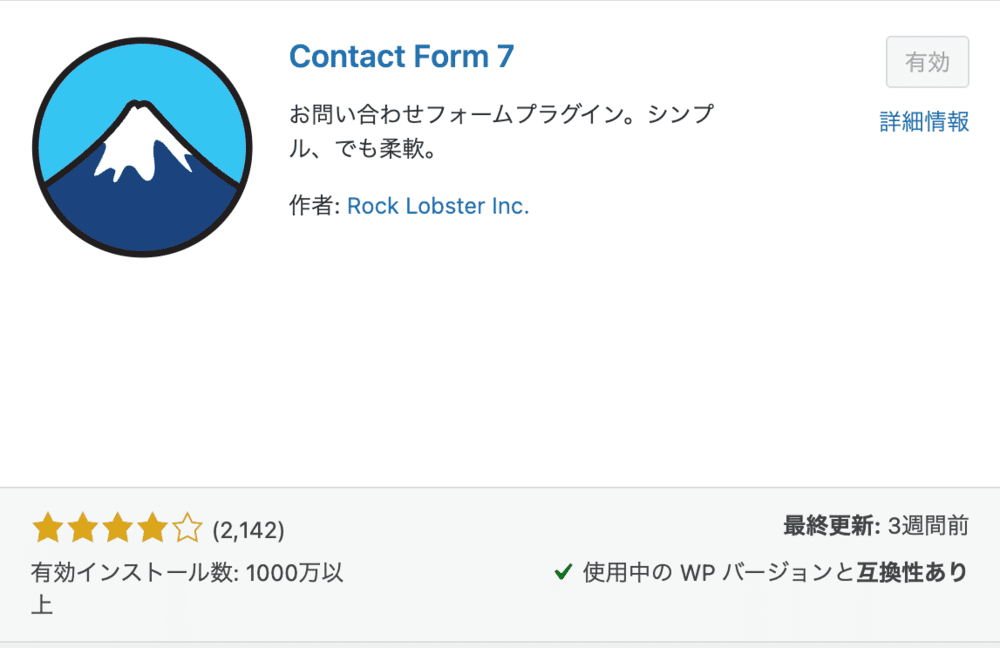
操作手順は以下のとおりです。
- WordPressの管理画面にログインし、「プラグイン」→「新規プラグイン追加」をクリック
- 右上の検索窓に「Contact Form 7」と入力して検索
- 表示されたプラグインを「今すぐインストール」→「有効化」
WordPress公式ディレクトリ掲載プラグインのため、この標準的な手順で簡単かつ安全に導入できます。
ステップ2:フォームの基本設定(項目追加・削除)
プラグインを有効化すると、管理画面のメニューに「お問い合わせ」という項目が追加されます。ここから、フォームの具体的な中身を設定していきましょう。
設定手順は以下のとおりです。
- 「お問い合わせ」→「コンタクトフォーム1」→「編集」をクリック
- 「フォーム」タブを開く(項目のコードが並んでいます)
- 不要な項目を削除する(必要に応じてチェックボックスやドロップダウンを追加)
不要な項目は行ごと削除したり、上のボタンから「電話番号」や「チェックボックス」などの項目を追加したりして、サイトに必要なフォームにカスタマイズしましょう。
ステップ3:管理者向け通知メールの設定
次に、サイト訪問者から問い合わせが送信された際に、あなた(サイト管理者)が受け取る通知メールの設定を行います。これは、問い合わせを見逃さないために非常に重要な設定です。
設定手順は以下のとおりです。
- フォーム編集画面の「メール」タブをクリック
- 「送信先」に正しいメールアドレスが入力されているか確認
- メッセージ本文にフォームタグ(例:[your-name])が適切に配置されているか確認
タグを配置した場所に、訪問者が入力した内容が自動で挿入される仕組みです。これにより、どんな内容の問い合わせがあったかをメールで正確に把握できます。
ステップ4:ユーザーへの自動返信メールの設定
続いて、問い合わせをしてくれた訪問者に対して、「お問い合わせを受け付けました」という内容の確認メールを自動で送信する設定を行います。一般的に「自動返信メール」や「サンクスメール」と呼ばれるものです。
この設定を行うことで、訪問者は自分の問い合わせが正しく送信されたことを確認でき、安心感を得られます。
設定手順は以下のとおりです。
- 「メール」タブを下にスクロールし、「メール (2) を使用」にチェックを入れる
- 「送信先」には、訪問者が入力したメールアドレスを表す[your-email]というタグを指定
- 題名や本文を編集し、「お問い合わせありがとうございます」といった丁寧なメッセージを作成
自動返信メールはユーザーにとって「受付完了」の証になるため、必ず設定しておきましょう。
ステップ5:固定ページを作成し、フォームを設置する
フォーム本体とメールの設定が完了したら、最後にそのフォームをサイト上に表示させるためのページを作成します。お問い合わせページは、ブログ記事のような「投稿」ではなく、独立した「固定ページ」として作成するのが一般的です。
設定手順は以下のとおりです。
- フォーム編集画面の上部に表示されている青いショートコードをコピー
- 管理画面メニューの「固定ページ」→「新規追加」をクリック→タイトルを「お問い合わせ」などに設定
- 本文の編集エリアにショートコードを貼り付けてページを公開
これで、お問い合わせフォームがサイト上に表示されます。
WordPressの固定ページについてより詳しく知りたい方は、以下の記事を参考にしてください。
WordPressでは「投稿」の他に「固定ページ」を作成することができます。一見すると「投稿」とほとんど同じもののように思えますが、この2つの機能には、どのような違いがあって、どう使い分ければよいのでしょうか。この記事では、「固定ページ」[…]
ステップ6:動作テストと公開
お問い合わせページを公開したら、自分自身でテスト送信を行い、設定が正しく機能しているかを確認しましょう。この一作業を惜しむと、せっかくの問い合わせが届かないといった機会損失につながりかねません。
公開したお問い合わせページにアクセスし、すべての項目に自分で内容を入力して送信してみてください。
確認すべきポイントは、以下の2つです。
- ステップ3で設定した管理者向けの通知メールが、指定したメールアドレスに正しく届くか
- ステップ4で設定した、自動返信メールが、フォームに入力したメールアドレスに届くか
両方のメールが意図したとおりの内容で受信できれば、無事に設定完了です。
WordPressのお問い合わせフォームでやっておきたい重要設定
基本的なお問い合わせフォームはこれで完成しましたが、より安全で効果的に運用するためには、いくつか追加しておきたい重要な設定があります。
ここでは、WordPressにお問い合わせフォームを設置したらやっておきたい重要設定を解説します。
- プライバシーポリシー同意チェックボックスの設置
- スパム対策(Google reCAPTCHA v3連携)
- 送信完了後のサンクスページ設定
- ヘッダーやフッターへのリンク設置
それぞれ見ていきましょう。
プライバシーポリシー同意チェックボックスの設置
お問い合わせフォームで氏名やメールアドレスなどの個人情報を取得する場合、個人情報保護法にもとづき、その利用目的を明示し、本人の同意を得ることが求められます。
そのための具体的な手段として、プライバシーポリシーへの同意を確認するチェックボックスを設置するのが一般的です。
Contact Form 7では、「承諾確認」という機能を使ってこのチェックボックスを簡単に追加できます。サイトの信頼性を担保し、法的なリスクを回避するためにも、必ず設定しておきましょう。
スパム対策(Google reCAPTCHA v3連携)
お問い合わせフォームをインターネット上に公開すると、プログラムによって自動的に送信されるスパム(迷惑メール)の標的になることがあります。これを防ぐために、Googleが提供する「reCAPTCHA」という仕組みを導入しましょう。
特におすすめなのが、ユーザーに「私はロボットではありません」といったチェックをさせずに、裏側で自動的に人間かボットかを判別してくれる「reCAPTCHA v3」です。
導入手順は以下のとおりです。
- Google reCAPTCHAの公式サイトであなたのサイトを登録し、「サイトキー」と「シークレットキー」という2種類のキーを取得
- WordPress管理画面の「お問い合わせ」→「インテグレーション」メニューで、取得した2つのキーをそれぞれ設定すれば連携完了
Contact Form 7でも公式にサポートされており、サイトのセキュリティを維持するための代表的な選択肢です。
WordPressのセキュリティ対策について詳しく知りたい方は、以下の記事を参考にしてください。
安全にサイトを運営し続けるためには、継続的なセキュリティ対策を実施することが重要です。WordPressでサイトを運営しているけれど、セキュリティ対策は何をすれば良いかわからないという方も多いのではないでしょうか。セキュリ[…]
送信完了後のサンクスページ設定
訪問者がお問い合わせを送信した直後に、「お問い合わせありがとうございました」というメッセージだけが表示されるのが初期設定です。これを、専用の感謝ページ(サンクスページ)に自動で移動するように設定することをおすすめします。
これは、訪問者に感謝を伝えるだけでなく、アクセス解析ツール(GA4など)で「お問い合わせの件数」を正確に計測するために非常に重要です。
サンクスページへのアクセス数をコンバージョンとして計測する方法は、サイトの成果を把握するうえでもっともシンプルで一般的な手法です。
ヘッダーやフッターへのリンク設置
作成したお問い合わせページは、サイトの訪問者が見つけやすい場所にリンクを設置することが大切です。
サイトのどのページを見ていても、訪問者が必要だと感じた時にすぐアクセスできるよう、サイト上部のヘッダーメニューや、下部のフッターメニューに追加しておきましょう。
設定手順は以下のとおりです。
- WordPress管理画面の「外観」→「メニュー」を開く
- 左側の「メニュー項目を追加」から、作成した「お問い合わせ」固定ページにチェックを入れる
- 「メニューに追加」ボタンをクリック
- ドラッグ&ドロップで表示順を調整する
- 「メニューを保存」で完了
こうして配置しておくことで、サイト全体の利便性が大きく向上します。
WordPressのお問い合わせフォームに関するよくある質問
最後に、WordPressのお問い合わせフォームに関するよくある質問に回答します。
- 問い合わせのメールが届かない場合はどうすればいい?
- おすすめのプラグインは「Contact Form 7」以外にある?
- 入力項目はいくつくらいが適切?
順に見ていきます。
問い合わせのメールが届かない場合はどうすればいい?
問い合わせのメールが届かない場合は、以下の流れで対処するのが一般的です。
- Contact Form 7のメール設定で「送信元」のアドレスを、サーバーで発行した独自ドメインのメールアドレス(例:〇〇@あなたのドメイン名)に変更してみる。
- 受信側のメールソフトで、迷惑メールフォルダに振り分けられていないか、特定のフィルタ設定でブロックされていないかを確認する。
それでも解決しない場合は、WordPressのメール送信を安定させるための「WP Mail SMTP」といった専門のプラグインを導入するのがもっとも確実な解決策です。
おすすめのプラグインは「Contact Form 7」以外にある?
「Contact Form 7」の代表的な代替プラグインとしては、ドラッグ&ドロップの直感的な操作でフォームが作れる「WPForms」や、拡張性が高い「Ninja Forms」などがあります。
これらは送信後のサンクスメッセージ表示や、専用の完了ページ(サンクスページ)へのリダイレクト機能を標準で備えており、ユーザーにわかりやすい完了画面を用意できます。
なお、以前は日本で人気だった「MW WP Form」というプラグインもありますが、2023年以降は新機能開発が停止しており、現在は脆弱性対応のみが行われている状態です。
そのため、セキュリティのリスクや今後の互換性を考えると、今から新たに使用するのはおすすめできません。
入力項目はいくつくらいが適切?
原則として、お問い合わせフォームの入力項目は「必要最低限」に絞りましょう。必須項目は「氏名」「メールアドレス」「お問い合わせ内容」の3つ程度に収めるのが一般的です。
入力項目が多すぎると、訪問者は面倒に感じて入力を途中でやめてしまう可能性が高くなります。そのため、特別な理由がない限り、必須項目は上記3つ程度にとどめることをおすすめします。
その他の情報(電話番号や住所など)が本当に必要な場合でも、必須ではなく任意入力にしておくことで、問い合わせのハードルを下げやすくなります。
まとめ
WordPressお問い合わせフォームは、単なる連絡窓口ではなく、読者との接点を生み、サイトの信頼性を高め、ビジネスチャンスを広げるための重要なパーツです。本記事で解説した手順に沿って、法的要件やセキュリティ対策もしっかりと施した、安全なフォームを設置しましょう。
これから本格的にWordPressサイトを始める方には、簡単・安心・低価格な「ロリポップ!レンタルサーバー」がおすすめです。この記事を参考に、まずはサイトの土台となるサーバー環境を整え、信頼性の高いサイト運営の第一歩を踏み出してみてはいかがでしょうか。