
サイトを運営していて、検索順位がなかなか上がらず悩む方も多いでしょう。そのような悩みを抱える方は、「サイトマップ」を設置すると解決できる可能性が高いです。
本記事では、
- WordPressのサイトマップとは
- XMLサイトマップとHTMLサイトマップの違い
- サイトマップのSEO効果を高める運用方法
について解説します。サイトマップを活用し、訪問者に親切なサイト設計をしつつ、検索順位の上昇も狙いましょう。

WordPressのサイトマップとは

サイトマップとは、Webサイト全体のページ構造を示す地図のようなものです。サイト内にどのようなページが存在するのかをリスト形式でまとめたもので、サイトの全体像を把握しやすくなります。
サイトマップには「HTMLサイトマップ」と「XMLサイトマップ」の2種類があり、それぞれ目的が異なります。HTMLサイトマップはユーザー向け、XMLサイトマップは検索エンジン向けに作成されるため、両方を適切に設置することが重要です。
XMLサイトマップの役割
XMLサイトマップは、検索エンジンにWebサイト内のページ情報を効率的に伝えるためのファイルです。
XMLサイトマップがない場合でもページはインデックスされますが、検索エンジンのクローラー(Webサイトを巡回するプログラム)が読み取りやすい形で情報をまとめることで、クロールの促進につながります。
なおインデックスとは、検索エンジンがWebサイトのページ情報をデータベースに登録することです。特にページ数が多い大規模サイトでは、すべてのページをクローラーがスムーズに認識できない可能性があります。
XMLサイトマップを作成することで、各ページの詳細を確実に伝えられるため、検索エンジンへの登録漏れを防げます。
HTMLサイトマップの役割
HTMLサイトマップは、ユーザーにWebサイト内のページ構成をわかりやすく伝えるためのページです。
デパートのフロアガイドのように、サイト内のページをカテゴリーごとや重要な項目ごとにリスト形式で一覧表示します。ユーザーは目的のページを素早く見つけられるため、サイト内の回遊性が向上します。
設置場所は、どのページからでもアクセスできるよう、ヘッダーやフッターなどの目立つ位置が一般的です。特にページ数が多いサイトでは、ユーザーが迷子にならないための道しるべとして重要な役割を果たします。
XMLサイトマップとHTMLサイトマップの違い

XMLサイトマップとHTMLサイトマップは、対象者と目的が大きく異なります。両者の違いを以下の表にまとめました。
| 項目 | XMLサイトマップ | HTMLサイトマップ |
|---|---|---|
| 対象 | 検索エンジン | サイト訪問者 |
| 形式 | XMLファイル | HTMLページ |
| 主な効果 | クローラビリティの向上 | ユーザビリティの向上 |
XMLサイトマップは検索エンジンのクローラー向けに作成されるXMLファイルです。サイト内のページ情報を機械が読み取りやすい形式で提供するため、クローラビリティが向上してSEO効果が期待できます。
一方、HTMLサイトマップは、サイトを訪れたユーザーに向けて作られるHTMLページです。サイト内のページ一覧を見やすく表示することで、ユーザビリティの向上につながります。
WordPressでサイトマップを作成する方法

WordPressでサイトマップを作成するには、標準機能を使う方法とプラグインを使う方法の2つがあります。それぞれの特徴と手順を解説します。
WordPress標準機能で自動生成する(XML)
XMLサイトマップは、WordPress標準機能で自動的に作成されます。特別な設定作業は不要で、サイトを構築した時点ですぐに利用が可能です。
サイトマップのURLは「サイトアドレス/wp-sitemap.xml」という形式で生成されます。
例えば、サイトアドレスが「https://www.example.com/」の場合、XMLサイトマップのURLは「https://www.example.com/wp-sitemap.xml」です。このURLにアクセスすれば、自動生成されたサイトマップを確認できます。
手間をかけずに基本的なXMLサイトマップを用意したい場合に適した方法です。
プラグインを使って作成する(HTML・XML)
プラグインとは、WordPressの機能を拡張できるツールのことです。プラグインを活用すれば、標準機能よりも詳細な設定が可能になり、特定のページをサイトマップから除外したり更新頻度や優先度を細かく指定したりできます。
HTMLサイトマップを作成する場合もプラグインが必要です。
「XML Sitemap & Google News」や「WP Sitemap Page」など、目的に応じたプラグインを選ぶことで、HTMLとXMLの両方に対応できます。
より柔軟にサイトマップ管理をしたい場合は、プラグインの導入を検討しましょう。
WordPressのサイトマップ作成におすすめのプラグインと設定方法

目的や用途に応じて最適なプラグインを選ぶことで、効率的にサイトマップを作成できます。ここでは、おすすめのプラグイン3つと具体的な設定手順を紹介します。
多機能型なら「XML Sitemap & Google News」
「XML Sitemap & Google News」は、Googleニュースサイトマップにも対応した豊富な設定オプションを持つプラグインです。
細かなカスタマイズが可能なため、本格的なSEOを行いたい方に適しています。設定手順は以下の通りです。
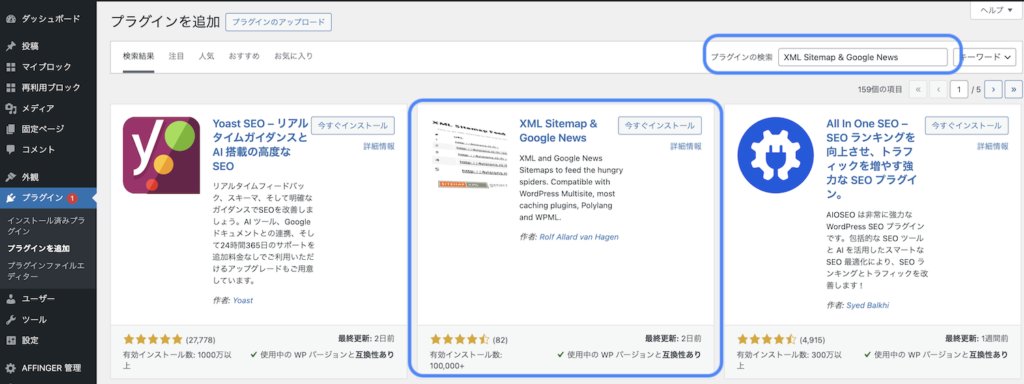
- WordPress管理画面「プラグイン」→「プラグインを追加」を選択
- 検索窓に「XML Sitemap & Google News」と入力
- 「今すぐインストール」をクリック後、「有効化」を実行
- 「プラグイン一覧」から「設定」をクリック
- 「XMLサイトマップを有効化」内の「設定」をクリック
- 上部タブ「タクソノミー」を開く
- 「カテゴリー」「タグ」にチェックを入れて「変更を保存」する
- 「https://〇〇.com/sitemap.xml」にアクセスして内容を確認
正しく表示されれば作成完了です。
初心者向けSEOなら「All in One SEO」
「All in One SEO」は、操作画面がわかりやすく作られたプラグインで、XMLとHTMLの両方のサイトマップが作成できます。SEOに必要な機能がまとまっているため、初心者でも扱いやすい点が特徴です。
XMLサイトマップの設定手順は以下の通りです。
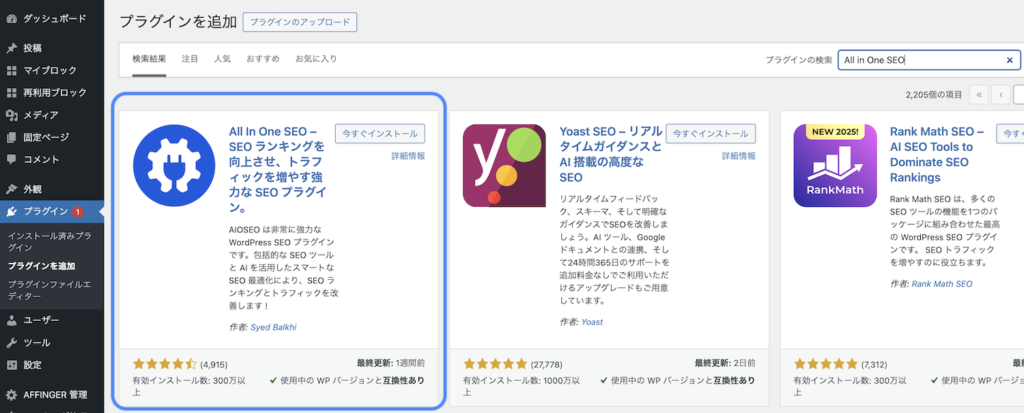
- プラグインをインストール・有効化
- 左メニュー「All in One SEO」→「サイトマップ」を選択
- 「サイトマップを有効化」をオンに切り替え
- 含めたいコンテンツタイプ(投稿、固定ページなど)を選択して保存
HTMLサイトマップの設定手順は以下の通りです。
- 「All in One SEO」→「サイトマップ」→「HTMLサイトマップ」を開く
- 「HTMLサイトマップを有効化」をオンに設定
- 固定ページを新規作成し、ショートコード[aioseo_html_sitemap]を挿入
- ページを公開すれば完了
両方のサイトマップを一つのプラグインで管理できる点が強みです。
HTMLサイトマップ特化型なら「WP Sitemap Page」
「WP Sitemap Page」は、ユーザー向けHTMLサイトマップページを簡単に作成できる専用プラグインです。シンプルな操作でサイト内のページ一覧を表示できるため、初めてHTMLサイトマップを作る方に適しています。
設定手順は以下の通りです。
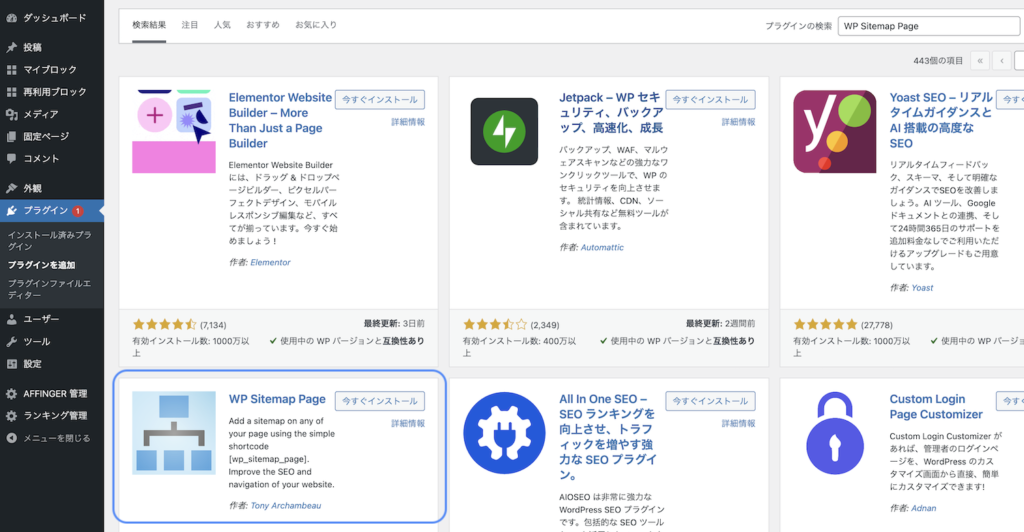
- WordPress左メニュー「プラグイン」→「プラグインを追加」を選択
- 検索窓に「WP Sitemap Page」と入力
- 「今すぐインストール」をクリック後、「有効化」を実行
- 左メニュー「固定ページ」→「新規固定ページを追加」を選択
- ブロック検索で「ショートコード」を探して追加
- [wp_sitemap_page]を貼り付け
- 「公開」ボタンをクリック
公開したページにアクセスすれば、自動生成されたサイトマップを確認できます。HTMLサイトマップだけが必要な場合に便利なプラグインです。
プラグイン選びのポイント

サイトマップ作成プラグインを選ぶ際は、機能面だけでなく互換性や安全性も重要です。本章で紹介する3つのポイントを押さえ、最適なプラグインを選びましょう。
サイトの目的に合わせて選ぶ
プラグインによって、XMLサイトマップのみ、HTMLサイトマップのみ、または両方に対応するものなど機能が異なるため、目的に合わせて選ぶことが大切です。SEOを重視するならXML対応プラグイン、ユーザビリティ向上が目的ならHTML対応プラグインを選ぶ必要があります。
自身のサイトで検索エンジンへの登録を促進したい場合はXMLサイトマップ機能を持つプラグイン、サイト内の回遊性を高めたい場合はHTMLサイトマップ作成機能が必須です。
運営目的を明確にした上で、必要な機能を備えたプラグインを導入しましょう。
他のプラグインとの相性を確認する
新しいプラグインを導入する際は、自身のサイトですでに導入しているプラグインと機能が被らないよう注意しましょう。同じ機能を持つプラグインが複数動作していると、サイトの表示速度が低下したり、予期しないエラーが発生したりする可能性があります。
例えば、「All in One SEO」などの総合SEOプラグインを使用している場合、別のサイトマッププラグインを追加すると機能が重複してしまいます。
新しいプラグインを導入する前に、現在使用中のプラグインやテーマにサイトマップ機能が含まれていないか確認しましょう。プラグインの干渉を避けることで、安定したサイト運営が可能になります。
更新頻度とサポート体制を確認する
長期的に安心して使えるプラグインを見極めるには、更新履歴とサポート状況の確認が欠かせません。定期的に更新されていないプラグインは、WordPressのバージョンアップに対応できず不具合の原因となります。
さらに、更新が止まったプラグインはセキュリティホール(システムの脆弱性)が見つかりやすく、サイトが攻撃を受けるリスクが高まります。
プラグインのページで最終更新日や利用者数、レビュー評価を確認し、活発に開発が続いているものを選びましょう。サポート体制が整っているプラグインであれば、トラブル発生時も安心です。
Googleサーチコンソールへサイトマップを登録するメリット

本章ではサイトマップ登録により得られる、以下3つのメリットを紹介します。
- クローラビリティの向上
- インデックススピードの向上
- ページ更新情報の伝達速度向上
Googleサーチコンソールにサイトマップを登録し、検索エンジンへの認識を促進しましょう。
クローラビリティの向上
サイトマップがあればクローラーは効率的にすべてのページを認識できるため、クローラビリティが向上する点が大きなメリットです。
クローラビリティとは、クローラー(Googleボット)がWebサイト内を巡回することです。内部リンクが少ないページや階層が深い位置にあるページは、通常のクロールでは見逃されやすくなります。
サイトマップを登録すると、クローラーに対してサイト構造を明確に示せます。特にページ数が多いサイトや、新規立ち上げ直後のサイトに有効です。
インデックススピードの向上
サイトマップによってクローラーが迷わずページを巡回できるため、インデックススピードも向上します。
インデックススピードとは、検索エンジンのデータベースにWebページのデータが格納されるまでの時間のことです。ページがインデックスされて初めて、検索結果に表示される可能性が生まれます。
新しいページを公開した際も、サイトマップに含まれていれば素早く検索エンジンに認識されやすくなるため、SEO効果を早期に得たい場合に有効な施策です。
ページ更新情報の伝達速度向上
サイトマップがクローラーのガイドとして機能するため、ページ更新情報をより早く伝えられます。サイトマップにはWebサイト内のURLだけでなく、クロール優先度や最終更新日、更新頻度といった詳細情報も記載できるため、伝達速度が向上する仕組みです。
例えば、重要なページの優先度を高く設定しておけば、クローラーは該当のページを優先的に巡回します。また、更新頻度が高いページを明示すると、定期的なクロールを促すことが可能です。
上記の仕組みにより、コンテンツの変更や追加を検索エンジンに迅速に反映させられます。Googleサーチコンソールの詳しい設定から主な機能の使い方は以下の記事を参考にしてください。
ブログを運営していく上で欠かせないことは、日々記事を更新するだけではありません。公開した記事をさらに良いものにするために改善を行うこと、そして改善点を具体的に知るためにブログの分析を行うことも欠かせないのです。分析を行うためのツー[…]

Googleサーチコンソールでサイトを登録・送信する方法

Googleサーチコンソールに、自身のWordPressサイトを追加登録する手順は以下の通りです。
- Googleサーチコンソールにログイン
- 左メニューから「サイトマップ」をクリック
- 「新しいサイトマップの追加」欄にXMLサイトマップのURLを入力
- 「送信」ボタンを押して完了
XMLサイトマップのURLは、WordPress標準機能を使用している場合「https://〇〇.com/wp-sitemap.xml」と入力しましょう。プラグインを使用している場合は各プラグインで指定されたURLを入力してください。
送信ボタンを押し、ステータスが「成功しました」と表示されれば正常に登録されています。
サーチコンソールにサイトを登録することにより、Googleクローラーがサイト構造を効率的に把握できるようになります。
Googleサーチコンソールでサイトマップを確認する方法

送信したサイトマップが正しく認識されているかは、Googleサーチコンソールのサイトマップレポートで確認できます。
確認方法は、Googleサーチコンソールの左メニューから「サイトマップ」を選択するだけです。画面に表示される「送信されたサイトマップ」の一覧から、登録済みのサイトマップの状況を把握できるため、各サイトマップの横に表示されるステータスを確認しましょう。
「成功しました」と表示されていれば、GoogleがサイトマップからURLを正常に検出できたことを示しています。
一方、エラーが表示されている場合は、サイトマップのURL間違いやファイルの破損などが考えられます。定期的にレポートをチェックすることで、サイトマップが適切に機能しているかの確認が可能です。
サイトマップ送信時のエラーと解決方法

サイトマップ送信時にエラーが表示されることがあります。本章で解説する主なエラーの原因と対処法を理解して、適切に対応しましょう。
URLにアクセスできません
本エラーは、サイトマップ内に記載されたURLが間違っているなどの理由で発生します。例えば、削除済みのページURLが残っていたり、URLの記述にタイプミスがあったりする場合です。
対処法として、まずGoogleサーチコンソールの「URL検査」ツールを使ってURLが正しいか確認しましょう。該当URLを入力すれば、Googleがアクセス可能かどうか判定してくれます。
エラーが見つかった場合は、サイトマップファイルから該当URLを削除するか、正しいURLに修正して再送信してください。プラグインを使用している場合は、設定を見直して不要なページを除外することで解決できます。
許可されていないURL
本エラーは、サイトマップで指定したURLがサイトマップファイルより上位の階層にある、もしくは異なるドメインに存在する場合に発生します。
対処法として、サイトマップの階層構造を見直し、同じドメイン・同じ階層以下のURLのみを含めるよう修正しましょう。
また、wwwの有無やhttp・httpsの記述が混在している場合も原因となるため、表記を統一する必要があります。正しい階層とドメイン設定に修正して再送信すれば解決します。
サイトマップのファイルサイズエラー
本エラーは、サイトマップのファイルサイズが50MBを超えている場合に発生します。大規模サイトで数万ページを一つのサイトマップにまとめると、ファイルサイズ制限に引っかかる可能性があります。
対処法として、サイトマップを複数のファイルに分割して送信しましょう。例えば、カテゴリーごとや投稿・固定ページごとに分けることで、個々のファイルサイズを抑えられます。
また、サイトマップインデックスファイルを作成して、複数のサイトマップをまとめて管理する方法も有効です。プラグインを使用している場合、自動的に分割される設定になっていることが多いため、設定を確認してみましょう。
一時的なエラー
本エラーは、Google側のシステムで発生した一時的な問題が原因です。サイト側の設定やサイトマップの内容には問題がなく、Googleのサーバー負荷やメンテナンスなどで起こることがあります。
対処法として、特別な作業は必要ありません。一定期間が経過すると、自動的にGoogleがサイトマップを再読み込みして解決します。通常は数時間から数日以内に正常な状態に戻るため、焦らず待ちましょう。
もし1週間以上エラーが続く場合は、他の原因が考えられるため、サイトマップの内容やURL構造を再確認することをおすすめします。
サイトマップのSEO効果を高める運用方法

サイトマップを作成するだけでなく、適切に運用することでSEO効果をさらに高められます。以下の3つのポイントを押さえた運用をしましょう。
優先度と更新頻度を適切に設定する
WordPressでサイトマップの優先順位(priority)や更新頻度(changefreq)を正しく設定すると、検索エンジンのクローラーが重要なページを効率的に巡回できます。優先順位は0.0から1.0の範囲で指定でき、数値が高いほど重要度が高いことを示します。
トップページや主要カテゴリーページは最重要として0.8〜1.0に設定し、頻繁に更新する記事は更新頻度を「daily(毎日)」や「weekly(毎週)」に設定すると良いでしょう。
一方、あまり更新しない会社概要ページなどは優先度を低めに設定しましょう。適切な設定により、クローラーの巡回効率が向上します。
古いコンテンツを除外する
古い情報のままコンテンツを放置すると、間違った情報を発信するおそれがあります。
すでに終了したサービスの紹介記事や古い統計データをそのまま掲載していると、読者に誤解を与えかねません。結果、読者からの信頼性が損なわれ、検索順位の下落につながる可能性があります。
定期的にコンテンツを見直し、更新が難しい古い記事はサイトマップから除外するか削除しましょう。プラグインの設定で古い投稿を自動的に除外する機能を活用すれば、手間をかけずに質の高いサイトマップを維持できます。
インデックス状況をサーチコンソールで確認する
送信後のインデックス状況を定期的にチェックすることで、サイトマップが正しく機能しているか把握できます。Googleサーチコンソールの「インデックス作成」レポートで、以下の点を確認しましょう。
- インデックス数が増えているか
- インデックス数が急激に減少していないか
- インデックス数が急激に増加していないか
急激な変動は問題が発生しているサインの可能性があります。より多くの記事がインデックスされることで、自然検索経由の流入が見込めます。
異常を発見したら早めに原因を特定し、対処することが重要です。SEOを意識したサイトの構築方法や、記事構成の工夫については以下の記事を参考にしてください。
「WordPressはSEOに強い」そんな言葉を多くの人が語り、Webメディアでも同じことがたびたび書かれることがあるので、それを聞いた(知った)からこそWordPressでブログを作ることを選んだ方も多いのではないでしょうか。[…]

まとめ
WordPressのサイトマップを活用することで訪問者にわかりやすいサイトとなり、Googleからも評価されやすくなるため、一石二鳥の施策といえます。自身のサイトにもサイトマップを作成し、検索順位を改善しましょう。
なお、WordPress構築後のサイトマップに関する設定が初めての方は、サポート体制が充実したレンタルサーバーを借りるのがおすすめです。
ロリポップではお困りごとがある場合に専門スタッフがサポートしますので、疑問点があればお気軽にご相談ください。