WordPressで定期的に複数の記事を作成していると、もっと効率よく作業を進めたいと考える方も多いでしょう。標準機能やプラグインを使うことで、簡単に記事の複製ができます。
本記事では、
- プラグインなしでWordPress記事を複製する方法3選
- WordPress記事の複製におすすめのプラグイン3選
- プラグインを使って記事を複製する具体的な手順
を解説します。簡単に記事を複製する方法を知りたい方は、ぜひ最後までお読みください。

プラグインなしでWordPress記事を複製する方法3選
プラグインを使わなくても、WordPressの標準機能だけで記事を複製できます。本章では、用途に応じて使い分けられる以下3つの方法を解説します。
- 記事全体をコピーして貼り付ける
- パターンを作成する
- エクスポート・インポートを活用する
それぞれ操作手順や向いている場面が異なるため、状況に合った方法を選んでください。
記事全体をコピーして貼り付ける
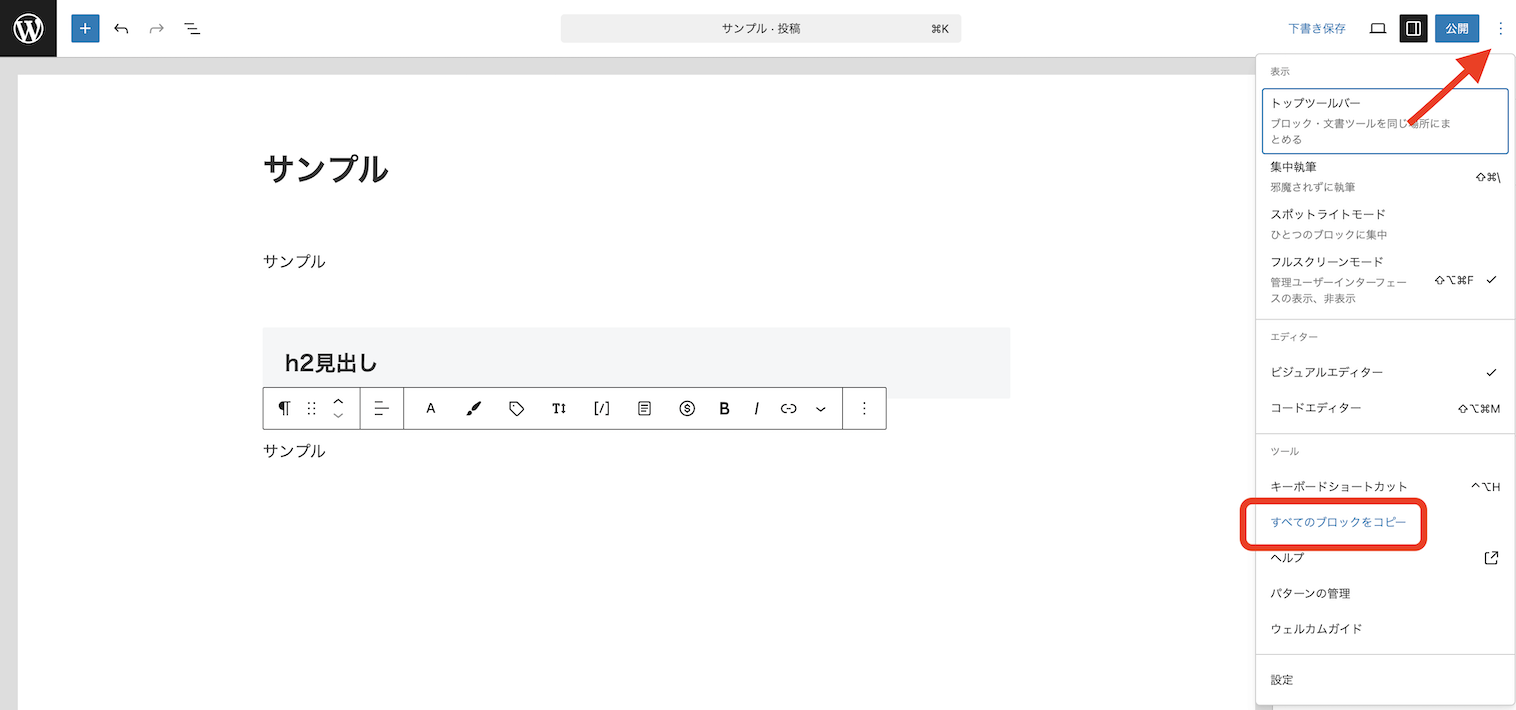
ブロックエディタの「すべてのブロックをコピー」を使うことで、記事全体を丸ごと複製できます。手順は以下のとおりです。
- 複製したい記事の編集画面を開く
- 右上の「︙」→「すべてのブロックをコピー」をクリック
- 左下に「すべてのコンテンツをコピーしました」と表示されたことを確認
- 新規作成画面を開き、「Ctrl+V」で貼り付けて完了
操作はわずか4ステップで完了し、プラグインのインストールは不要です。テキストや画像などのブロックコンテンツをそのまま複製できます。
ただし、カテゴリー・タグ・アイキャッチ画像といった記事設定の一部は引き継げないため、複製後に手動で設定し直す必要があります。
構成が似た記事を作成するときや、既存の記事を雛形として使いたいときに手軽に活用できる方法です。
パターンを作成する
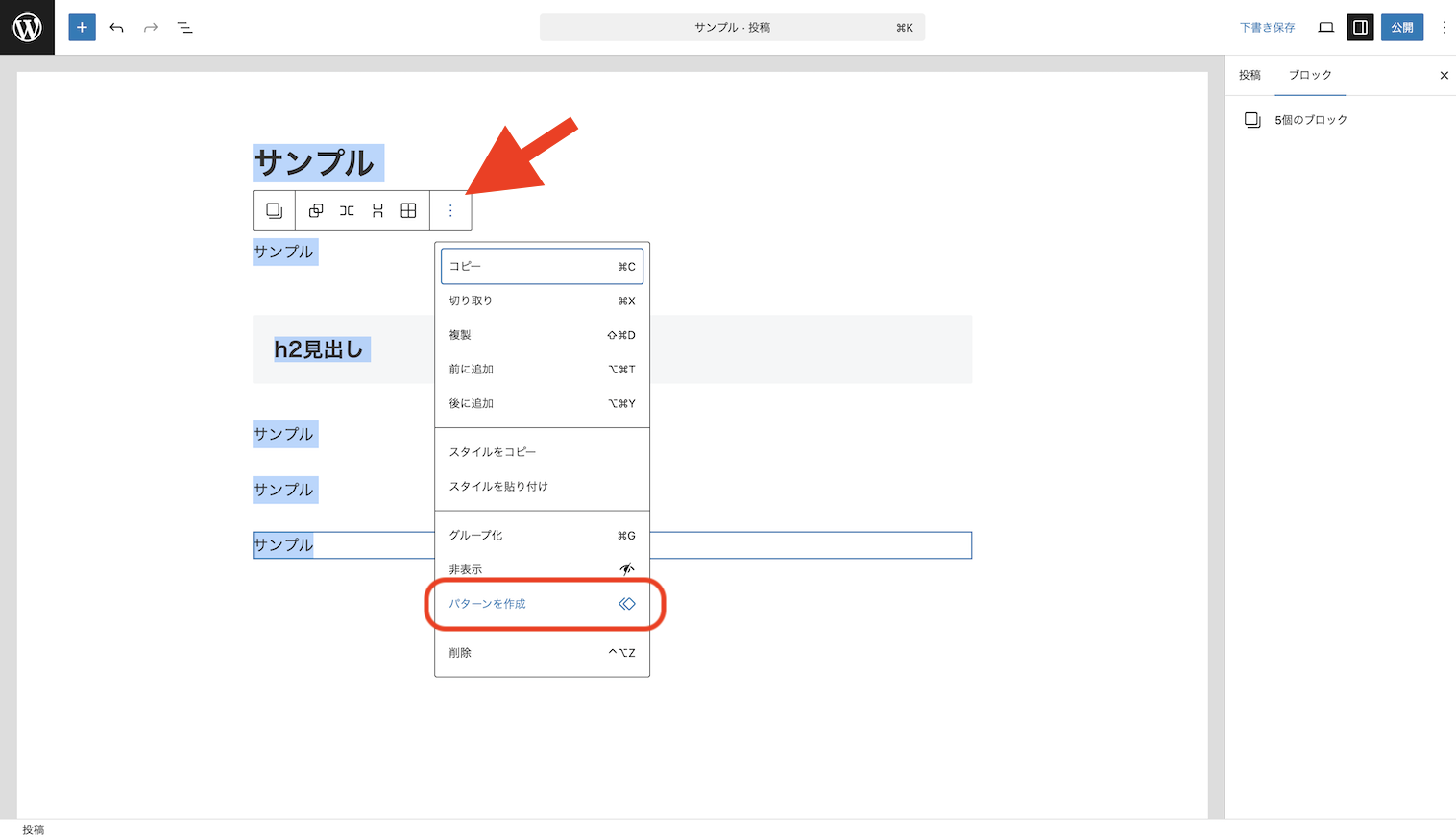
ブロックエディタの「パターン」機能を使うと、記事の構成を再利用が可能なテンプレートとして保存できます。手順は以下のとおりです。
- 複製したい記事全体を選択する
- ブロックツールバーの「︙」→「パターンを作成」をクリック
- パターンの作成画面でわかりやすい名前を入力する
- 「同期」をオフにして「生成」をクリック

- 新規作成画面を開き、「+」マークをクリック
- 「パターン」タブの「すべて」を選択し、作成したパターン名をクリック
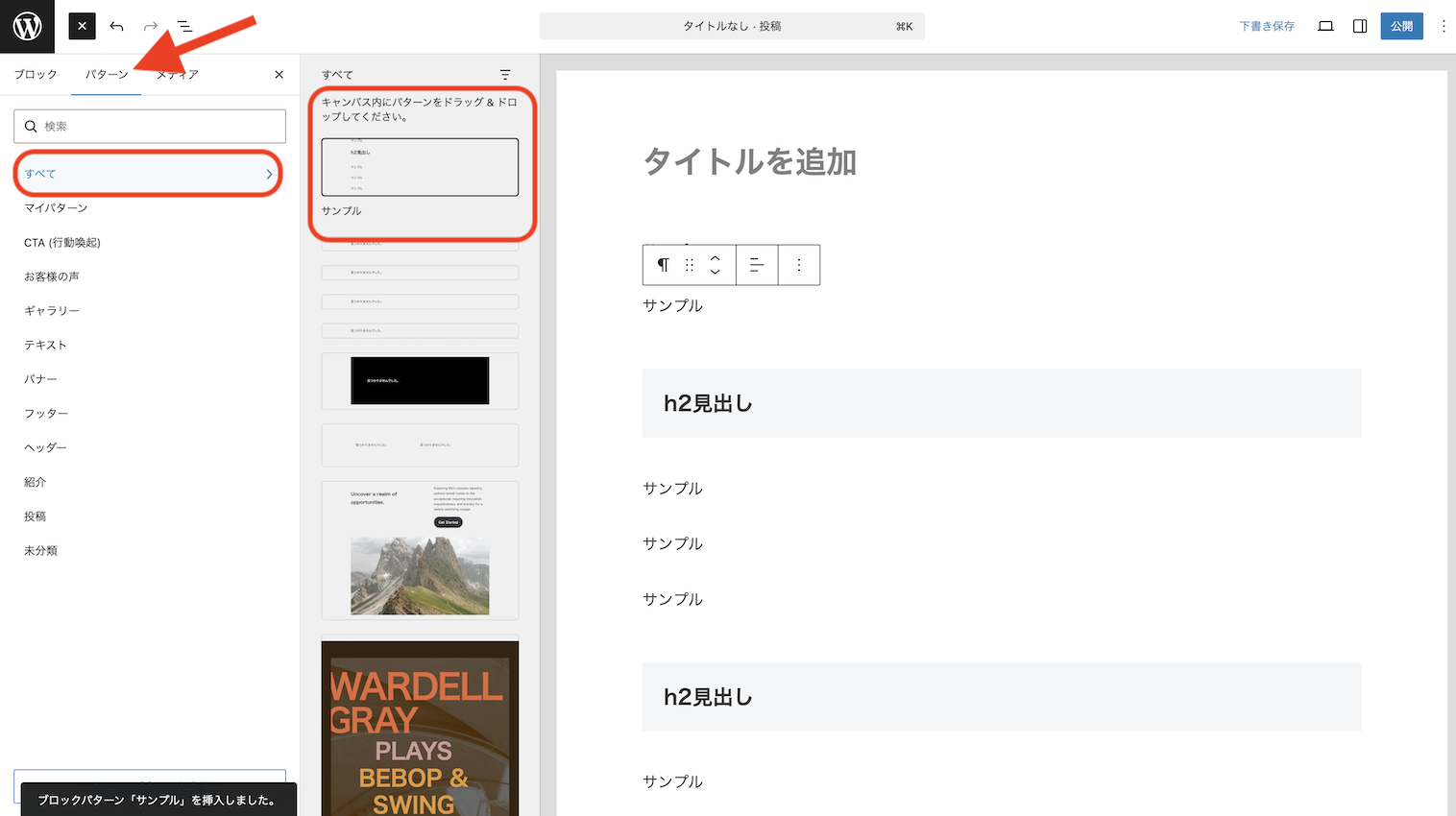
同期をオフにすれば、複製先を編集しても元の記事には影響しません。パターンは一度作成すると何度でも呼び出せるため、定型フォーマットを使い回す運用に向いています。
同じ構成の記事を定期的に作成する方にとって便利な方法です。
エクスポート・インポートを活用する
WordPressに標準搭載されているエクスポート・インポート機能を使う方法でも、記事を複製できます。手順は以下のとおりです。
- 管理画面の「ツール」→「エクスポート」から対象の記事を選択
- XML形式のファイルを書き出す
- 「ツール」→「インポート」から同じWordPressまたは別サイトに取り込む
ただし、アイキャッチ画像や記事内に挿入した画像はこの機能の対象外となります。複製後に画像を手動で再設定する手間が発生するため、画像が多い記事の複製には向きません。
テキスト中心の記事を複製したい場合に適した方法です。
WordPress記事の複製におすすめのプラグイン3選
プラグインを使うことで、ワンクリックで記事を複製できるようになります。本章では、導入実績が豊富で信頼性の高いプラグインを3つ紹介します。
それぞれ得意とする用途や搭載機能が異なるため、自分のサイト運営スタイルや複製の目的に合わせて最適なプラグインを選んでください。
Yoast Duplicate Post
WordPress記事の複製プラグインとして広く使われているのが、Yoast Duplicate Postです。有効化するだけで記事一覧に「複製」のリンクが表示され、クリック一つで下書きとして複製できます。
主な特徴は以下のとおりです。
- 複数記事の一括複製に対応
- 投稿・固定ページの両方に対応
- カスタム投稿タイプへの対応も設定から有効化できる
- タイトル・本文・カテゴリー・タグなど複製する要素の細かい設定が可能
- 公開済み記事を下書きに戻さずリライトできる「書き換え&再公開」機能付き
複製時に引き継ぐ情報を細かくコントロールできる点が、他のプラグインにはない強みです。記事複製プラグインを初めて導入する場合は、本プラグインを試してみてください。
Duplicate Page
固定ページの複製をシンプルに行いたい方に適しているのが、Duplicate Pageです。
有効化後は固定ページ一覧に「Duplicate This」というリンクが表示され、クリックするだけで複製できます。設定項目が少なくインターフェースもわかりやすいため、WordPressを使い始めたばかりの方でも操作に迷うことがないでしょう。
また、複製された記事は下書きとして保存されるため、誤って公開される心配もありません。機能の多さよりも操作のシンプルさを優先した設計となっており、固定ページだけでなく投稿記事の複製にも対応しています。
複雑な設定なしで、すぐ使い始めたい方に向いているプラグインです。
WP Page Post Widget Clone
投稿・固定ページだけでなく、ウィジェットも複製したい場合に役立つのがWP Page Post Widget Cloneです。
ウィジェットは、サイドバーやフッターなどに配置する表示パーツを指しています。他の複製プラグインではウィジェットの複製に対応していないケースが多いため、便利な機能です。
記事一覧に表示される「Clone」リンクをクリックするだけで複製でき、操作もシンプルです。サイトのレイアウトを複数パターン試したい場合や、複数ページで同じウィジェット構成を使い回す際に向いています。投稿・固定ページ・ウィジェットをまとめて効率よく管理したい方におすすめのプラグインです。
Yoast Duplicate Postで記事を複製する具体的な手順
Yoast Duplicate Postは、有効化した直後からすぐに使い始められるシンプルさが特徴のプラグインです。
本章では、管理画面からのインストール手順と実際の複製操作、そしてリライト作業を効率化できる再公開機能の使い方を解説します。
プラグインをインストール・有効化する
Yoast Duplicate Postは、WordPress管理画面から無料でインストールできます。
手順は以下のとおりです。
- 管理画面の左メニュー「プラグイン」→「プラグインを追加」をクリック
- 検索欄に「Yoast Duplicate Post」と入力
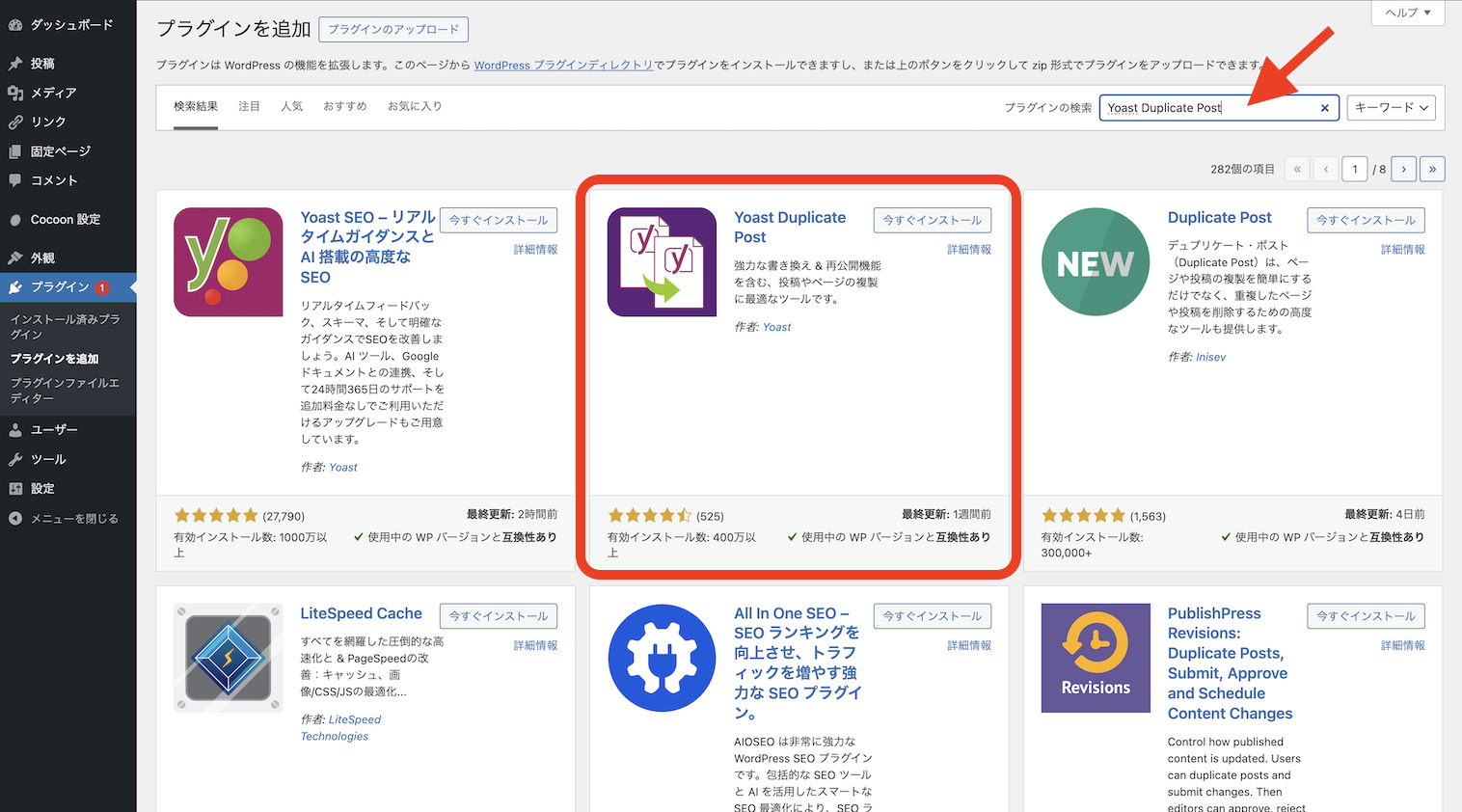
- 該当プラグインの「今すぐインストール」をクリック
- インストール完了後「有効化」をクリック
有効化が完了すると、記事一覧に「複製」「新規下書き」「書き換え&再公開」の3つのリンクが自動で表示されます。初期設定は不要なため、有効化してすぐに複製機能を使用できます。
投稿・固定ページを複製する
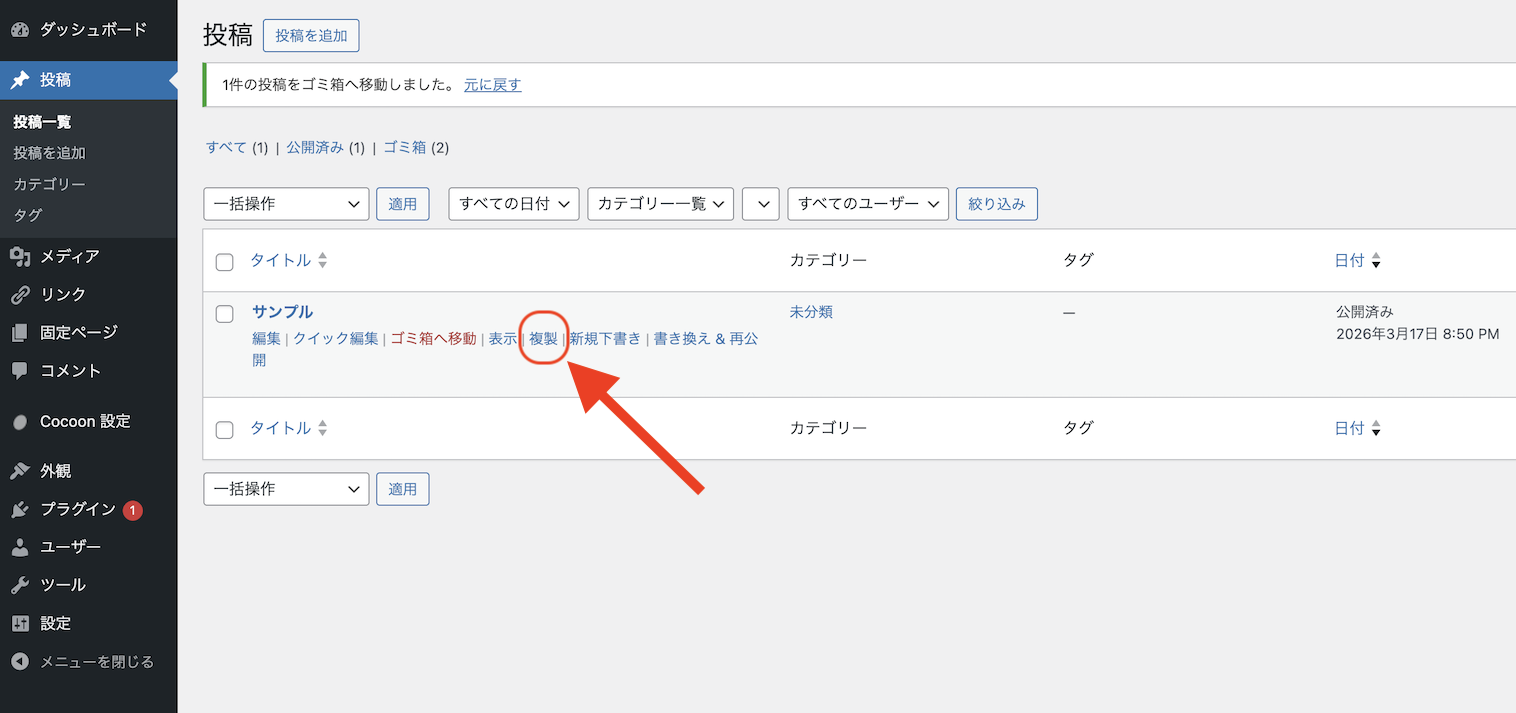
Yoast Duplicate Postを有効化すると、記事一覧から1クリックで複製できるようになります。手順は以下のとおりです。
- 管理画面の「投稿一覧」または「固定ページ一覧」を開く
- 複製したい記事にカーソルを合わせる
- 表示されたリンクの中から「複製」をクリック
- 一覧画面に「(タイトル)- 下書き」という記事が生成されたことを確認
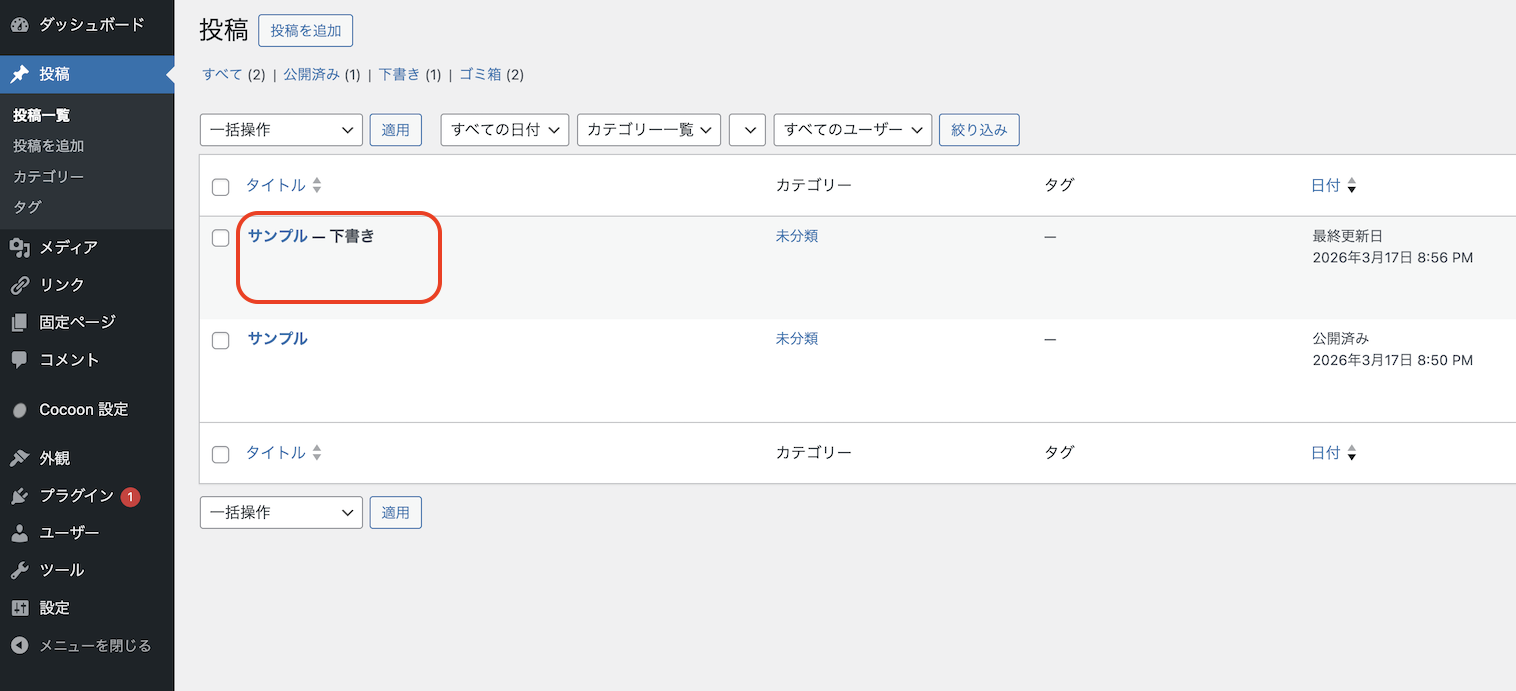
複製された記事は自動的に下書き状態で保存されるため、複製直後に誤って公開してしまう心配はありません。複製後はタイトルや本文を編集し、任意のタイミングで公開できます。
書き換え&再公開機能を活用する
「書き換え&再公開」機能を使うと、公開中の記事を下書きに戻さずリライトできます。
通常、公開済みの記事を編集する場合は一度下書きに戻す必要があります。
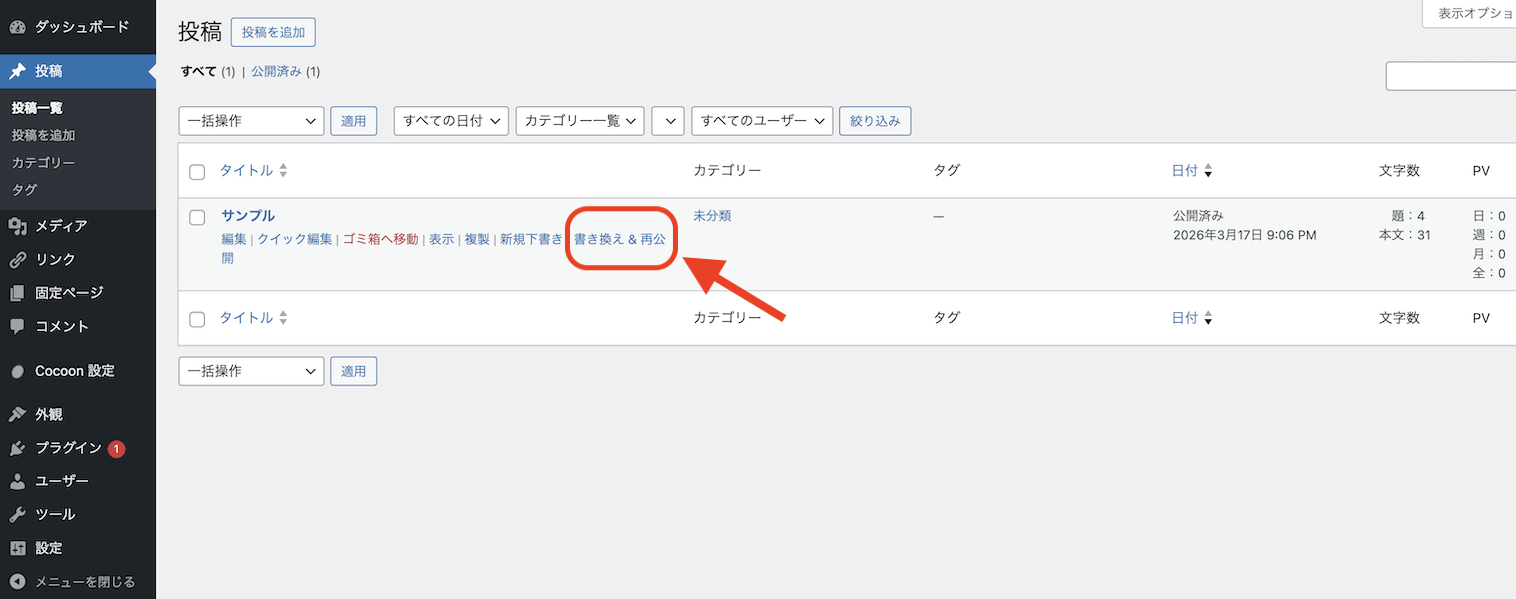
しかし、本機能を使えば公開状態を維持したまま別の下書きとして編集を進め、公開が可能です。手順は以下のとおりです。
- 記事一覧で対象記事にカーソルを合わせる
- 「書き換え&再公開」をクリック
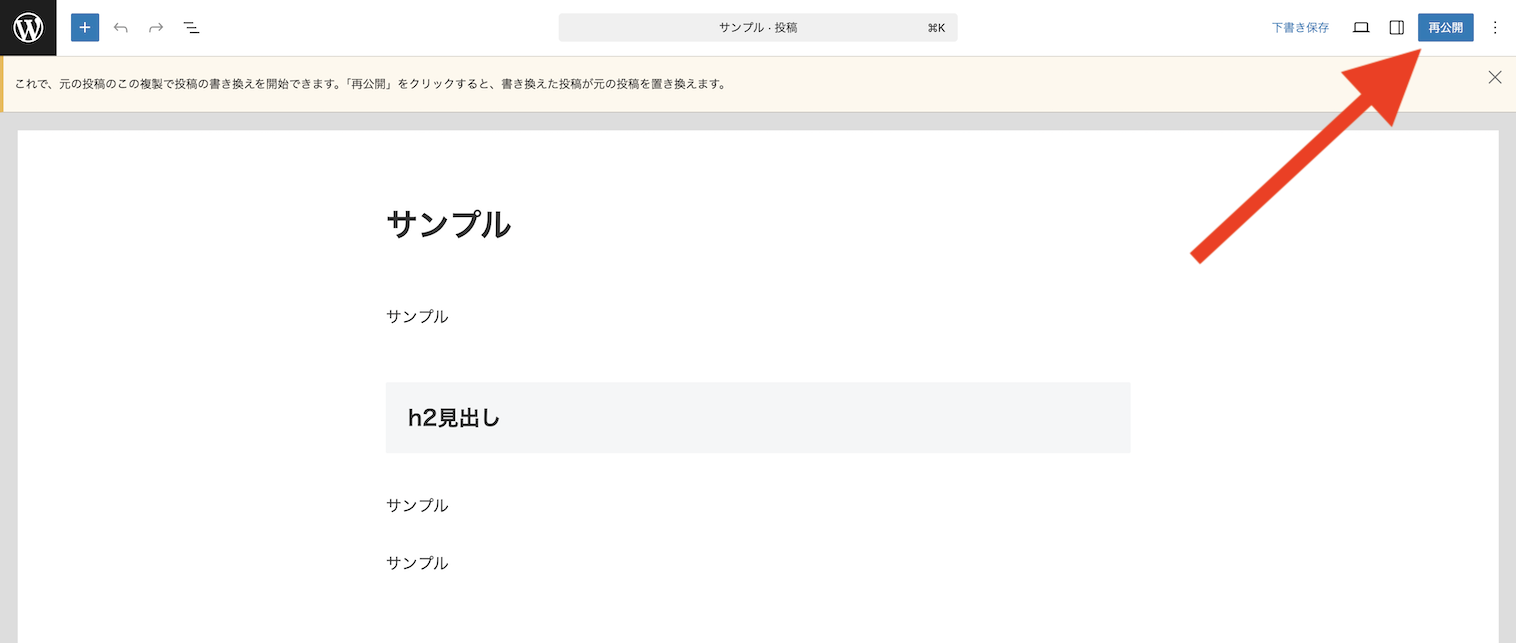
- 生成された下書きを編集する
- 編集完了後、「再公開」をクリックして元の記事に上書き
定期的に内容を更新するページや、リライトを頻繁に行う記事の管理に役立ちます。
WordPressで固定・投稿ページの複製ができない場合の対処法
WordPressでの複製後に記事が表示されない、またはエラーが発生するといったトラブルには、複数の原因が考えられます。
本章では実際に発生しやすい3つのエラーと原因を取り上げ、それぞれの対処法を解説します。
パーマリンクの設定を更新する
複製がうまくできない場合は、パーマリンク設定の保存し直しを試してみましょう。
パーマリンクとは、各記事に割り当てられるURLのことです。パーマリンク設定が正しく反映されていないと、記事の複製時やページ作成時にエラーが発生することがあります。対処手順は以下のとおりです。
- 管理画面の「設定」→「パーマリンク」を開く
- 設定内容を変更せず、そのまま「変更を保存」をクリック
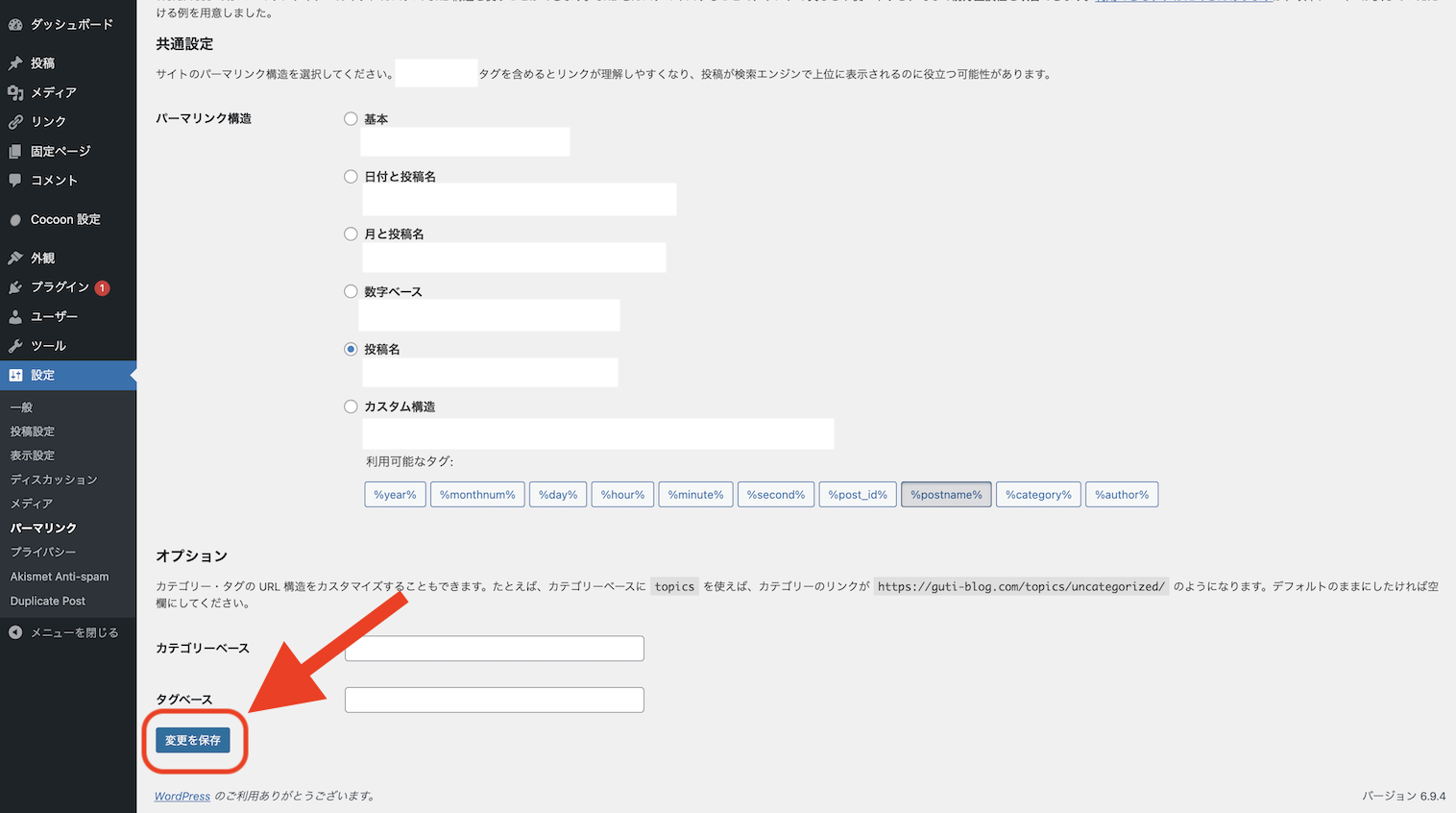
上記の操作により、WordPressのURL管理ファイル(.htaccess)が更新され、URL関連のエラーが解消するケースがあります。設定内容を変更する必要はなく、保存し直すだけで完了です。
簡単な作業のため、エラーが出る場合はまずパーマリンクの設定更新から着手しましょう。
プラグインとの競合を確認する
複製記事を開いた際に404エラー(ページが見つからない)が表示される場合、他のプラグインとの競合が原因である可能性が高いです。
特に注意が必要なのは、キャッシュ系プラグインとSEO系プラグインです。これらはURLの生成やページの表示処理に影響を与えるため、複製機能と干渉するケースがあります。確認手順は以下のとおりです。
- 複製プラグイン以外のプラグインをすべて一時的に無効化する
- 複製が正常に動作するか確認する
- プラグインを1つずつ有効化し、問題が再発するプラグインを特定する
原因のプラグインが判明したら、プラグインの設定を見直すか、機能が重複しない代替プラグインへの乗り換えを検討してください。
キャッシュをクリアする
複製直後に記事が404エラーになる場合、キャッシュが原因の場合があります。キャッシュとは、表示速度を上げるためにブラウザやサーバーが一時的に保存しているデータのことです。
古いURLの情報がキャッシュに残っていると、新しく複製した記事のURLが正しく認識されず、一時的に404が表示される場合があります。対処方法は以下のとおりです。
- ブラウザのキャッシュをクリアする
- キャッシュ系プラグインを使用している場合は、管理画面からキャッシュを削除する
- サーバー側のキャッシュが有効な場合はホスティング管理画面からもクリアする
最後にキャッシュのクリア後にページを再読み込みして、正常に表示されるか確認してください。なお、その他のエラーにおける対処法は以下の記事でも解説しているため、参考にしてください。
WordPressでサイト運営をしていると、思いがけずエラー画面に遭遇して焦ってしまうことがあります。例えば「500 Internal Server Error」や「404 Not Found」、管理画面にログインできない、不明な[…]
WordPress記事の複製によるメリット
記事の複製機能を活用することで、サイト運営の質とスピードの両方を高められます。本章では、複製機能の活用によって得られる代表的なメリットを2つ紹介します。
サイト運営にかかる作業時間や運用コストの削減に直結する内容のため、参考にしてください。
デザインの一貫性が保てる
記事を複製することで、フォーマットやレイアウトをそのまま引き継いだページを素早く作成できます。特にカスタムページテンプレート(独自にデザインしたページの雛形)を活用している場合に効果的です。
一から新規作成すると、見出しのスタイルやセクションのレイアウト、使用するブロックの設定を毎回やり直さなければなりません。複製を起点にすれば、既存の設定をそのまま引き継げるため、余計な作業時間を省いて本文の執筆に集中できます。
店舗紹介ページを複数作る場合を例に挙げると、1ページ目を複製して店舗名や住所だけ書き換えるだけで完成するため、作業時間を大幅に短縮できます。
作業の効率化が図れる
複製機能を使うと、構成が似たページを繰り返し作成する手間を大幅に削減できます。
商品紹介ページやサービスページのように、構成が共通するページを複数作る場合を考えてみましょう。一から作成すると、見出しの設定やレイアウト調整、使用するブロックの配置を毎回繰り返さなければなりません。
しかし、複製を使えば、ベースとなるページを1つ用意しておくだけで、テキストを差し替えるだけの状態からすぐに作業を始められます。
定期更新を行う記事の量産や新サイト構築の場面で効果を発揮し、1記事あたりの制作時間を大幅に短縮できます。
WordPress記事の複製によるデメリット
記事を複製する際に注意すべき最大のデメリットは、重複コンテンツによるSEOへの影響です。
重複コンテンツとは、異なるURLで内容が同一または非常に似たページのことです。重複コンテンツがあると、Googleなどの検索エンジンはどのページを検索結果に表示すべきか判断できなくなります。
結果として、どのページも上位表示されにくくなるリスクがあります。特に以下のケースでは注意が必要です。
- 複製した記事を下書きのまま長期間放置する
- タイトルや本文をほぼ変えずに公開する
- 同じ内容を複数のURLで公開する
複製はあくまで作業の起点として活用し、公開前にタイトルや本文を書き換えることが重要です。下書き状態の記事も、定期的に整理する習慣をつけましょう。
複製後に必ず行うべきSEO
記事を複製したら、公開前に必ずSEO関連の設定を見直してください。
複製した記事は、タイトルや本文だけでなくメタ情報も元の記事からそのまま引き継ぎます。メタ情報とは、検索結果に表示されるタイトルタグや説明文のことです。
書き換えずに公開すると、検索エンジンに重複コンテンツと判断されるリスクがあります。公開前に確認すべき項目は以下のとおりです。
- タイトルを記事内容に合わせて変更する
- メタディスクリプション(検索結果の説明文)を書き換える
- パーマリンク(URL)が元の記事と重複していないか確認する
- 編集中はnoindex設定をオンにする
noindexとは、該当するページを検索結果に表示しないよう検索エンジンに伝える設定です。編集が完了し、公開する直前に必ずオフへ切り替えてください。
以下の記事では、初心者が行うべきSEOについて詳しく解説しているため、参考にしてください。
WordPressは世界中でもっとも利用されているCMS(コンテンツ管理システム)であり、その使いやすさや豊富なプラグインから、多くのサイト運営者が選択しています。一方で「WordPressを使えば自動的にSEO(検索エンジン最適化)がう[…]
まとめ
WordPress記事の複製は標準機能でも可能ですが、プラグインを活用することでより効率的に複製でき、作業時間の短縮やコンテンツ量産に大きく役立ちます。
一方で、設定の引き継ぎ漏れやエラー、重複コンテンツによるSEOリスクには注意が必要です。複製後は必ずタイトルの見直しやリライトをするなど対策しましょう。
なお、万が一トラブルが発生しても、レンタルサーバーのロリポップであれば自動バックアップ機能が付帯しているため、初心者でも安心して作業を進められます。メールやチャットでのサポートも可能なため、充実したサポート体制のもと、サイト運営を行いたい方はぜひロリポップをご検討ください。