「WordPressでファビコンを設定したいけれど、どこから設定すればいいのかわからない」
「設定したのにブラウザやGoogle検索に反映されない」
このように、WordPressのファビコン設定で迷う方は少なくないでしょう。
WordPressのファビコンは、管理画面から設定・変更できます。あらかじめ512×512px以上の正方形PNG画像を用意しておけば、基本的な準備は十分です。
本記事では、WordPressのファビコンの基本情報をはじめ、WordPress 6.5以降の設定方法、旧バージョンでの設定手順、反映されない場合の対処法、画像の作成方法や注意点まで解説します。
記事を読めば、WordPressでファビコンを設定・変更する方法だけでなく、正しく表示させるために確認すべきポイントまで把握できるでしょう。

WordPressのファビコン(サイトアイコン)とは?基本情報
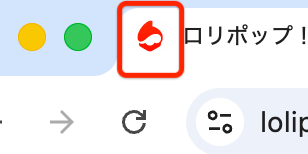
ファビコン(サイトアイコン)とは、Webサイトを視覚的に識別するための小さな画像です。ブラウザのタブやスマートフォンのホーム画面などに表示され、訪問者がサイトを見分ける目印になります。
ここでは、ファビコンが表示される場所や、推奨される画像サイズ・形式について解説します。
表示される場所
ファビコンは、ブラウザのタブやブックマーク一覧、スマートフォンのホーム画面など、さまざまな場所に表示されます。Googleの検索結果でサイト名の横に表示される場合もあり、訪問者がサイトを見分ける目印として機能します。
主な表示場所と役割は、以下のとおりです。
| 表示される場所 | 役割 |
|---|---|
| ブラウザのタブ | 複数のタブを開いたときに、目的のサイトを見分けやすくする |
| ブックマーク・お気に入り一覧 | 保存したサイトを一覧で確認するときに、探しやすくする |
| スマートフォンのホーム画面 | ホーム画面に追加したサイトをアプリのように識別しやすくする |
| Googleの検索結果 | 検索結果の中でサイトを視覚的に認識しやすくする |
文字だけのサイト名よりも、小さなアイコンがあったほうが直感的に認識できます。とくに複数のサイトを比較する場面や、たくさんのタブを開いて作業する場面では、ファビコンがあることで利便性が高まるでしょう。
「512×512ピクセル以上」の正方形サイズが推奨
WordPressでファビコンを設定する際は、「512×512ピクセル以上」の正方形画像を用意するのが基本です。アップロードした画像をもとに、表示場所に応じたサイズのアイコンが自動生成されるため、元画像は大きめの方が適しています。
十分なサイズがあれば、小さく表示された際も画質が荒れにくく、高解像度の画面でも見え方が安定します。Google検索結果などの表示条件にも対応しやすくなるため、512×512ピクセル以上で用意しておくと安心です。
PNG形式での作成が推奨
ファビコン画像を作成するなら、ファイル形式はPNGを選ぶのが一般的です。WordPressでも扱いやすく、現在の設定方法とも相性がよいためです。
PNG形式は背景を透明にできるため、アイコンの形をきれいに見せやすい特徴があります。背景色が異なる場所でもなじみやすく、シンプルなロゴやマークを使うファビコンに向いています。
以前は.ico形式を手動で用意する方法も一般的でしたが、現在のWordPressではPNG画像をアップロードするだけでサイトアイコンが設定可能です。特別な形式を無理に使わなくても、まずはPNGで用意すれば十分です。
WordPressにファビコンを設定するメリット

ここでは、WordPressにファビコンを設定する主なメリットとして、以下の内容を解説します。
- Webサイトが認識されやすくなり訪問者の利便性が上がる
- Webサイトのブランディングと信頼性向上につながる
ファビコンがなぜ重要なのかを知りたい方は、順番に確認していきましょう。
Webサイトが認識されやすくなり訪問者の利便性が上がる
ファビコンを設定するメリットの1つは、訪問者がサイトを見分けやすくなり、利便性が高まることです。
たとえば、ブラウザで複数のタブを開いていると、サイト名だけでは目的のページを判別しにくい場面があります。ファビコンが設定されていれば、小さなアイコンを見るだけで、どのサイトかを直感的に判断できます。
ブックマーク一覧やスマートフォンのホーム画面でも同様で、文字だけより視覚的に認識しやすいため、再訪問する際の使いやすさ向上につながるのです。
Webサイトのブランディングと信頼性向上につながる
2つ目のメリットは、サイトらしさを視覚的に伝えやすくなり、訪問者からの信頼感を得やすくなることです。
ファビコンは、いわばサイトのロゴマークのような存在です。企業ロゴやサイトのテーマに合った独自のアイコンを設定することで、「このアイコンといえば、あのサイトだ」と認識されやすくなり、ブランドイメージの形成にも役立ちます。
さらに、細かな部分まで手入れされているサイトは、訪問者に丁寧に運営されている印象を与えます。ファビコンを設定することは小さな工夫ですが、サイト全体の信頼感を高める要素の一つです。
WordPressにファビコンを設定・変更する4つの方法
WordPressでファビコンを設定・変更する方法は、利用しているバージョンやテーマによって異なります。現在は管理画面から設定できる方法が基本ですが、環境によっては別の手順を確認する必要があります。
WordPressにファビコンを設定・変更する4つの方法は、以下のとおりです。
- WordPress 6.5以降は「設定」>「一般」から設定する
- WordPress 4.3〜6.4はカスタマイザーから設定する
- ブロックテーマではサイトロゴをサイトアイコンとして使う
- プラグインや手動設定を使う
自分のWordPress環境に合う方法を確認しながら、順番に見ていきましょう。
1. WordPress 6.5以降は「設定」>「一般」から設定する
WordPress 6.5以降を利用している場合は、管理画面の「設定」>「一般」からファビコンを設定できます。WordPressのサイトアイコンは共通の設定で管理されているため、標準機能を使う場合は、この画面から設定すれば問題ありません。
手順は次のとおりです。
- WordPressの管理画面にログインする
- 左側メニューの「設定」にカーソルを合わせ、「一般」をクリックする
- 「一般設定」画面を下にスクロールし、「サイトアイコン」の項目を確認する
- 用意した512×512ピクセル以上の正方形画像をアップロードする
- 表示プレビューを確認し、「変更を保存」をクリックする
管理画面だけで完結するため、もっとも簡単で基本的な設定方法です。まずはこちらの手順を確認するとよいでしょう。
WordPress標準の機能であれば、使用されているテーマのカスタマイズ項目側にサイトアイコンの設定項目があっても、基本的には同じ設定を更新しています。そのため、どちらか一方で設定すれば問題ありません。
ただし、テーマやプラグインが独自にファビコン用のタグを出力している場合は、標準のサイトアイコン設定とは別に表示が変わることがあります。管理箇所が複数あると反映内容がわかりにくくなるため、その場合はどこで管理するかを一つにそろえておくと安心です。
ファビコン設定を進めるには、まずWordPressの管理画面にログインする必要があります。ログインURLの確認方法がわからない場合は、以下の記事も参考にしてください。
WordPress(ワードプレス)をお使いの方の中には「WordPressのログインURLが思い出せない」「/wp-adminにアクセスしても表示されない」「ログインURLを確認する方法は?」と悩むケースもあるのではないでしょうか。[…]
2. WordPress 4.3〜6.4はカスタマイザーから設定する
WordPress 4.3〜6.4を利用していて、クラシックテーマを使っている場合は、テーマカスタマイザーからファビコンを設定します。
手順は次のとおりです。
- WordPressの管理画面にログインする
- 左側メニューの「外観」から「カスタマイズ」をクリックする
- カスタマイザー画面で「サイト基本情報」または「Site Identity」を開く
- 「サイトアイコンを選択」から画像ファイルをアップロードする
- 画面上部の「公開」をクリックする
カスタマイザーでは、サイトの見た目を確認しながら設定を進められます。利用中のテーマがクラシックテーマなら、まずはこちらの方法を確認しましょう。
3. ブロックテーマではサイトロゴをサイトアイコンとして使う
フルサイト編集に対応したブロックテーマを利用している場合は、サイトエディターからファビコンを設定できます。環境によっては、サイトロゴとして設定した画像を、そのままサイトアイコンとして使うことも可能です。
手順は次のとおりです。
- WordPressの管理画面にログインする
- 「外観」から「エディター」を開く
- ヘッダー部分などにある「サイトロゴ」ブロックを選択する
- 画面右側の設定サイドバーを確認する
- 「サイトアイコンとして使用する」をオンにする
サイトロゴとファビコンを同じ画像で管理できるため、デザインの統一感を出したい場合に向いている方法です。
この方法ではサイトロゴをそのままサイトアイコンとして使うため、ロゴ設定がまだの方は以下の記事も参考にしてください。
自身のサイトの差別化を図るために、ロゴの作成を考える方も多いでしょう。ただ、ロゴ作成が初めての方は、なにから進めれば良いかわからないケースが多いです。本記事では、WordPressのロゴとはWordPressにロ[…]
4. プラグインや手動設定を使う
テーマ側に設定項目が見当たらない場合や、古いWordPress環境を使っている場合は、プラグインや手動設定で対応する方法もあります。これらは標準機能で設定できない場合の補助的な手段です。
たとえば「Favicon by RealFaviconGenerator」のようなプラグインを使えば、テーマの設定に依存せず、各種デバイス向けのアイコンをまとめて生成・設定できます。
一方で、「header.php」などのテーマファイルにタグを直接記述する方法は、記述ミスで表示崩れや更新時の上書きが起こる可能性があります。初心者の場合は、まず標準機能かプラグインで対応するのが安全です。
WordPressで設定したファビコンを消す方法
WordPressで設定したファビコンは、管理画面から削除できます。サイトアイコンの設定を解除すれば、未設定の状態に戻すことが可能です。
削除する場所は以下のように、利用しているWordPressのバージョンによって異なります。
- WordPress 6.5以降
「設定」>「一般」から削除する - WordPress 4.3〜6.4
「外観」>「カスタマイズ」>「サイト基本情報」から削除する
設定済みの画像を削除して保存すれば反映されます。
未設定に戻すと、ブラウザ標準のアイコンが表示されたり、何も表示されなくなったりする場合があります。表示がすぐ変わらない場合は、ブラウザキャッシュもあわせて確認しましょう。
WordPressのファビコンが変わらない・設定できない場合の対処法
WordPressでファビコンを設定しても、すぐに反映されないことがあります。
ここでは、以下の2つのケースに分けて対処法を解説します。
- ブラウザ上で反映されない場合
- Googleの検索結果に反映されない場合
それぞれ見ていきましょう。
ブラウザ上で反映されない場合
設定したファビコンが自分のブラウザ上でだけ変わらない場合、原因の多くはブラウザのキャッシュです。キャッシュとは、表示速度を上げるために、一度読み込んだ画像などのデータを一時保存する仕組みを指します。
その影響で、新しいファビコン画像が読み込まれず、古い表示が残ることがあります。まずはスーパーリロード(強制再読み込み)を試し、それでも変わらない場合はブラウザのキャッシュ削除を行いましょう。
キー操作はブラウザによって異なるため、利用中のブラウザに合わせて操作してください。
あわせて、シークレットモードで表示を確認したり、画像が正方形で推奨サイズを満たしているかを見直したりするのも有効です。
Googleの検索結果に反映されない場合
ブラウザでは正しく表示されていても、Googleの検索結果にはすぐ反映されないことがあります。Google側で新しいファビコンを認識し、検索結果へ反映するまで時間がかかるためです。
反映されない場合は、主に次の点を確認しましょう。
- 画像が正方形になっているか
Google検索結果のファビコンは、正方形の画像が前提。縦長や横長の画像では正しく認識されないことがある。 - ファビコン画像が公開状態になっているか
画像ファイルにアクセスできない状態だと、Googleは取得できない。画像URLを直接開いて、正常に表示されるか確認する。 - ホームページと画像の両方がクロール可能か
「robots.txt」やセキュリティ設定でブロックしていると、Googleが取得できないことがある。検索エンジンが巡回できる状態か確認が必要。
問題がなくても、Google検索結果への反映には時間がかかる場合があります。Google Search ConsoleのURL検査ツールからホームページの再クロールをリクエストするのも一つの方法です。
WordPressでファビコンを設定する際の注意点
ファビコンは小さく表示されるため、通常の画像やロゴと同じ感覚で作ると見えにくくなることがあります。
ここでは、特に押さえておきたい注意点として、次の2つを解説します。
- 複雑なデザインでは小さい表示で見えにくくなる
- ファビコンを頻繁に変更するとユーザーが混乱しやすい
それぞれ見ていきましょう。
複雑なデザインでは小さい表示で見えにくくなる
ファビコンを作成する際は、できるだけシンプルなデザインを意識することが大切です。ファビコンはブラウザのタブなど小さなサイズで表示されるため、細かい文字や複雑なイラストは縮小時につぶれやすく、内容を判別しにくくなります。
見やすいファビコンにしたい場合は、情報を詰め込みすぎず、視認性を優先しましょう。
具体的には、次のような工夫が有効です。
- サイト名の頭文字を1文字だけ使う
- 太めの線や、はっきりした形を採用する
- 背景を透過してシルエットを目立たせる
小さく表示されたときに一目で見分けられるかを基準に調整することが重要です。
ファビコンを頻繁に変更するとユーザーが混乱しやすい
ファビコンは、一度設定したらできるだけ継続して使うのが基本です。途中で変更することは可能ですが、頻繁に差し替えると、訪問者がサイトの目印を見失いやすくなります。
ユーザーは、ファビコンを無意識のうちにサイトの識別要素として覚えています。そのため、アイコンが何度も変わると、ブックマーク一覧や複数タブの中で見つけにくくなる場合があるのです。
サイトの印象やブランドイメージを定着させる意味でも、変更はサイトリニューアルなど明確な理由がある場合にとどめ、基本的には同じデザインを使い続けましょう。
ファビコンのような細かな設計に加えて、WordPressサイト全体の評価を高めるにはSEOの基本を押さえることも大切です。あわせて確認したい方は、以下の記事もご覧ください。
WordPressは世界中でもっとも利用されているCMS(コンテンツ管理システム)であり、その使いやすさや豊富なプラグインから、多くのサイト運営者が選択しています。一方で「WordPressを使えば自動的にSEO(検索エンジン最適化)がう[…]
WordPressにファビコン画像を用意・作成する方法
WordPressでファビコンを設定するには、まずサイトに合った画像を用意する必要があります。画像の作り方や入手方法はいくつかあるため、自分のスキルや予算、こだわりに合った方法を選ぶことが大切です。
ここでは、ファビコン画像を用意・作成する方法として、次の内容を解説します。
- 無料ツールを活用して自作する
- 無料素材サイトで探す
- プロに発注して作ってもらう
- ico形式に変換し、使えるアイコンも確認する
自分に合った方法を見つけて、サイトの印象に合うファビコンを用意していきましょう。
無料ツールを活用して自作する
デザイン経験があまりなくても、無料のオンラインツールを使えば、オリジナルのファビコンを作成できます。特にCanvaは、初心者でも扱いやすい定番ツールです。
Canvaには、図形やフォント、テンプレートなどが豊富に用意されており、ドラッグ&ドロップで直感的にデザインを組み立てられます。複雑な操作を覚えなくても、見栄えのよい画像を作りやすい点が魅力です。
たとえば、サイト名の頭文字を大きく配置し、背景にブランドカラーを設定するだけでも、シンプルで見分けやすいファビコンになります。作成時は、512×512ピクセル以上の正方形サイズで始めると、その後の設定もスムーズです。
無料素材サイトで探す
自分でデザインするのが難しい、あるいは時間をかけたくない場合は、無料の素材サイトでファビコンに使えるアイコンを探すのがおすすめです。
インターネット上には、プロのデザイナーが作成した高品質なアイコン素材を無料で提供しているサイトが数多く存在します。
たとえば、代表的な素材サイトとして以下が挙げられます。
| サイト名 | 特徴 |
|---|---|
| FLAT ICON DESIGN | フラットデザインのアイコンを中心に配布しており、カラフルでモダンな印象の素材を探しやすい |
| ICOOON MONO | モノトーンでシンプルなアイコンが豊富で、すっきりしたデザインのサイトになじみやすい素材を見つけやすい |
サイトの雰囲気に合う素材を選べば、短時間でも見栄えのよいファビコンを用意しやすくなります。ただし、サイトごとに商用利用の可否やクレジット表記の有無など権利関係のルールが異なるため、必ず利用規約を確認してから使用しましょう。
プロに発注して作ってもらう
ファビコンにしっかりこだわりたい場合は、プロのデザイナーに制作を依頼する方法もあります。サイトのコンセプトやターゲットに合わせて設計してもらえるため、オリジナリティや完成度を重視したい場合に最適です。
依頼先の例としては、次のようなサービスがあります。
| 依頼先 | 特徴 |
|---|---|
| ココナラ | スキルマーケット形式で、デザイナーに直接依頼しやすい |
| クラウドワークス | 条件に合うデザイナーを募集し、提案や見積もりを比較しやすい |
| ランサーズ | コンペやプロジェクト形式で依頼でき、複数案を比較しながら選びやすい |
プロに依頼すると、ロゴとファビコンをまとめて設計してもらえる場合もあり、サイト全体のデザインに統一感を持たせやすくなります。費用はかかりますが、他サイトとの差別化やブランドイメージの強化を重視する場合には、有力な選択肢です。
ico形式に変換し、使えるアイコンも確認する
現在のWordPressでは、基本的にPNG形式の画像を用意すればファビコンを設定できます。ただし、古いWordPress環境を使っている場合や、手動で設定する必要がある場合には、ico形式が求められることもあります。
そのような場合は、Web上の画像変換ツールを使ってPNG画像をico形式に変換することが可能です。たとえば、favicon.ccのようなサービスを使えば、比較的簡単に変換できます。
ただし、これは補助的な対応です。WordPressの標準機能を使う場合は、通常そこまで対応しなくても問題ありません。
まとめ
ファビコンは小さな要素ですが、サイトの見分けやすさや印象、信頼感に関わる大切なパーツです。まずは512×512ピクセル以上の正方形画像を用意し、利用中のWordPress環境に合った方法で設定してみましょう。
見た目を整えたら、次はサイトを快適に表示・運用するための土台にも目を向けたいところです。表示速度や安定性、WordPressの導入しやすさといった環境面は、訪問者の使いやすさだけでなく、日々の運用のしやすさにも関わります。
「ロリポップ!」は、WordPressの表示速度No.1を掲げており、WordPress簡単インストールにも対応しています。最短60秒でWordPressサイトを立ち上げられるため、これから環境も含めて見直したい方は、ロリポップもあわせてチェックしてみてください。