「WordPress(ワードプレス)でブログを書きたいけれど、記事作成の手順がわからない」「投稿画面の使い方や公開前の設定が不安」と感じる方もいるでしょう。WordPressは機能が多いため、基本構造や記事作成の流れを理解せずに進めると、作業が止まってしまうこともあります。
記事作成は投稿機能の仕組みと執筆手順を押さえれば、初心者でも迷わず対応可能です。
本記事では、投稿ページと固定ページの違いやWordPressでの記事作成の流れ、公開前の設定、読まれる記事の書き方、公開後の管理方法まで解説します。最後まで読めば、WordPressの基本が理解でき、ブログ記事をスムーズに作成できるでしょう。

WordPressで記事を書く前に押さえておきたい基礎知識
WordPressで記事を作成するうえで、WordPress自体の基本構造の理解が重要です。本章では、WordPressで記事を書く前に確認しておきたい基礎知識を解説します。
- 投稿ページと固定ページの役割
- ブロックエディタとクラシックエディタの違い
- 投稿画面レイアウトと各ボタンの役割
WordPressでの記事作成がスムーズにできるよう、投稿機能の仕組みを把握しておきましょう。
投稿ページと固定ページの役割
投稿ページと固定ページでは、以下のように役割が異なります。
| 種類 | 主な用途 | 特徴 |
|---|---|---|
| 投稿ページ | ブログ記事・お知らせ | 公開日時順に表示され、カテゴリーやタグで整理できる |
| 固定ページ | 会社概要・問い合わせ | 投稿一覧に影響されず独立したページとして設置できる |
WordPressで記事を書く場合、ブログ記事やお知らせなど時系列で更新する内容は投稿ページで作成するのが基本です。テーマによって異なりますが、基本的に投稿ページは公開日時順に並ぶため、新しい記事を追加すると自然に最新情報として表示されます。
一方、会社概要や運営者情報、問い合わせページなど長期間掲載する案内は固定ページを利用した作り方が適しています。固定ページは投稿一覧とは独立したページとして配置されるため、サイトの基本情報を安定して掲載可能です。
なお、WordPressの固定ページについて詳しく解説した記事もあるため、あわせてご覧ください。
WordPressでは「投稿」の他に「固定ページ」を作成することができます。一見すると「投稿」とほとんど同じもののように思えますが、この2つの機能には、どのような違いがあって、どう使い分ければよいのでしょうか。この記事では、「固定ページ」[…]
ブロックエディタとクラシックエディタの違い
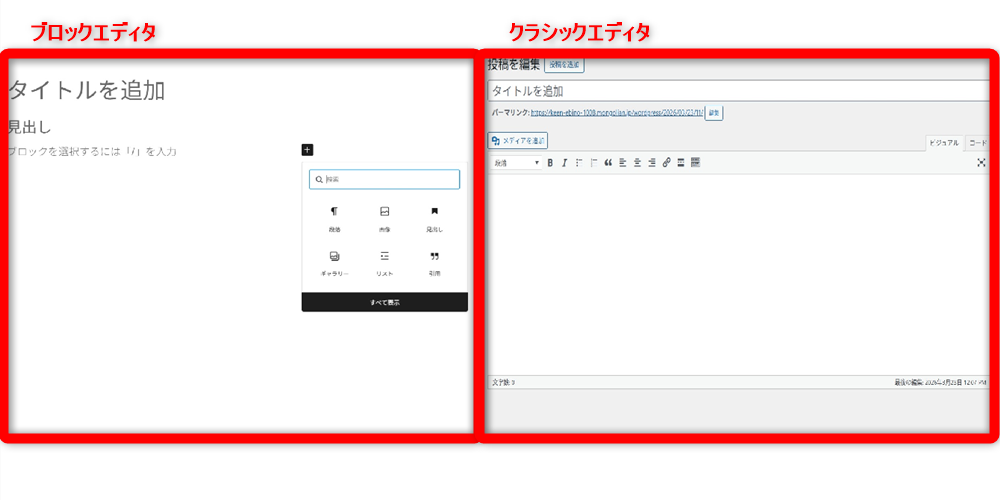
ブロックエディタとクラシックエディタでは、以下のとおり編集方式が異なります。
| 編集方式 | 編集の仕組み | 特徴 |
|---|---|---|
| ブロックエディタ | 文章・画像・見出しなどをブロック単位で配置 | ブロックのように要素を積み上げて記事構成を作れる |
| クラシックエディタ | 一つの入力欄に文章を入力 | ワープロに近い操作で文章中心の記事を作成できる |
WordPressでは現在、ブロックエディタが標準の編集画面として採用されています。文章や画像、見出しなどを一つずつ配置するため、画面を確認しながら記事構成を調整可能です。
一方、クラシックエディタは従来のWordPressで使われていた編集画面で、文章を一つの入力欄にまとめて書く作り方が特徴です。装飾や画像配置は専用ボタンで設定する方式のため、シンプルな文章中心の記事作成に向いています。
初心者の方であれば、ブロック操作で直感的に記事を作成できるブロックエディタがおすすめです。
投稿画面レイアウトと各ボタンの役割
WordPressの投稿画面は、タイトル入力欄や本文編集エリアなど複数の要素で構成されています。投稿画面の役割を理解しておくと、記事作成の流れが整理され、WordPress初心者でも迷わず操作できます。
投稿画面のレイアウトと主なボタンの役割を以下に整理しました。
| レイアウト・ボタン | 役割 |
|---|---|
| ①タイトル入力欄 | 記事タイトルを入力する場所で、検索結果や記事一覧にも表示 |
| ②本文編集エリア | 文章や画像、見出しを入力する中心エリアで、記事内容を作成 |
| ③ブロック追加ボタン | 段落や画像などのブロックを追加 |
| ④下書き保存ボタン | 記事の保存をおこなうボタン |
| ⑤公開ボタン | 作成が完了した記事を公開するボタン |
| ⑥カテゴリー・タグ | 記事を分類し、サイト内で整理 |
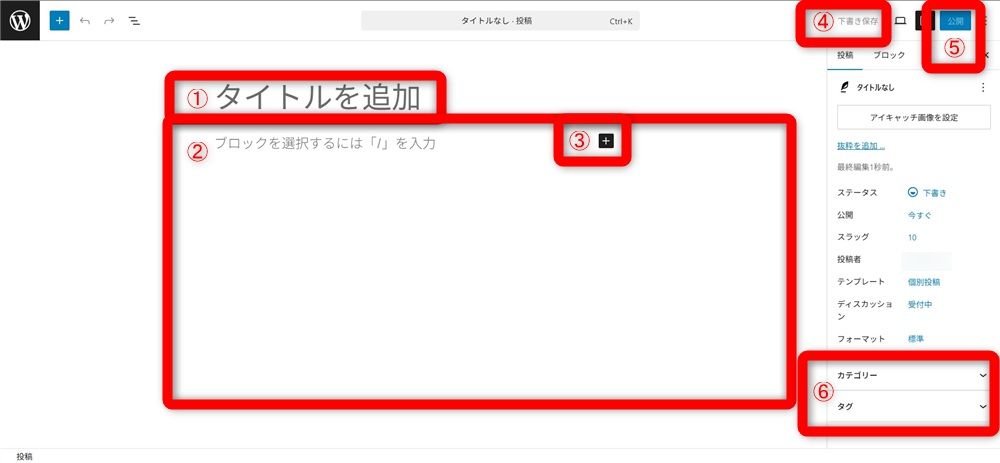
投稿画面レイアウトの各役割を理解すると、WordPressの記事作成をスムーズに進められます。
WordPressの記事の書き方と投稿手順
WordPressの記事の書き方と投稿手順は、以下のとおりです。
- 新規追加画面を開いて記事タイトルを入力する
- 見出しブロックを配置して記事の骨組みを作成する
- 段落ブロックを追加して本文を執筆する
- 箇条書きや表ブロックを挿入して視覚的にわかりやすくする
- 太字や文字色などの装飾で要点を強調する
- 画像ブロックを適切な位置に挿入して読者の理解を深める
- リンク機能を利用して関連ページや参考サイトへ誘導する
ブログ記事の作成方法と投稿する流れを詳しく見ていきましょう。
なお、WordPressの使い方について詳しく解説した記事もあるため、あわせてご覧ください。
WordPressを初めて開くと、なにから触ればいいのか分からず戸惑う方が多いものです。画面に見慣れない言葉が並び「自分に扱えるのだろうか」と不安を感じることもあるのではないでしょうか。ですが、WordPressは順番に覚えていけ[…]
新規追加画面を開いて記事タイトルを入力する
WordPressの記事作成は、ダッシュボードの新規追加画面を開き、記事タイトルの入力から始まります。管理画面にログインした後、メニューの「投稿」から「投稿を追加」を選択すると、投稿画面が表示されます。投稿画面上部にあるタイトル入力欄へ、記事内容を端的に表すタイトルを入力しましょう。
検索結果から読者を呼び込むには、記事テーマを示す検索キーワードを含めることが重要です。タイトル作成では、次のポイントを意識するとクリック率の向上につながります。
- 記事内容を端的に表す言葉を入れる
- 検索キーワードをタイトル前半に配置する
- 内容が伝わる具体的な表現を選ぶ
適切なタイトルを設定することで、WordPressの記事作成と検索対策の両方を効果的に進められます。
見出しブロックを配置して記事の骨組みを作成する
見出しブロックを先に配置して記事全体の骨組みを作ると、WordPressの記事作成を効率よく進められます。本文を書き始める前に見出しを並べておくと、記事構成が整理され、情報の抜け漏れも防ぎやすくなります。
見出しを使った記事構成は、次の手順で作成しましょう。
- 投稿画面で「+」ボタンから見出しブロックを追加する
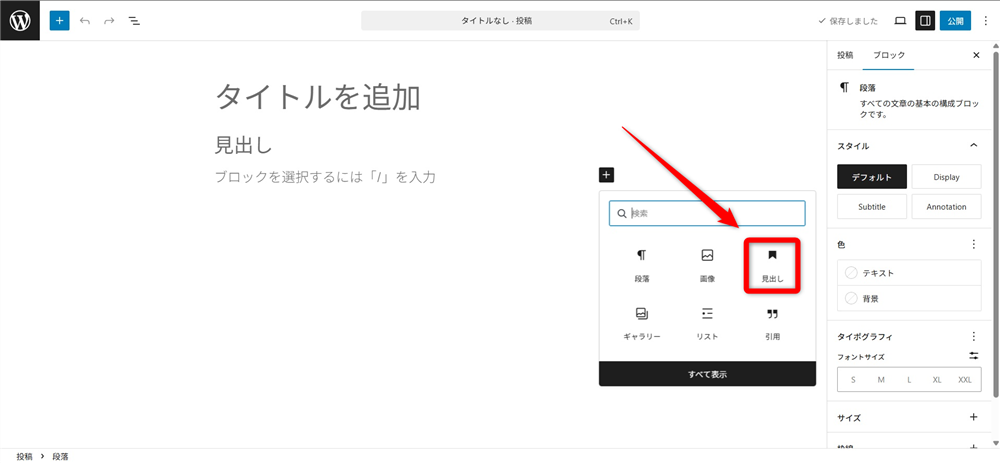
- 記事全体のテーマをもとに見出し(h2)を配置する
- 見出しの下に小見出し(h3やh4)を追加して内容を分割する
- 読者の疑問に沿う順番で見出しを並べる
見出しを先に配置して骨組みを作れば、WordPressの記事作成が進めやすくなり、読者にとって読みやすい記事になるでしょう。
段落ブロックを追加して本文を執筆する
段落ブロックを使って見出しの下に本文を書き足していくと、WordPressの記事作成を効率よく進められます。先に配置した見出しごとに段落ブロックを追加すると、記事構成に沿って内容を順番に肉付けできます。
本文作成では、段落ごとに内容を分けて記述すると読みやすい文章作成が可能です。段落ブロックを活用する際は、次の流れで執筆するのがおすすめです。
- 見出し直下に「+」ボタンから段落ブロックを追加する

- 見出しテーマに沿った説明を順番に書く
- 一段落ごとに内容を整理して文章を区切る
見出し構成に沿って段落ブロックで本文を執筆すれば、記事全体が読みやすくなるでしょう。
箇条書きや表ブロックを挿入して視覚的にわかりやすくする
箇条書き(リストブロック)や表ブロックを使って情報を整理すると、WordPressの記事は、視覚的に理解しやすくなります。文章だけで説明すると要点が埋もれやすいため、箇条書きや表ブロックを使って情報を区切る方法が効果的です。投稿画面の「+」ボタンから、箇条書きや表ブロックの追加ができます。
箇条書きと表の使用が向いている内容を、以下に整理しました。
| 表示方法 | 向いている内容 |
|---|---|
| 箇条書き | 手順・特徴・ポイントの整理 |
| 表 | 比較情報・条件の整理 |
箇条書きや表ブロックを適切に使い分けると、WordPressの記事全体が読みやすくなり、読者にとって理解しやすい記事となるでしょう。
太字や文字色などの装飾で要点を強調する
太字や文字色、ハイライトの装飾を使うと、WordPressの記事で重要なポイントを読者に伝えやすくなります。多くの読者は見出しや強調部分を拾いながら流し読みする傾向があるため、重要な言葉や結論部分に太字や色変更を加えることで、要点が一目で伝わります。
WordPressの投稿画面では、文字を選択して装飾メニューから太字や文字色、ハイライトを設定可能です。文章全体を強調すると読みにくくなるため、結論や重要語句など限定した部分に装飾を加えるとよいでしょう。
装飾の主な使い分けは、以下のとおりです。
| 装飾方法 | 主な用途 |
|---|---|
| 太字 | 結論や重要キーワードを強調 |
| 文字色変更 | 注意点や補足情報を目立たせる |
| ハイライト | とくに重要な一文やポイントを視覚的に目立たせる |
装飾を適切に使い分けることで、読者にとって要点が把握しやすい記事になるでしょう。
画像ブロックを適切な位置に挿入して読者の理解を深める
画像ブロックを適切な位置に挿入すると、WordPressの記事は文章だけでは伝わりにくい内容を補足できます。テキストのみの説明では理解しにくい操作手順や画面構成も、画像により直感的に内容を把握可能です。
WordPressの投稿画面で「+」ボタンから画像ブロックを追加し、以下の位置に配置すると自然な流れになります。
| 配置位置 | 目的 |
|---|---|
| 手順説明の直後 | 操作画面や作業内容を視覚的に補足 |
| 見出し直下 | 記事内容の概要や全体像を提示 |
| 長文の途中 | 読み疲れを防ぎ、文章の流れを区切る |
文章内容に対応した位置へ画像を配置すると、読者は情報を理解しながら記事を読み進めやすくなります。
リンク機能を利用して関連ページや参考サイトへ誘導する
リンク機能を利用すると、WordPressの記事から関連ページや参考サイトへ読者を誘導できます。文章内のテキストにリンクを設定することで、読者は必要な情報へ移動しながら理解を深められます。投稿画面では、リンクを設定したい文字を選択し、リンクボタンからURLを入力すると設定可能です。
WordPressで活用するリンクの種類は、以下のとおりです。
| リンクの種類 | 主な役割 |
|---|---|
| 内部リンク | 自サイト内の記事へ誘導し回遊を促す |
| 外部リンク | 参考サイトへ案内し情報の信頼性を補強する |
適切なリンクを配置すると記事は読み進めやすくなり、読者の理解も深まりやすくなるでしょう。
WordPressで作成した記事に欠かせない公開前設定
WordPressの記事は、公開前に以下の設定を整えることで、検索結果や読者の利便性が高まります。
- パーマリンクをシンプルな英単語に設定する
- 記事の大分類となるカテゴリーを設定する
- 関連キーワードをタグとして設定する
- クリック率を高めるアイキャッチ画像を設定する
- スマホのプレビューでレイアウトを確認する
- 最終チェックを終えて記事を公開する
本章では、公開前におこなうWordPress設定のポイントを解説します。
パーマリンクをシンプルな英単語に設定する
パーマリンクは記事URLを決める設定のため、短い英単語でシンプルに設定する方法が適しています。パーマリンクを日本語で入力すると、日本語はURLに使えないためエンコードされ、長い記号列へ変換されて見づらくなるでしょう。
記事URLは内容を示す英単語で簡潔に設定すると、検索エンジンと読者の双方に内容が伝わりやすくなります。たとえば「WordPressの記事の書き方」を解説する記事なら、以下のようなURLがわかりやすいでしょう。
| 設定例 | URL例 |
|---|---|
| 日本語 | example.com/wordpressの記事の書き方 |
| 英単語 | example.com/wordpress-writing |
公開前にパーマリンクを設定すると、URLの可読性が高まりWordPress記事の管理もしやすくなります。
記事の大分類となるカテゴリーを設定する
カテゴリーは記事を大きなテーマごとに分類し、読者が目的の記事を探しやすくするために設定します。WordPressでは複数の記事を同じカテゴリーへ整理できるため、サイト全体の構造をわかりやすくまとめられます。カテゴリーを適切に設定すると、読者は関心のあるテーマの記事をまとめて閲覧可能です。
たとえば、ブログ全体を次のような大分類で整理すると、記事内容がわかりやすくなります。
| カテゴリー例 | 内容 |
|---|---|
| WordPressの使い方 | 記事作成や設定方法を解説する記事 |
| レンタルサーバー | サーバー比較や設定方法の記事 |
| ブログ運営 | SEOや記事改善に関する記事 |
カテゴリーを選択すれば記事が整理され、読者も関連する記事を探しやすくなるでしょう。
関連キーワードをタグとして設定する
タグは記事内容に関連するキーワードを設定し、カテゴリーをまたぐ記事同士をつなぐ役割を持ちます。WordPressではカテゴリーが大分類の役割を持つのに対し、タグは記事の特徴やテーマを細かく整理するために使います。適切なタグを設定すると、同じテーマの記事が一覧表示され、読者が関連情報へ移動しやすくなるでしょう。
たとえば「WordPressの記事の書き方」という記事でも、内容の要素ごとにタグを設定できます。
| タグ例 | 意味 |
|---|---|
| WordPress | WordPress全般に関する記事 |
| 記事作成 | 記事執筆に関する内容 |
| SEO | 検索対策に関する情報 |
投稿画面のタグ入力欄に関連キーワードを追加すると、記事同士のつながりが生まれ、サイト内の回遊率向上にもつながります。
クリック率を高めるアイキャッチ画像を設定する
アイキャッチ画像は記事一覧やSNS共有画面で目立つ画像のため、クリック率を高める重要な要素です。WordPressでは投稿画面の「アイキャッチ画像」設定から画像をアップロードすると、記事を代表する画像として表示されます。
また、記事URLがSNSで共有された場合も、アイキャッチ画像がサムネイルとして表示されます。記事テーマを表す画像を設定しておくと、内容が視覚的に伝わりクリックされやすくなるでしょう。投稿画面でアイキャッチ画像を設定することで、WordPressの記事は一覧ページやSNSでも目立ちやすくなります。
スマホのプレビューでレイアウトを確認する
スマホのプレビューで表示を確認すると、公開前にレイアウト崩れや読みにくい改行を防げます。多くの読者はスマートフォンから記事を閲覧するため、パソコン表示だけで確認すると実際の見え方と異なる場合があります。WordPressの投稿画面にあるプレビュー機能からスマホ表示を選択すると、公開後の画面に近い状態で確認可能です。
スマホ表示では、次のポイントをチェックすると記事の読みやすさを保てます。
- 文章の改行位置が不自然になっていないか
- 画像サイズが大きすぎたり小さすぎたりしていないか
- 箇条書きや表のレイアウトが崩れていないか
公開前にスマホ表示を確認することで、読者にとって読みやすい状態で公開できるでしょう。
最終チェックを終えて記事を公開する
記事の最終チェックを終えた後、「公開」ボタンを押すとWordPressで記事投稿が完了します。公開前には設定漏れや文章ミスがないかを確認し、読者へ安心して届けられる状態に整えることが重要です。
公開前には、次の項目を確認しておくと記事の完成度を高められます。
- タイトルや本文に誤字脱字がないか
- パーマリンクやカテゴリー設定に漏れがないか
- アイキャッチ画像やタグが設定されているか
- スマホ表示でレイアウトが崩れていないか
すべての確認が終わった後に公開すれば、読みやすく整理された記事が投稿できるでしょう。
SEOで評価!読まれるWordPressの記事の書き方と文章のコツ
WordPressで作成した記事がSEOで評価されるには、読者の悩みを解決する構成と文章の工夫が重要です。読まれる記事を作るために押さえておきたい、6つの書き方と文章のコツを解説します。
- 執筆前にキーワードと見出し構成を固める
- 読者の離脱を防ぐため「PREP法」を使って結論から伝える
- 検索キーワードから「読者の悩み」を深掘りして解決する
- 見出しを読むだけで記事の結論が理解できるようにする
- 競合記事との差別化を図るために独自性を入れる
- AI検索に引用されるよう一次情報を簡潔にまとめる
詳しく見ていきましょう。
なお、WordPressのSEO対策について詳しく解説した記事もあるため、あわせてご覧ください。
「WordPressはSEOに強い」そんな言葉を多くの人が語り、Webメディアでも同じことがたびたび書かれることがあるので、それを聞いた(知った)からこそWordPressでブログを作ることを選んだ方も多いのではないでしょうか。[…]
執筆前にキーワードと見出し構成を固める
記事本文を書き始める前に、検索キーワードと見出し構成を決めておくのが効果的です。検索キーワードを先に選定することで、読者が求める情報を軸に記事内容を整理できます。キーワードをもとに見出し構成を作ると、記事全体の流れが明確になり、内容の抜け漏れも防げます。
執筆前の準備は、次の流れで進めるとよいでしょう。
- 検索されやすいキーワードを選定する
- 検索意図を確認して記事テーマを決める
- キーワードに沿って見出し構成を作成する
見出し構成を先に作ると、効率よく文章を書き進められるため、SEOを意識した記事作成でも重要な手順といえます。
読者の離脱を防ぐため「PREP法」を使って結論から伝える
PREP法を使い、結論から伝える文章にすると、読者の離脱を防ぎ読みやすい記事になります。多くの読者は文章を最後まで読むとは限らないため、結論を冒頭に示すと内容を理解しやすくなります。
PREP法の基本構成は、次のとおりです。
| 構成 | 内容 |
|---|---|
| Point | 最初に結論を示す |
| Reason | 結論の理由を説明する |
| Example | 具体例や補足情報を示す |
| Point | 最後に結論をまとめる |
たとえば「WordPressの記事タイトルの付け方」を説明する場合、次の流れで書くと理解しやすくなります。
| 構成 | 内容 |
|---|---|
| Point | 記事タイトルは検索キーワードを含めることが重要です |
| Reason | 検索結果で内容が伝わりクリックされやすくなるためです |
| Example | たとえば「WordPress 記事の書き方」のように検索キーワードを入れると内容が明確になります |
| Point | 検索キーワードを含むタイトルを付けると読者に内容が伝わりやすくなります |
PREP法を使うと文章の要点が整理され、読者に伝わりやすい記事になります。
検索キーワードから「読者の悩み」を深掘りして解決する
検索キーワードから読者の悩みを深掘りし、解決策を記事に盛り込むことがSEOで評価される文章の基本です。読者は疑問や問題を解決するために検索するため、キーワードの背景にある悩みを理解する必要があります。
たとえば、検索キーワードから以下の悩みが想定できます。
| キーワード例 | 想定される悩み |
|---|---|
| WordPress 記事 書き方 | 記事の作成手順がわからない |
| WordPress SEO 書き方 | 検索に強い記事を作りたい |
| ブログ 記事 構成 | 読みやすい構成を知りたい |
検索キーワードの背景にある悩みを把握して解決策を示すことで、読者満足度が高まりSEO評価の向上にもつながります。
見出しを読むだけで記事の結論が理解できるようにする
見出しを読むだけで記事の結論が理解できる構成にすると、読者は内容を短時間で把握できます。多くの読者は記事本文を最初から読むのではなく、目次や見出しを拾い読みして必要な情報を探します。見出しに結論や要点を含めることで、記事全体の内容が一目で理解しやすくなるでしょう。
たとえば、以下のように抽象的な見出しよりも結論を含む見出しのほうが読者に親切です。
| 見出しの書き方 | 例 |
|---|---|
| 内容が曖昧な見出し | WordPressのSEO対策 |
| 結論を含む見出し | WordPressのSEO対策はキーワード設計が重要 |
結論を含む見出しを作ると、目次だけを見ても記事の要点が理解できます。読者が必要な情報へすぐに到達できるため、読みやすさとSEO評価の向上にもつながるでしょう。
競合記事との差別化を図るために独自性を入れる
競合記事との差別化を図るには、体験談や独自の情報を加えて記事の価値を高めることが重要です。検索結果には似た内容の記事が並ぶため、一般的な情報だけでは読者に選ばれにくくなります。実際に試した経験や具体的な結果を加えると、記事の信頼性と説得力が高まるでしょう。
記事に独自性を加える方法には、以下の例があります。
| 独自情報の例 | 内容 |
|---|---|
| 体験談 | 実際にWordPressで記事を作成した経験 |
| 検証結果 | 設定変更や運用による効果の比較 |
| オリジナル図解 | 手順や仕組みを整理した独自の解説 |
実体験や独自の解説を記事へ加えると、他の記事にはない価値が生まれます。読者にとって参考になる情報が増えるため、SEOでも評価されやすい記事になるでしょう。
AI検索に引用されるよう一次情報を簡潔にまとめる
AI検索に引用される記事を作るには、一次情報を簡潔に整理して提示することが重要です。AI検索は複数の情報源から要点を抽出して概要を生成するため、結論が明確で整理された文章は引用されやすくなります。
とくにAI検索に引用されやすい傾向がある文章の特徴は、以下のとおりです。
- 結論が冒頭で明確に示されている
- 箇条書きや表で要点が整理されている
- 体験や検証など一次情報が含まれている
情報をわかりやすく整理すると、読者にもAI検索にも理解されやすい記事になるでしょう。
執筆スピードを上げるWordPress投稿テンプレートの活用方法
WordPressでは投稿テンプレートを活用すると記事執筆の作業時間を短縮できます。本章では、執筆スピードを上げるのに利用できる3つの方法を解説します。
- パターンを活用する
- テーマ独自の装飾テンプレートを使う
- プラグインを使って過去の記事を複製して利用する
効率的な記事作成方法について、詳しく見ていきましょう。
パターンを活用する
パターンを活用すると、WordPressの記事作成で同じ構成を素早く再利用できます。記事ごとに見出し構成や装飾を作り直すと作業時間が増えるため、定型レイアウトをパターンとして登録しておく方法が効率的です。見出しや段落、ボックス装飾などをまとめて保存しておけば、投稿画面から簡単に呼び出せます。
たとえば、以下のような文章構成をパターンとして登録しておくと執筆作業が効率化します。
| パターン例 | 内容 |
|---|---|
| 記事導入テンプレート | 導入文と箇条書き構成 |
| 比較記事テンプレート | 見出し+比較表+まとめ |
| 手順解説テンプレート | 手順見出し+説明段落 |
投稿画面のパターン機能を使えば、数クリックで挿入できます。記事の骨組みを毎回作る必要がなくなるため、WordPressでの執筆スピードを高められるでしょう。
テーマ独自の装飾テンプレートを使う
テーマ独自の装飾テンプレートを使うと、WordPressの記事を短時間で見やすいデザインに整えられます。記事ごとに装飾を作り直すと作業時間が増えるため、テーマに用意された投稿テンプレートを活用する方法が効率的です。
無料テーマ「Cocoon」には、文章を整理するための装飾ボックスが多数用意されています。たとえばCocoonでは、以下のような装飾テンプレートを簡単に利用できます。
| 装飾テンプレート例 | 用途 |
|---|---|
| アイコンボックス | 重要ポイントや補足情報を視覚的に伝える |
| 案内ボックス | 読者への注意点や補足説明を目立たせる |
| 付箋風ボックス | ワンポイントの注意やメモを強調する |
テーマの装飾テンプレートを活用すると、記事の書き方が効率化され、読者にとって読みやすいデザインにも整えられます。
なお、Cocoonがすぐに使えるロリポップ!レンタルサーバーでのWordPressの始め方について詳しく解説した記事もあるため、あわせてご覧ください。
こんにちは。ロリポップです。ブログを始める時、まず最初に行うことの一つに「WordPressのインストール」があります。しかし、ここでつまづく人も多いのではないでしょうか。 ロリポップなら、申込画面上でWordPressのインストールを選[…]
プラグインを使って過去の記事を複製して利用する
プラグインを使って過去の記事を複製すれば、WordPressの記事作成を効率化できます。記事構成や装飾、設定を毎回作り直すと作業時間が増えるため、完成度の高い記事を複製して再利用する方法が有効です。
複製用プラグインを利用すると、過去の記事を下書きとしてコピーでき、内容だけを書き換えて新しい記事を作成できます。たとえば「Yoast Duplicate Post」などのプラグインを導入すると、投稿一覧画面から記事を簡単に複製可能です。
過去にうまく書けた記事をテンプレートとして複製すれば、効率化と安定性を両立した記事作成ができるでしょう。
なお、WordPressでおすすめのプラグインについて詳しく解説した記事もあるため、あわせてご覧ください。
なぜWordPressプラグインが重要なのか?WordPressの可能性を最大限に引き出すためには、プラグインの活用が不可欠です。プラグインは、WordPressに様々な機能を追加し、サイトのSEO、セキュリティ強化、表示速度改善[…]
WordPressで公開した記事の管理とリライトの必要性
WordPressで公開した記事は、管理とリライトを続けることで検索評価を維持できます。本章では、公開後におこなう記事管理の3つのポイントを解説します。
- 投稿一覧画面の基本的な見方とステータス確認
- アクセス数を伸ばすためのリライト方法
- サイト全体の評価を保つための不要記事の整理方法
詳しく見ていきましょう。
投稿一覧画面の基本的な見方とステータス確認
投稿一覧画面で記事の投稿ステータスを確認すると、WordPressの記事を効率よく管理可能です。ダッシュボードの「投稿一覧」を開くと、公開中の記事や下書き記事などの状態が一覧表示されます。
投稿一覧画面では、主に以下のステータスが表示されます。
| ステータス | 内容 |
|---|---|
| 公開済 | サイト上で公開されている記事 |
| 下書き | 作成途中でまだ公開していない記事 |
| 予約済 | 指定した日時に公開される記事 |
| 非公開 | 管理者のみ閲覧できる記事 |
| ゴミ箱 | 削除予定として保管されている記事 |
投稿一覧画面でステータスを確認すると、公開状況を整理でき、WordPressサイトの記事管理を効率よくおこなえます。
アクセス数を伸ばすためのリライト方法
記事のアクセス数を伸ばすには、公開後に内容を見直して更新するリライトが重要です。公開した記事は時間の経過とともに検索順位が変化するため、定期的に内容を改善する必要があります。検索順位や読者のニーズを確認し、不足している情報を追加すると記事の評価が高まりやすくなるでしょう。
リライトでは、以下のポイントを意識すると改善しやすくなります。
- 検索順位を確認して上位記事の内容を分析する
- 不足している情報や解説を追加する
- 古くなった情報を更新して最新内容に修正する
- 見出しや文章構成を整理して読みやすくする
公開後も記事を更新して内容を改善すると、検索評価が高まりアクセス数の増加につながります。
サイト全体の評価を保つための不要記事の整理方法
サイト全体の評価を保つには、不要な記事を整理してWordPress内の記事数を適切に管理することも重要です。内容が古くなった記事や検索ニーズがなくなった記事を放置すると、サイト全体の情報品質が下がる可能性があります。定期的に記事を確認し、更新・非公開・削除などの対応が必要です。
不要記事を整理する際は、以下のいずれかの方法で対応しましょう。
- 情報を更新できる記事は内容を修正して再公開する
- 検索ニーズが少ない記事は非公開に変更する
- 価値が低い記事は削除して整理する
記事を定期的に見直して整理すると、サイト全体の品質が保たれSEO評価の維持につながります。
まとめ
WordPressの記事の書き方に迷う方へ向けて、記事作成の要点を整理します。
WordPressでブログ記事を作成する基本手順は、以下の流れです。
- 投稿画面でタイトルを入力し記事テーマを明確にする
- 見出し構成を作成して記事の骨組みを整理する
- 段落ブロックで本文を執筆し内容を具体化する
- 箇条書きや表、画像を使い読みやすく整理する
公開前には、以下の設定を確認しておくと記事品質を高められます。
- パーマリンクを英単語で簡潔に設定する
- カテゴリーやタグで記事を整理する
- アイキャッチ画像やスマホ表示を確認する
記事公開後は、リライトや不要記事の整理を続けることでSEO評価を維持できます。
WordPressの基本構造と記事作成の流れを理解し、読者の悩みを解決する内容を積み重ねることが、ブログ運営を成長させる近道といえるでしょう。
なお、WordPressで記事を書くなら、WordPressの簡単インストールに対応したロリポップ!レンタルサーバーが便利です。これからWordPressの利用を検討している方は、ロリポップ!レンタルサーバーを検討してみましょう。