社内資料の共有や取引先へのファイル送付にあたり、
「無料のオンラインストレージで本当に安全なのか不安」
「NASを置くほどでもないが、もう少しきちんと管理したい」
「レンタルサーバーでファイル共有できると聞いたけれど、実際どう使うのかわからない」
と感じている方は多いのではないでしょうか。
レンタルサーバーは使い方次第で、安全かつ実用的なファイル共有・ファイル置き場として活用できます。WebDAV(ウェブダブ)のような手軽な方法から、法人向けの高機能な仕組みまで、目的に応じた選択肢が用意されています。
本記事では、レンタルサーバーでファイルを共有する3つの方法をはじめ、利用するメリットやファイル共有におすすめのレンタルサーバー、選び方や注意点を解説します。
この記事を読めば、自分の利用目的に合ったファイル共有の方法がわかり、余計なコストやリスクを避けたうえで、すぐに運用を始められるようになるでしょう。

レンタルサーバーはファイル共有・ファイル置き場に使える?
多くのレンタルサーバーは、本来のホームページ運用に加えて、ファイル共有や個人のファイル置き場(オンラインストレージ)としても十分に活用できます。
ホームページ用に契約したサーバーには、意外と使われていないディスクの空き容量があるものです。この余ったスペースをファイル共有に利用すれば、追加で専門のサービスを契約する必要がなく、コストを抑えながらデータの一元管理ができます。
実際には、以下のような場面で役に立ちます。
- チーム内の資料を共有する
- メールでは送れない大容量のファイルを取引先に送る
- 個人の大切なデータのバックアップ先として使う
データは専門業者が管理する強固なデータセンターに保管されるため、オフィスに機器を置くのに比べて災害や盗難のリスクが低い点も大きなメリットです。
レンタルサーバーでファイルを共有する3つの方法
レンタルサーバーでファイル共有を行うには、主に3つの方法があります。
- 【手軽さ重視】WebDAV機能を使う
- 【高機能・法人向け】専用クラウドストレージ機能を使う
- 【自由度重視】Nextcloudなどをインストールする
それぞれに特徴があるため、ご自身の目的やITスキルに合わせて最適なものを選びましょう。
方法①【手軽さ重視】WebDAV機能を使う
WebDAVは、サーバー上のファイルを、まるで自分のパソコンに入っているファイルかのように、フォルダ感覚で直接操作できる仕組みです。
特別なソフト(FTPソフト)を使わなくても、普段使っているWindowsのエクスプローラーやMacのFinderから、ドラッグ&ドロップでファイルをコピーしたり移動したりできます。
多くのレンタルサーバーで標準的に提供されている機能なので、専門知識がない初心者の方でも手軽に始められるのが魅力です。
例えば、レンタルサーバーの管理画面でWebDAV機能を有効にし、簡単な設定を行うだけで、サーバーがパソコン上のドライブのように表示されます。
これにより、サーバーに保存されているWordやExcelのファイルを直接開いて編集し、そのまま上書き保存するといった直感的な操作が可能になります。
なお、FTPソフトに突然エラーが発生して利用できなくなった方は、以下の記事を参考にしてください。
こんにちは!ロリポップCRチームのotomiです。今回は、FTPソフト(以下FTPクライアントと言います)を利用していて、突然エラーが発生し利用できなくなったケースについて原因と解決方法をご案内します。FTPクライアントで[…]
方法②【高機能・法人向け】専用クラウドストレージ機能を使う
一部のレンタルサーバー会社は、ファイル共有に特化した、より高機能な法人向けサービスを提供しています。
これらのサービスは、単にファイルを置けるだけでなく、ビジネスで求められる高度なセキュリティや管理機能が充実しているのが特徴です。
例えば、「誰が・いつ・どのファイルにアクセスしたか」という操作記録(ログ)の管理や、誤って更新した場合でも以前の状態に戻せるファイルの世代管理機能などがあります。
サーバーによっては専用のスマートフォンアプリが用意されていることも多く、場所を選ばずに安全なファイル共有が実現できます。
方法③【自由度重視】Nextcloudなどをインストールする方法
自分だけのファイル共有環境をより自由に構築したい場合は、Nextcloud(ネクストクラウド)のようなオープンソースのソフトウェアをサーバーに自分でインストールする方法もあります。
最大のメリットは、高いカスタマイズ性です。ファイル共有機能だけでなく、カレンダーやタスク管理といったグループウェアのような機能を追加して、自社専用の統合環境を作ることも可能です。
ただし、導入から運用、セキュリティ対策まで、すべて自分自身の責任で行う必要があります。サーバーに関する専門的な知識が求められるため、ITに詳しい上級者向けの選択肢といえます。
レンタルサーバーをファイル共有に使うメリット
ホームページ用のイメージが強いレンタルサーバーですが、ファイル共有に使うことで、他のサービスにはないメリットが得られます。
- ホームページと同じサーバーでデータを一元管理できる
- ユーザーごとにアクセス権限を細かく設定できる
- NASより災害に強く、どこからでもアクセス可能
それぞれ見ていきましょう。
ホームページと同じサーバーでデータを一元管理できる
レンタルサーバーをファイル共有に活用すれば、Webサイトのデータと、共有したいファイルを一つのサーバー、一つの契約でまとめて管理でき、シンプルで効率的です。
あちこちのサービスに登録する必要がなく、契約や支払いが一本化されることで管理の手間が省けます。また、ホームページで使い切れていないサーバーのディスク容量を無駄なく活用できるため経済的です。
さらに、「https://自社ドメイン/share/ 」のように、自社のホームページと同じドメインのURLでファイルを共有できます。これは、取引先などにファイルを送る際に、信頼感や安心感を与えることにもつながります。
ユーザーごとにアクセス権限を細かく設定できる
レンタルサーバーでは、フォルダごとやユーザーアカウントごとに、アクセスできる範囲を細かく設定できます。「A部署のメンバーは閲覧だけ可能」「協力会社のBさんには、このプロジェクトのフォルダだけ編集を許可する」といった、柔軟な権限管理が可能です。
これにより、機密情報の漏洩リスクを抑えながら、安全に複数人でファイル共有ができます。
サーバーによっては、メインのアカウントとは別に、アクセス範囲を限定したサブアカウントを最大50個まで作ることができ、チームでの運用に大変便利です。
NASより災害に強く、どこからでもアクセス可能
オフィス内に設置するNAS(ナス)と呼ばれるファイルサーバー用の機器と比べて、レンタルサーバーは災害に強く、利便性も高いのが特長です。
データは、自社オフィスと地理的に離れた場所にある専門業者のデータセンターで厳重に管理されています。そのため、万が一オフィスが地震や火災に見舞われても、データが失われる可能性は極めて低いです。
また、インターネット環境さえあれば、テレワーク中の自宅や出張先など、世界中のどこからでもファイルにアクセスできます。これは事業を継続していくうえで、大きな安心材料になります。
【目的別】ファイル共有におすすめのレンタルサーバー4選
ここからは、ファイル共有におすすめのレンタルサーバーを目的別に4つ紹介します。
- 【個人から法人まで】ロリポップ|WebDAV対応でコスパ抜群
- 【複数人での利用に】heteml(ヘテムル)|複数ユーザー管理が簡単
- 【設定情報が豊富】さくらのレンタルサーバ|公式マニュアルが充実
- 【高機能】XServerドライブ|高度なセキュリティと管理機能
それぞれ見ていきましょう。
【個人から法人まで】ロリポップ|WebDAV対応でコスパ抜群
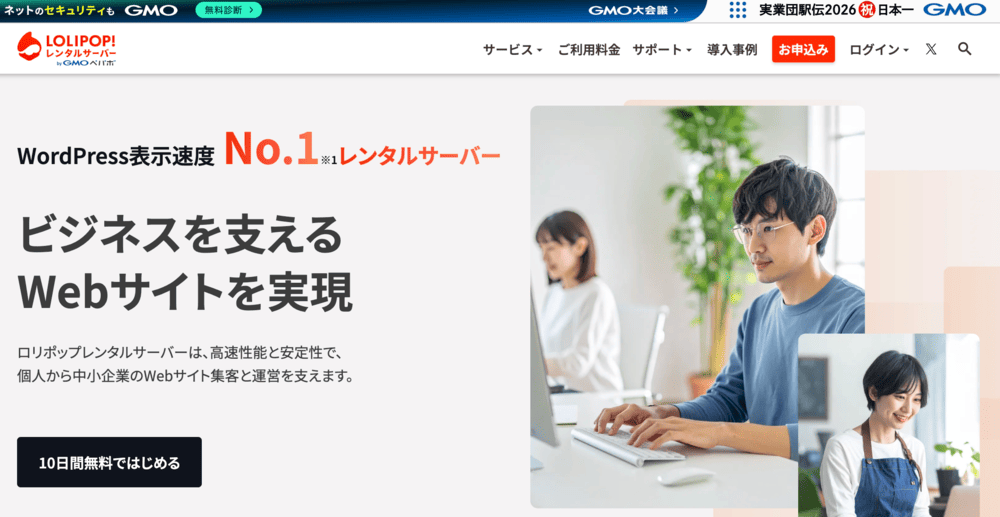
| プラン名 | スタンダードプラン |
| 月額料金(税込) | 605円〜(36カ月契約時) |
| ディスク容量 | 450GB |
| WebDAV対応 | ◯ |
| 特徴 | 圧倒的なコストパフォーマンス、ブラウザで使えるファイルマネージャー完備 |
月額数百円から始められる「ロリポップ!」は、個人での利用や、とにかくコストを抑えてファイル共有を始めたい方に最適なレンタルサーバーです。
ロリポップでは、ブラウザ上で手軽にファイル操作ができる「ファイルマネージャー(ロリポップ!FTP)」が提供されています。
このツールを使えば、専用ソフトなしでファイルのアップロードやダウンロードができ、簡単なテキストファイルの修正もブラウザ上で行えるため便利です。
注意点として、「ハイスピードプラン」と「エンタープライズプラン」では、仕様によりWebDAV機能が使えません。WebDAV機能を使いたい場合は、「エコノミー」「ライト」「スタンダード」のどれかを選ぶようにしましょう。
【複数人での利用に】heteml(ヘテムル)|複数ユーザー管理が簡単
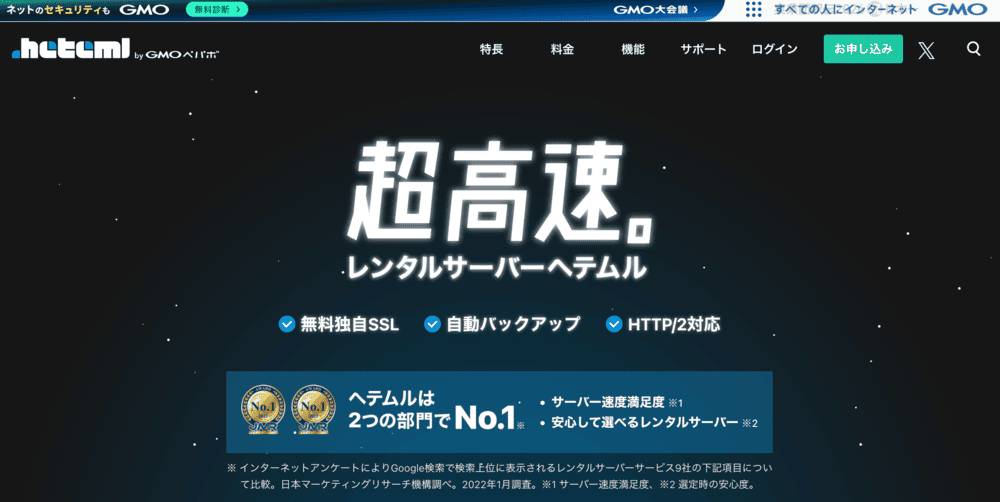
| 月額料金(税込) | 1,430円〜 |
| ディスク容量 | 600GB |
| WebDAV対応 | ◯ |
| 特徴 | 複数ユーザー管理機能が充実 |
チームや部署など、複数人でファイルを共有・管理したい場合には、「heteml」が便利です。hetemlの大きな特徴は、ユーザーごとにアクセスできるフォルダを制限できる「サブFTPアカウント」を最大50個まで作れる点です。
これにより、「A社の担当者にはAのフォルダだけ」「社内の経理担当には経理フォルダだけ」といった、セキュリティを確保しながらの柔軟な運用が実現できます。
Web制作会社がクライアントごとに担当者を分けてプロジェクトファイルを管理するような、ビジネスシーンでの利用に適しています。
【設定情報が豊富】さくらのレンタルサーバ|公式マニュアルが充実
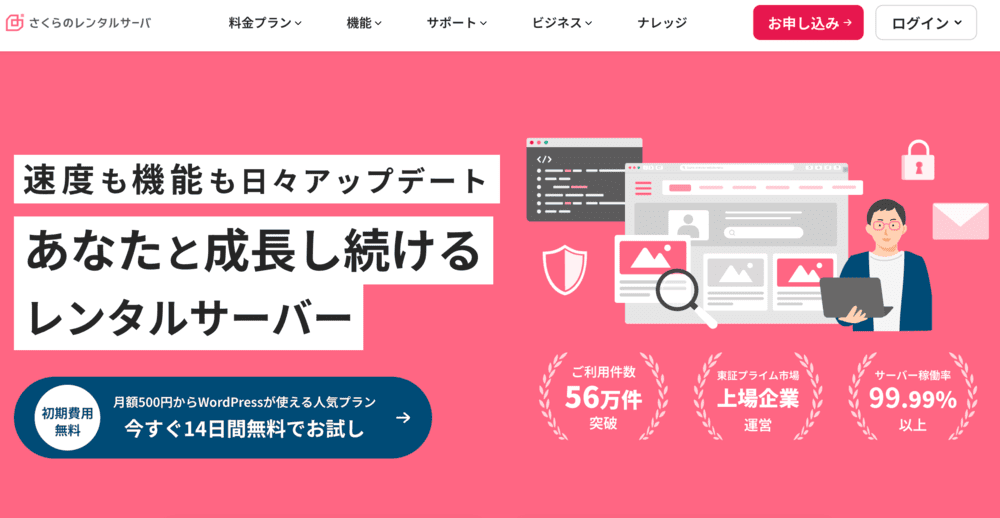
| プラン名 | マネージドサーバ(スモール) |
| 月額料金(税込) | 7,485円~ |
| ディスク容量 | 500GB |
| WebDAV対応 | ◯ |
| 特徴 | 信頼性の高さと豊富な公式マニュアル、法人の運用を想定した管理・安定性 |
国内大手の「さくらのレンタルサーバ」は、公式サイトのサポート情報が非常に充実しているのが魅力です。図解入りの丁寧なマニュアルが豊富に用意されているため、初心者の方でも迷うことなく設定を進められます。
WebDAVの設定も、管理画面での準備から、Windows・Mac側の接続手順まで説明があるため、手順どおりに進めればファイル共有を始められます。
ただし、WebDAVに対応しているのは「マネージドサーバ」のみです。レンタルサーバの ライト/スタンダード・ビジネス・ビジネスプロはWebDAV非対応なので、WebDAVを使いたい場合は、最初からマネージドサーバを選びましょう。
【法人向け高機能】XServerドライブ|高度なセキュリティと管理機能
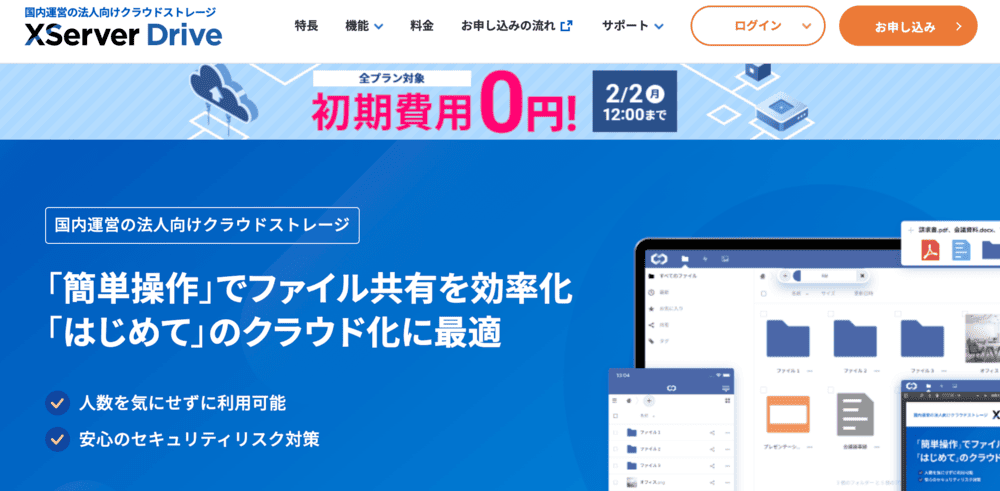
| プラン名 | スモールビジネス |
| 月額料金(税込) | 2,970円~ |
| ディスク容量 | ・1TB(大容量HDDタイプ) ・500GB(高速SSDタイプ) |
| WebDAV対応 | ◯ |
| 特徴 | ユーザー数無制限、法人向けの高度なセキュリティ機能 |
「XServerドライブ」は、レンタルサーバー会社が提供する、法人利用に特化したクラウドストレージサービスです。社内にあるファイルサーバーを、そのまま安全にクラウドへ移行したい場合に最適です。
月額料金は定額で、利用するユーザー数は無制限。社員数が多い会社でもコストを気にせず導入できます。IPアドレスによるアクセス制限や、操作ログの管理機能、電子帳簿保存法への対応など、ビジネスで求められる高度な機能が網羅されています。
部署ごとに細かく権限を設定した共有ドライブとして利用したり、取引先へパスワード付きの安全な共有リンクを発行したりと、本格的な活用が可能です。
他の法人向けレンタルサーバーが詳しく知りたい方は、以下の記事を参考にしてください。
「法人でホームページを立ち上げたいけれど、どのレンタルサーバーを選べばいいか分からない」「中小企業でもコストを抑えて安定したサーバーを使いたい」「個人向けと法人向けサーバー、なにが違うの?」上記のような悩みをお持ちではありませんか[…]

ファイル共有・ファイル置き場に最適なレンタルサーバーの選び方4つ
ここからは、多くのレンタルサーバーの中から、ファイル共有・ファイル置き場用途で自分に合ったサービスを選ぶためのポイントを4つ紹介します。
- 目的(手軽さ vs 機能性)で選ぶ
- ディスク容量と転送量で選ぶ
- セキュリティ機能で選ぶ
- 操作性(対応デバイス)で選ぶ
順に見ていきます。
①目的(手軽さ vs 機能性)で選ぶ
ファイル共有に最適なレンタルサーバーを選ぶ際は、まず「何のために使うのか」を明確にすることが重要です。
個人のバックアップ置き場として手軽に使いたいのか、会社で複数人が共同作業するために使いたいのかで、必要な機能が大きく変わります。
個人利用であれば、WebDAVなどの基本機能が使えて、容量も十分なプランを選べば問題ないケースが多いでしょう。
一方で法人利用の場合は、ユーザー管理やアクセス権限の細分化、操作ログの確認など、運用・管理を前提とした機能が求められます。
「手軽に始めたいのか」「管理機能まで含めて整備したいのか」を最初に決めておくと、効率よく候補を絞り込めます。
②ディスク容量と転送量で選ぶ
ファイル共有にレンタルサーバーを使う場合は、扱うファイルの量や大きさを想定し、十分なディスク容量のあるプランを選びましょう。写真や動画などサイズの大きいファイルを多く保存する予定があるなら、数百GB以上の容量があると安心です。
また、見落としがちなのが「転送量」の上限です。転送量は、サーバーへアップロード/ダウンロードするデータの総量を指します。頻繁に大容量ファイルを出し入れすると上限に達し、一時的に通信速度が低下する可能性もあります。
ディスク容量だけで判断せず、想定する利用頻度と人数に合った転送量のプランを選びましょう。
③セキュリティ機能で選ぶ
仕事のデータなど、重要なファイルを扱う場合は、セキュリティ機能の充実度も確認しましょう。特にチェックしたいのは、次のような機能です。
- 無料SSL(HTTPS):通信内容を暗号化し、盗聴リスクを抑える
- WAF:不正アクセスや攻撃からサーバーを守る
- IPアドレス制限:指定したIP以外からのアクセスをブロックできる
- 二要素認証:ID・パスワード漏洩時の被害を抑える
上記の機能が備わっているほど、情報漏洩や不正アクセスのリスクを下げやすくなります。特に法人利用では「最低限の条件」として見ておくと安全です。
セキュリティに強いレンタルサーバーが知りたい方は、以下の記事を参考にしてください。
中小企業のWeb担当者様の中には「自社サイトのセキュリティは本当に万全だろうか」「情報漏えいやサイト改ざんのニュースを見るたび、どのレンタルサーバーを選べばいいのか不安になる」といった悩みをお持ちの方も多いのではないでしょ[…]

④操作性(対応デバイス)で選ぶ
ファイル共有に使うレンタルサーバーは、パソコンだけでなく、スマートフォンからも快適に操作できるかを確かめましょう。
外出先で急にファイルを確認したり、移動中に資料を送ったりする場面は意外と多く、モバイル対応が弱いと「結局PCがないと何もできない」状態になりがちです。
スマートフォンでの操作性を確認する際は、次の点をチェックしましょう。
- 管理画面がスマホでも見やすいか
- ファイルの検索・アップロード・フォルダ移動が直感的にできるか
- 共有リンクの発行やパスワード設定が簡単か
これらを満たしていれば、外出先でもスムーズにファイル共有ができ、日常の運用負担を減らせます。
レンタルサーバーをファイル置き場として使う際の注意点
レンタルサーバーのファイル共有を利用するうえで、知っておくべき注意点は以下の3つです。
- 利用規約でファイルサーバーとしての利用が許可されているか
- 大量・大容量ファイルの転送には不向きな場合がある
- セキュリティ設定は自己責任で行う必要がある
順に見ていきます。
利用規約でファイルサーバーとしての利用が許可されているか
レンタスサーバーを契約前に、必ず利用規約に目を通し、「倉庫利用(ファイル保管だけの利用)」が禁止されていないか確認しましょう。
レンタルサーバーは本来、Webサイトを公開するためのサービスです。そのため、サイト運営をともなわずにファイル置き場として使うことや、不特定多数へファイルを配布することを禁止しているケースがあります。
規約に違反すると、警告や利用制限、最悪の場合はアカウント停止になる可能性もあります。ファイル共有目的で使う場合は、Webサイト運用と併用する前提か、ファイル共有が用途として明記されたサービスを選ぶのが安全です。
大量・大容量ファイルの転送には不向きな場合がある
共用レンタルサーバーは、1台のサーバーを複数ユーザーで共有する仕組みです。そのため、特定ユーザーが大きな負荷をかける使い方は避ける必要があります。
例えば、数GB単位の動画ファイルを毎日何度もアップロード・ダウンロードする運用は、サーバー負荷が高くなりやすいです。転送速度が制限されたり、利用状況によってはサーバー会社から注意や警告を受けたりする可能性があります。
大容量ファイルを頻繁に扱う場合は、転送量の上限や負荷制限の方針を事前に確認し、必要に応じてファイル共有向けのサービスや上位プランも検討しましょう。
セキュリティ設定は自己責任で行う必要がある
サーバー会社はサーバー全体を守るための基本的なセキュリティ対策は行っていますが、ファイル共有の設定までは管理してくれません。
そのため、フォルダごとの公開範囲やアクセス権限、共有用パスワードの強度などは、利用者が責任を持って設定する必要があります。
設定ミスは、意図しない情報漏洩に直結します。運用開始後も、強固なパスワードの徹底に加え、不要になったアカウントや共有リンクの削除、権限設定の見直しを定期的に行いましょう。
まとめ
レンタルサーバーはWebサイト運用だけでなく、ファイル共有・ファイル置き場としても活用できます。レンタルサーバーでファイルを共有する方法は、以下の3つです。
- WebDAVで手軽に共有する
- 法人向けの管理機能付きストレージで権限やログを整える
- Nextcloudなどを入れて自社専用環境を作る
選ぶ際は目的、容量と転送量、セキュリティ、スマホでの操作性を確認し、利用規約や大容量転送の負荷、設定ミスによる漏洩にも注意が必要です。
まずは「手軽に試して運用感をつかむ」なら、WebDAV対応でコスパの良い「ロリポップ!」が始めやすい選択肢になります。自社の使い方に合うか、まずはロリポップで運用を検討してみてください。