
「WordPressでアクセス解析をしたいけれど、どのツールを使えばいいのかわからない」
「Googleアナリティクスとプラグインの違いがよくわからない」
このような悩みを持つ方は少なくないでしょう。
WordPressのアクセス解析には「Googleアナリティクス(GA4)と連携する方法」と「単体のアクセス解析プラグインを使う方法」の2つがあります。
本記事では、上記2つの方法を解説したうえで、GA4と連携できるおすすめプラグインや、単体で使えるアクセス解析プラグインを紹介します。
この記事を読めば、WordPressでアクセス解析を始める方法が理解でき、自分のサイトに合ったツールを選びながら、データをサイト改善に活かせるようになるでしょう。

WordPressのアクセス解析とは?

WordPressのアクセス解析とは、サイトに訪れたユーザーの行動や流入経路、よく見られているページなどを数値で把握し、改善につなげるための取り組みです。感覚ではなくデータをもとに運営できるようになるため、記事更新や集客施策の精度を高めるうえで欠かせません。
本章では、まず以下の内容を順に見ていきます。
- アクセス解析が必要な理由
- 解析ツールでどこまでわかるか
アクセス解析で何が見えて、なぜ必要なのかを押さえると、導入後の活用イメージもつかみやすくなります。
アクセス解析が必要な理由は?
WordPressでサイトを運営するうえでアクセス解析が必要なのは、サイトの状況を勘ではなくデータで把握し、改善につなげられるからです。Googleアナリティクス(GA4)では、お問い合わせや購入などの重要な成果を「キーイベント」として計測可能です。
数字を見ずに運営すると、どの記事を改善すべきか、どの施策が成果につながっているかを判断しにくくなります。
たとえば、よく読まれている記事がわかれば関連記事への内部リンクを増やせます。反対に、アクセスはあるのに成果につながらないページがあれば、導線や訴求内容の見直しが必要です。アクセス解析は、データに基づいた改善を進めるために重要です。
Googleアナリティクスの設定方法から確認したい方は、以下の記事も参考にしてください。
WordPressの集客・売上アップには、訪問者(ユーザー)の分析が必須となります。自分のWebサイトを見ている人を分析するのにおすすめなのが「Googleアナリティクス」です。なお、2023年にGoogleアナリティクスの旧バー[…]

解析ツールでどこまでわかる?
アクセス解析ツールを使うと、無料でも次のようなデータを確認できます。
- サイトを訪れたユーザー数
- 訪問回数
- よく読まれているページ
- 検索やSNSなどの流入元
- 離脱が多いページ
- お問い合わせや購入などの成果
代表的なツールであるGoogleアナリティクスを使えば、「どの記事がよく読まれているか」「検索とSNSのどちらから多く流入しているか」などの基本情報を把握できます。
こうしたデータがあれば、次に強化すべき記事や見直すべきページを判断しやすくなります。
一方で、無料ツールは個人を特定するためのものではなく、サイト全体の傾向を把握するためのものです。全体の動きをつかみ、改善につなげる目的で活用するとよいでしょう。
【目的別】WordPressでアクセス解析する2つの方法

WordPressでアクセス解析を行う方法は主に「GA4と連携して詳しく分析する方法」と「プラグインで管理画面から手軽に確認する方法」の2つに分かれます。
向いている方法は、分析の深さや使いやすさによって異なるため、自分の目的に合った選び方を知ることが大切です。
1.詳細分析なら「Googleアナリティクス(GA4)連携」
1つ目は、Googleアナリティクス(GA4)と連携して詳細なデータを見る方法です。読者がサイト内でどのように行動し、最終的な成果に結びついたのかを深く知りたい場合は、この方法が基本になります。
GA4では、主に次のような流れを把握できます。
- 読者がどこからサイトに訪れたか
- どのページを閲覧したか
- 次にどのページへ移動したか
- お問い合わせなどのキーイベントに到達したか
ただし、GA4はページ表示などを自動で記録できますが、CTAボタンのクリック数などを正確に測るには、追加設定が必要になる場合があります。より細かな行動を計測したい場合は、Googleタグマネージャー(GTM)を使って設定を加えるとよいでしょう。
2.管理画面で手軽に見るなら「単体プラグイン導入」
2つ目は、WordPressの管理画面(ダッシュボード)で手軽にデータを確認できるプラグインを導入する方法です。専用プラグインを使えば、外部ツールを開かなくても、WordPressにログインした画面から、アクセス状況を確認できます。
特に、次のような目的には向いています。
- 今日の閲覧数を確認したい
- 今週よく読まれているページを知りたい
- 管理画面内で手早く状況を把握したい
GA4は確認できるデータが多い反面、操作画面が複雑で慣れるまで時間がかかることがあります。そのため、日々の基本的な数値はプラグインで確認し、詳しく分析したいときだけGA4を使う、などの使い分けも便利です。
毎日の確認作業を少しでも楽にしたい運営者に向いている方法といえるでしょう。
どちらがおすすめ?初心者向けの選び方
結論、初めてアクセス解析を行うなら、GA4と公式連携プラグインの組み合わせがおすすめです。サイト運営を続けると、いずれ詳しい分析が必要になります。GA4は過去のデータをあとから取得できないため、早めに導入して計測を始めておくほうが安心です。
まずは次の流れで進めるとよいでしょう。
- GA4を導入する
- 公式プラグインでWordPressと連携する
- データがたまったらキーイベントを設定する
ただし、解析プラグインを複数入れると二重計測が起こることがあります。正確に分析するためにも、導入するツールは絞ることが大切です。
GA4と連携して使うWordPressプラグイン3選

ここからは、GA4との連携を助けてくれる代表的なWordPressプラグインを3つ紹介します。
- Google公式で迷わず連携「Site Kit by Google」
- 初心者でも見やすいレポート「MonsterInsights」
- 軽量でGA4タグ挿入に特化「GA Google Analytics」
それぞれ見ていきましょう。
1.Google公式で迷わず連携「Site Kit by Google」
GA4とWordPressを連携するなら、まず候補に入れたいのが「Site Kit by Google」です。
Google公式のWordPressプラグインで、アナリティクスやサーチコンソールなど複数のGoogleツールをWordPress管理画面からまとめて設定・確認できます。コードを直接編集せずに導入しやすい点も強みです。
Site Kit by Googleでは、連携したツールに応じて主に次のようなデータを確認できます。
- サイトの訪問状況
- よく見られているページ
- 検索パフォーマンスの概要
- 検索結果での表示回数やクリック数
GA4だけでなくサーチコンソールも一緒に使いたい方や、Google公式プラグインでまとめて管理したい方に向いています。
2.初心者でも見やすいレポート「MonsterInsights」

「MonsterInsights」は、GoogleアナリティクスのデータをWordPress管理画面で見やすく表示できる人気プラグインです。必要な指標をダッシュボード上で確認しやすいため、GA4本体の画面に慣れていない初心者にも使いやすい設計です。
MonsterInsightsでは、主に次のようなデータを確認できます。
- 訪問者数やトラフィックの概要
- 人気ページ
- 流入元の傾向
- リアルタイムのアクセス状況
管理画面で基本的な数値を手早く確認したい方に向いています。なお、確認できるレポートの範囲は無料版と有料版で異なるため、必要な機能は事前に確認しておくと安心です。
3.軽量でGA4タグ挿入に特化「GA Google Analytics」

「GA Google Analytics」は、GA4の測定IDを設定して計測タグを設置することに特化したシンプルなプラグインです。WordPress管理画面に分析レポートを表示するタイプではなく、まずはGA4の計測環境を整えたい場合に向いています。
このプラグイン自体でレポートを確認する機能はありませんが、GA4側では主に次のようなデータを計測できます。
- ユーザー数
- ページの閲覧状況
- 流入元
- コンバージョンにつながる行動
WordPress側では余計な機能を増やさず、分析はGA4本体で行いたい方に向いている選択肢です。設定も比較的シンプルで、測定IDを入力してGA4方式を選ぶ形で導入できます。
単体で使えるWordPressアクセス解析プラグイン3選

ここでは、インストールするだけで手軽にアクセス状況の確認を始められる、単体で動作するプラグインを3つ紹介します。日々の簡単なチェックを目的とする方におすすめです。
- 投稿ごとの閲覧数も確認しやすい「WP Statistics」
- 多機能で人気記事の推移もわかる「Jetpack」
- リアルタイム追跡に優れた「Slimstat Analytics(WP SlimStat)」
それぞれ見ていきましょう。
1.投稿ごとの閲覧数も確認しやすい「WP Statistics」

外部サービスに依存せず、WordPress内でアクセス解析を行いたい場合は「WP Statistics」が候補になります。データはWordPressのデータベース内に保存され、外部アカウントなしで使える点が特徴です。
Cookieを使わず、個人情報を初期設定で保存しない設計のため、プライバシーへの配慮を重視したい場合にも向いています。
WP Statisticsでは、主に次のようなデータを確認できます。
- 人気の投稿・固定ページ
- リアルタイムのオンラインユーザー
- 流入元や参照元
- 国・地域などの地理情報
- ブラウザやOSなどの端末情報
WordPressの管理画面内で完結させたい方や、外部ツールを増やしたくない方に向いているプラグインです。
2.多機能で人気記事の推移もわかる「Jetpack」

「Jetpack」は、アクセス解析だけでなく、セキュリティや表示速度の最適化などもまとめて扱える多機能プラグインです。
その中の「Jetpack Stats」を使うと、WordPress管理画面やモバイルアプリからアクセス状況を確認できます。利用にはWordPress.comアカウントとの連携が必要です。
Jetpack Statsでは、主に次のようなデータを確認できます。
- 人気の投稿・固定ページ
- リアルタイムの訪問状況
- リファラーの詳細
- 訪問者の国
アクセス解析専用ツールほど細かくはないものの、日々の状況をざっくり把握したい場合には使いやすい選択肢です。
3.リアルタイム追跡に優れた「Slimstat Analytics(WP SlimStat)」
「Slimstat Analytics」は、リアルタイムのアクセス状況を細かく確認しやすいプラグインです。今どのページが見られているかを追いやすく、管理画面内でアクセスログを確認したい場合に向いています。除外設定やIPハッシュなど、細かな調整機能も備えています。
Slimstat Analyticsでは、主に次のようなデータが確認可能です。
- リアルタイムのアクセス状況
- ページイベント
- 直帰率
- 流入元
- 国・都市、ブラウザ、OSなどの訪問者情報
リアルタイム性を重視したい方や、WordPress内でより細かく動きを見たい方に向いているプラグインです。
アクセス解析以外の便利なプラグインもあわせて知りたい方は、以下の記事もご覧ください。
なぜWordPressプラグインが重要なのか?WordPressの可能性を最大限に引き出すためには、プラグインの活用が不可欠です。プラグインは、WordPressに様々な機能を追加し、サイトのSEO、セキュリティ強化、表示速度改善[…]

プラグインなし!WordPressでアクセス解析を始める方法

プラグインを増やしたくない場合は、WordPressに標準で備わる機能やコード設置によってアクセス解析を始める方法もあります。
ここでは、代表的な3つの方法を紹介します。
- トラッキングコードをテーマに直接設置する
- Googleタグマネージャー(GTM)を利用する
- WordPressテーマの標準機能を利用する
それぞれ見ていきましょう。
トラッキングコードをテーマに直接設置する
プラグインを一つでも減らしたい場合は、ご利用のWordPressテーマのファイルにGA4の計測コード(トラッキングコード)を直接書き込む方法があります。一般的には、header.php の<head>タグ内にコードを設置します。
プラグインを使わないため、サイトの構成をシンプルに保ちやすい点がメリットです。一方で、ファイルを直接編集する方法には、以下のようなリスクがあります。
- コードを誤って削除・変更すると、サイトが正しく表示されなくなる
- テーマ更新時に変更内容が上書きされることがある
- ブロックテーマでは同じ方法で設置できない場合がある
特に、管理画面の「テーマファイルエディター」から子テーマのファイルを編集する場合は注意が必要です。作業前に必ずバックアップを取り、問題が起きてもすぐ元に戻せる状態にしてから進めましょう。
Googleタグマネージャー(GTM)を利用する
少し応用的な方法として、Googleタグマネージャー(GTM)を利用する方法があります。最初にWordPressへGTM専用のコードを設置しておけば、その後のタグ設定はGTMの管理画面上でまとめて行えます。
GTMは、次のようなケースに向いています。
- GA4以外の計測タグも追加したい
- 広告タグやヒートマップツールも管理したい
- ボタンのクリック数などを細かく計測したい
- WordPressのファイル編集回数を減らしたい
最初にGTMのアカウントを作成し、専用コードをWordPress側に設置すれば、その後はGTM上でタグの追加や変更が可能です。計測設定を柔軟に増やしたい場合に向いている方法です。
WordPressテーマの標準機能を利用する
プラグインを使わず、安全に設定したい場合に向いているのが、WordPressテーマの標準機能を利用する方法です。SWELLやCocoonなど、一部のテーマにはアクセス解析用コードや測定IDを入力する専用欄が用意されています。
この方法には、次のようなメリットがあります。
- テーマファイルを直接編集せずに済む
- 設定ミスによる不具合を防ぎやすい
- 初心者でも設定しやすい
たとえばCocoonでは、管理画面の専用設定画面から「アクセス解析・認証」を開き、GA4の測定IDを入力するだけで設定できます。対応しているテーマを使っている場合は、まず確認したい方法です。
WordPressのアクセス解析と併用したい!無料分析ツール3選

WordPressのアクセス解析は、GA4だけですべてを把握できるわけではありません。検索結果での見え方や、ページ内での細かな行動まで確認したい場合は、別の無料ツールを併用すると分析の幅が広がります。
ここでは、あわせて使いたい代表的な無料ツールを3つ紹介します。
- 検索キーワード分析に必須の「Googleサーチコンソール」
- ヒートマップ・ユーザー録画「Microsoft Clarity」「Ptengine」
- SEO設定とあわせて管理しやすい「All in One SEO」
それぞれ見ていきましょう。
1.検索キーワード分析に必須の「Googleサーチコンソール」
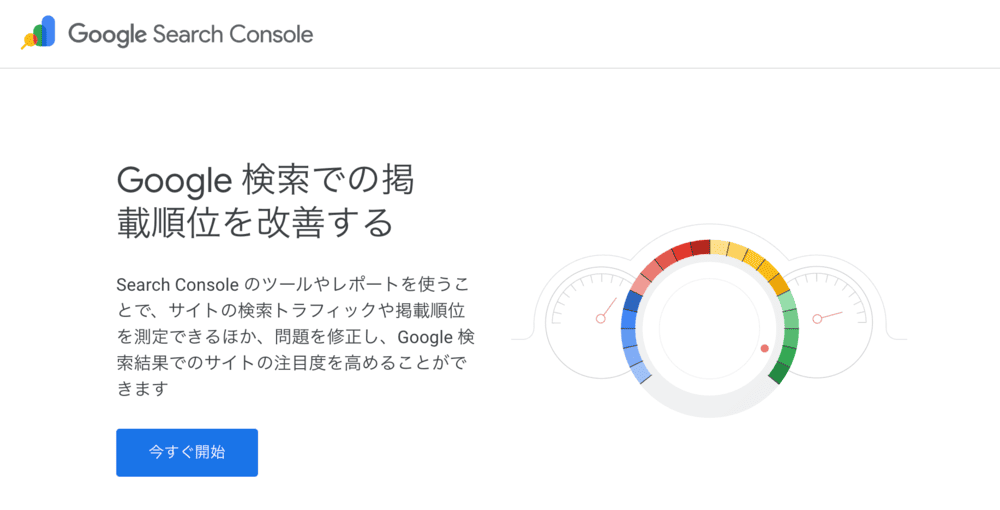
Googleサーチコンソールは、Google検索での表示状況を確認できる無料ツールです。GA4がサイト訪問後の行動分析に向いているのに対し、サーチコンソールは検索結果に表示される前後の動きを把握するのに便利です。
Googleサーチコンソールでは、主に次のようなデータを確認できます。
- 検索キーワード
- 表示回数
- クリック数
- クリック率(CTR)
- 平均掲載順位
たとえば、表示回数や掲載順位は高いのにクリック率が低い場合は、タイトルやディスクリプションを見直す余地があります。検索流入を伸ばしたいなら、GA4とあわせて使いたいツールです。
2.ヒートマップ・ユーザー録画「Clarity」「Ptengine」

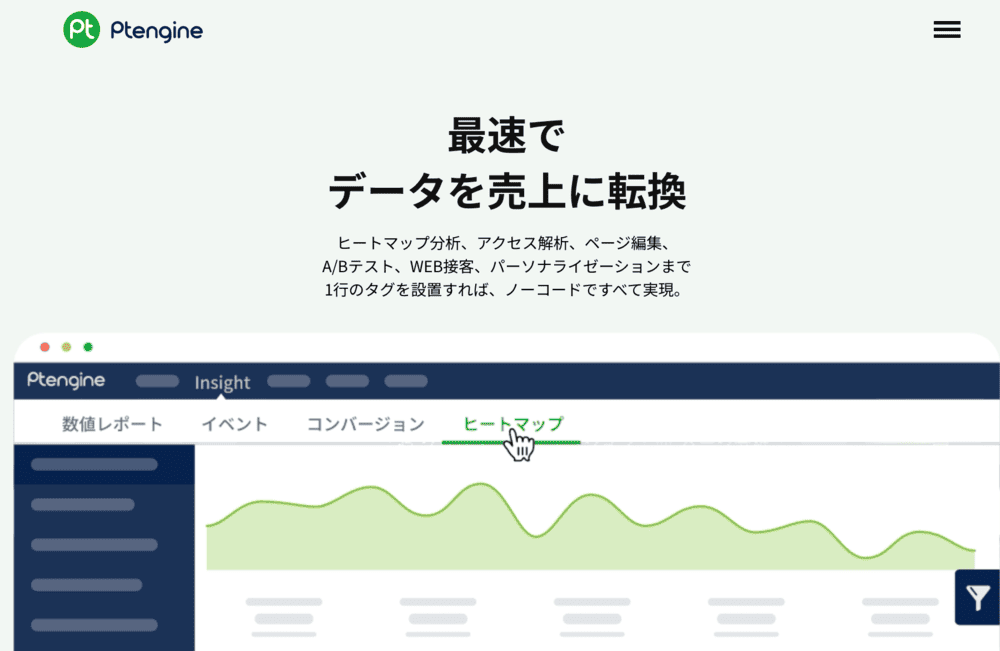
数値だけでは見えにくいページ内の動きを確認したい場合は、ヒートマップやユーザー録画ツールがおすすめです。代表例としては、Microsoft ClarityやPtengineがあります。
ページのどこがクリックされているか、どこまでスクロールされているかを視覚的に把握できるのが特徴です。
こうしたツールでは、主に次のような情報が確認できます。
- クリックされた箇所
- スクロール到達率
- セッション録画
- ページ内での行動傾向
特にMicrosoft Clarityは、ヒートマップとセッション録画を無料で利用できる点がメリットです。GA4でアクセス数を確認し、ClarityやPtengineで「どこで読まれているか」「どこで離脱しやすいか」を補足すると、改善点を見つけやすくなります。
3.SEO設定とあわせて管理しやすい「All in One SEO」

「All in One SEO」はアクセス解析ツールではありませんが、検索流入を増やすための基盤づくりに役立つWordPressプラグインです。SEO設定の管理に加えて、XMLサイトマップの作成やGoogleサーチコンソールとの接続機能も備えています。
All in One SEOで対応しやすい主な内容は、次のとおりです。
- XMLサイトマップの作成
- Googleサーチコンソールとの接続
- タイトルやメタ情報の管理
- ソーシャル共有時の表示調整
アクセス解析そのものを行うツールではありませんが、検索エンジンにサイトを正しく伝える土台づくりには有効です。GA4やサーチコンソールとあわせて使うと、集客改善まで含めて整理できます。
SEO設定を見直す際は、テーマ選びもあわせて確認しておくと効率的です。WordPressでSEOに強いテーマを探している方は、以下の記事も参考にしてください。
スマホの着せ替え機能のようにブログ全体のイメージを変更できるWordPressテーマ。このテーマにSEO(検索結果で上位表示させるための策)がしやすいものとそうでないものがあるのをご存じでしたか?特にアフィリエイトなどで、ブログから収益を[…]

WordPressのアクセス解析データをサイト改善に活かす4つの手順
アクセス解析は、ツールを導入して終わりではありません。集めたデータをどう読み解き、具体的なサイト改善のアクションにつなげられるかが重要です。
ここでは、初心者でもすぐに実践できる、データを活用したサイト改善の基本的な4ステップを解説します。
- 手順1:投稿数・閲覧数(PV)から人気記事を分析する
- 手順2:検索順位とクリック率(CTR)を改善する
- 手順3:ユーザーの離脱を防ぎ、滞在時間を伸ばす
- 手順4:サイトの目標達成(CV数・CVR)へつなげる
それぞれ見ていきましょう。
手順1:投稿数・閲覧数(PV)から人気記事を分析する
まずは、どの記事がよく読まれているのかを確認します。見るべきなのは単なる投稿数ではなく、ページごとの閲覧数(PV)です。GA4などで閲覧数の多いページを把握すると、読者の関心が集まっているテーマが見えてきます。
人気記事がわかったら、関連する新しい記事を追加したり、人気記事から関連記事へ内部リンクを貼ったりして、回遊しやすい導線を整えましょう。よく読まれている記事を起点に記事同士をつなげることで、サイト全体の閲覧数や成果も伸ばせます。
手順2:検索順位とクリック率(CTR)を改善する
次に、検索結果からの流入を増やすために、Googleサーチコンソールのデータを確認します。特に注目したいのは、掲載順位は比較的高いのに、クリック率が低い記事です。
検索結果には表示されているのにクリックされていないなら、タイトルやディスクリプションに改善の余地があります。
たとえば、次のような見直しが有効です。
- タイトルに具体的な数字を入れる
- 主要キーワードを前半に寄せる
- ディスクリプションを調整する
検索順位が同じでも、検索結果での見え方を変えるだけで流入が増えることがあります。
手順3:ユーザーの離脱を防ぎ、滞在時間を伸ばす
記事を訪れた読者が、途中で離脱していないかを確認することも重要です。GA4やヒートマップツールを使うと、どこで離脱しやすいか、どこまで読まれているかを把握しやすくなります。
改善のポイントは、次のとおりです。
- リード文で結論を早めに伝える
- 小見出しを整理して読みやすくする
- 図解や画像を入れて視認性を高める
離脱が多いページは、内容そのものだけでなく、見せ方や導線にも改善余地があるでしょう。
手順4:サイトの目標達成(CV数・CVR)へつなげる
最後は、アクセスを成果につなげる段階です。お問い合わせや購入など、サイトの目標につながる行動がどれだけ発生しているかを確認します。アクセス数が増えても、成果につながらなければ十分とはいえません。
ここでは、次のような改善が考えられます。
- 人気記事にCTAボタンを設置する
- ボタンの位置や文言を見直す
- クリック数やCV数を計測する
どの位置や訴求が成果につながりやすいかを検証しながら調整すると、CV数やCVRの改善につながります。
WordPressのアクセス解析に関するよくある質問

最後に、WordPressのアクセス解析に関して、初心者が特につまずきやすい疑問や、よくある質問にお答えします。
アクセスログや履歴はどうやって取得する?
詳細なアクセスログを確認したい場合は、レンタルサーバーのアクセスログ機能を使います。
GA4はイベント数やユーザー数など、サイト全体の傾向を把握するツールであり、個人を特定できる生ログの取得には向いていません。
詳しい履歴を確認したい場合は、サーバーの管理画面からアクセスログ機能を使い、必要に応じてログをダウンロードして確認します。
初心者でもGoogleアナリティクスの連携は自力でできる?
初心者でもプラグインを使えば自力で連携しやすいです。
とくに「Site Kit by Google」はGoogle公式のWordPressプラグインで、管理画面からインストールして有効化し、Googleアカウントでログインしながら設定を進められます。
コードを直接編集しなくても導入しやすいため、初めての方でも取り組みやすい方法です。まずはSite KitでGA4を連携し、計測が始まったことを確認してから、必要に応じてキーイベント設定を追加すると進めやすいでしょう。
まとめ
WordPressのアクセス解析は、導入すること自体が目的ではありません。GA4やサーチコンソールなどで集めたデータをもとに、人気記事の強化やタイトル改善、導線の見直しを重ねることで、サイトは少しずつ成果に近づくでしょう。
一方で、改善によってアクセスが増えても、サーバー環境が弱いと表示速度の低下や安定性の問題が起こり、せっかくの流入を逃すおそれがあります。
「ロリポップ!」では、ハイスピードプランとエンタープライズプランでLiteSpeedを採用し、WordPressなどのCMSとの相性や、高速化・高負荷時の安定性が重視されています。
アクセス解析を本格的に活用するなら、改善施策だけでなく、サイトを支えるサーバー環境まで含めて見直してみてください。