
WordPressでご自身のサイトを立ち上げたばかりの方や、久しぶりに管理画面にログインした方は、次のような疑問を持つことはありませんか?
「自分のWordPressサイトのバージョンはどこで確認するのだろう」
「バージョンが古いと聞くけれど、具体的に何が問題なのだろう」
「サイトを壊さずに安全にアップデートする方法とは」
WordPressサイトのバージョン確認は、セキュリティを守るために非常に重要です。ログインできる状態であれば管理画面の「ダッシュボード」やフッターから簡単にアップデートできます。
本記事では、初心者でも簡単な管理画面でのバージョン確認方法や、ログインできない場合の確認方法、安全にアップデートを行うための注意点と具体的な手順を解説します。
この記事を読んで実践することで、WordPressのセキュリティやアップデートに関する不安がなくなり、自信を持って安全なサイト運営ができるようになるでしょう。
ぜひ最後までご覧ください。

- 1 WordPressのバージョン確認が重要な3つの理由
- 2 【初心者向け】WordPressの管理画面でバージョンを確認する4つの方法
- 3 【ログインできない時】外部からWordPressのバージョン確認を行う3つの方法
- 4 【上級者向け】サーバーに接続してWordPressのバージョン確認を行う2つの方法
- 5 WordPressの最新バージョンとPHPの推奨バージョンを確認する方法
- 6 WordPressアップデート前の注意点
- 7 WordPressのアップデート方法4ステップ
- 8 WordPressのバージョン確認やアップデート方法に関するよくある質問
- 9 WordPressのバージョン確認・管理がラクになる「ロリポップ!」がおすすめな理由
- 10 まとめ
WordPressのバージョン確認が重要な3つの理由

WordPressのバージョン確認が重要な3つの理由として、以下の3つが挙げられます。
- セキュリティリスクを大幅に減らすため
- サイトの不具合やエラーを防ぐため
- WordPressの便利な新機能を使うため
それぞれ詳しく見ていきましょう。
セキュリティリスクを大幅に減らすため
WordPressのバージョンを確認し、常に最新の状態に保つ大きな理由は、サイトのセキュリティを守るためです。古いバージョンのWordPressには、あとから発見されたセキュリティ上の弱点が残っていることが多く、放置するとサイバー攻撃の標的になりやすくなります。
実際に、2019年に行われたある調査では、ハッキング被害を受けたWordPressサイトの約半数が、本体のバージョンアップを怠っていたというデータもあります。サイトの改ざんだけでなく、個人情報の漏洩やウイルス感染といった、さらに深刻な被害につながる可能性もあるのです。
WordPressのセキュリティ対策について詳しく知りたい方は、以下の記事を参考にしてください。
安全にサイトを運営し続けるためには、継続的なセキュリティ対策を実施することが重要です。WordPressでサイトを運営しているけれど、セキュリティ対策は何をすれば良いかわからないという方も多いのではないでしょうか。セキュリ[…]
サイトの不具合やエラーを防ぐため
バージョンを最新に保つことは、サイトが正常に動き続けるためにも不可欠です。
WordPressは、デザインを決める「テーマ」や機能を追加する「プラグイン」と連携して動いています。
これらの多くは、新しいWordPressのバージョンに合わせて開発・更新されるのが一般的です。そのため、WordPress本体だけが古いバージョンのままだと、新しいプラグインとの間で相性が悪くなり、予期せぬエラーを引き起こすことがあります。
例えば、画面が突然真っ白になる「ホワイトスクリーン」や、プラグインが正常に動かないトラブルは、バージョンの不一致が原因となるケースは少なくありません。
WordPressの便利な新機能を使うため
WordPressは世界中の開発者によって、常に改良が続けられています。メジャーアップデートと呼ばれる大きな更新のたびに、新しい機能が追加されたり、操作性が改善されたり、サイトの表示速度が速くなったりします。
例えば、2025年4月にリリースされたWordPress 6.8では、記事の編集作業をより効率的に行うための機能が追加されました。古いバージョンを使い続けることは、こうした便利な進化から取り残されてしまう可能性があります。アップデートをすることで、最新の便利な機能や性能改善の恩恵を受けられます。
【初心者向け】WordPressの管理画面でバージョンを確認する4つの方法

WordPressにログインできる状態であれば、管理画面からバージョンを確認するのが簡単で確実です。専門的な知識は不要で、主に以下の4つの方法があります。
- ダッシュボードの「概要」を確認する
- 管理画面フッター(右下)で確認する
- 「WordPressについて」を確認する
- 「サイトヘルス」で詳細情報を確認する
それぞれ見ていきましょう。
ダッシュボードの「概要」を確認する
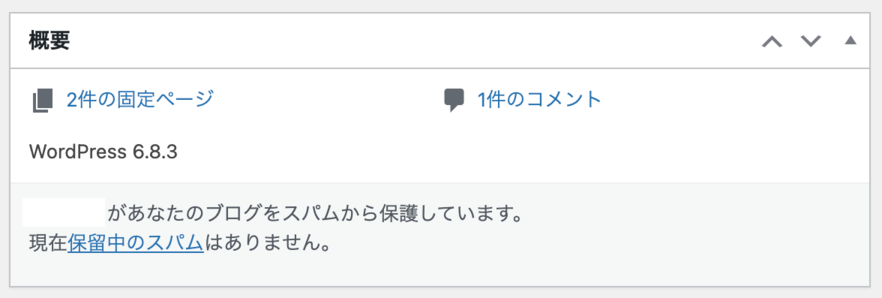
WordPressのバージョンの基本的な確認方法は、ログイン直後に表示される「ダッシュボード」画面を見ることです。画面の中に「概要(At a Glance)」というタイトルのボックスがあり、現在のバージョンが表示されています。
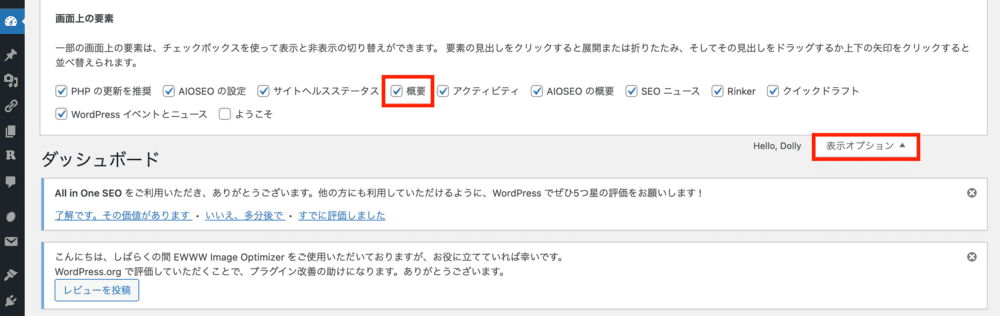
投稿数やページ数といったサイトの基本情報と並んで、「WordPress X.X.X を実行中」といった形で記載されています。もし「概要」ボックスが見当たらない場合は、画面の右上にある「表示オプション」からチェックを入れると表示されるようになるでしょう。
管理画面フッター(右下)で確認する
ダッシュボード以外のページを開いている時に、さっとバージョンを確認したい場合に便利な方法です。WordPressの管理画面は、どのページを開いていても、一番下の右端(フッター)にバージョン情報が常に表示されています。
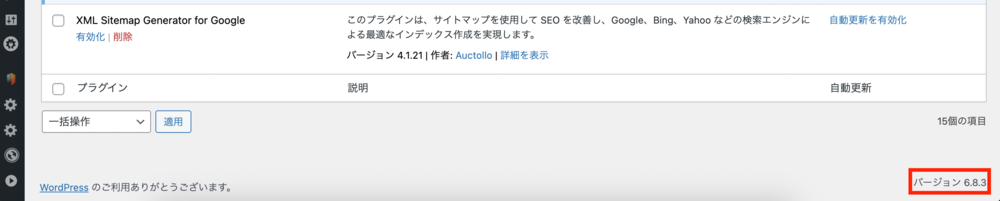
例えば、記事編集画面やプラグイン一覧ページの閲覧中に、画面最下部にスクロールすると「バージョン X.X.X をご利用いただきありがとうございます。」という案内が表示されます。古いバージョンを使っている場合は「バージョン X.X.Xを入手する」と表示されます。
「WordPressについて」を確認する
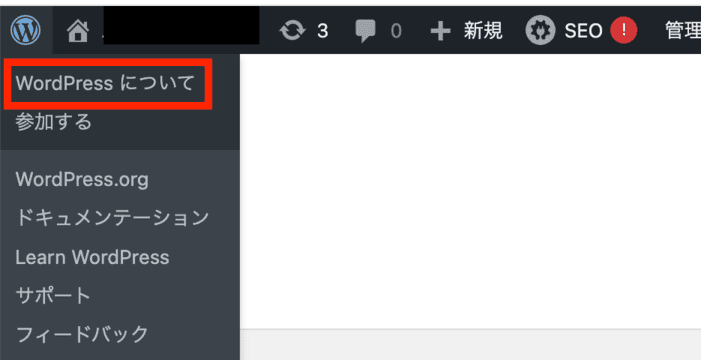
管理画面の左上には、WordPressの「W」のロゴマークがあります。ここにマウスカーソルを合わせるとメニューが表示され、その一番上にある「WordPressについて」という項目をクリックすることでも、バージョンを確認することが可能です。
このページを開くと、「WordPress X.X.X へようこそ」といった見出しとともに、現在のバージョンが大きく表示されます。さらに、このページではバージョンで追加された新機能の紹介なども読めます。
「サイトヘルス」で詳細情報を確認する
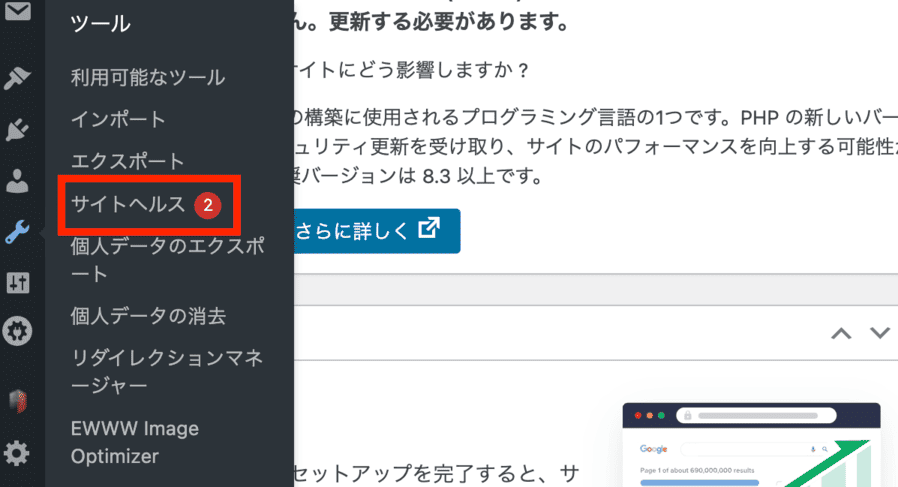
WordPressには、サイトの状態をチェックできる「サイトヘルス」機能があり、ここでもバージョン情報を確認できます。
確認方法は、以下のとおりです。
1.「ツール」→「サイトヘルス」を開く
管理画面の左メニューから「ツール」→「サイトヘルス」をクリックします。
2.「情報」タブを選択する
画面上部の「情報」タブを開き、一覧の中から「WordPress」をクリックします。
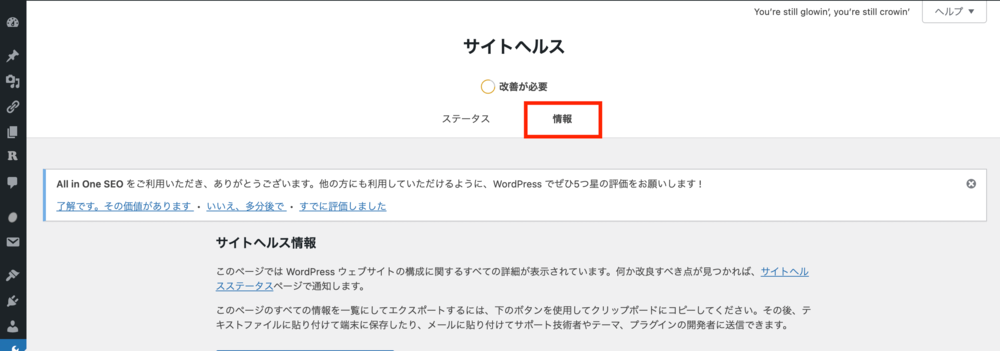
3.バージョン欄で現在の番号を確認する
「WordPress」項目の中にある「バージョン」欄に、現在使用しているバージョンが明記されています。
この方法では、PHPのバージョンといったサーバー環境の情報もあわせて見られます。
【ログインできない時】外部からWordPressのバージョン確認を行う3つの方法

「管理画面のパスワードを忘れてしまった」「エラーでログインできない」といった場合でも、サイトの公開ページからWordPressのバージョンを確認する方法があります。
- ページのソースコードから確認する
- RSSフィードから確認する
- readme.htmlファイルを確認する
ただし、これらの方法はサイトのセキュリティ設定によっては使えない場合もあるため、あくまで一つの手段として試してみてください。
ページのソースコードから確認する
WebサイトのHTMLソースコードに含まれるジェネレータータグを探すことで、バージョンを把握できる場合があります。サイトのページをブラウザで開き、何もないところで右クリックして「ページのソースを表示」を選択します。
表示されたソースコードの中から「generator」という単語を検索すると、以下のような一文が見つかることがあります。
| <meta name=”generator” content=”WordPress 6.X.X” /> |
この「content」の中身がバージョン番号です。
RSSフィードから確認する
サイトのRSSフィード用のURLにアクセスし、XMLソース内からバージョン情報を探す方法もあります。サイトのURLの末尾に「/feed/」を付けてアクセスしてみてください。
表示されたソース内で「generator」を検索すると、以下のような記述が見つかることがあります。
| <generator>https://wordpress.org/?v=6.X.X</generator> |
この「?v=」以降の数字がバージョン番号です。
readme.htmlファイルを確認する
WordPressインストール時に生成される「readme.html」というファイルがサーバー上に残っていれば、直接アクセスして確認できます。サイトのURLの末尾に「/readme.html」を付けてアクセスしてみてください。
もしファイルが存在すれば、ページの冒頭に「ようこそ WordPress X.X.X へ」といった形でバージョン番号が書かれています。ただし、このファイルは現在ではセキュリティ上の理由から削除されていることがほとんどです。
【上級者向け】サーバーに接続してWordPressのバージョン確認を行う2つの方法

サーバーの操作に慣れている方向けに、より確実にバージョンを確認する方法もあります。
- FTPで「version.php」ファイルを確認する
- WP-CLIコマンドで確認する
これらの方法は、サイトの内部ファイルを直接見たり、専門のツールを使ったりするため、より正確な情報を得られます。
FTPで「version.php」ファイルを確認する
サーバー上のファイルを直接確認する確実な方法です。FTPソフトなどでサーバーに接続し、WordPressをインストールしたフォルダを開きましょう。
その中にあるwp-includesフォルダの中に、version.phpという名前のファイルがあります。このファイルをテキストエディタなどで開くと、以下のような記述が見つかります。
| $wp_version = ‘6.X.X’; |
この「’ ‘」で囲まれた数字が、現在のWordPressの正確なバージョンです。
WP-CLIコマンドで確認する
WP-CLI(コマンドラインツール)が使える環境であれば、コマンド一つで迅速かつ確実にバージョンを確認することが可能です。
サーバーにSSHという方法で接続し、WordPressが設置されているディレクトリ(フォルダ)へ移動します。そこで、「wp core version」というコマンドを入力して実行するだけです。すると、「6.X.X」のように、現在のバージョン番号だけが表示されます。
WordPressの最新バージョンとPHPの推奨バージョンを確認する方法

WordPressのバージョンがわかったら、それが最新なのか、そしてサイトが快適に動くためのサーバー環境が整っているのかを確認しましょう。
最新バージョンの確認方法
現在リリースされているWordPressの最新バージョンは、WordPressの日本語公式サイトで確認するのが確実です。
トップページに「WordPressを入手」といったダウンロード用のボタンがあり、その近くに現在の最新バージョン番号がはっきりと記載されています。
2025年11月時点での最新安定版は「WordPress 6.8.3」です。自身のサイトのバージョンと比較して、古い場合はアップデートを検討しましょう。
PHPの推奨バージョンの確認方法
WordPressを正常かつ安全に動かすには、土台となるPHPのバージョンも適切に保つことが重要です。
推奨されているバージョンは、WordPress公式サイトの「要求仕様」ページで確認できます。
2025年11月現在では、「PHP 8.3 以上」の利用が推奨されています。お使いのレンタルサーバーの管理画面などでPHPバージョンを確認し、もし古いようであればサーバー側でバージョンアップを行いましょう。
WordPressアップデート前の注意点

WordPressのアップデートはボタン一つで実行できますが、その前に必ず行っておくべき「準備」があります。
- 必ずバックアップを取得する
- プラグイン・テーマの互換性を確認する
この準備を怠ると、サイトが表示されなくなるなどの重大なトラブルにつながる可能性があるため、必ず確認しましょう。
必ずバックアップを取得する
アップデート作業前の鉄則として、必ずサイトのバックアップを取りましょう。万が一アップデートに失敗しても、バックアップさえあれば作業前の正常な状態にサイトを復元できます。
WordPressの公式ドキュメントでも強く推奨されており、サイト運営におけるもっとも重要な作業の一つです。レンタルサーバーの機能やプラグインを利用し、「ファイル」と「データベース」の両方を保存しておきましょう。
WordPressのバックアップ方法について詳しく知りたい方は、以下の記事を参考にしてください。
WordPressのサイトは、思わぬトラブルで一瞬にして画面が真っ白になったり、ログインできなくなったりと壊れてしまうことがあります。 また、外部からの不正アクセスによりサイトが勝手に書き換えられる可能性もゼロではありません。その[…]

プラグイン・テーマの互換性を確認する
現在利用しているプラグインやテーマが、アップデートしようとしている新しいWordPressのバージョンに対応しているかを確認するのも重要です。
もし未対応のプラグインやテーマがあるままWordPress本体をアップデートしてしまうと、プラグインが原因でエラーが発生したり、サイトの表示が崩れたりすることがあります。
管理画面の「プラグイン」のページで、各プラグインがどのバージョンまで対応しているかを確認しましょう。
WordPressのアップデート方法4ステップ

準備が整ったら、いよいよアップデート作業に入ります。以下の4つのステップで進めることで、トラブルのリスクを最小限に抑え、安全に更新を完了できます。
- STEP1:プラグインとテーマを先に更新する
- STEP2:すべてのプラグインを一時的に無効化する
- STEP3:WordPress本体を更新する
- STEP4:プラグインを再度有効化し、動作を確認する
それぞれ見ていきましょう。
ステップ1:プラグインとテーマを先に更新する
まず、WordPress本体を更新する前に、利用中のプラグインとテーマに更新がないかを確認し、もしあれば先に最新版へアップデートします。これは、本体との互換性を最適な状態に保つための重要な手順です。
管理画面の「ダッシュボード」→「更新」ページを開けば、更新が必要な項目が一覧で表示されます。まとめて更新するか、それぞれのプラグインやテーマの一覧ページから個別に更新してください。
ステップ2:すべてのプラグインを一時的に無効化する
次に、インストールされているすべてのプラグインを一時的に「無効化」します。
この手順を行う理由は、以下の2つです。
- WordPress本体のアップデート中にプラグインが予期せぬ影響を与えるのを防ぐため
- 万が一アップデート後に不具合が発生した際に、原因がプラグインなのか本体なのかを切り分けやすくするため
上記の理由から、アップデート前に一度プラグインを停止しておくと、作業後のトラブルを最小限に抑えやすくなります。
ステップ3:WordPress本体を更新する
プラグインを無効化したら、WordPress本体を更新します。管理画面の「ダッシュボード」→「更新」ページに移動し、「今すぐ更新」ボタンをクリックしてください。
ボタンを押すと、WordPressが必要なファイルのダウンロード・展開・インストール・データベースの更新までを自動で行ってくれます。この処理が完了するまで、ブラウザを閉じたり、他のページに移動したりしないよう十分に注意しましょう。
ステップ4:プラグインを再度有効化し、動作を確認する
WordPress本体の更新が完了したら、ステップ2で無効化したすべてのプラグインを再度「有効化」します。
最後に、サイトが正常に動いているかを確認します。サイトの表側(訪問者が見るページ)と管理画面の両方を一通り操作し、表示崩れやエラーメッセージが出ていないか、各機能が正しく動作するかをチェックしましょう。問題がなければアップデート作業は完了です。
WordPressのバージョン確認やアップデート方法に関するよくある質問

ここからは、WordPressのバージョンに関するよくある質問にお答えします。
- 2025年の最新バージョンは?
- WordPressの更新を確認する方法は?
それぞれ見ていきましょう。
2025年の最新バージョンは?
2025年11月時点での最新安定版は「WordPress 6.8.3」です。ただし、WordPressのバージョンは随時更新されますので、正確な最新情報は常にWordPress公式サイトで確認するようにしてください。
WordPressの更新を確認する方法は?
管理画面にログインし、左側メニューの「ダッシュボード」内にある「更新」をクリックすると、WordPress本体、プラグイン、テーマの更新が必要かどうかが一覧で表示されます。
更新がある場合は、通知が表示されるため、定期的にチェックする習慣をつけましょう。
WordPressのバージョン確認・管理がラクになる「ロリポップ!」がおすすめな理由

WordPressのバージョン確認が「面倒だな」と感じる方や、これからサイト作りを始める方には、レンタルサーバー「ロリポップ!」がおすすめです。
ロリポップがおすすめな理由として、以下の3つが挙げられます。
- 簡単インストール機能で手間いらず
- 自動アップデート機能でセキュリティも安心
- お手頃な料金プランで始めやすい
それぞれ見ていきましょう。
簡単インストール機能で手間いらず
ロリポップには「WordPress簡単インストール」機能があり、専門知識がなくても、数回のクリック、時間にして約60秒でWordPressサイトを始められます。
難しいファイル配置やデータベース設定といった作業は一切不要で、すぐに最新版のWordPressサイトが手に入ります。
インストール後は、すぐにテーマやプラグインの設定に取りかかれるため、「まずは形にしてみたい」という初心者でもスムーズにスタートできる点が大きなメリットです。
自動アップデート機能でセキュリティも安心
ロリポップの環境では、WordPress本体はもちろん、プラグインやテーマの自動更新機能も簡単に利用できます。一度設定しておけば、うっかり更新を忘れて古いバージョンのまま放置してしまう、というセキュリティ上のリスクを大きく減らせます。
面倒なバージョン管理から解放され、サイト運営に集中できるのは嬉しいポイントです。特に、仕事や学業で忙しく、毎回のアップデート情報をチェックする余裕がない方にとっては、「最新かどうかを気にしなくていい」という安心感も得られます。
お手頃な料金プランで始めやすい
ロリポップは、非常にコストパフォーマンスが高いレンタルサーバーとしても知られています。WordPressが利用できるプランは月額264円(税込)からと、とてもリーズナブルな価格で始められます。
初心者でも無理なくサイト運営を続けられるので、初めてレンタルサーバーを契約する方にも安心です。
上位プランへ乗り換えれば、サイトの成長に合わせて表示速度や安定性も強化できます。そのため、「まずは低コストで試し、軌道に乗ったらグレードアップする」というステップを踏みやすいのも魅力です。
ロリポップで申込と同時にWordPressを始めたい方は、以下の記事を参考にしてください。
こんにちは。ロリポップです。ブログを始める時、まず最初に行うことの一つに「WordPressのインストール」があります。しかし、ここでつまづく人も多いのではないでしょうか。 ロリポップなら、申込画面上でWordPressのインストールを選[…]

まとめ
今回は、WordPressのバージョン確認の重要性と、安全なアップデートの手順について解説しました。
サイトのセキュリティを守るためにバージョンを常に最新に保つことは、サイト運営の基本です。管理画面から簡単に確認できるので、アップデート前には必ずバックアップを取る習慣をつけましょう。
これからサイトを始めるなら、管理が簡単な「ロリポップ!」のようなレンタルサーバーを選ぶのも一つの方法です。まずは自身のサイトのバージョンを確認し、安全なサイト運営を心がけてください。