WordPressを使ってホームページを作成する人はたくさんいます。この記事では、ホームページを始めたいと思っている人向けにWordPressについて紹介します。
WordPressとはどういうものかやブログサービスとの違い、WordPressでホームページを作るメリット・デメリットなどを解説しています。ホームページの作り方についても解説しているので、参考にして下さい。

WordPressとは?
WordPressは、ホームページを作成するために利用できる無料のソフトウェアです。HTMLの知識がなくともブログ感覚で更新できますし、HTMLの基本的な知識があれば高度な設定変更やアレンジが可能です。個人のサイトやブログ、ビジネス向けのホームページも作成できます。
他のブログサービスとの違い
WordPressの他にも、ブログサービスがたくさんあります。代表的なものとしてアメーバーブログやFC2ブログなどがあり、いずれも無料版と有料版が存在します。以下で、WordPressと他のブログサービスの違いを解説します。
無料版があり、専門知識も不要
WordPress以外のブログサービスには、無料版と有料版がありますが、どちらも簡単に記事が公開できます。サーバーの準備・設定も不要で、ドメインも無料で取得可能です。HTMLなどの専門知識がなくても、誰でも簡単に使えます。ただし、SEOについては、WordPressと異なり、独自で行う必要があります。
WordPressに比べカスタマイズできにくい
WordPressと異なり、他のブログサービスはカスタマイズできにくいです。文字のサイズやリンク箇所の文字色は自由に変えられません。また、各ページのデザインや配置を調整できません。有料版を使えば、自由にカスタマイズできる場合もあります。
ブログサービスが停止されるとサイトが削除される
WordPress以外のブログサービスでは、サービスの提供が停止された際には、自分が作ったホームページも突如削除されてしまいます。サービスの運営側がメンテナンスを実施している間は、ページの閲覧ができなくなる事もあります。
ブログサービスの広告が勝手に表示される
WordPress以外の無料のブログサービスでは、運営側の広告が勝手に表示されるケースが多いです。商用のホームページでは、広告表示が邪魔になることもあるでしょう。有料版を使えば、広告は削除できる場合が多いです。
アフィリエイト禁止など制約が多い
WordPress以外のブログサービスには、アフィリエイト禁止など制約が多く、商用利用を禁止しているサービスも多いです。各ブログのサービス会社により規約があるので、確認が必要です。
WordPressでホームページを作るメリット
WordPressでホームページを作成する際のメリットを紹介します。
無料で開始できる
WordPressはオープンソースソフトウェアなので、誰でも無料でダウンロードして利用開始できます。無料ですが、他のブログサービスの有料版にしかない機能の利用が可能です。
簡単な操作で投稿・編集ができる
WordPressは、簡単な操作で記事の投稿・編集ができます。最初に様々な基本的な設定を行う必要はありますが、それが完了すれば、文字の入力・画像の貼付などの操作はとても簡単です。
SEOに強く、収益を得やすい
WordPressは、SEOに強いため収益を得やすいです。キーワード検索で上位表示されやすいのが、ひとつの特徴だといえます。開設当初は上位表示されにくいのですが、内容を充実させたり、記事を増やしていくことで、徐々に上位表示が可能となります。
カスタマイズの自由度が高い
WordPressは、カスタマイズの自由度が高いです。テーマ(テンプレート)を利用することで、ホームページのデザインを自由に変更できます。プラグインという、様々な機能に関するソフトが自由に追加でき、カレンダー・商品カート・クレジット決済などの設定が可能となります。
商用のホームページ作成ができる
WordPressなら、商用のホームページが作成できます。自由にアフィリエイト広告を貼り付けたり、クリック型広告を掲載したりもできます。商品の販売も、もちろん可能です。
複数人でホームページの管理ができる
WordPressは、ユーザー管理機能が充実しており、複数人によるホームページの管理ができます。管理者・編集者・投稿者・寄稿者・閲覧者の5つの異なるユーザー権限があります。
WordPressでホームページを作るデメリット
WordPressでホームページを作成する際のデメリットを紹介します。
サーバーとドメイン取得コストがかかる
WordPressでホームページを作るには、サーバーとドメインを取得する必要があり、その分コストがかかります。WordPressの設定が簡単にできるサーバーもありますが、サーバーもドメインもサービス会社により料金が異なるので、利用前に確認が必要です。
ホームページ開設まで手間がかかる
WordPressは、ホームページ開設までに初期設定などの手間がかかります。一定の知識があれば導入時の作業はそれほど難しいものではありません。しかし、初心者にとっては作業が大変だと感じる事もあります。
運営初期は検索順位が上がりにくい
WordPressの運営初期は、検索順位が上がりにくいです。検索順位があがるまで、長期的に運営を行う必要があります。その他のブログサービスの場合は、ブログサービス自体が長く運営され、知名度があるため、運営初期の段階でも検索で上位表示されやすいです。
ある程度の専門知識・スキルが必要
WordPressでホームページを作るには、ある程度の専門知識やスキルが必要です。HTMLなどの知識があると、自由にレイアウトの変更が可能となり、デザイン性の高いホームページが作れます。また、SEOについても、知識があれば細かな設定を自分で行えます。
セキュリティ対策を行う必要がある
WordPressでは、セキュリティ対策を行う必要があります。WordPressが世界的に使われているために、ハッキングの標的となりやすいためです。プラグインを利用することで、SSL化など様々なセキュリティ対策が簡単にできます。
電話によるサポートがない
WordPressの場合、メール対応のみで電話によるサポートや緊急時の対応がありません。自由に質問できるフォーラムはありますが、回答された内容がそもそも難しい場合もあります。そのため、基本的に不明点は自分で調べざるを得ないこともあります。
ホームページを作る前にやっておきたい準備
WordPressでホームページを作るメリット・デメリットをふまえて、実際にホームページを作る段階に進んだ場合は、あらかじめ次の4つの準備をしておくことで、その後の作業がスムーズになります。
- ホームページの目的を決める
- ターゲットを決める
- コンテンツを洗い出し配置を決める
- 掲載する素材を用意する
1. ホームページの目的を決める
最初に押さえておきたいのが「このホームページで何をしたいか」をはっきりさせること。
例えば、商品を売りたいのか、問い合わせを増やしたいのか、ブランドの認知を高めたいのか、その目的によって、見せ方や導線も変わってきます。
目的を明確にしないままだとページ全体の構成がぶれやすくなって、どの情報をどこに置けばいいか分からなくなりがちです。
「このホームページを通して訪問者にどうしてもらいたいか」を明確にしておくと、後の設計がしやすくなります。
2. ターゲットを決める
目的が決まったら、次は「誰に見てもらいたいか」を考えます。
年齢や性別、地域など「この人に届いてほしい」という像を描くことで、デザインや使う言葉、導線などが明確になっていきます。
例えばシニア層なら読みやすさを意識する、ファミリー層なら子どもに向けた表現にするか親世代に向けた表現にするかなど、想定したターゲットを意識してコンテンツを整えると、訪問者の共感を得やすくなります。
3. コンテンツを洗い出し構成を決める
目的とターゲットが固まったら、次は構成を具体化していきます。
まず、ホームページに載せたいコンテンツをリストアップしてみましょう。
「会社・サービス紹介」「料金プラン」「よくある質問」「お客様の声」「お問い合わせフォーム」「ブログ記事」のように洗い出したものを、ホームページの目的とターゲットをもとに取捨選択していきます。
コンテンツが決まったら、次にそれらをどの順番で、どのページに置くかを考えます。
トップページに何を配置して目立たせるか、訪問者が迷わず目的のページに辿り着けるようになっているかといった視点で配置を検討します。
必要に応じて紙に簡単なサイトマップを書いてみると見通しが立ちやすくなります。
4. 掲載する素材を用意する
構成が固まったら、次はいよいよ素材をそろえていきます。
素材とは、文章・画像・ロゴ・アイコン・写真・動画など、ホームページを彩る要素のこと。
ホームページの作成と並行して準備しようとすると大変なので、あらかじめ準備しておくとスムーズです。
文章(テキスト)
各ページに載せる文章を用意します。
ホームページの目的やターゲットを念頭に、訪問者に伝えたいことを端的にまとめます。
見出し・本文・キャッチコピー・ボタン文言など、役割ごとにトーンや長さを意識してください。
執筆が苦手な場合は、仮置きのテキストを用意し、後で差し替える方法もあります。
写真・画像
本文を補完する写真・画像は、印象を大きく左右します。
スマートフォンで撮影したものでも構いませんが、画質が荒れていないか・雰囲気に合っているかなど、品質もチェックしましょう。
自分で準備できない場合は、著作権に注意し、商用利用可能なフリー素材サイトを活用するのも手です。
ロゴ・アイコン・イラスト
ブランドや店名などのロゴはなくてもテキストで掲載できますが、イメージを左右し、見る人に印象づける要素になるため、準備しておくと良いでしょう。
アイコンやイラストも統一感を持たせ、タッチや線の太さを揃えたものを選ぶのがコツです。
Web 上にはフリーで使えるアイコン素材も豊富なので、ホームページ全体の印象と合うものを探しておくとよいでしょう。
表・図・グラフ
サービス内容や比較表、料金体系などを伝える際、表やグラフは見やすさを高めてくれます。
ExcelやGoogle スプレッドシートで作成し、画像として取り出すか、Web表示用にHTML化する方法もあります。
動画・音声
もし商品の使い方を動画で説明したい、あるいは音声案内を入れたい、という場合は、あらかじめ撮影や録音も済ませておくとスムーズです。
重すぎるとホームページの表示速度に影響するため、ファイル形式や容量を確認しましょう。
このように素材の準備を前もって済ませておけば、デザイン段階で悩む時間を大きく短縮できます。全体のトーン・スタイルがずれないよう、素材ごとにチェックリストを作っておくのもおすすめです。
WordPressを使ったホームページの作り方
では実際にホームページを作っていきましょう。WordPressで作業する手順は次の通りです。
- サーバーとドメインを準備する
- サーバーにWordPressをアップロードする
- ブラウザからログインする
- WordPressの初期設定を行う
- 記事の作成を行う
1. サーバーとドメインを準備する
WordPressでホームページを作るときは、最初にサーバーとドメインを準備します。レンタルサーバーとドメインには、様々な種類があります。サーバーはある程度アクセスが集中しても安定した通信ができるものがおすすめです。
ブログやホームページを自分で作ろうと決めたら、まず直面するのが「どのレンタルサーバーを選べばいいのだろう?」という悩みではないでしょうか。国内には多数のレンタルサーバーサービスが存在し、それぞれ価格や機能、サポート内容が異なります[…]
また、ドメインにはホームページの内容が分かるキーワードを含めるのが一般的です。
「ロリポップ!レンタルサーバー」と、ドメイン取得サービス「ムームードメイン」を組み合わせると、連携が簡単になりますので、合わせてご検討ください。
2. サーバーにWordPressをアップロードする
サーバーとドメインの準備ができたら、WordPressをダウンロードします。その後、FTPソフトを使って、WordPressをサーバーにアップロードしましょう。簡単にWordPressの設定ができるレンタルサーバーがあるので、それらの利用をおすすめします。
ロリポップ!レンタルサーバーには、WordPressを簡単にアップロードできる「WordPress簡単インストール機能」があるのでおすすめです。
ロリポップの「WordPress簡単インストール」機能の利用手順
ロリポップでWordPressをインストールするタイミングは、次の2つがあります。順番に解説しますので、みなさんの契約状況に合った方法でお手続きください。
- ロリポップの申し込みと同時に「WordPress同時インストール」する
- ロリポップの申し込み後に「WordPress簡単インストール」機能を使用する
<1.ロリポップの申し込みと同時に「WordPress同時インストール」する>
1-1.「WordPress同時インストール」を選択する
ロリポップの申し込み手続きを進めていただくと、次の「SMS認証完了」画面の下部で、WordPress同時インストールを選択できます。
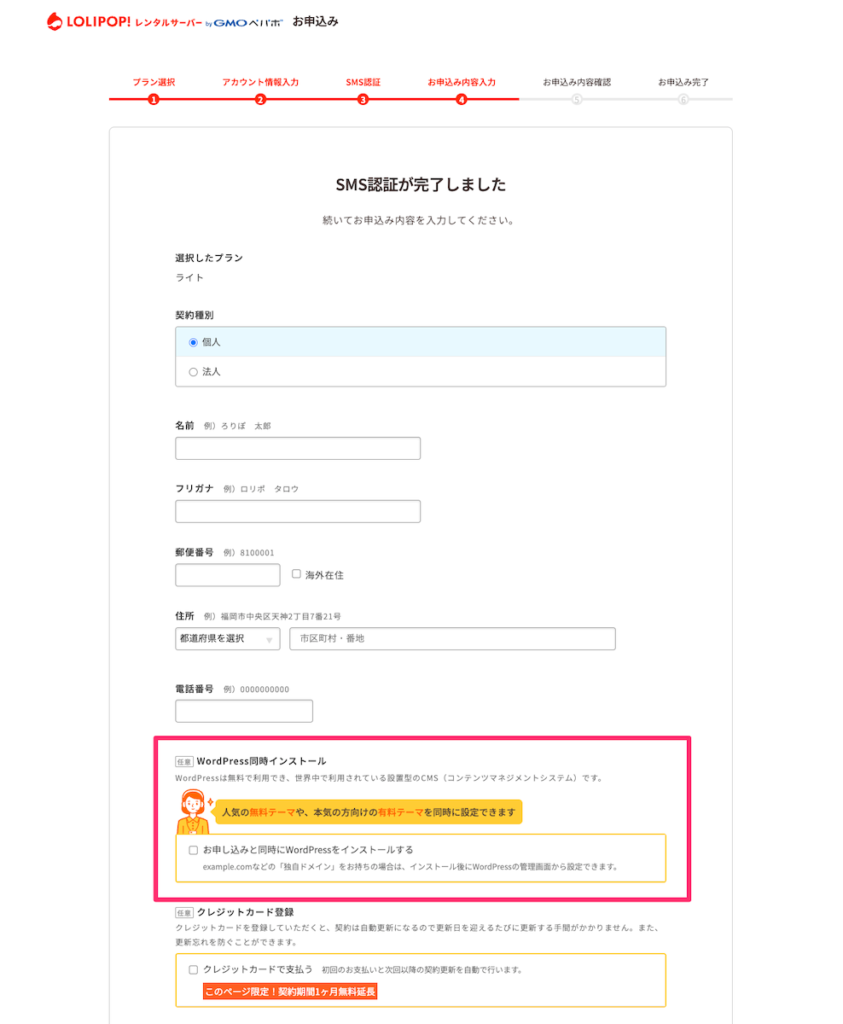
1-2. WordPressのインストールに必要な情報を入力する
「お申し込みと同時にWordPressをインストールする」のチェックボックスにチェックを入れると入力ボックスが開きます。ここでは
- WordPressを使うサイトのタイトル
- WordPressのユーザー名
- WordPressの管理画面にログインする際のパスワード
を決めます。ユーザー名とパスワードは、WordPressにログインする時に使うため、忘れないように控えておいてください。サイトのタイトルは、インストール後に変更することもできます。
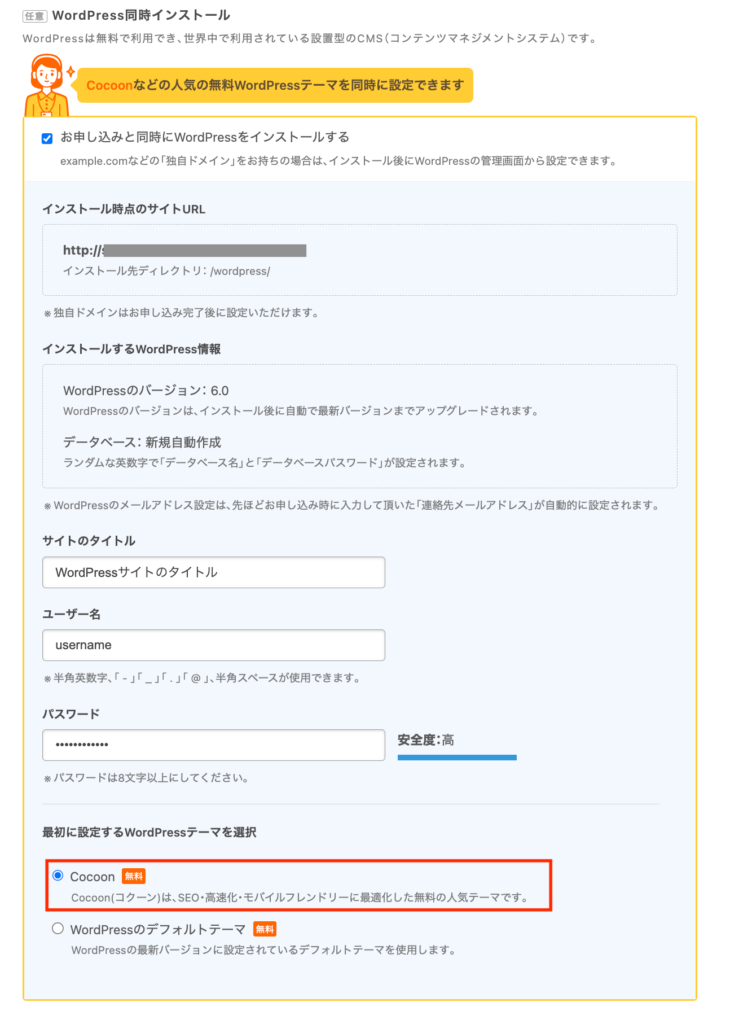
WordPressのインストールと同時に設定するWordPressテーマを選ぶことができます。無料テーマとして人気のCocoonをはじめ、WordPressのデフォルトテーマや複数の有料テーマの中から選択できます。
選んだテーマはWordPressに自動でセットアップされるので、ロリポップのお申し込みとほぼ同時にテーマがインストールされたWordPressへもログインできるようになります。
<2.ロリポップの申し込み後に「WordPress簡単インストール」機能を使用する>
2-1. 「WordPress簡単インストール」を選択する
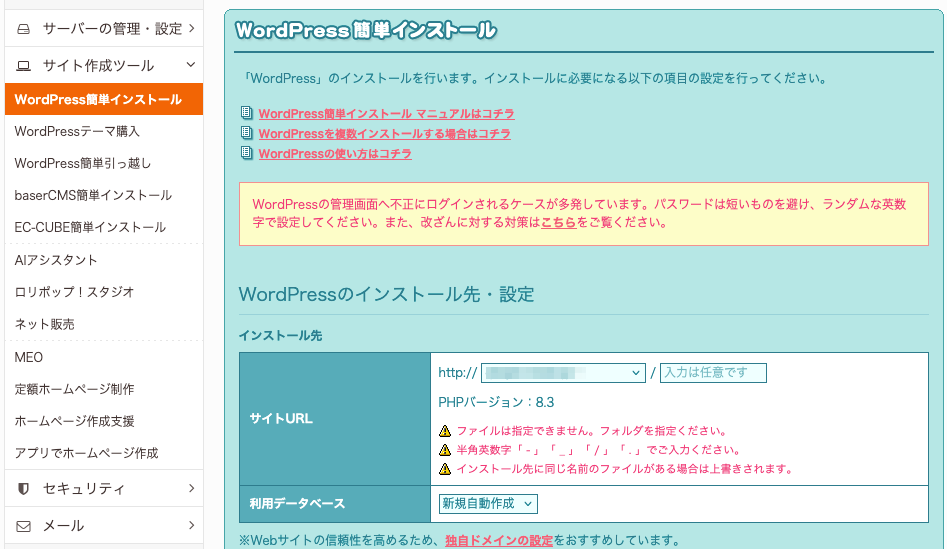
ロリポップのユーザー専用ページにログイン後、「サイト作成ツール>WordPress簡単インストール」をクリックします。
2-2. WordPressの必要情報を入力する
「WordPressのインストール先・設定>サイトURL」でインストール先のドメインを指定します。
ロリポップで独自ドメインを取得済みの場合や、ロリポップ提供の無料サブドメインを利用する場合は、そのドメインを指定します。
利用データベースは、特に理由がなければ自動生成された内容のままで問題ありません。
次に「WordPressの設定」の項目を入力します。
例えば、サイトのタイトル(後で変更が可能です)、ユーザー名(WordPress管理画面にログインする際の管理ユーザー名)、パスワード、メールアドレスを入力し、同時にインストールするWordPressテーマを選択します。
2-3. インストール実行
必要事項を入力し終えたら「入力内容確認」ボタンをクリックし、確認画面で内容をチェックしたら「インストール」ボタンをクリックします。
ロリポップの簡単インストール機能により、自動的にWordPressのインストール作業が開始されます。
処理には数十秒〜数分程度かかりますが、その間にデータベースの設定やファイル配置などがすべて自動で行われます。
2-4. 完了と初期情報の確認
インストールが完了すると、成功メッセージやWordPressのログイン情報が表示されます。
あわせて、登録したメールアドレス宛に「インストール完了通知」が届くので確認しましょう。
3. ブラウザからログインする
インストールが完了したら、WordPressの管理画面であるダッシュボードにログインします。
ログインURL(例:https://ご自身のドメイン/wp-admin/)にアクセスし、先ほど設定したユーザー名とパスワードでログインしてください。
ここまで完了したら、いよいよホームページの作成を開始できます。
4. WordPressの初期設定を行う
ダッシュボードにログインができたら、まずはWordPressの初期設定を行いましょう。
詳しい手順は次の記事で解説しています。
ご参考のうえ、テーマ・プラグインなどの選択、不要な機能の削除などを行いましょう。
WordPressをインストールしたあと、こんな考えはありませんか。そもそも何をしたらいいかわからないすぐに記事を書きたいどちらも良くわかります。なんだかよくわからないけど、とりあえず何か書いて世に出してみたい[…]
5. 記事の作成を行う
基本的な設定が完了したら、記事を作成しましょう。
記事は、固定ページと投稿に分かれています。固定ページは、会社概要や事業内容などを記載して使用するのが一般的です。投稿とはいわゆるブログ記事のことで、公開すると時系列で表示されます。タイトルや本文を入力し、必要に応じて画像を貼り付けて記事を作成して下さい。
まとめ
WordPressを使うことで、デザインにこだわった、自由度の高いホームページを作成できます。他のブログサービスと異なり、商用利用も可能でSEOにも強いため、ビジネスで利用したいという方にはおすすめです。
初期設定が少々複雑なことと、多少の専門知識が必要になることなどデメリットもありますが、質問サイトなども多数あるので、充分活用できるサービスと言えます。
WordPressのアップロードのサポート機能があるレンタルサーバーを使えば、ホームページの作成を簡単に開始できます。導入実績が豊富なロリポップのレンタルサーバーには「WordPress簡単インストール機能」があり、24時間サポートもあるので、初めての方でも安心して利用できます。
レンタルサーバーの利用には、ロリポップをぜひご検討下さい。