「電話での予約受付が忙しくて、うっかりダブルブッキングしてしまった」「問い合わせフォームへの予約メールを見落として、お客様に迷惑をかけてしまった」といった悩みを抱えている方は少なくないでしょう。
WordPressサイトに予約システムを導入すると、オンラインで24時間・365日の自動受付が可能になります。電話やメールでの手作業が減り、ダブルブッキングのリスクを下げることにもつながります。
本記事では、プラグインを使う方法と外部サービスを埋め込む方法の2種類を比較しながら、プラグインの選び方・設定手順・導入前に確認したいサーバー環境・よくある注意点まで解説します。

WordPressに予約システムを導入する2つの方法
WordPressに予約機能を追加する方法は、大きく2種類あります。それぞれの仕組みとメリット・デメリットを理解しておくと、自分のサイトに合った選択がしやすくなるでしょう。
方法(1):WordPressプラグインを使う
プラグインとは、WordPressの機能を拡張するための追加ソフトウェアのことです。予約専用のプラグインをインストールすると、WordPressサイト内に予約カレンダーや予約フォームを組み込めます。
導入の大まかな流れは以下の通りです。
- WordPress管理画面の「プラグイン」メニューから新規プラグインを追加してインストール・有効化する
- プラグインの設定画面でサービス内容・受付時間・スタッフ情報などを登録する
- 予約ページとなる固定ページ(WordPressの独立したページ)に、プラグインが発行するショートコード(表示用の短いコード)を挿入して公開する
サイト内で予約が完結するため、外部ページに遷移させる必要がなく、ユーザーの操作感を自然に保てます。その一方、プラグインを追加するとサーバーへの負荷が増えるため、環境によっては表示速度に影響が出ることがあります。バージョンアップなどのメンテナンスも自分で行う必要があります。
方法(2):外部予約サービスをサイトに埋め込む
RESERVA(レゼルバ)やSquare予約などのクラウド型(インターネット上で動作する)予約サービスに登録し、サービス側から発行される埋め込みコードをWordPressのページに貼り付ける方法です。リンクボタンを設置して外部の予約ページへ誘導する形でも利用できます。
予約データの処理は外部サービス側で行われるため、自分のサーバーへの負荷がほぼかかりません。機能の充実度やセキュリティ面もサービス側が管理するため、運用の手間を抑えたい場合に向いています。ただし、無料プランには月間の受付件数に上限があることが多く、利用規模が大きくなると有料プランへの移行が必要になることがあります。
プラグインと外部サービス、どちらを選ぶか
それぞれの特徴をまとめると、以下の通りです。
| 比較項目 | プラグイン | 外部サービス |
|---|---|---|
| サイト内での予約完結 | ○ | △(外部ページへ遷移) |
| サーバーへの負荷 | 増加する | ほぼかからない |
| 初期費用の目安 | 無料〜(有料版あり) | 無料〜(決済手数料あり) |
| カスタマイズ性 | 高い | サービスによって異なる |
| メンテナンス | 自分で対応が必要 | サービス側が対応 |
| 日本語対応 | プラグインによって異なる | 国内主要サービスは対応済み |
「WordPressサイト内で予約を完結させたい」「見た目や機能を細かくカスタマイズしたい」という場合はプラグインが向いています。「サーバーへの負荷を抑えたい」「設定や管理の手間をできるだけ省きたい」という場合は外部サービスの利用がおすすめです。
WordPressの予約プラグインおすすめ4選

4つのプラグインを、無料版の有無・日本語対応・Googleカレンダー連携・サーバーへの負荷の傾向を軸に比較します。
| プラグイン名 | 無料版 | 日本語UI | Googleカレンダー連携 | サーバー負荷の傾向 |
|---|---|---|---|---|
| Booking Package | ○(件数無制限) | ○ | 非対応 | 比較的軽量 |
| Bookly | △(1スタッフ・5サービスまで) | △(英語UI) | 有料版で一方向同期(両方向は別途アドオン) | やや高め |
| Amelia | ○(Lite版) | △(英語UI) | 有料版で対応 | やや高め |
| Events Manager | ○ | △(英語UI) | 非対応 | 比較的軽量 |
※料金は改定される場合があります。最新情報は各プラグインの公式ページでご確認ください。
Booking Package(日本人開発者による日本語対応プラグイン)
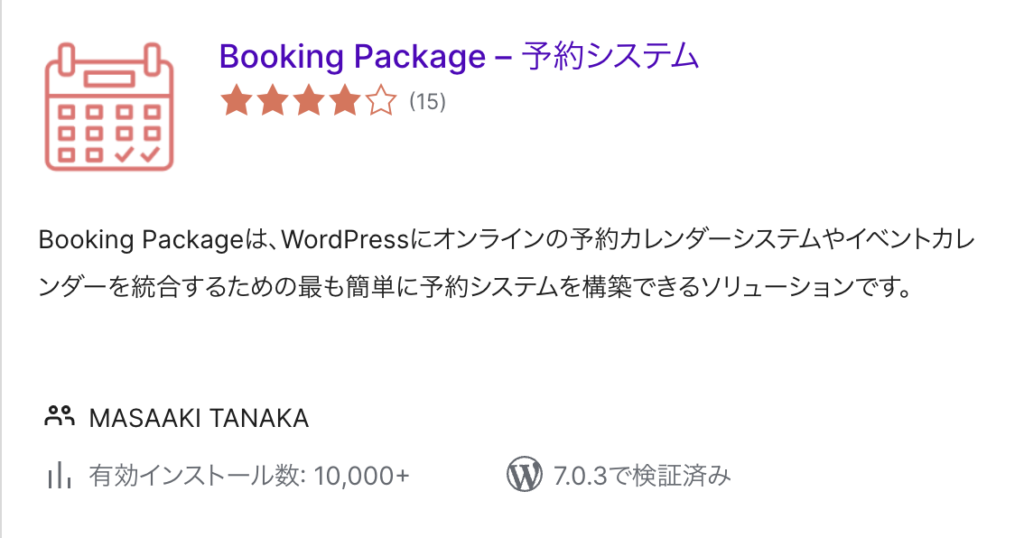
Booking Packageは日本人開発者が開発した予約プラグインで、管理画面・予約フォーム・通知メールがすべて日本語に対応しています。英語UIへの不安なく設定を進められる点は、国内ユーザーにとって大きな利点です。WordPress.orgで公開されており、2026年7月時点でアップデートが継続されています。
無料版では予約件数の制限なく、予約カレンダーの作成・受付時間の設定・メール通知が利用できます。有料版(Standardプラン以上)ではStripeおよびPayPalによるオンライン決済に対応し、予約時の料金受け取りが可能になります。
シンプルな構成のため読み込みが比較的軽く、サーバーへの影響も抑えやすいプラグインです。「無料で試してから必要に応じて有料版に移行したい」「日本語UIで迷わず設定したい」という方に向いています。
Bookly
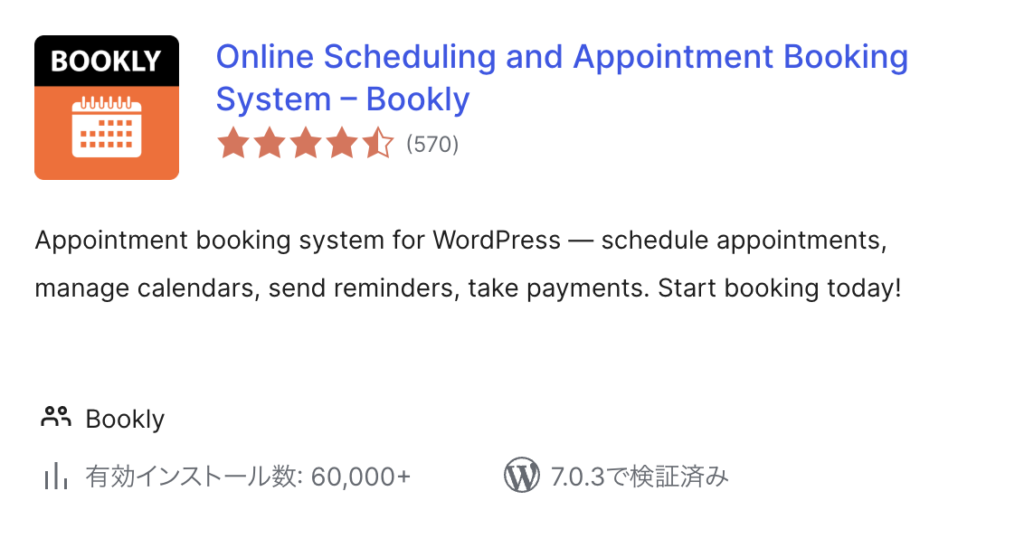
Booklyは世界的に利用者の多い予約プラグインです。スタッフ管理・複数サービス対応・SMS通知・多言語対応など、多岐にわたる機能を備えています。
無料版(Bookly Lite)はスタッフ1名・サービス5件という制限があります。それを超えて使う場合はPro版への移行が必要です。Pro版ではGoogleカレンダーとの一方向同期が可能になりますが、カレンダー側の変更もプラグインに反映させる両方向の完全同期には、別売りのアドオン「Advanced Google Calendar」の追加購入が必要です。
機能が多い分、読み込むJavaScriptやCSSも増える傾向があり、サーバーへの負荷はやや高くなりやすい点は把握しておくとよいでしょう。
Amelia
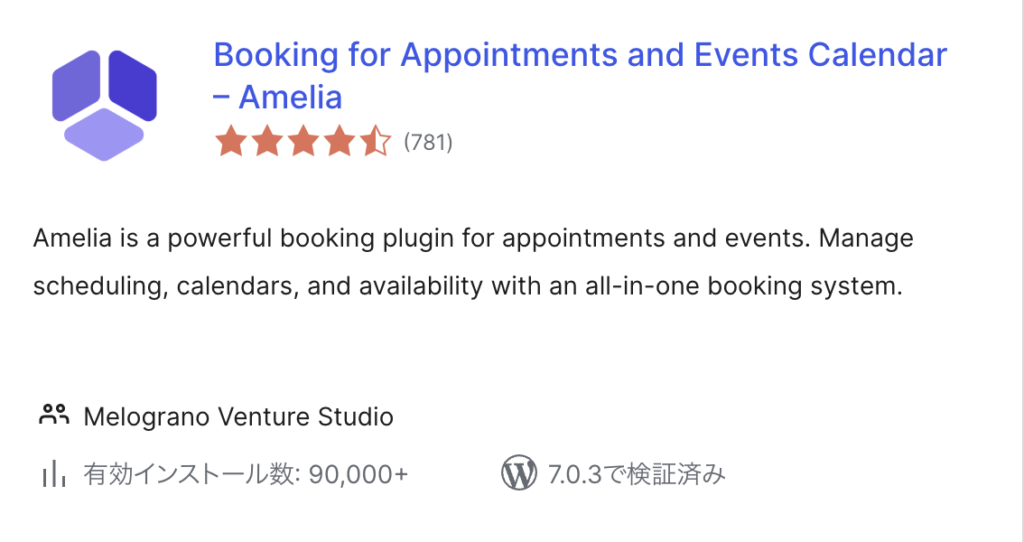
AmeliaはWordPress.orgでLite版が無料公開されており、基本的な予約受付フォームと確認メールの自動送信をコストなしで試せます。
有料版ではGoogleカレンダー連携・複数スタッフの管理・WooCommerceを使ったオンライン決済などが利用可能になります。管理画面のデザインが視覚的に整理されており、設定項目を直感的に確認しながら操作できる点が特徴です。Booklyと同様に多機能なプラグインのため、導入後はPageSpeed Insightsなどで表示速度を確認することをおすすめします。
Events Manager
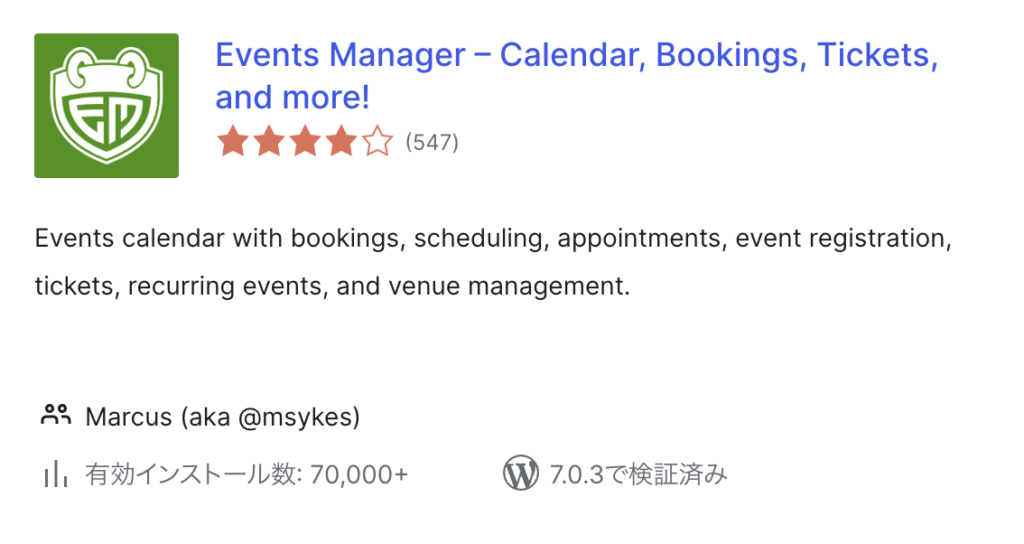
Events Managerは、セミナー・ワークショップ・コンサートなど「日程が決まっているイベント」への参加受付に特化したプラグインです。繰り返しイベントの設定やチケット制の予約管理に対応しています。
美容院やサロン・レッスン予約のような「スタッフ×時間帯」を組み合わせるスケジュール型の予約管理には向いていないため、自分の用途がイベント型かスケジュール型かを確認した上で選択してください。WordPress.orgで公開されており、基本機能は無料で利用できます。
WordPressに予約プラグインを導入する手順
プラグインを使った予約システムの導入は、大きく4つのステップで完了します。操作画面の細部はプラグインによって異なりますが、基本的な流れはどのプラグインでも共通です。ここではBooking Packageを例に説明します。
ステップ1:プラグインを選んでインストールする
WordPress管理画面の「プラグイン」メニューから「新規プラグインを追加」を選びます。検索ボックスにプラグイン名(例:「Booking Package」)を入力し、一覧に表示されたプラグインの「今すぐインストール」をクリックします。インストール完了後に表示される「有効化」ボタンを押せば、プラグインが使える状態になります。
Booking PackageはWordPress.orgのプラグインディレクトリに掲載されているため、管理画面から直接インストールできます。
ステップ2:サービス・スタッフ・受付時間を設定する
プラグインを有効化すると、管理画面の左メニューに設定項目が追加されます。Booking Packageの場合は「Booking Package」メニューが表示されます。
設定の主な手順は以下の通りです。
- 「Calendar Settings」(カレンダー設定)から新しい予約カレンダーを作成する
- 「Schedule」(スケジュール)タブで受付時間(曜日・時間帯)を登録する
- 「Service」(サービス)タブでメニュー名・所要時間・料金を設定する
- 「Settings」(設定)タブで予約ルール(受付締め切り時間・最大予約数など)を調整する
- 「General Settings」(全体設定)でメール通知の文面や送信元アドレスを設定する
※メニュー名はWordPressの言語設定やプラグインのバージョンによって日本語または英語で表示されることがあります。設定を変更したら保存することを忘れずに確認してください。
ステップ3:予約ページを作成して公開する
設定が終わったら、サイト上に予約フォームを表示するページを作ります。
- WordPress管理画面の「固定ページ」→「新規追加」を選ぶ
- ページタイトルに「ご予約」「予約フォーム」などわかりやすい名前をつける
- ブロックエディタで「カスタムHTML」ブロックを追加し、Booking Packageの設定画面で確認できるショートコードを貼り付ける
- プレビューで表示を確認してから「公開」ボタンを押す
公開後は、サイトのナビゲーションメニューに予約ページへのリンクを追加しておくと、訪問者がページにたどり着きやすくなります。
ステップ4:テスト予約で動作を確認する
公開前または公開直後に、実際にテスト予約を行って動作を確認します。確認すべき主なポイントは以下の通りです。
- 予約フォームがページ上に正しく表示されているか
- 予約完了後に予約者・管理者それぞれへのメール通知が届くか
- 予約内容がプラグインの管理画面(Booking Packageでは「Booked Customers」)に記録されているか
- 満席や受付締め切り後の表示が適切か
メール通知が届かない場合は、WordPressのメール送信設定を確認してください。レンタルサーバーによっては、SMTP(メール送信プロトコル)の設定が必要な場合があります。
※各画面の表示はWordPressおよびプラグインのバージョンによって異なる場合があります。本手順は2026年7月時点の情報をもとにしています。
WordPressにおすすめの外部予約サービス2選
外部の予約サービスを使う場合、サービス側で予約ページを作成し、発行される埋め込みコードをWordPressに貼り付けるだけで設置できます。自分のサーバーへの負荷がほぼかからず、機能の管理・セキュリティ対策もサービス側が行う点が特徴です。
RESERVA(レゼルバ)
RESERVAは日本の事業者向けに展開されているクラウド型の予約システムです。美容院・サロン・スクール・施設予約など幅広い業種に対応しており、管理画面・通知メールともに日本語で利用できます。
2026年7月時点の公式サイト(biz.reserva.be)によると、無料プランでは月間50件・登録顧客250件まで予約を受け付けられます。有料プランは年払いでBlueプランが月額3,850円から、Goldプランが月額13,200円となっており、上位プランほど利用できる機能が増えます。
WordPressへの埋め込みはiframe(外部コンテンツを枠内に表示する仕組み)またはJavaScriptの埋め込みコードで行います。リンクボタンを配置して外部の予約ページへ誘導する方法でも対応可能です。オンライン決済にも対応しており、予約時にクレジットカード決済を受け付けることができます(決済手数料は公式サイトでご確認ください)。
無料プランから始められるため、「まず少ない件数で試してみたい」という場合に向いています。
Square予約
Square予約は、Square(スクエア)が提供するクラウド型の予約管理サービスです。予約管理だけでなく、顧客管理・スタッフ管理・Instagram連携・Googleからの予約受け付けなど、幅広い機能を備えています。
フリープランが用意されており、月間の予約件数に制限はありません(1アカウントにつき1店舗のみ利用可)。有料プランではGoogleカレンダー連携や複数拠点対応などが追加されます。料金プランの詳細は時点によって改定されることがあるため、公式サイト(squareup.com/jp/ja/appointments)で最新情報をご確認ください。
WordPressとの連携は、Square予約の管理画面で取得した予約ページのURLをリンクボタンとして配置するか、発行される埋め込みコードをWordPressに貼り付けて設置します。なお、埋め込み機能はWordPress.org(レンタルサーバーにインストールして使うタイプ)に対応しています。
Squareの決済端末をすでに使っている方や、Instagram・Googleからの予約も一元管理したい方に向いています。
2つのサービスのうち、日本語サポートが手厚くスタートコストを抑えたい場合はRESERVAが向いています。SNS連携や既存のSquare決済との統合を重視する場合はSquare予約を検討してみてください。
※本記事の情報は2026年7月時点のものです。各サービスの料金・機能は改定される場合がありますので、最新情報は各サービスの公式サイトでご確認ください。
外部予約サービスをWordpressに設置する方法
WordPressへの埋め込みの流れは、どのサービスでも概ね以下の通りです。
- サービスにアカウント登録し、予約メニューや受付時間などを設定する
- 管理画面から埋め込みコードまたは予約ページのURLを取得する
- WordPressの固定ページに「カスタムHTML」ブロック(WordPressのブロックエディタに標準搭載)を追加し、埋め込みコードを貼り付けて公開する
導入前に確認しておきたいサーバー環境

予約プラグインを導入した後に「ページが重くなった」「リマインダーメールが届かない」といったトラブルが起きることがあります。多くは導入前のサーバー環境の確認不足が原因です。このセクションでは、予約システムを安定して動かすための環境チェックポイントを解説します。
WordPressが推奨するPHP・MySQLのバージョン
WordPressを動かすサーバーには、PHPとデータベース(MySQL または MariaDB)が必要です。WordPress.org の公式要件ページ(2026年5月更新)が推奨するバージョンは以下の通りです。
- PHP:8.3以上
- データベース:MySQL 8.0以上、またはMariaDB 10.11以上
PHP 7.4以下は公式のサポートが終了しており、セキュリティ上のリスクが生じる可能性があるため、利用しないことを推奨します。
現在使用しているPHPバージョンはWordPress管理画面の「ツール」→「サイトヘルス」から確認できます。お使いのレンタルサーバーのコントロールパネルからも、PHPバージョンの確認・変更が行えるものがあります。
PHPメモリ上限の目安と設定方法
高機能な予約プラグインは処理が複雑なため、PHPが使用できるメモリ量が不足するとエラーや動作不具合の原因になることがあります。高機能な予約プラグインのドキュメントでは、256MB以上のPHPメモリを推奨していることが多いです。
現在の上限値はWordPress管理画面の「ツール」→「サイトヘルス」→「情報」タブの「サーバー」項目で確認できます。上限が不足している場合は、WordPressの設定ファイル(wp-config.php)への記述追加か、レンタルサーバーの管理画面から変更する方法で対処します。
define(‘WP_MEMORY_LIMIT’, ‘256M’);
変更の可否や手順はサーバーによって異なるため、ご利用のサーバーの公式マニュアルをご参照ください。
リマインダーメールを安定させるCronの設定
予約のリマインダーや定期通知は、WordPressの「WP-Cron(ダブリュー・ピー・クロン)」という仕組みを使って送信されます。WP-Cronはサイトへのアクセスをきっかけに処理を実行するため、アクセスが少ない時間帯は予定の時刻に通知が送られないことがあります。
確実な時刻に通知を届けたい場合は、レンタルサーバー側のCronジョブ(定期実行機能)を使ってWP-Cronを呼び出す設定が有効です。その際、まずwp-config.phpに以下を追記してWordPress内のWP-Cronを無効化します。
define(‘DISABLE_WP_CRON’, true);
その後、サーバーのコントロールパネルからCronジョブを設定し、WordPressのCron用URLを5〜10分おきに実行するよう指定します。設定の手順はサーバーごとに異なるため、ご利用のサーバーの公式マニュアルをご確認ください。
SSL・定期バックアップの確認
予約システムでは氏名・メールアドレス・電話番号などの個人情報を扱います。サイト全体をHTTPS化(SSL対応)することはWordPressの要件にも含まれており、個人情報保護の観点からも重要な設定です。ブラウザのアドレスバーに鍵マークが表示されているかを確認してください。
予約データはデータベースに保存されるため、万一の障害時に備えて定期バックアップの設定も重要です。ロリポップ!レンタルサーバーには自動バックアップ機能が用意されており、データ消失のリスクに備えた運用がしやすい環境が整っています。バックアップの保存期間や世代数はプランによって異なるため、ご利用プランの仕様をご確認ください。
WordPress予約システム導入時の注意点
予約システムの導入後に「思っていた動きと違う」とならないよう、あらかじめ把握しておきたい注意点を3つ解説します。
Googleカレンダー連携でダブルブッキングを減らす設定
電話やメールで受け付けた予約と、WordPressの予約システムを通じた予約が混在すると、二重予約(ダブルブッキング)が起きやすくなります。これを減らすためには、プラグインとGoogleカレンダーの同期設定が有効です。
Googleカレンダーとの連携機能はプラグインによって異なります。Ameliaでは有料版でGoogleカレンダー連携に対応しており、プラグイン側の予約とカレンダー上の予定が自動で同期されます。Booklyでは、Pro版で一方向のGoogleカレンダー同期が可能です。Googleカレンダー側の変更も含む両方向の完全同期には、別途アドオン(Advanced Google Calendar)の購入が必要になります。一方、Booking Packageには公式でGoogleカレンダー連携機能の記載がないため、連携が必要な場合は他のプラグインを検討してください。
また、連携を設定していても、手動で入力した予定との同期タイミングによってはダブルブッキングが発生するケースがあります。予約経路をオンラインに一本化するか、複数経路を管理する運用ルールをあらかじめ決めておくと安心です。
プラグイン導入後の表示速度の変化を確認する
予約プラグインはJavaScriptやCSSを追加で読み込むため、導入後にページの表示速度が低下することがあります。特にBooklyやAmeliaなど多機能なプラグインは読み込み量が多くなりやすい傾向があります。
導入後はGoogleの「PageSpeed Insights」などのツールで予約ページの表示速度を計測し、スコアが大きく低下していないかを確認してください。
サイト全体にキャッシュプラグイン(ページの表示内容を一時保存して高速化する仕組み)を導入している場合、予約フォームが正しく動作しないことがあります。キャッシュプラグインの設定で、予約ページをキャッシュ対象から除外する必要が生じる場合があります。
外部サービスの無料プランには月間受付件数の上限がある
外部予約サービスの無料プランには、月間の受付件数に上限が設けられているものがあります。2026年7月時点の公式情報によると、RESERVAの無料プランは月間50件が上限です。上限に達すると新たな予約を受け付けられなくなる場合があるため、繁忙期や事業の成長を見越して余裕のあるプランを選択することをおすすめします。
なお、Square予約のフリープランは予約件数に制限がありません(1アカウントにつき1店舗のみ利用可)。件数よりも複数拠点への対応が必要になった時点でプランのアップグレードを検討するとよいでしょう。
よくある質問
Q. 予約システムのプラグインは無料で使えますか?
無料版が用意されているプラグインはあります。たとえばBooking Packageの無料版では、予約件数の制限なし・予約カレンダーの作成・メール通知が利用できます。AmeliaのLite版でも基本的な予約受付が可能です。Booklyの無料版でも予約受付はできますが、スタッフ1名・サービス5件までの制限があります。ただし、オンライン決済やGoogleカレンダー連携などの機能は有料版(またはアドオン)が必要になるプラグインがほとんどです。まずは無料版で動作を確認してから、必要に応じて有料版への移行を検討するとよいでしょう。
Q. WordPressの予約システムでオンライン決済はできますか?
プラグインの有料版を利用することでオンライン決済が可能になります。Booking Packageの有料版(Standardプラン)ではStripeおよびPayPalに対応しており、予約時にクレジットカード決済を受け付けることができます。BooklyやAmeliaの有料版でも同様にStripe・PayPal経由の決済に対応しています。外部サービスを利用する場合は、RESERVAやSquare予約でも決済機能が利用できます(決済手数料は各サービスの公式サイトでご確認ください)。
Q. スマートフォンからでも予約を受け付けられますか?
本記事で紹介したプラグイン・外部サービスはいずれもスマートフォンに対応したレスポンシブデザイン(画面サイズに応じて表示を最適化する設計)を採用しており、スマートフォンやタブレットからの予約を受け付けられます。Booking PackageはWordPress.orgの公式ページで「高いレスポンシブ対応」を明記しています。外部サービスのRESERVAやSquare予約も同様にスマートフォンからの操作に対応しています。
Q. 予約の確認メールは自動で送れますか?
本記事で紹介したプラグインには、予約完了時に自動でメールを送信する機能が備わっています。変更・キャンセル時の通知対応状況はプラグインによって異なります。Booking Packageの無料版でも、予約完了時の自動メール通知機能を利用できます。ただし、レンタルサーバーの環境によってはメールが正しく届かないことがあります。その場合はWordPressのメール送信設定(SMTP設定)を見直すか、メール送信を補助するプラグインの導入を検討してください。
まとめ
WordPressへの予約システム導入には、プラグインを使う方法と外部サービスを埋め込む方法の2種類があります。「サイト内で予約を完結させたい」「細かくカスタマイズしたい」という場合はBooking PackageやAmeliaなどのプラグインが、「サーバーへの負荷を抑えたい」「管理の手間を省きたい」という場合はRESERVAやSquare予約などの外部サービスが向いています。
プラグインを導入する際は、PHPのバージョン・メモリ上限・WP-Cronの動作といったサーバー環境を事前に確認しておくと、メール通知の不具合や表示速度の低下といったトラブルを防ぎやすくなります。
安定した予約システムの稼働には、サーバー環境も重要な要素です。ロリポップ!レンタルサーバーでは、WordPressが推奨するPHPバージョンへの対応と毎日の自動バックアップ機能を備えたプランを用意しています。WordPressサイトの開設から予約システムの安定した運用まで、まとめて整えたい方はぜひご確認ください。