WordPressをインストールしたあと、こんな考えはありませんか。
- そもそも何をしたらいいかわからない
- すぐに記事を書きたい
どちらも良くわかります。なんだかよくわからないけど、とりあえず何か書いて世に出してみたいですよね。
ですが、まずはここで一息入れて、初期設定をしてみましょう。
「細かい設定ならあとにしよう」と後回しにすることもできますが、記事を投稿してしまった後に設定を変更すると色々な不具合が出やすいため、なるべく初期の段階で設定しておくことをおススメします。
WordPressをインストールした時点で初期設定を済ませてしまえばあとが楽です。
この記事ではWordPressをインストール後にしておきたい12の初期設定について解説します。
まだWordPressのインストールができていない方は、以下の記事を参考にしてWordPressを開設してみてください。
ロリポップ!レンタルサーバーならWordPressの導入が簡単です!

1.一般設定

1-1.サイトタイトルの設定
ご自身の決めたタイトルを設定しましょう。
ここで入力したタイトルが検索エンジンの検索結果に表示されるようになるので、ぜひお気に入りのタイトルを入力してください。
設定箇所:WordPressにログイン > 設定 > 一般設定
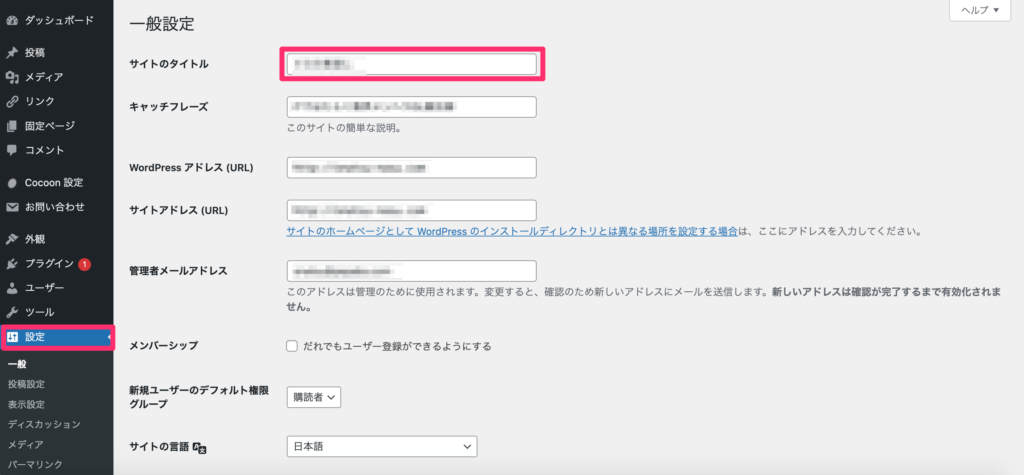
入力が終わったら画面一番下の『変更を保存』ボタンをクリックし、実際に自身のブログを開いてみましょう。
設定したブログタイトルが表示されます。
1-2.サイトアドレスの設定
ロリポップ!のお申し込みと同時にWordPressをインストールした場合、サイトアドレスが以下のような形になっています。
例:https://〇〇〇〇.main.jp/wordpress/
このままの設定だとサイトのTOPページのURLはドメイン直下ではなく、サブディレクトリ直下のURLとなるため、ドメイン直下のURLに設定変更します。
設定箇所:WordPressにログイン > 設定 > 一般設定 > サイトアドレス
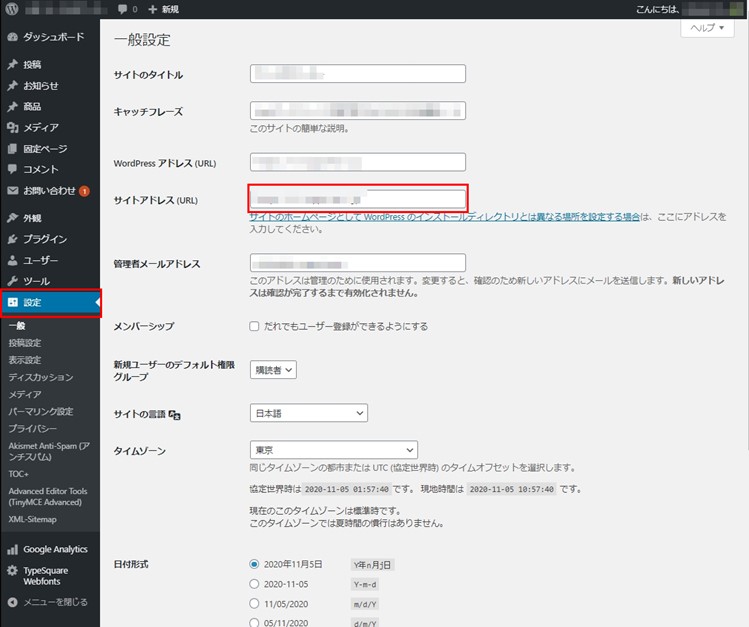
変更前:https://〇〇〇〇.main.jp/wordpress/
変更後:https://〇〇〇〇.main.jp/
変更ができたら、画面一番下の『変更を保存』ボタンをクリックし、完了です。
次に、サイトのTOPページのURLと『サイトアドレス(URL)』を一致させるために、WordPress内のindex.phpファイルのTOPページのURLを修正します。
index.phpを修正するには、まずはFTPツールやロリポップFTPを使用して、index.phpファイルをダウンロードしてください。
index.phpは、ドメインフォルダ内のpublic_htmlフォルダー内、『WordPressアドレス(URL)』のサブディレクトリ内(wordpress)にあります。
ダウンロードが完了したら、index.phpファイルをメモ帳などのツールで開きます。
index.phpを開いて、以下のように表記されている部分を探してください。
require( dirname( __FILE__ ) . ‘/wp-blog-header.php’ );
これを、以下の様に変更して保存します。
require( dirname( __FILE__ ) . ‘/wordpress/wp-blog-header.php’ );
(※ wordpressの部分は自身のサブディレクトリ名になります。)
変更したindex.phpファイルを再びFTPツールやロリポップ!FTPを利用してドメイン直下のディレクトリにアップロードして、最後に、サブディレクトリ内に残っているindex.phpファイルを削除して終了です。
ドメイン直下のURLにアクセスしてみると、サイトのTOPページが表示されます。
1-3.メールアドレスの設定
デフォルトは、WordPressをインストールした際に設定したメールアドレスになっています。
設定箇所:WordPressにログイン > 設定 > 一般設定 > 管理者メールアドレス
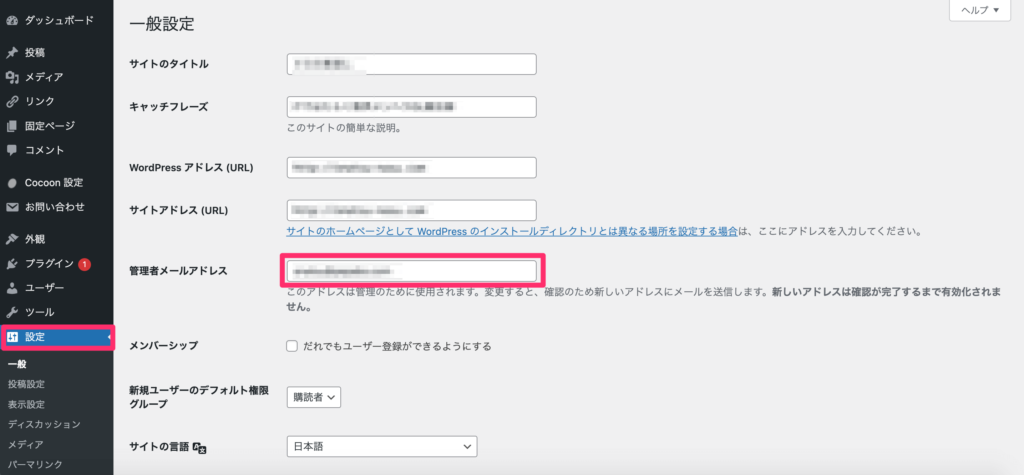
WordPressのバージョンアップ完了時や、投稿記事にコメントがついた場合、利用するプラグインによってはプラグインの利用状況などがここで入力しているメールアドレスに通知が届きます。
必ず普段利用しているメールアドレスになっているか確認しておきましょう。
メールアドレスを変更する時もここから対応となります。
変更した際はメールアドレスに通知が届くので、確認を完了し、有効化をしましょう。
1-4.タイムゾーンの設定
日本語版のWordPressをインストールした場合は、最初から日本用に最適化されているため、デフォルトのままで問題ありません。
設定箇所:WordPressにログイン > 設定 > 一般設定 > 管理者メールアドレス
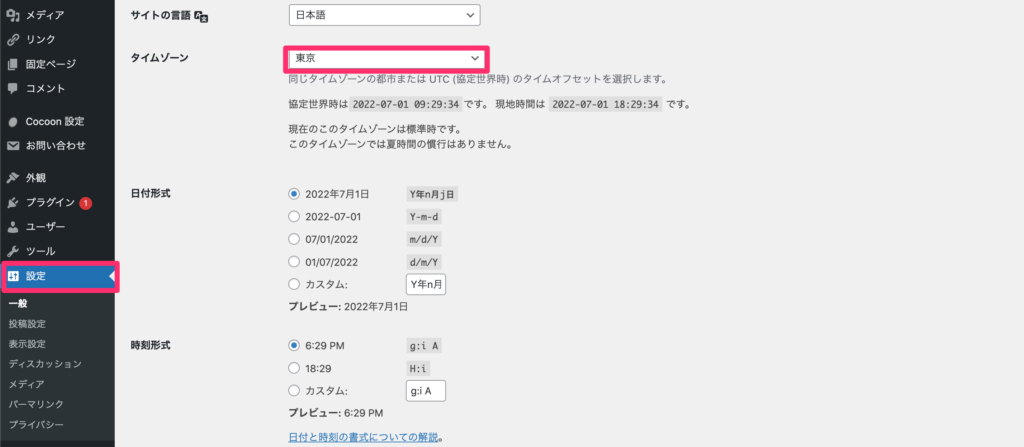
外国向けのサイトの場合は、タイムゾーンはターゲット国を選んでおきましょう。
2.SSLの設定
2-1.なぜSSLが必要?
ひとことで言うと、「Webサイトに安全をもたらす」からです。
SSLとは Secure Sockets Layer の略。
SSL化することでインターネット上でデータを暗号化して送受信する仕組み(プロトコル)で、ユーザーが入力した個人情報を盗まれないようにしたり、通信相手の本人性を証明する事でなりすましを防止したり、改ざんを防止することができます。
SSL化されていないサイトでは通信が暗号化されていないため、ユーザーが入力した名前や住所、パスワード、クレジットカード情報などの個人情報が、第三者に盗まれる恐れがあります。
SSLを導入すると、WebサイトのURLが「http://~」から「https://~」に変わり、更に「保護されていない通信」という表示からWebサイトのアドレスバーに錠前のマークが表示されるので、ユーザーも安心してWebサイトを閲覧できます。
▼SSL化されていないサイト

▼SSL化されているサイト

今やSSL化はWebサイト、ブログを運営するにあたって必須であるといっても過言ではありません。
ぜひご自身の大切なサイトとサイトの訪れるユーザーを守ってあげてくださいね。
2-2.ロリポップでWebサイトをSSL化する方法
SSLの設定はWordPressでの設定だけでなく、レンタルサーバー側でも設定をおこなう必要があります。ここではロリポップでの設定方法を解説します。
無料でかつ簡単にできるので、ぜひご利用ください。
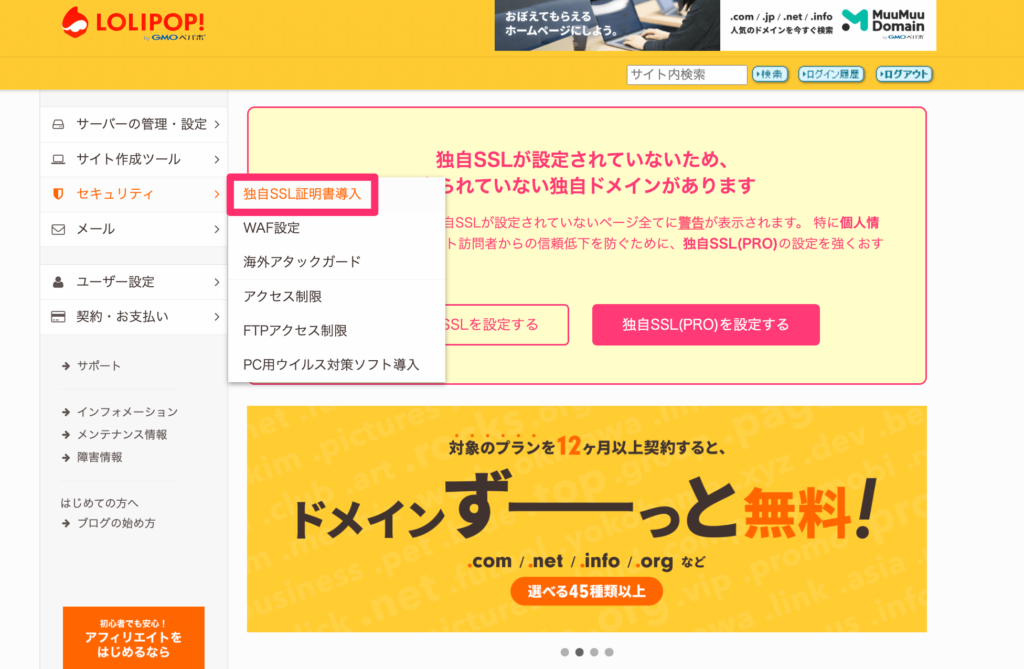
設定箇所:ロリポップにログイン > セキュリティ > 独自SSL証明書導入
管理している独自ドメインの一覧が表示されますので、SSL化したい独自ドメイン、及びサブドメインにチェックを入れて『独自SSL(無料)を設定する」ボタンを押してください。
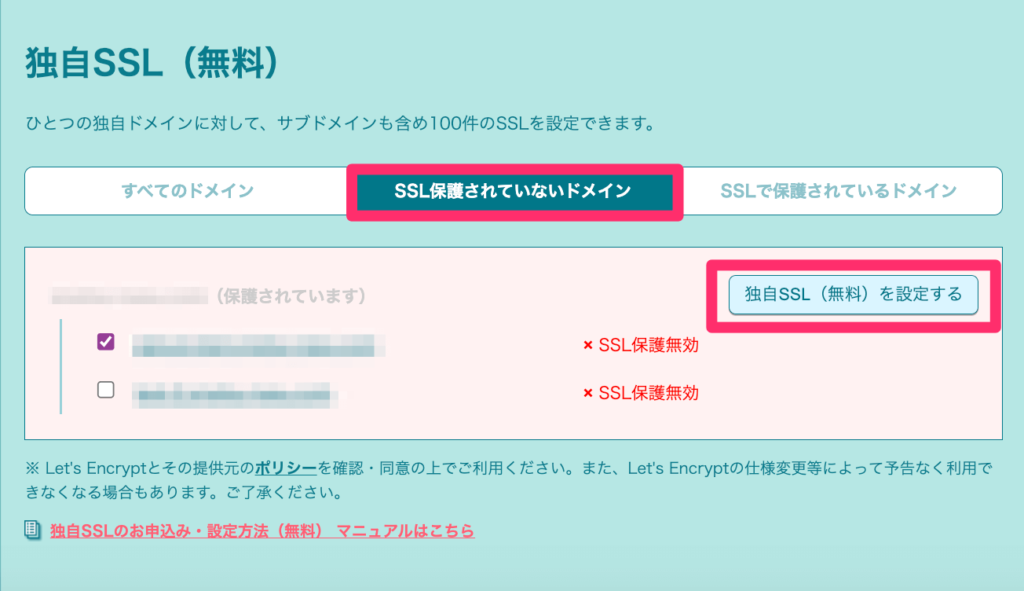
SSL化申請を行うと、独自ドメインおよびサブドメインの状態が「SSL設定作業中」に変わります。(SSL設定が完了するまでには5分ほど時間がかかります。)5分程待ってロリポップページを再読み込みしてみて下さい。
設定が完了したドメインは表示が「SSL保護有効」に変化しています。
確認のため、「https://~」のURLでブログにアクセスしてみてください。
アクセス出来れば、SSL化自体は完了です。
ここで設定鑑賞!と言いたいところですが、今のままではhttps://~でも、変更前のhttp://~でもブログにアクセスが出来てしまいます。
これをhttps://~に統一するため、「1.一般設定 > 1-2.WordPressアドレスとサイトアドレスの設定」で説明した、WordPressの『WordPressアドレス(URL)』と『サイトアドレス(URL)』の変更をおこないます。
『WordPressアドレス(URL)』と『サイトアドレス(URL)』のURLをhttps://~に変更して画面一番下の『変更を保存』ボタンをクリックしてください。
URLはhttps://~に統一されました。これで本当にSSLの設定完了です。
さらに強力なSSLをご希望の場合は有料の独自SSL(PRO)をご検討ください。
3.表示設定

ここではサイトのホームページ(トップページ)に表示するコンテンツを設定することが可能です。
設定箇所:WordPressにログイン > 設定 > 表示設定
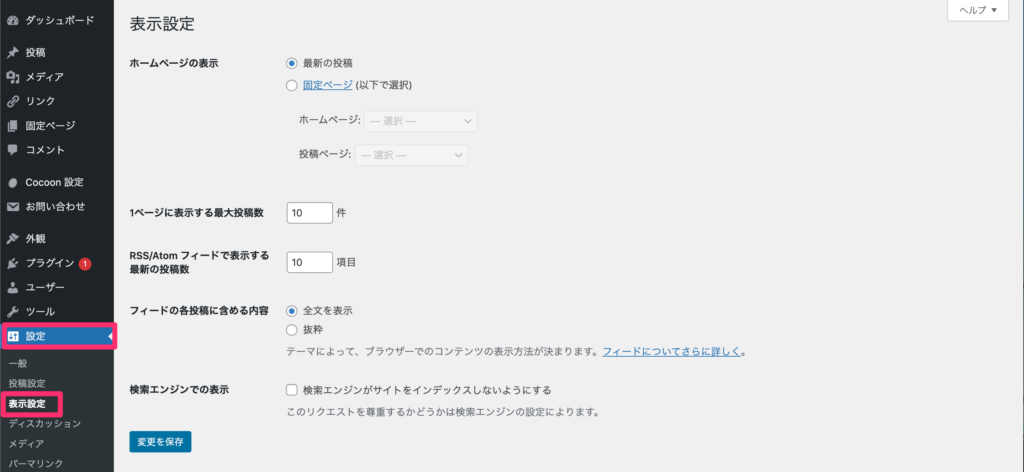
『ホームページの表示』にて、デフォルトでは『最初の投稿』が選択されています。
この選択を『固定ページ』にすると、TOPページに表示する固定ページを指定できるようになります。
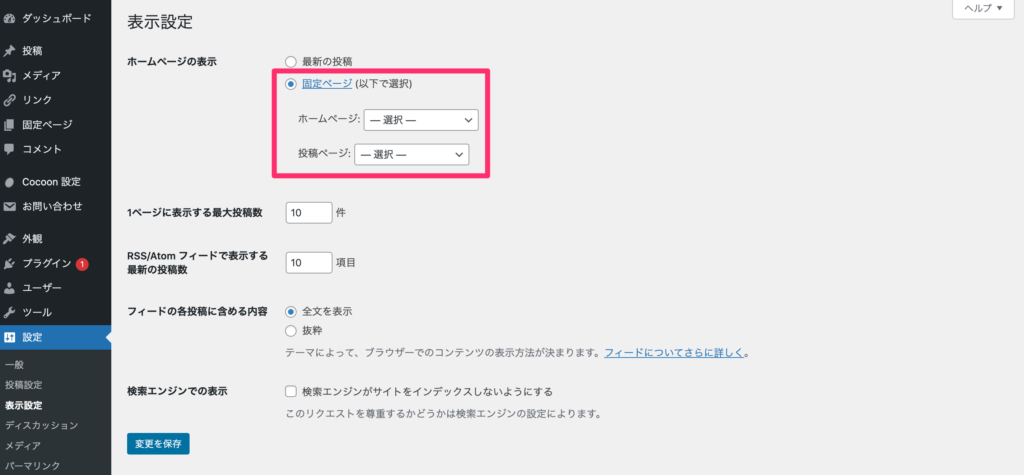
実際に設定を変更して、自身のブログを開いて確認してみて下さい。
固定ページがTOPページに表示されている筈です。
4.テーマの設定

テーマとはテンプレートのことです。
WordPressは多くのテーマ(テンプレート)が用意されています。
WordPressテーマのインストール方法については、WordPress初心者が最初に抑えておきたい使い方をご覧ください。
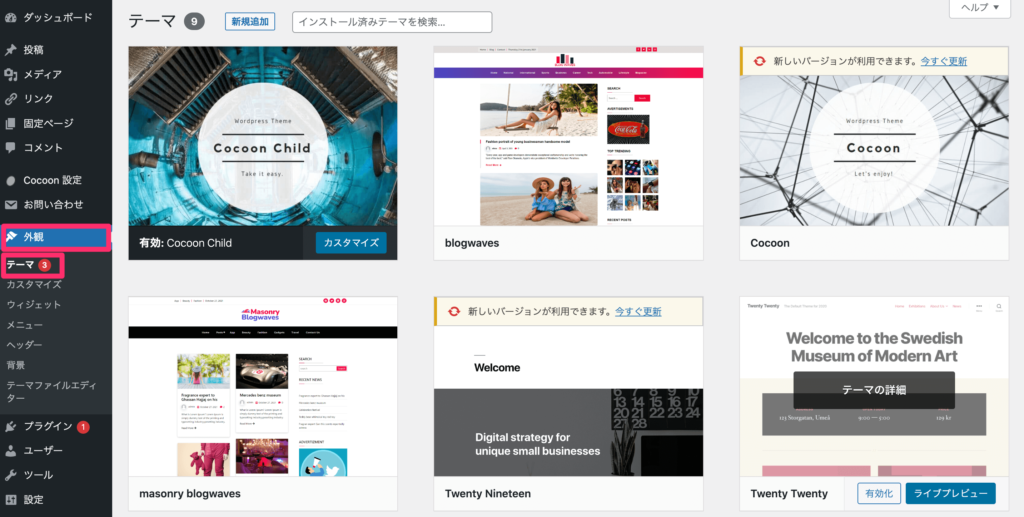
画面上部の「注目」「人気」「最新」「お気に入り」のタブを押して一覧からテーマを探す方法や、「特徴フィルター」を押して、題名や機能、レイアウトを絞ることも出来ます。
他にも「テーマを検索…」と記載のあるテキストボックスにテーマの名称を入力して検索する方法や、「テーマのアップロード」ボタンを押してテーマファイルをサーバーに直接アップロードする方法など、色々な方法でテーマのインストールが可能です。
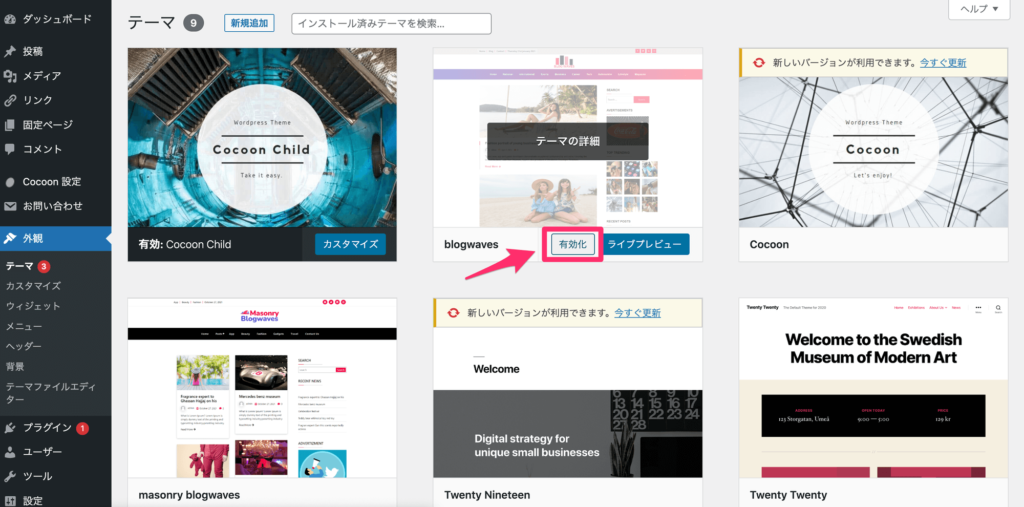
インストールを終えたら、テーマの一覧から使いたいテーマの『有効化』ボタンを押してください。
これで、WordPressのテーマの設定は完了です。
5.プラグインの設定

プラグインとはアプリケーションの機能を拡張するソフトウェアのことです。
WordPressは多くのプラグインも用意されています。
プラグインの方法については「WordPressの使い方、インストールから記事投稿までを詳しく解説します」をご覧ください。
設定箇所:WordPressにログイン > プラグイン
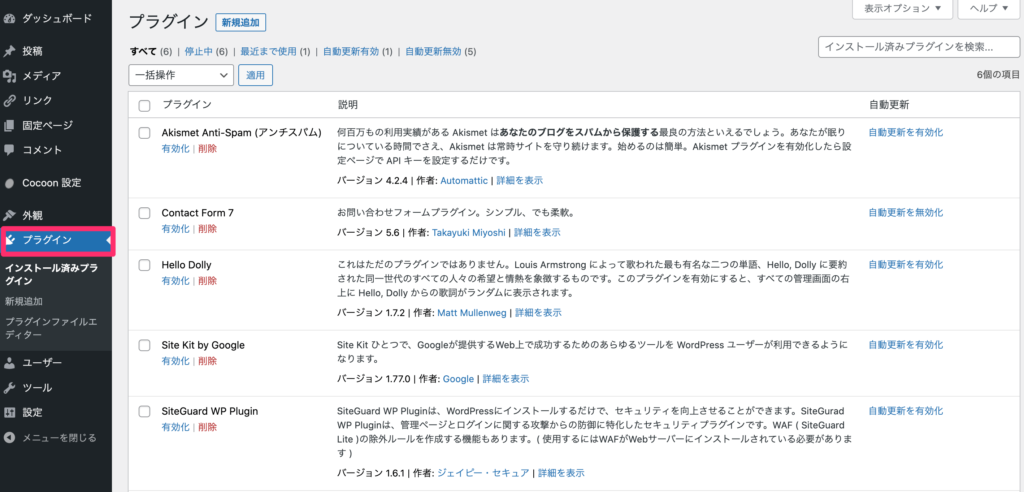
ここからプラグインの有効化や停止、削除など管理を行います。
新しいプラグインをインストールする際は、画面上の『新規追加』ボタンを押してください。
新規追加ボタンを押すと以下のような画面に切り換わりますので、該当のプラグインの「今すぐインストール」ボタンを押してインストールを行いましょう。(既にインストールされているプラグインは「有効化」ボタンが表示され、有効化している場合はボタンが表示されません。)
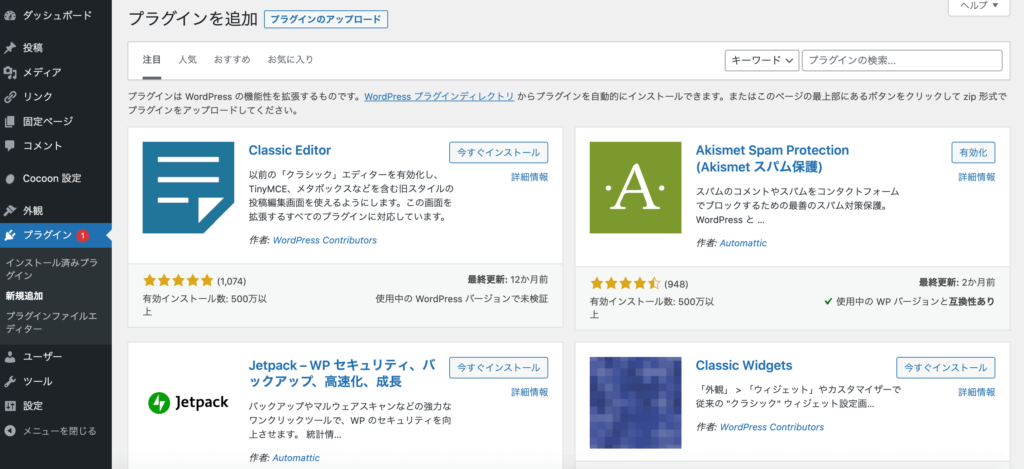
また、プラグインの追加方法もテーマと同様に多種多様です。
画面上部の「注目」「人気」「おすすめ」「お気に入り」のタブを押して一覧からプラグインを探す方法や、「プラグインの検索…」と記載のあるテキストボックスにプラグインの名称を入力して検索する方法、「プラグインのアップロード」ボタンを押してプラグインファイルをサーバーに直接アップロードする方法などがあります。
※ おススメのプラグインについては、「WordPressオススメのプラグインはこれ!プラグインでSEOやセキュリティ対策」の記事で紹介しています。合わせてご覧ください。
インストールを終えたら、プラグインの一覧から使いたいプラグインの『有効化』をクリックしてください。
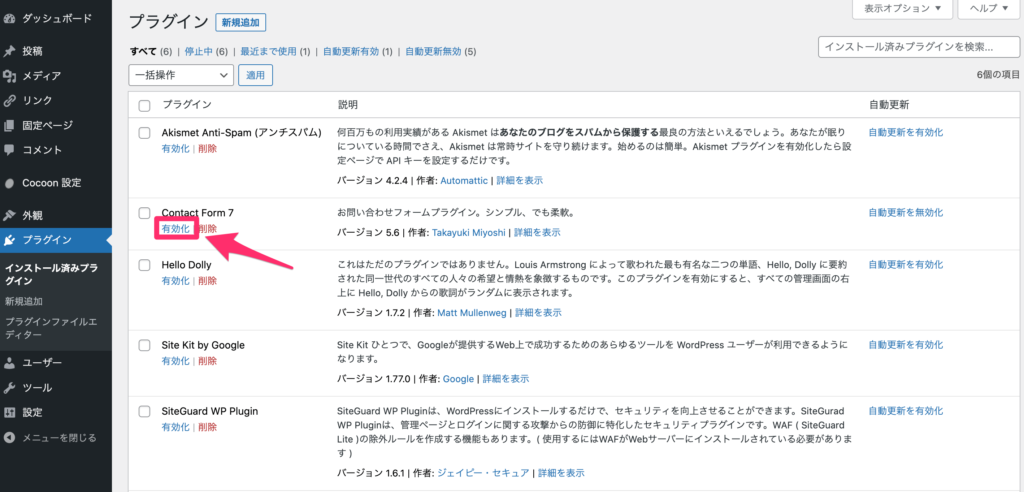
プラグインは多数かつ同時使用が可能で、使わないものは一時的に停止することもでき、削除も可能です。ぜひカスタマイズも楽しんでくださいね。
これで、WordPressのプラグインの設定は完了です。
6.サンプルページの削除

WordPressをインストールした直後に、『投稿』や『固定ページ』の一覧画面を見ると「Hello world!」や「サンプルページ」という記事が既に存在しています。
これは最初からサンプルとして用意されている記事です。これから新しく記事を追加するに当たって、特に必要のない記事ですので削除してしまいましょう。
設定箇所:WordPressにログイン > 投稿
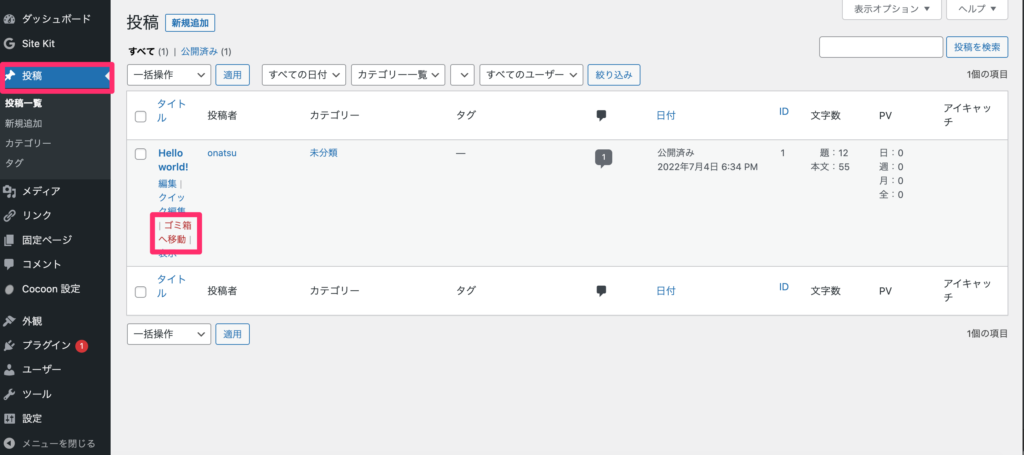
投稿した記事の一覧が表示されますので、サンプルページのタイトル下にある「ゴミ箱へ移動」をクリックしましょう。
これでサンプルページは表示されなくなりましたが、実は、まだサンプルページはゴミ箱内に残っています。そのままでも結構ですが、完全に消してしまうのであればゴミ箱に移動して『完全に削除する』をクリックしましょう。
『固定ページ』のサンプルページも同様にゴミ箱へ移動し、『完全に削除する』をクリックしましょう。
設定箇所:WordPressにログイン > 固定ページ
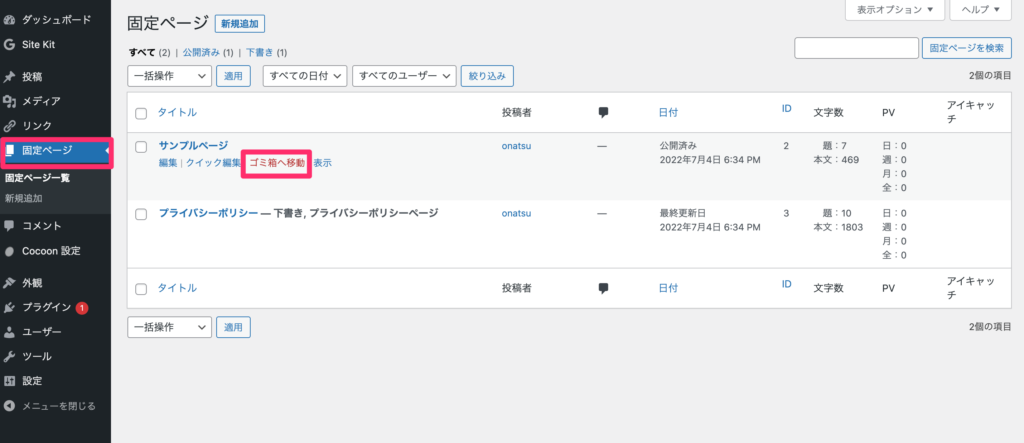
これでサンプルページの削除は完了です。
7.ディスカッションの設定

7-1.デフォルトの投稿設定
設定箇所:WordPressにログイン > 設定 > ディスカッション > デフォルトの投稿設定
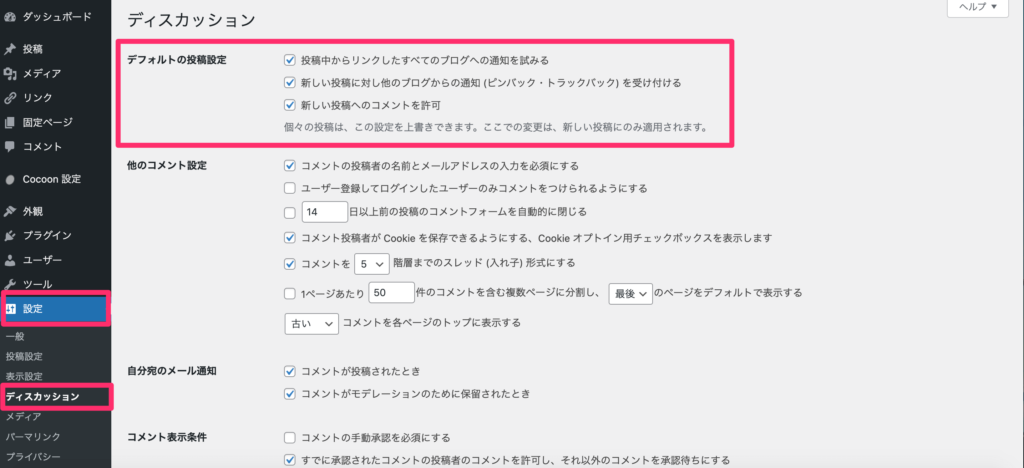
この投稿に含まれるすべてのリンクへの通知を試みる
作成した記事内に他のWEBサイトやブログへのリンクを貼ったときに、リンク元の相手のサイトにリンクを貼ったことを通知します。
リンク先に通知したくないという場合はチェックを外しましょう。
新しい記事に対し他のブログからの通知 (ピンバック・トラックバック) を受け付ける
他のサイト、ブログにて自身のブログのリンクが貼られたことが通知される機能です。
新しい投稿へのコメントを許可する
あなたの作成したブログ記事、固定ページにコメントを許可する機能です。
7-2.他のコメント設定
設定箇所:WordPressにログイン > 設定 > ディスカッション > 他のコメント設定
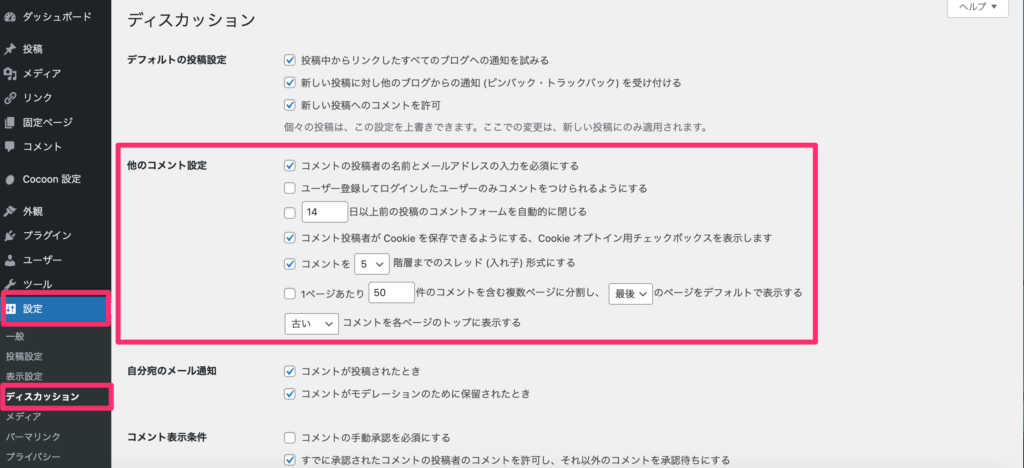
コメントの投稿者の名前とメールアドレスの入力を必須にする
こちらにチェックをすると。コメントフォームの「名前」と「メールアドレス」の入力が必須になります。
人によっては入力の手間がかかる場合があるので、コメントが少しでも多くほしい場合ははチェックを外すとよいでしょう。
その他にも細かいコメント設定ができますが、今回はここまでで良いでしょう。
7-3.自分宛のメール通知
設定箇所:WordPressにログイン > 設定 > ディスカッション > 自分宛のメール通知
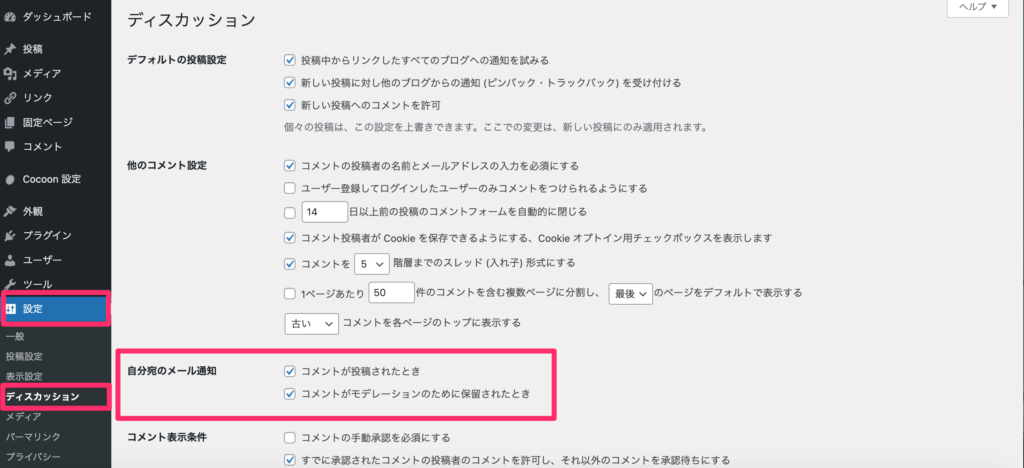
コメントが投稿されたとき
コメントが送信されたときにメールで通知するための設定です。
確認をすぐにしたい場合はチェックを入れましょう。
コメントがモデレーションのために保留されたとき
承認待ちのコメントが送信されたときにメールで通知するための設定です。
上記と同じく、確認をすぐにしたい場合はチェックを入れましょう。
7-4.コメント表示条件
設定箇所:WordPressにログイン > 設定 > ディスカッション > コメント表示条件
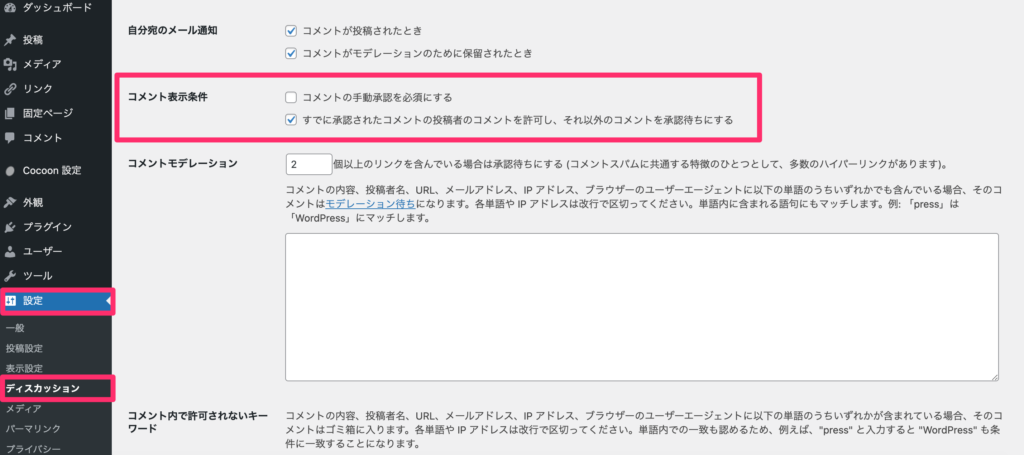
コメントの手動承認を必須にする
すべてのコメントを承認してから公開するための設定です。
どのようなコメントが来るかは想定できません。コメントフォームを設置する場合はここにチェックを入れて、一度自身で確認してかが良いでしょう。
すでに承認されたコメントの投稿者のコメントを許可し、それ以外のコメントを承認待ちにする
一度承認したコメントの投稿者は、次回のコメントから承認不要となります。
8.メディアの設定

メディア設定は、記事や固定ページに画像を表示する際に、それぞれの画像のサイズを指定するための機能です。
設定箇所:WordPressにログイン > 設定 > メディア
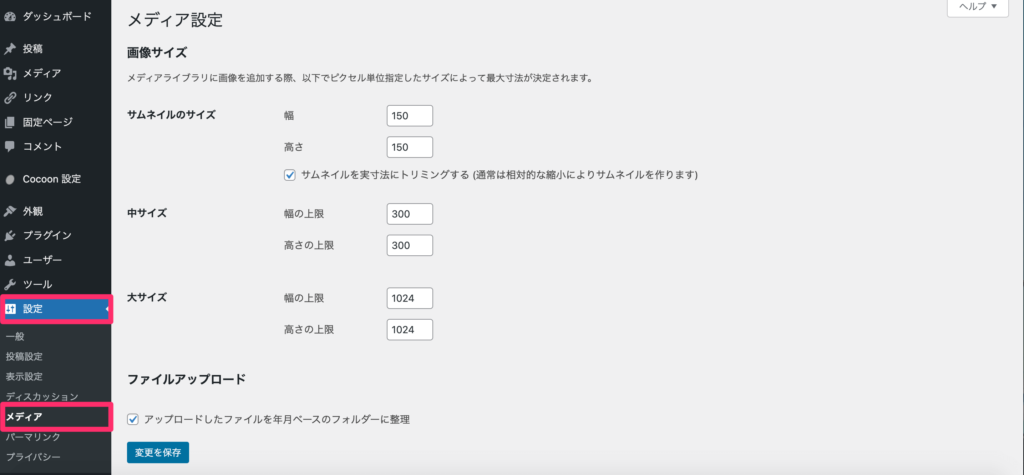
WordPressにて画像のアップロードを行うと、画像のサイズや画像のリンク(URL)が自動でWordPressのアップロードフォルダー内に保存されます。
これは便利な機能でもありますが、自身の想定するサイズで保存されないだけでなく、画像のリンク(URL)が把握出来なくて混乱する元となり、後に修正するとなると面倒な作業にもなりやすいです。
先にメディアの設定をおこなう事で、修正する手間を省くことができます。
9.パーマリンクの設定

パーマリンクは、Webサイトのページごとに設定されるURLの一部です。
固定ページやブログ記事を作成すると自動で割り振られるページのURLの、特に末尾部分のことを指して言います。
設定箇所:WordPressにログイン > 設定 > パーマリンク設定
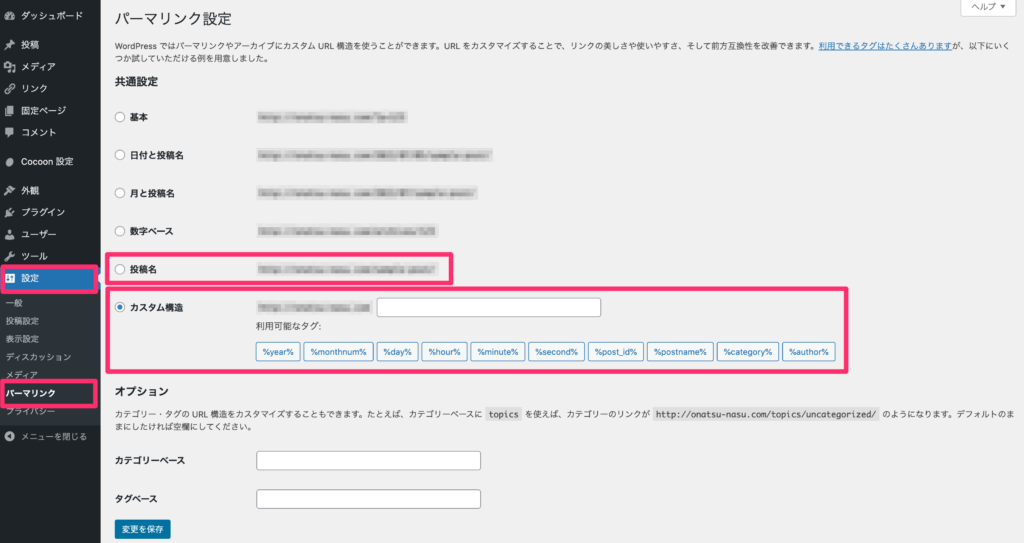
例えば https://www.example.com/hogehoge/fugafuga といったURLの場合、後半の/hogehoge/fugafuga がパーマリンクとなります。
便利な機能ではありますが、初期設定だと数字と記号が勝手に割り振られるため、後にURLを見ただけでは何のページなのかイメージや見分けがつかなくなってしまうことが難点です。
WordPressの設定を変更していなければ、記事を投稿したときのパーマリンクは「ドメイン」「投稿日」「記事タイトル」となっているはずです。
パーマリンクは『カスタム構造』を選択してブログのディレクトリ構造に合わせた形にする、カテゴリー名やタグ名、投稿月日などの階層にすることが望ましいです。
ですが、最初から設定が難しいという場合は『投稿名』を選択して、かつブログ記事を投稿する都度URLを手で変更することが良いでしょう。
最後に「変更を保存」ボタンをクリックして完了です。
パーマリンク設定時のポイントは以下の4つとなります。
余裕があればぜひ読んでみてください。
1.ユーザーが理解できる構造
Googleは「ユーザーがパーマリンクを見たときに、その記事内容を理解できるもの(論理的かつ人間が理解できる方法)にすること」をお勧めしています。
×: https://www.example.com/ryourinonikkiwokakuyo
○:https://www.example.com/cooking-diary
2.英単語のパーマリンクがおすすめ
日本語で設定されたパーマリンクは、コピペしたりSNSでシェアする場合に英数字と記号に変換されてしまいます。
×: https://www.example.com/料理日記
○:https://www.example.com/cooking-diary
3.短くシンプルな構造にする
長過ぎるパーマリンクは、自身もユーザーも何のページなのかイメージや見分けがつかず、理解しづらいです。また、Googleが推奨していません。
例:料理好きな私の日記記事のパーマリンク
×: https://www.example.com/ryourinonikkiwomainichikakuyo
○:https://www.example.com/cooking-diary
4.ハイフンを活用する
どうしても複数の英単語を使用したい場合はハイフン(-)を使用する方が分かりやすいため、お勧めです。
×: https://www.example.com/happycookingday
○:https://www.example.com/happy-cooking-day
10.記事カテゴリーの設定

記事カテゴリーを設定するメリットはユーザーの利便性の向上を図ることができる点です。
サイト内の投稿がカテゴリーに沿って分類されていると、ユーザーは自分が見たいと思う情報をすばやく見つけることができます。
逆に、投稿のカテゴリー分けがわかりづらく、雑多な設定の場合、ユーザーはなかなか目当ての情報にたどり着けず、途中であなたのサイトから離脱してしまう可能性があります。
最終的に目当ての情報を見つけることができたとしても、「このサイトは読みづらい」という印象が残り、再び訪問してくれる確率が低くなる可能性があります。
せっかく書いた記事が、カテゴリーの設定がされていないことでマイナスな印象になるのはもったいないですよね。
カテゴリーを設定すればユーザビリティも向上し、記事が読まれ、良い評価を得やすくなりますので、是非とも設定を行いましょう。
カテゴリーの設定は以下の2つの方法で行う事ができます。
1.カテゴリー設定画面からおこなう
設定箇所:WordPressにログイン > 投稿 > カテゴリー
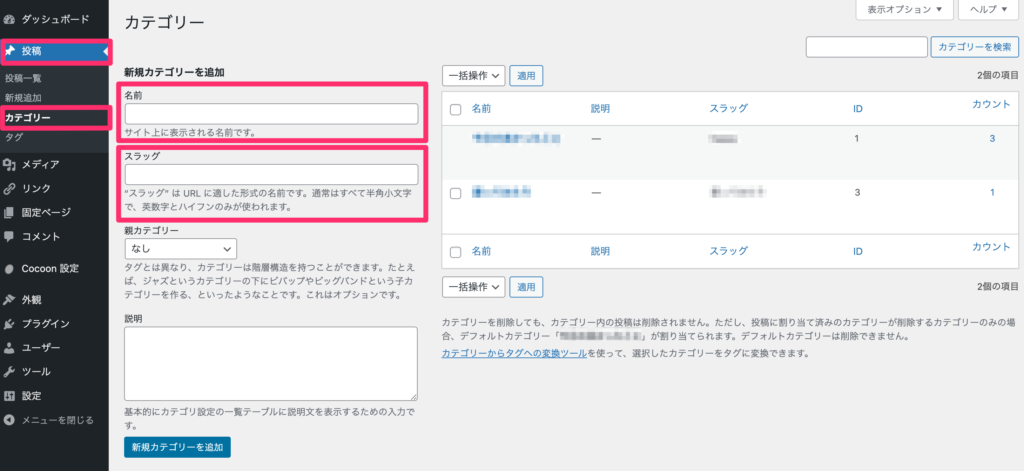
1.『新規カテゴリーを追加』にて、『名前』と『スラッグ』を入力し、『親・子カテゴリー』を設定します。
2.『名前』はカテゴリー名を入力、『スラッグ』はカテゴリーのURLを入力します。
3.『親・子カテゴリー』は、カテゴリーの階層を決めるものです。
4.『説明』はカテゴリーを説明するものであり、任意ではありますが、自身が分かりやすい説明を入力しておきましょう。
5.全てを入力したら「新規カテゴリーを追加」ボタンをクリックしてください。
カテゴリー追加が完了すれば、右横の一覧に追加したカテゴリーが表示されます。
ここでカテゴリーを削除することができるので、デフォルトで用意されている「未分類」カテゴリーを消去しましょう。
2.記事の投稿画面から設定をおこなう
設定箇所:WordPressにログイン > 投稿 > 新規追加 > 右下のカテゴリー
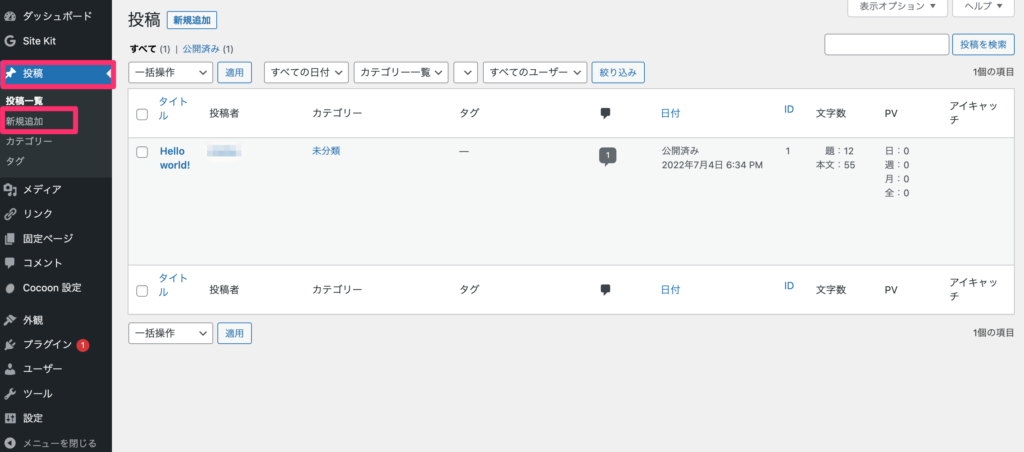
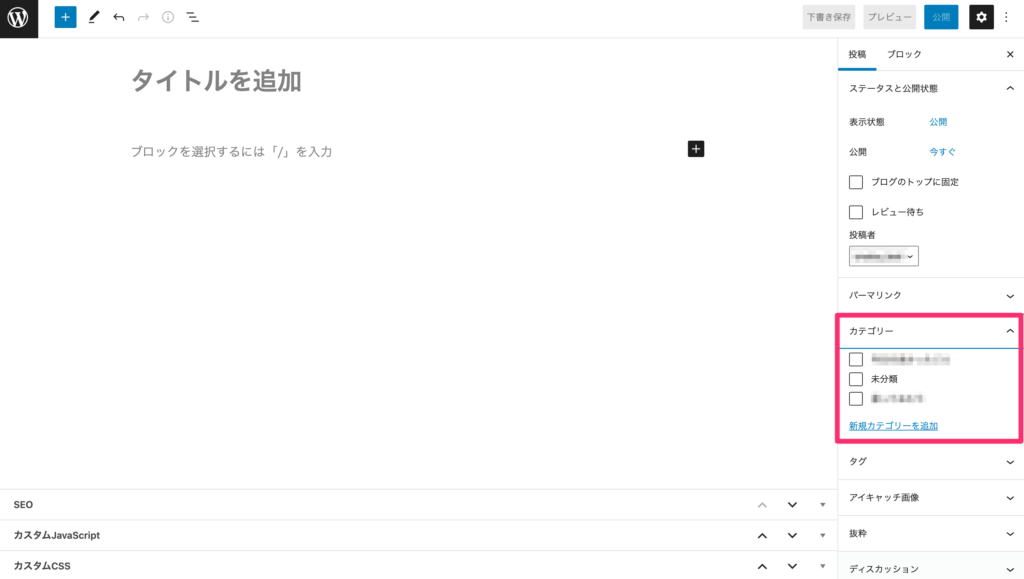
1.記事エディター画面にて、右のカテゴリーをクリックします。まだカテゴリーが作成されていない場合、デフォルトで「未分類」が表示されています。
2.その下に表示される「新規カテゴリーを追加」をクリックします。
3.カテゴリー名を設定するためのテキストボックスと親カテゴリーを設定するためのドロップダウンメニューが表示されます。
4.カテゴリーの『名前』や、『親・子カテゴリー』を指定して新しいカテゴリーを作成することができます。
※ここで作成されたカテゴリーは、『スラッグ』が『名前』と同じもので作成されるため、カテゴリー設定画面でスラッグ(URL)の変更を行うことも忘れないようにしましょう。
11.プライバシーポリシーページの作成

プライバシーポリシーとは、WEBサイト(ブログ)が収集した個人情報の利用目的や管理方法を記載したもの、個人情報保護方針を規約として明文化したものです。
その規約を掲載するページがプライバシーポリシーページです。
「私が運営するのは個人サイトだから、プライバシーポリシーって必要なの?」と疑問に思う方もいるでしょう。
個人情報保護法(正確には「個人情報の保護に関する法律」)により、プライバシーポリシーの作成とユーザーへの通知または公表することが定められています。
すべてのWebサイトに必要だというわけではありませんが、基本的には個人サイトでもプライバシーポリシーの掲載は必要だと考えておきましょう。
また、プライバシーポリシーの設置によりユーザーに安心感を与えられるというメリットもあります。
設定箇所:WordPressにログイン > 設定 > プライバシー
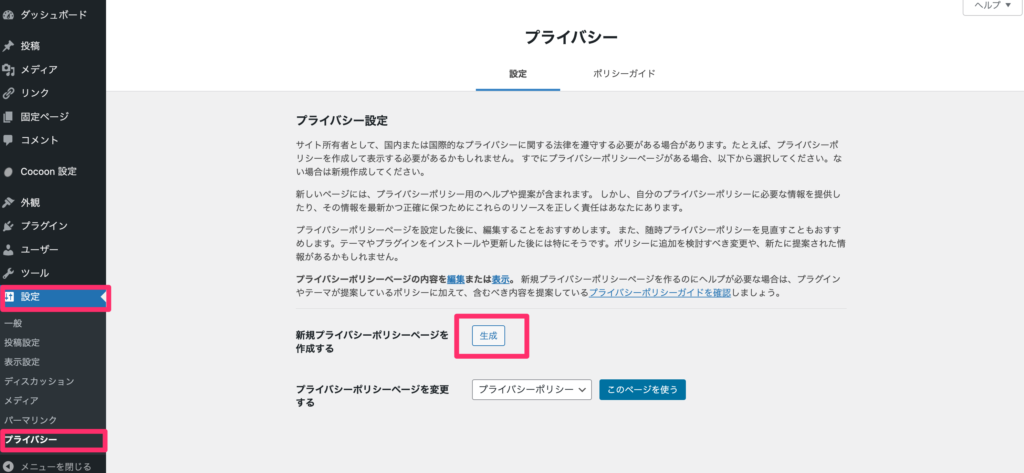
プライバシーの設定画面が開くので、「生成」ボタンをクリックします。
プライバシーポリシーの画面に切り替わり、以下のように例文が記載されているのが確認できます。
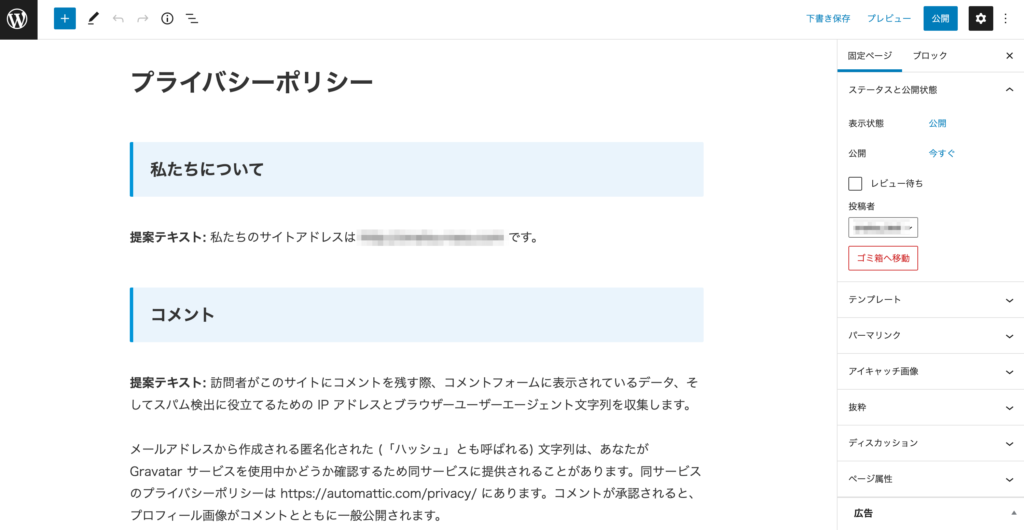
内容を精査したのち、「公開」をクリックして完了です。
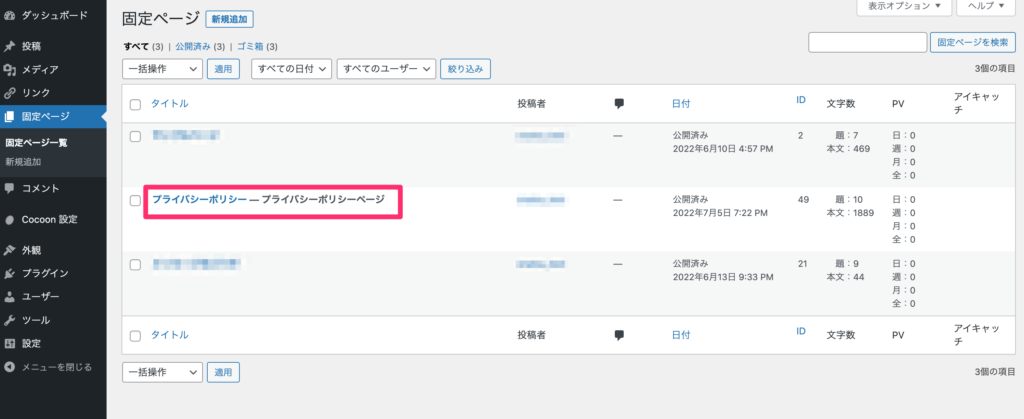
固定ページ を確認すると、プライバシーポリシーが設定されていることを確認できます。
12.メタ情報の削除
メタ情報はサイト運営者が自分のサイトにログインしたり管理したりするためのものです。
管理者にとってはログインが容易になる機能ですが、ブログ閲覧者(ユーザー)にとっては不要な機能なので、削除をおススメします。
設定箇所:WordPressにログイン > 外観 > ウィジェット
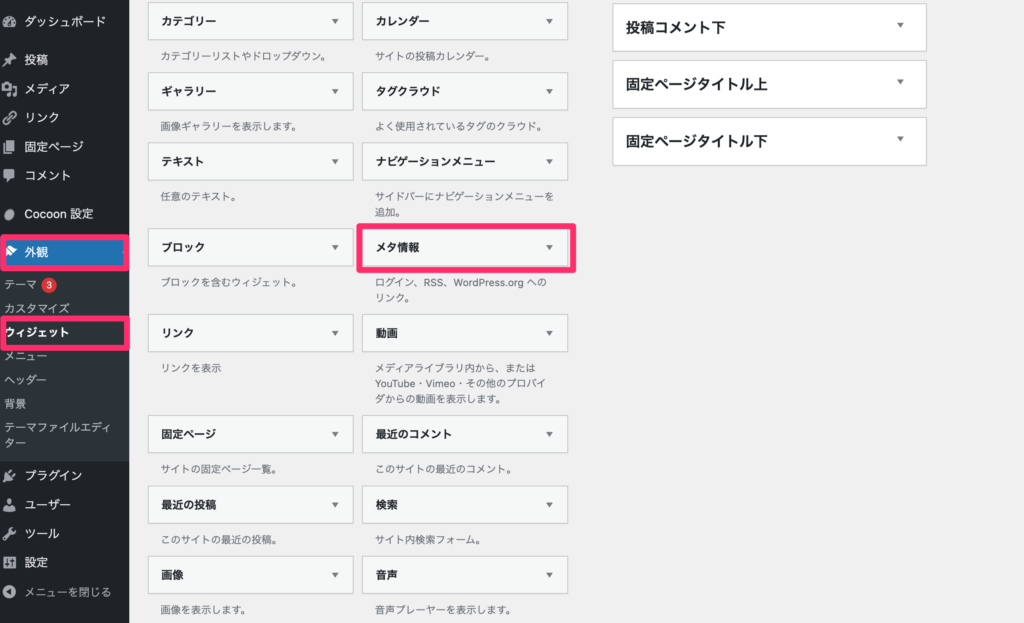
「サイドバーウィジェット」の中の「メタ情報」を使用停止中のウィジェットの所にドラッグ&ドロップで移動するだけです。
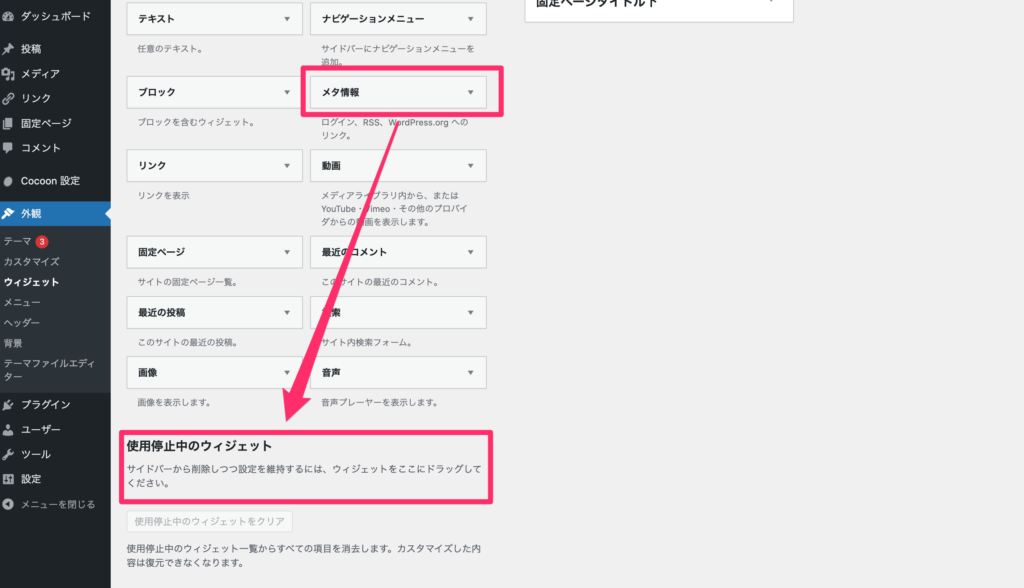
「サイドバーウィジェット」の中の「メタ情報」を使用停止中のウィジェットの所にドラッグ&ドロップで移動するだけです。
これでメタ情報の削除は完了です。
おわりに
以上がWordPressをインストール後にしておきたい12の設定です。
これらの設定を行うことにより、今後のブログの記事作成・管理が容易になるのはもちろん、サイトを訪問したユーザーもブログを閲覧しやすくなります。
「全部できなかった」という方も大丈夫です。
いつでも編集可能なので、お時間のあるときにぜひ試してみてください。