「会社のホームページが古くなってきたけれど、リニューアルは何から始めればいいの?」と迷っていませんか。ホームページリニューアルでは見た目だけでなく、サイトの目的や掲載情報、問い合わせまでの導線、更新方法もあわせて見直します。
結論から言うと、まずは目的と今のサイトの課題を整理し、既存ページとURLを引き継ぐ準備を整えてから制作に進みましょう。
自分で進める場合は、WordPressでの手順や、ドメインを変えずにサーバーを乗り換えるときの注意点も押さえておきたいところでしょう。本記事では、リニューアルのタイミングと進め方8ステップ、費用と期間、制作会社に頼むか自分で作るかの判断から、こうした手順と注意点までを解説します。

ホームページリニューアルとは?部分的な改修との違い
ここでは、リニューアルで見直す範囲と、部分的な改修との違いを整理します。
本記事では、サイトの目的や構成までさかのぼって作り直すことを「ホームページリニューアル」、特定のページや機能だけを直す対応を「部分的な改修」と呼んで区別します。
リニューアルで見直す対象は、次の4つに分けて考えるとわかりやすいでしょう。
| 見直す要素 | 主な内容 | 部分的な改修で対応できる例 |
|---|---|---|
| デザイン | 配色、レイアウト、スマホでの見やすさ | トップページの画像やボタンの差し替え |
| 情報・導線 | 掲載する情報、ページ構成、問い合わせまでの流れ | 古くなった料金や営業時間の更新 |
| 機能・更新方法 | 問い合わせフォーム、更新に使うCMS | フォームの不具合の修正 |
| 運用基盤 | サーバー、ドメイン、HTTPSなどの環境 | サーバーのプラン変更や設定の見直し |
CMS(コンテンツ管理システム)は、Webサイトの文章や画像を管理しやすくするためのソフトウェアで、WordPressもその一つです。HTTPSは、サイトと閲覧者のあいだの通信を暗号化し、盗み見や改ざんを防ぎやすくする仕組みを指します。
この4分類は本記事で整理するための切り口で、いくつ見直せばリニューアルになるかという決まりを示すものではない点にご注意ください。
たとえば情報が古いだけなら、該当ページの更新で課題が解消することもあるでしょう。一方で、デザイン、導線、更新方法の課題が重なっている場合は、サイト全体の見直しを検討する価値があります。
自社のサイトにどこまでの見直しが必要かは、次に紹介する5つのサインを手がかりに判断してみてください。
ホームページリニューアルのタイミングは?検討したい5つのサイン

リニューアルのタイミングは、公開からの年数だけで決める必要はありません。今のサイトの課題と、それが事業に与えている影響から判断しましょう。サインごとに、部分的な改修で足りる場合と、全体の見直しを検討したい場合も示します。
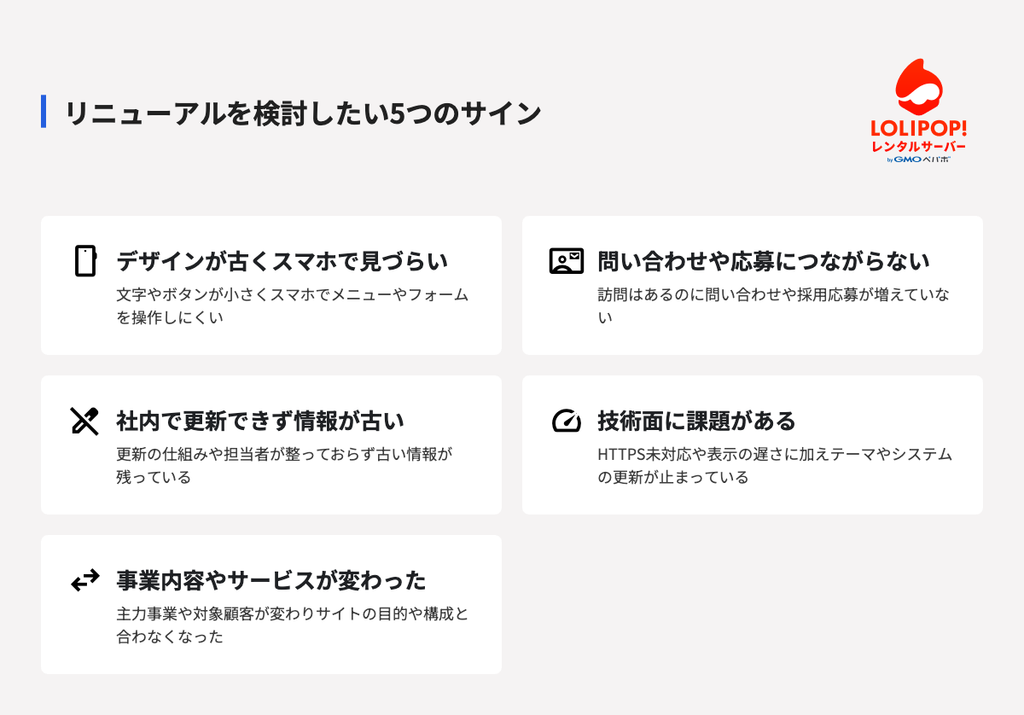
デザインが古く、スマホで見づらい
自分のスマホでサイトを開き、見た目の印象とは分けて、文字の読みやすさやボタン、メニュー、フォームの操作しやすさを確かめてみてください。Googleも、検索のためのページの登録と順位付けには、スマホで読み込んだページの内容を使うと説明しています。
- 部分的な改修で足りる場合:表がはみ出す、ボタンが小さいなど、不便が一部のページに限られている
- 全体の見直しを検討したい場合:どのページでも横スクロールが必要など、サイト共通のレイアウトがスマホに合っていない
見た目の古さだけが気になるなら、画像や配色を変えて印象を整える方法もあります。
問い合わせや採用応募につながっていない
まずはGoogle アナリティクスなどのアクセス解析ツールで、サイトを訪れる人が少ないのか、訪問はあるのに問い合わせや応募につながっていないのかを分けて確認しましょう。
- 部分的な改修で足りる場合:フォームが送信できない、問い合わせページへのリンクが見つけにくい、料金や対応地域など判断に必要な情報が足りない
- 全体の見直しを検討したい場合:誰に何を伝えるサイトなのかがあいまいで、ページ構成と導線をまとめて組み直す必要がある
訪問者が少ないなら、検索や広告、SNSなど集客方法の見直しが必要かもしれません。リニューアルだけで問い合わせが増えるとは限らない点に注意が必要です。
社内で更新できず、情報が古いままになっている
更新が止まっている理由を、仕組みと体制に分けて確認してみてください。更新の権限、操作方法を知る人の有無、制作会社への依頼方法がチェックポイントです。
- 部分的な改修で足りる場合:担当者と手順を決め、操作マニュアルを用意すれば更新できる
- 全体の見直しを検討したい場合:文章を1行直すにもHTML(Webページの内容を記述するための言語)のファイル編集が必要で、社内に対応できる人がいない
WordPressなどのCMSへの移行は選択肢の一つで、必須ではありません。今の仕組みのまま体制を整えるほうが早い場合もあるでしょう。
HTTPS未対応や表示の遅さなど、技術面に課題がある
確認したいのは、HTTPSへの対応、表示速度、ソフトウェアの更新状況の3点。Googleは2026年10月、HTTPSに対応していないサイトを開く前に警告を出すChromeの機能を、すべての利用者で標準で有効にしたと発表しました。表示速度は、Googleが提供するPageSpeed Insightsで、スマホとパソコンそれぞれのレポートと改善案を確認できます。
WordPressなら、本体やテーマ(デザインを決めるファイル群)、プラグイン(機能を追加する拡張プログラム)が古いままでないかも見ておきましょう。表示が遅い原因は、画像のサイズ、テーマやプラグイン、サーバー環境など複数あり得ます。
- 部分的な改修で足りる場合:画像を軽くする、不要なプラグインを止める、SSL証明書(HTTPSの通信に使う電子証明書)を設定し、httpのURLからhttpsへ転送する
- 全体の見直しを検討したい場合:テーマやシステムの更新が止まっていて、新しい環境に対応できない
サーバーが原因なら、プラン変更や乗り換えも選択肢です。原因を確かめてから、対応の範囲を決めてください。
事業内容やサービスが変わった
掲載している情報、想定している顧客、問い合わせ先、採用情報が、今の事業と合っているかを確かめましょう。
- 部分的な改修で足りる場合:サービスが1つ増えた、所在地や電話番号が変わったなど、数ページの更新で反映できる
- 全体の見直しを検討したい場合:主力事業や対象顧客が変わり、サイトの目的やメニュー構成から考え直す必要がある
複数のサインが当てはまり、部分的な改修では追いつかないと感じたら、次の8ステップに沿ってリニューアルを計画してみてください。
ホームページリニューアルの進め方8ステップ
制作会社に依頼する場合も自分で作る場合も、基本の流れは共通です。各ステップの最後にある「決めておくこと」を、次へ進む前の確認に使ってみてください。
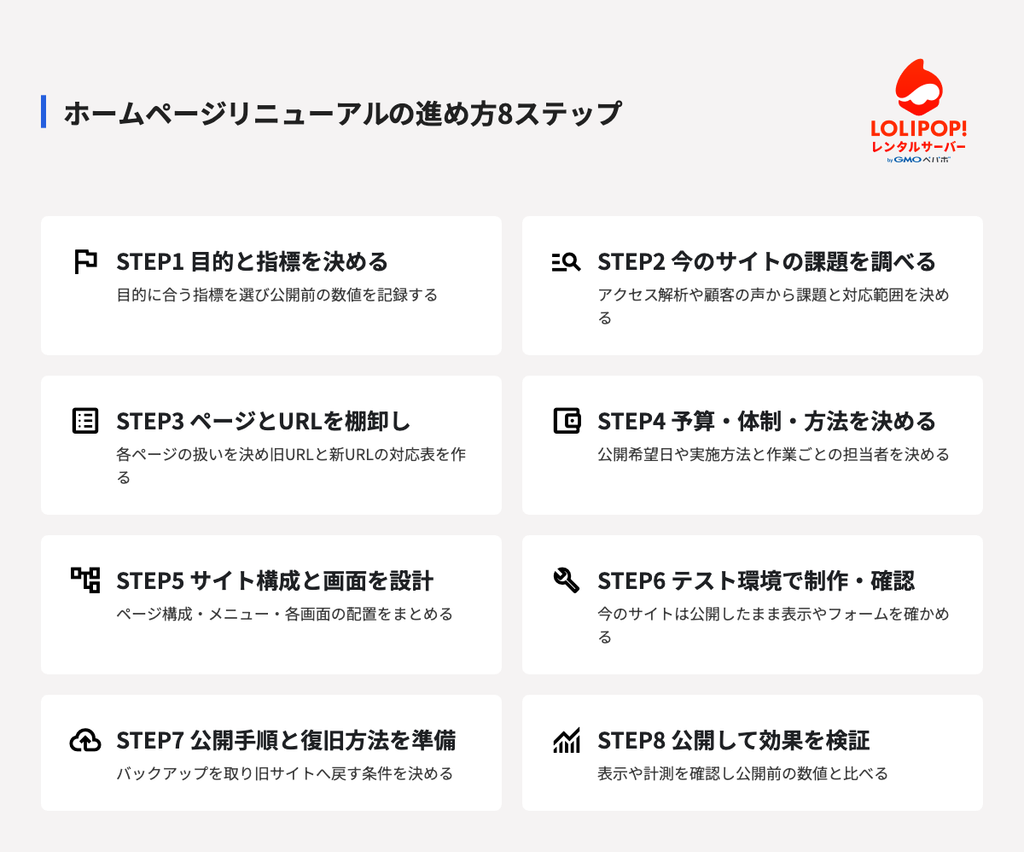
ステップ1:目的と成果を測る指標を決める
問い合わせの増加、採用応募の獲得、更新の手間の削減など、今回のリニューアルの主な目的を決めます。目的に合う指標を選び、公開前の数値を記録しておきましょう。閲覧数だけでは、問い合わせなどの成果が増えたかどうかは判断できません。計測できていない指標があれば、その準備もここで始めてください。
決めておくこと:主な目的、成果を測る指標、公開前の数値
ステップ2:現在のサイトの課題を調べる
アクセス解析の数値、問い合わせの内容、社内や顧客の声、スマホでの使いやすさ、更新作業の手間から課題を洗い出します。競合サイトは、自社に足りない情報や見せ方を考える参考にとどめ、まねることを目的にしないのがポイント。
決めておくこと:課題の優先順位と、今回対応する範囲
ステップ3:既存ページとURLを棚卸しする
今あるページを一覧にし、次のような対応表を作ります。
| 旧URL | 新URL | 扱い | 転送 | 確認担当 |
|---|---|---|---|---|
| /service.html | /service/ | 更新 | 必要 | Aさん |
| /news/2019.html | なし | 削除 | 不要 | Bさん |
扱いは「維持・更新・統合・削除」から選びます。検索からの流入や問い合わせが多いページ、他のサイトからリンクされているページは、特に慎重に扱いましょう。本文やタイトルに加え、画像やPDF、内部リンクも引き継ぐ対象に含めてください。URLの扱いを決める条件は、後半の「ホームページリニューアルで検索流入の減少リスクを抑える注意点」で説明します。
決めておくこと:各ページの扱いと新しいURL
ステップ4:予算・スケジュール・体制と実施方法を決める
ステップ2で決めた範囲をもとに、制作会社への依頼、自分での制作、一部だけの依頼のいずれかを選びます。CMSやサーバーを変える必要があるかも、ここで検討しておきたいところ。意思決定、原稿の準備、制作、テスト、公開、公開後の対応の担当者も決めてください。選び方は「ホームページリニューアルは制作会社に頼むか自分で作り直すか」で紹介します。
決めておくこと:予算、公開希望日、実施方法、作業ごとの担当者
ステップ5:サイト構成と画面の設計を決める
必要なページとメニュー、問い合わせまでの導線を決め、サイトマップとワイヤーフレームにまとめます。サイトマップはページ構成を示す設計図、ワイヤーフレームは画面のどこに何を置くかを示す配置案のこと。検索エンジン向けのXMLサイトマップとは別のものなので注意しましょう。設計ができたら、ステップ3の対応表と照らし合わせて重要な情報の抜けを確認します。
決めておくこと:ページ構成、メニュー、各画面の配置
ステップ6:デザイン・制作を進め、テスト環境で確認する
今のサイトを公開したまま、テスト環境(本番とは別に用意する確認用のサイト)で制作を進めます。表示の崩れ、リンクやボタンの動作、フォームの送信をひととおり確かめてください。テスト環境が検索結果に出ないよう、パスワードで保護しておきましょう。WordPressでの作業は「WordPressで自分でホームページをリニューアルする手順」で説明します。
決めておくこと:公開できる状態になったかどうか
ステップ7:公開手順と復旧方法を準備する
公開日時、作業の順番、担当者、トラブル時の連絡先を決めます。最新のバックアップを取り、元に戻す手順も確認しておきましょう。公開作業中に旧サイトの更新を止めるか、止めない場合は公開直前の変更をどう反映するかも決めておくと安心です。サーバーを移す場合は、DNS(ドメイン名に対応する接続先のサーバーを調べるための仕組み)、SSL、メールの作業も計画に含めてください。
決めておくこと:公開日時、作業手順、旧サイトへ戻す条件とその判断をする人
ステップ8:公開し、動作確認と効果検証を行う
公開直後は、サイトの表示、フォーム、メール、アクセス計測が正常に動いているかを優先して確認します。問題がないとわかってから、告知や日々の運用に移りましょう。その後はステップ1で記録した数値と比べながら、改善を続けていきます。確認項目は「ホームページリニューアルの公開前後に確認すること」にまとめました。
ホームページリニューアルの費用と期間の目安
費用と期間は、誰が作業するかと、どこまで見直すかによって変わります。ここでは、予算とスケジュールを考えるときの見方を整理しましょう。
費用は依頼方法と見直す範囲で変わる
自分で作り直す場合でも、費用がかからないわけではありません。レンタルサーバーやドメインの利用料、有料テーマやツールの購入費など、契約内容に応じた実費に加え、担当者が作業にあてる時間も社内のコストとして見込んでおきましょう。
制作会社に依頼するなら、見積もりにどこまでの作業が含まれているかを確認してください。
- 設計:サイト構成やワイヤーフレームの作成
- 制作:デザイン、ページ、フォームなどの機能
- 原稿:文章や写真を誰が用意するか
- 移行:既存の内容やデータの移し替え
- テスト:公開前の表示と動作の確認
- 公開後の対応:修正や保守の範囲と期間
データの整理やURLの移行、リダイレクト(旧URLへのアクセスを新URLへ自動で転送する設定)は、リニューアルならではの作業。見積もりから抜けていないかを確かめておくと安心です。
依頼方法別の費用の目安は下記の記事で紹介しています。新規作成を前提とした金額なので、リニューアルでは移行などの作業分も加えて考えてください。
「ホームページを作りたいけれど、いくら費用がかかるのか不安」そんな疑問をお持ちではありませんか。ホームページ作成の費用は、数千円から数百万円まで幅があり、どの方法を選ぶかによって大きく異なります。適正な相場を知らないままだと、必要[…]

期間は社内準備・制作・移行とテストに分けて考える
期間は、作業を次の3つに分けて見積もるとスケジュールを立てやすくなります。
- 社内準備:目的や要件の整理、依頼先の選定、原稿や写真の用意
- 制作:設計、デザイン、ページの作成
- 移行とテスト:データの移し替え、表示と動作の確認、修正
それぞれの長さは、ページ数や必要な機能、原稿の準備状況、社内での確認や承認の回数によって変わるでしょう。制作会社が示す期間が制作作業だけを指すのか、検討開始から公開までを指すのかも確認が必要です。
公開したい日が決まっているなら、その日から逆算して各作業の期限を決め、確認と修正のための余裕も持たせておきましょう。
ホームページリニューアルは制作会社に頼むか自分で作り直すか
実施方法は、費用、社内でかけられる手間、必要な機能、移行の難しさ、公開後の保守という5つの軸で比べると選びやすくなります。それぞれに向いているケースを見ていきましょう。
制作会社に依頼するのが向いているケース
次のような場合は、制作会社への依頼を検討してみてください。
- 社内で作業の時間を確保できない
- サイトの設計や課題の整理から相談したい
- 予約や会員管理など必要な機能が多い、または移行するページやデータが多い
- 公開時の作業や公開後の保守まで任せたい
外注費がかかる分、社内の作業は減らせます。ただし、目的や要件の整理、原稿や写真の用意、仕上がりの確認は、依頼しても社内で担う必要がある点を押さえておきましょう。
制作から運用までまとめて任せたい場合は、ロリポップ!の「定額ホームページ制作プラン」も選択肢の一つ。サーバーやドメイン、運用保守まで含めて月額制で依頼できるプランで、既存サイトのリニューアルにも対応しています。プランで作れるページ数や機能の範囲に合わせて、内容を減らしたり再構成したりする場合があります。
制作だけを依頼する場合とは、契約の条件が異なる点にも注意しましょう。サーバーとドメインはロリポップ!が指定する事業者が契約・管理し、制作したデータの引き渡しは受けられません。解約時にはデータが削除されるため、今のドメインの扱いも含めて、申し込む前に公式ページで条件を確かめておくと安心です。
※本記事の情報は2026年10月時点のものです。最新情報は各サービスの公式サイトをご確認ください。
自分で作り直すのが向いているケース
自分で作り直すなら、次の条件がそろっているかを確認しましょう。
- 今回見直す範囲がはっきりしている
- 作業と確認の時間を確保できる
- 公開後の更新や保守を担当できる
- わからない作業を調べたり、必要に応じて専門家に相談したりできる
外注費がかからない代わりに、社内の作業時間は増えます。必要な機能や移行するページが多いほど、負担も大きくなるでしょう。
ここでは2つの方法を紹介します。WordPressは、テーマでデザインを、プラグインで機能を整えながら作り込める方法。手順は「WordPressで自分でホームページをリニューアルする手順」を参考にしてください。
もう1つは、AIを使った作成サービスです。たとえば「ロリポップ!AIホームページ」は、目的を伝えるとAIが構成とデザインを提案し、公開後もAIとの会話で修正できます。既存サイトの作り直しに使う場合は、今のドメインを引き続き使えるか、旧ページからの転送をどう扱うかを事前に確認してください。使い方は下記の記事で紹介しています。
『ロリポップ!AIホームページ』では、専門知識がなくても、AIとの対話で構成・デザイン・コンテンツが自動で生成され、そのまま公開できます。サーバーの契約やAIツールの用意は不要で、専用の管理画面で操作が完結します。この記事では、「[…]

※本記事の情報は2026年10月時点のものです。最新情報は各サービスの公式サイトをご確認ください。
すべてを自分で行わなくても、原稿は自社で用意し、データの移行やURLの転送設定だけを専門家に任せるといった依頼の仕方もあります。
制作会社・制作代行を選ぶときに確認したいポイント
依頼先は、知名度や価格だけで決めず、自社の要件と契約条件が合うかで判断しましょう。確認したいのは次の5点です。
- 自社と近い規模や課題のリニューアル実績があるか
- 要件整理をどう進めるか、見積もりにどこまでの作業が含まれるか
- URLの移行、アクセス計測、フォーム、メール、公開前のテストを誰が担当するか
- 納品物の範囲、著作権や利用権の扱い、ドメインやサーバーの管理権限を誰が持つか
- 公開後の修正・保守・障害対応の内容と、解約したときの扱い
ここまでをまとめると、社内に時間と担当者を確保しにくいなら制作会社への依頼、見直す範囲が明確で公開後の更新も自社で担えるなら自分で作り直す方法がおすすめです。迷う場合は、移行などの難しい作業だけを依頼する方法から検討してみてください。
WordPressで自分でホームページをリニューアルする手順
作業の内容は、今のサイトがWordPressで作られているか、HTMLなどで作られているかで変わります。WordPressで会社のサイトを作る基本の流れは、下記の記事を参考にしてください。
WordPressで企業サイトを作りたい場合でも、なにから始めれば良いのかわからなかったり、初心者でも本当に作れるのか不安になったりする方も多いでしょう。本記事では、WordPressを使った企業サイトの作り方を、サーバー契約から[…]

手順1:現在のサイト形式と引き継ぐものを確認する
まずは、今のサイトの形式に合わせて引き継ぐものを洗い出します。
- 既存のWordPressを改修する場合:投稿と固定ページ、使用中のテーマとプラグイン、独自に追加した機能、パーマリンク(各ページのURLの形式)を確認する
- HTMLなどからWordPressに移す場合:文章、画像、PDF、フォーム、各ページのURLを移行の対象として整理する
パーマリンクは、管理画面の「設定」→「パーマリンク」で確認できます。確認した内容は、ステップ3で作った対応表に書き足していくと移行漏れを防ぎやすいでしょう。
手順2:バックアップと復元方法を確認する
WordPressのバックアップは、データベース(投稿や固定ページ、設定などを保存する場所)とファイル(テーマやプラグイン、画像など)の2つに分かれるため、両方を保存してください。HTMLなどのサイトなら、公開しているファイル一式に加え、フォームなどの設定情報も控えておきます。
バックアップは作業環境とは別の場所に保管し、元に戻す手順も確かめておきましょう。具体的な方法は下記の記事で紹介しています。メールを移行する場合は、次の「ドメインを変えずにサーバーを乗り換えるときの流れと注意点」も確認してください。
WordPressのサイトは、思わぬトラブルで一瞬にして画面が真っ白になったり、ログインできなくなったりと壊れてしまうことがあります。 また、外部からの不正アクセスによりサイトが勝手に書き換えられる可能性もゼロではありません。その[…]
手順3:サーバーの対応条件と互換性を確認する
サーバーがWordPressを動かせる契約と環境かを確認しましょう。WordPress公式が推奨しているのは、PHP 8.3以上、MySQL 8.0以上またはMariaDB 10.11以上、HTTPSへの対応です。古い環境でも動作はするものの、公式のサポートが終わっていて、セキュリティ上の弱点を抱えるおそれがあるとされています。
テーマやプラグインが新しい環境に対応しているかも見ておきましょう。WordPress.orgのプラグインページには、対応するWordPressとPHPのバージョンが表示されます。PHPを切り替えるときは、本番でいきなり変えず、テスト環境で表示や機能を確かめてから反映してください。
※本記事の情報は2026年10月時点のものです。最新情報は各サービスの公式サイトをご確認ください。
手順4:テスト環境でデザイン・コンテンツ・機能を整える
既存のWordPressを改修する場合は、テーマの変更やプラグインの追加が、今の投稿や機能にどう影響するかを確かめながら進めます。
HTMLなどから移す場合は、内容を固定ページ(会社概要などの独立したページ)や投稿(お知らせなどの記事)に整理して入力し直しましょう。WordPressはページの内容をデータベースで管理するため、HTMLファイルをサーバーに置くだけでは、同じデザインや機能のWordPressサイトにはなりません。問い合わせフォームも作り直しが必要か確認してください。作り方は下記の記事で紹介しています。
WordPressを始めたものの「WordPressにお問い合わせフォームを設置したいけど「どうやればいいんだろう?」「プラグインがいいって聞くけど、どれがおすすめで、どう設定すればいいの?」「HTMLとか専門知識がない初心者でも、安全な[…]

手順5:URLと各機能を確認し、本番へ反映する
テスト環境のサイトを本番に移したら、テスト環境のURLが本文や画像のリンク、内部リンクに残っていないか確認しましょう。WordPress公式のドキュメントでも、URLを変えて移行すると旧URLへの参照がデータベースに残ると説明されています。単純な文字列の置き換えはデータを壊すおそれがあるため、専用のプラグインやツールを使うのがおすすめです。
各ページのURLが対応表どおりかを確かめ、最新のデータの反映とバックアップを済ませてから本番に切り替えてください。サーバーを変える場合は次の節を、公開前後の確認には「ホームページリニューアルの公開前後に確認すること」の一覧を使いましょう。
ドメインを変えずにサーバーを乗り換えるときの流れと注意点
今のサーバーを使い続ける場合、この作業は必要ありません。サーバーの性能や機能、CMSの要件などの理由から、サーバーを移すと決めた場合に確認してください。
ドメイン維持・ドメイン移管・サーバー移行の違いを知る
似た言葉ですが、それぞれ変わるものが異なります。
- ドメイン維持:今のドメインをそのまま使い続けること
- ドメイン移管:ドメインを管理する会社を変えること
- サーバー移行:サイトのデータを置くサーバーを変えること
ドメインを維持したまま、サーバーだけを移すことも可能です。Webサイトとメールの提供元は同じ場合も別々の場合もあるので、今どこで何を使っているかを確認しておきましょう。同じドメインでも、「/service.html」を「/service/」に変えるようにページのパスを変えれば、URLの変更になる点にも注意が必要です。
移行先を準備し、データとメールの扱いを決める
旧サーバーの契約は続けたまま、新しいサーバーの設定、データの移行、動作確認を進めます。あわせて、今のDNSの設定と、Webサイトとメールそれぞれの提供元を確かめておきましょう。
メールは、新しいサーバーに移すか、今のサービスを使い続けるかを決めます。
- 移す場合:新しいサーバーで同じ名前のメールアカウントを作り、過去のメールの保存や移行、メールソフトの設定変更、送受信のテストを準備する
- 使い続ける場合:MXレコード(メールの配送先を指定するDNSの設定)など、メールに必要なDNSの設定を引き継ぐ
HTTPSを途切れさせないよう、SSL証明書を発行・設定できる条件と作業の順番も事前に確認してください。DNSを切り替える前に証明書を設定できるかどうかは、サービスや認証の方法によって異なります。たとえばロリポップ!の独自SSL(無料)は、ロリポップ!のDNS情報が反映されている場合に利用できると案内されています。
DNSを切り替え、新旧サーバーを確認してから旧契約を終了する
準備ができたら、DNSを切り替えましょう。切り替え方は、次の2つに分かれます。
- ネームサーバー(DNSの情報を管理するサーバー)を、移行先のものに変える
- 今のDNSのまま、Aレコード(ドメイン名に対応するサーバーのIPアドレスを指定する設定)などの個別の設定だけを書き換える
どちらで行うかは、今のDNSの管理方法と移行先の案内に従って決めてください。
切り替えた設定は、全体に反映されるまで時間がかかります。反映中は、閲覧者によって旧サーバーと新サーバーのどちらにつながるかが分かれることもあるでしょう。ロリポップ!の移行マニュアルでは、ネームサーバーの変更が反映されるまで最大72時間かかるとされ、その間は両方のサーバーの契約を続けるよう案内されています。
反映後は、サイトの表示、HTTPS、フォーム、メールの送受信が新しいサーバーで正常に動くかを確認しましょう。旧サーバーへのアクセスやメールの受信がなくなったことを確かめてから、旧サーバーの契約を終了してください。具体的な操作は下記の記事で紹介しています。
レンタルサーバー移行を検討中の場合、移行に関する手順や注意点を先に知っておきたい方も多いでしょう。本記事では、レンタルサーバー移行が必要になるタイミングレンタルサーバー移行の手順レンタルサーバー移行の注意[…]

ホームページリニューアルで検索流入の減少リスクを抑える注意点
URLや構成が変わると、検索での評価の引き継ぎに影響が出ることがあります。Googleも、移転中は掲載順位が一時的に変動する場合があるとしています。リスクを抑えるために確認したい点を見ていきましょう。
既存URLをできるだけ維持し、変更時は適切に転送する
ドメインだけでなく、各ページのURLも、変えずに済むものはそのまま維持します。変える場合は、旧URLから内容が対応する新URLへ、301や308などの永続的なリダイレクトを設定してください。Googleは、リダイレクトをできるだけ長く、目安として1年以上保持するよう案内しています。
次の2つは避けたいところです。
- 複数の旧URLを、内容の関係が薄いトップページなどにまとめて転送する
- 旧URLから新URLまで、転送を何度もつなげる(リダイレクトチェーン)
サイト内のリンクも、新しいURLに書き換えておきましょう。
削除・統合するページは、移転先の有無で対応を分ける
内容を引き継ぐ適切なページがあるなら、そのページへ転送します。代わりになるページがない場合は、HTTPステータスコード(ページの状態をサーバーが伝える番号)で404または410を返してください。
見た目だけでなく、ステータスコードも確認しましょう。「ページが見つかりません」と表示していても、サーバーが200(正常)を返していることがあるためです。この状態は、Search Console(Googleでの掲載状況を確認・改善できるGoogleのサービス)でソフト404として扱われる場合があります。
公開対象の検索制限を解除し、正規URLとサイトマップを確認する
テスト環境で検索エンジンを避ける設定をしていたなら、本番で公開するページの制限を外しましょう。対象は、robots.txt(クロールを制御するファイル)、noindex(検索結果に表示しないよう求める指定)、パスワードなどのアクセス制限の3つ。WordPressでは、管理画面の「設定」→「表示設定」にある「検索エンジンがサイトをインデックスしないようにする」のチェックを外します。会員向けページなど、非公開にすべきページまで制限を外さないよう注意してください。
canonical(正規URL。内容が重複するページのうち代表として扱ってほしいURL)や内部リンクに、テスト環境のURLや旧URLが残っていないかも確認が必要です。
XMLサイトマップ(設計段階のページ構成図とは別の、検索エンジン向けのファイル)には新しい正規URLを載せ、Search Consoleから送信してください。ただし、送信してもクロールやインデックス登録が保証されるわけではありません。「サイトマップ」レポートで処理状況を、「ページのインデックス登録」レポートで各ページの状況を、分けて確認しましょう。
GA4の計測とSearch Consoleの所有権確認を維持する
GA4(Google アナリティクス 4)とSearch Consoleは、別々に確認します。
GA4では、新しいサイトから既存の計測先にデータが届くか、タグ(計測用のコード)の入れ忘れや二重設置がないかを確かめましょう。問い合わせの完了などをキーイベント(成果として特に重要な行動)として計測しているなら、その計測も対象です。データが届いているかは、リアルタイム レポートやDebugViewで確認できます。
Search Consoleでは、今のプロパティ(サイトの登録単位)と所有権の確認を維持してください。確認に使ったHTMLファイルやmetaタグ、DNSレコードがリニューアルで消えると、サイトが未確認の状態に戻ってしまいます。
ドメインを変更する場合は、Googleへの移転通知も確認する
ドメインやサブドメインごと変える場合は、Search Consoleのアドレス変更ツールでGoogleに移転を知らせられます。使う前に、新旧両方のサイトで所有権を確認し、旧サイトから新サイトへの301リダイレクトを設定しておきましょう。リダイレクトは少なくとも180日間維持するよう案内されています。
URLを変えずにサーバーだけを移す場合、同じドメイン内でページのURLを変える場合、httpからhttpsへの切り替え、wwwの有無の変更では、このツールは使いません。細かな条件は、Search Consoleヘルプの「アドレス変更ツール」で確認してください。
ホームページリニューアルの公開前後に確認すること
ここまでの内容を、公開前、公開直後、公開後の3つのタイミングで確認できるようにまとめました。設定の方法は、それぞれの節を見直してください。
公開前:移行漏れと復旧準備を確認する
担当者と結果を書き込みながら、1つずつ確認していきましょう。
| 確認項目 | 担当者 | 結果 |
|---|---|---|
| 重要なページが対応表どおりにそろい、リダイレクトの設定を準備できている | ||
| スマホでの表示、リンク、画像やPDF、フォームが正しく動く | ||
| 本番環境の検索制限と、アクセス計測の設定を確認した | ||
| サーバーを変える場合のみ:DNS、SSL、メールの準備ができている | ||
| 最新のバックアップと復元方法、公開担当者、旧サイトへ戻す条件を決めた | ||
| 公開作業中の更新停止、または公開直前の変更を反映する方法を決めた |
公開直後:実際の表示・送受信・計測を確認する
公開したら、実際のサイトで次の点を確かめます。
- 重要なページにアクセスでき、旧URLから正しく転送される
- HTTPSでつながり、トップページや問い合わせページなど主要な画面が正しく表示される
- フォームから送信でき、通知のメールが届く
- メールを変えた場合のみ:業務用のメールを送受信できる
- GA4にデータが届き、Search Consoleで問題が出ていない
重大な問題が見つかったら、ステップ7で決めた条件に従って、旧サイトへ戻すかどうかを判断してください。
公開後:数値を比較して改善し、リニューアルを告知する
公開日と主な変更内容は、記録に残しておきましょう。そのうえで、検索からの流入、重要なページの閲覧、問い合わせの件数などを、ステップ1で記録した公開前の数値と比べます。
比べるときは、季節による変動や広告の出稿状況、計測設定の変更の影響も考えに入れてください。Googleによると、小規模から中規模のサイトでは、大半のページの移転が反映されるまでに数週間かかります。公開直後の数値だけで成否を判断せず、Search Consoleの「サイトマップ」レポートと「ページのインデックス登録」レポートも、しばらくは続けて確認しましょう。
サイトが正常に動いていると確かめられたら、お知らせやSNSでリニューアルを告知します。
ホームページリニューアルのよくある質問
ホームページリニューアルは何年ごとに行うのが目安ですか?
年数だけで決めるより、今のサイトの状態から判断するのがおすすめです。事業の内容とずれていないか、問い合わせなどの成果につながっているか、社内で更新できるか、技術面に課題がないかを確認してみてください。判断のポイントは「ホームページリニューアルのタイミングは?検討したい5つのサイン」で紹介しています。
リニューアルすると検索順位は下がりますか?
URLの変更や大きな構成の見直しを伴う場合は、順位が変動することがあります。Googleも、移転中は検索での掲載順位が一時的に変動することがあるとしています。旧URLからの転送や検索設定を公開前後に確認すれば、不要な下落のリスクは抑えやすくなるでしょう。具体的な対策は「ホームページリニューアルで検索流入の減少リスクを抑える注意点」で解説しています。
まとめ
ホームページリニューアルは、見た目を新しくするだけでなく、目的や情報、導線、更新方法まで見直す取り組みです。最初に取り組みたいのは、目的の整理、今のサイトの課題の確認、既存ページとURLの棚卸しの3つ。その結果をもとに、全面的に見直すか部分的な改修で済ませるか、制作会社に頼むか自分で作るか、CMSやサーバーを変えるかを判断しましょう。
自分で進める場合も、公開前の準備と、URLや計測の引き継ぎは欠かせません。まずは、リニューアルの目的と今のサイトで困っていることを書き出すところから始めてみてください。