
WordPressの集客・売上アップには、訪問者(ユーザー)の分析が必須となります。自分のWebサイトを見ている人を分析するのにおすすめなのが「Googleアナリティクス」です。
なお、2023年にGoogleアナリティクスの旧バージョンであるユニバーサルアナリティクス(UA)は終了し、現在は新しいGA4になっています。UAから利用されている方は、画面や用語が変わって戸惑うかもしれません。
本記事でGA4をWordPressに設定する方法を確認しておきましょう。

Googleアナリティクスとは?

Googleアナリティクス(Google Analytics/GA4)とは、Googleが公式に提供しているWebサイトへのアクセス解析ツールのことです。高性能なツールですが、誰でも無料で利用できるのが最大のメリット。
日本国内でサイト運営をする方の多くがGoogleアナリティクスを活用しています。
Googleアナリティクスを活用することで「自分のWordPressサイトへの訪問者数」「訪問者のアクセスツール」「訪問者のWebサイト内の回遊の仕方」など訪問者の情報を知ることができます。
これによってニーズを深掘りでき、ページの閲覧数を増やしたり、お問い合わせや申し込みといったコンバージョンを増やしたりと、サイトの質を高める施策やコンテンツを考えられようになります。
GoogleアナリティクスをWordPressに設定しよう

GoogleアナリティクスをWordPressに設定する前に2つ行っておくべきことがあります。
それは、「Googleアナリティクスへの登録」「測定ID(Gから始まる英数字)の取得」の2つです。UAでは「トラッキングID」を取得しましたが、GA4では「測定ID」を使ってデータを送ります。
以下ではそれぞれ詳しく解説していきます。
1. Googleアナリティクスに登録する
まずは、Googleアナリティクスに登録しましょう。Googleアナリティクスを使用するにはGoogleアカウントが必要です。もしGoogleアカウントを所持していなければ、Googleアカウントの登録を行いましょう。
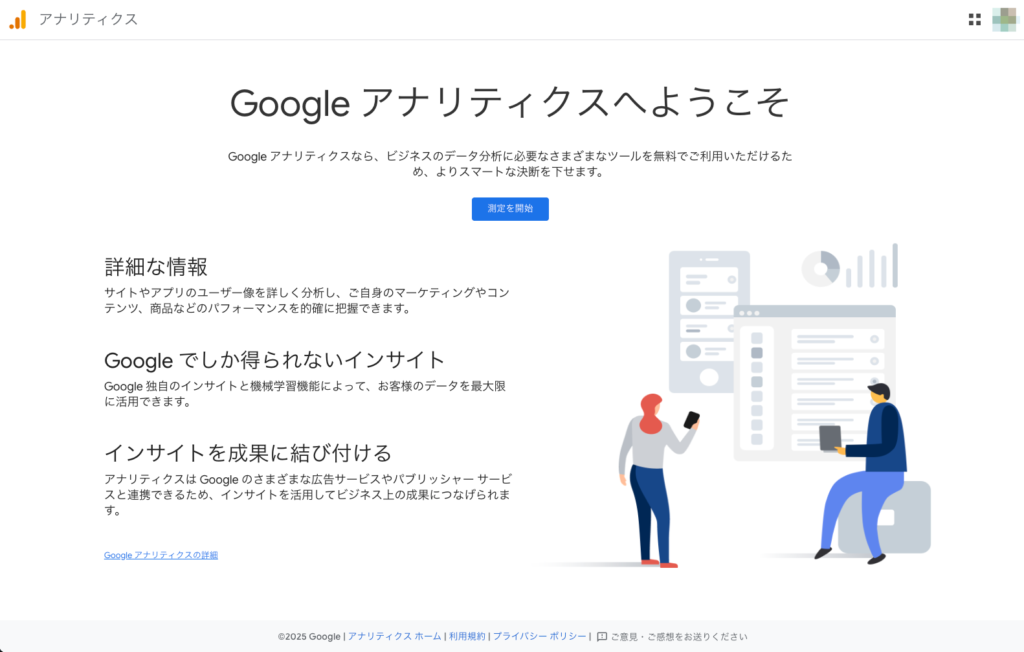
Googleアナリティクスに登録するためには、まずは登録ページに移動し「測定を開始」をクリックします。
「新しいアカウント名」にアカウント名を入力しましょう。
アカウント名は、サイトの名称や会社名などで問題ありません。
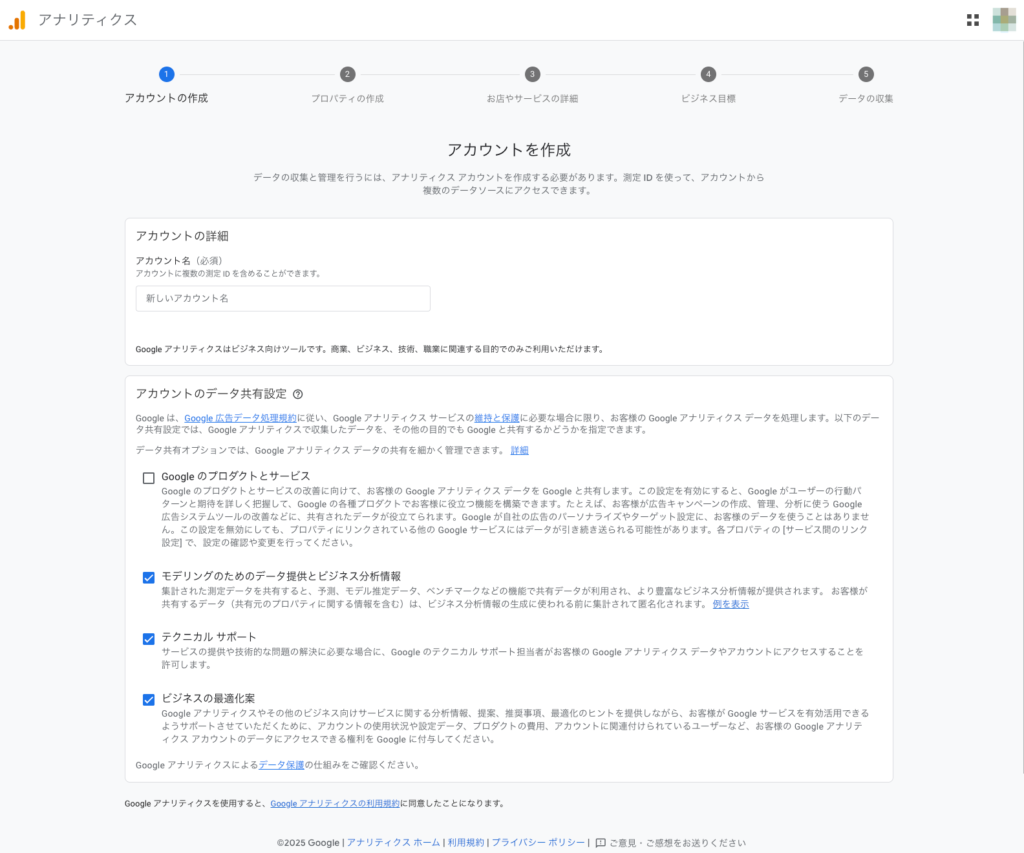
「アカウントのデータ共有設定」は説明を読み、必要なものにチェックマークを入れます。
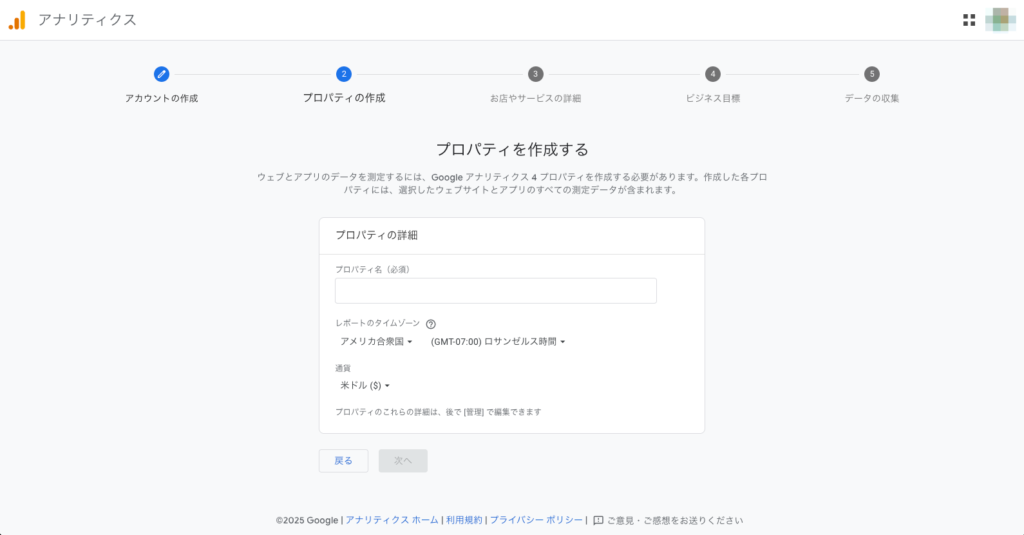
続いて、「プロパティ名」を入力し、合わせて「レポートのタイムゾーン」、「通貨」を設定します。
1サイトにつき1つのプロパティを作成すると良いでしょう。そのためプロパティ名は、サイト名称にしておくと分かりやすいです。
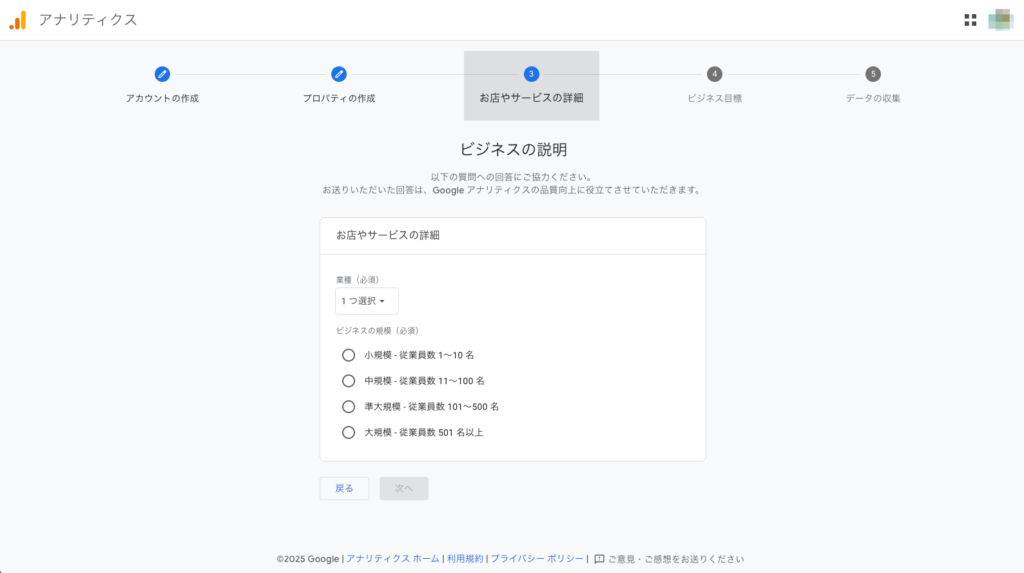
次に、ビジネスの概要を登録します。
続いて、ビジネスの目標を選択します。
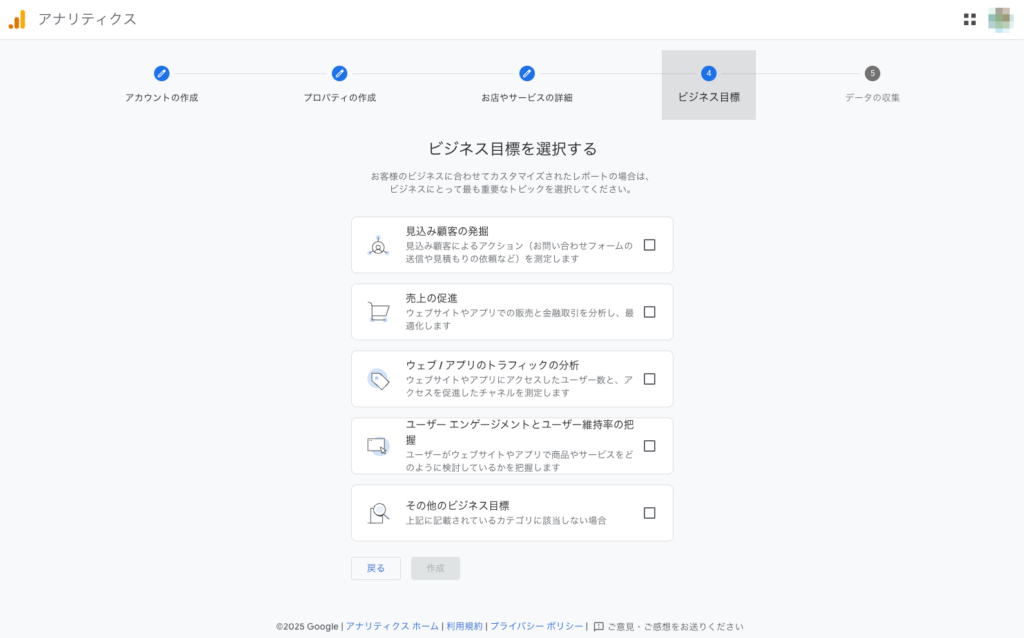
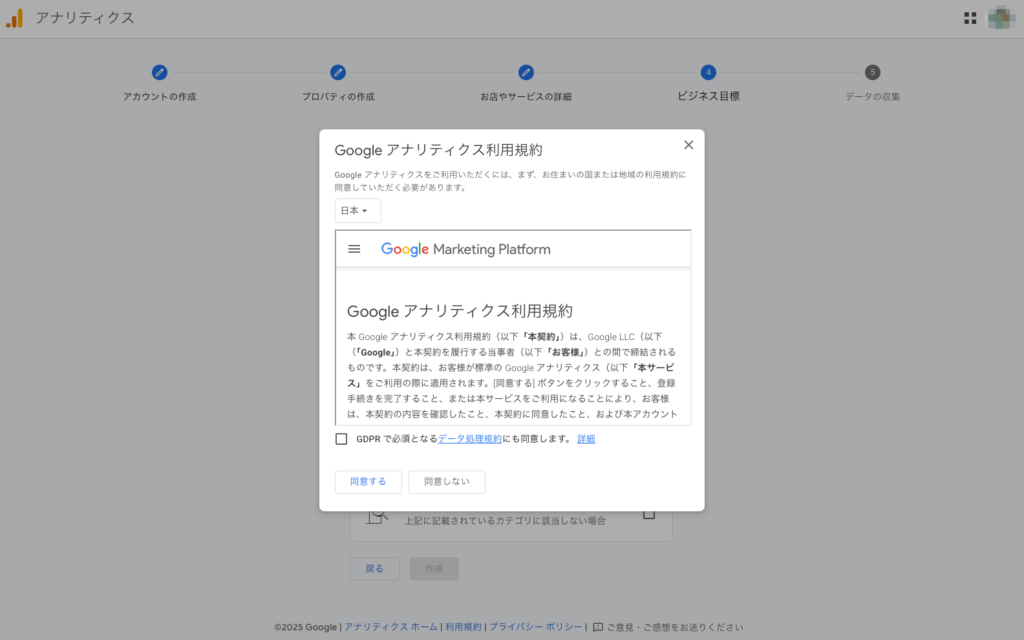
続いて、表示される利用規約を確認のうえ「同意する」ボタンをクリックします。
最後に、データを収集するプラットフォームを選択します。
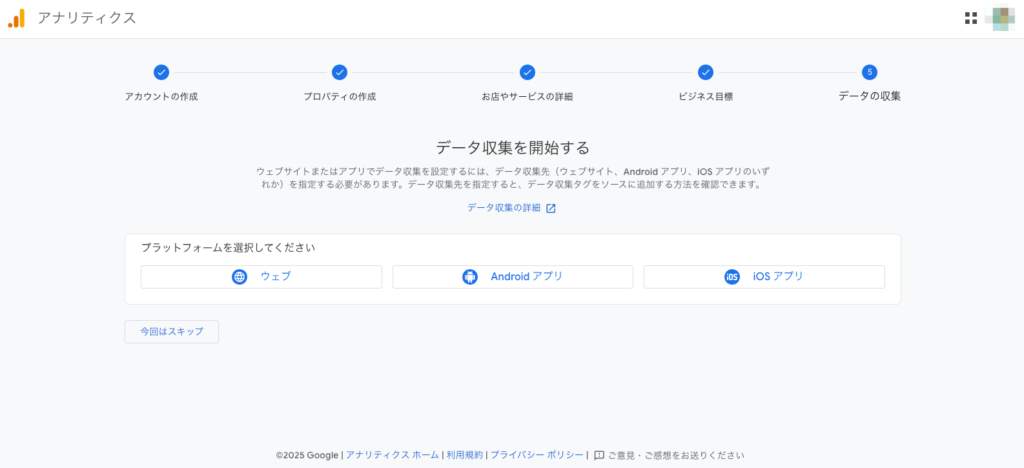
以上でGoogleアナリティクスアカウントの開設は完了です。
GoogleアナリティクスをWordPressに設定する方法

GoogleアナリティクスをWordPressに設定する時、どの方法を選べばいいのか迷うのではないでしょうか。ここからは、それぞれ3つの方法を紹介します。
- Google公式プラグイン「Site Kit by Google」を使用する
- テーマ設定で測定IDを設定する
- 直接HTMLにGoogleタグを入れる
どちらを選んでもデータは取れますが、使い勝手や安全性に違いがあります。
迷ったら、まずはSite Kitを使ってみましょう。最短で確実にGoogleアナリティクスを連携できます。
1. Google公式プラグイン「Site Kit by Google」を使用する
ボタンを数回クリックするだけでGoogleアナリティクスと連携でき、Google検索でのWebサイトの状況を分析する「Google Search Console」やWebサイトで収益化する「Google AdSense」なども一緒に管理できるのが魅力です。設定の手間がほとんどなく、初心者でも安心です。
「Site Kit by Google」を使って設定する
次に「Site Kit by Google」というプラグインを使って、GoogleアナリティクスをWordPressに設定する方法を解説していきます。
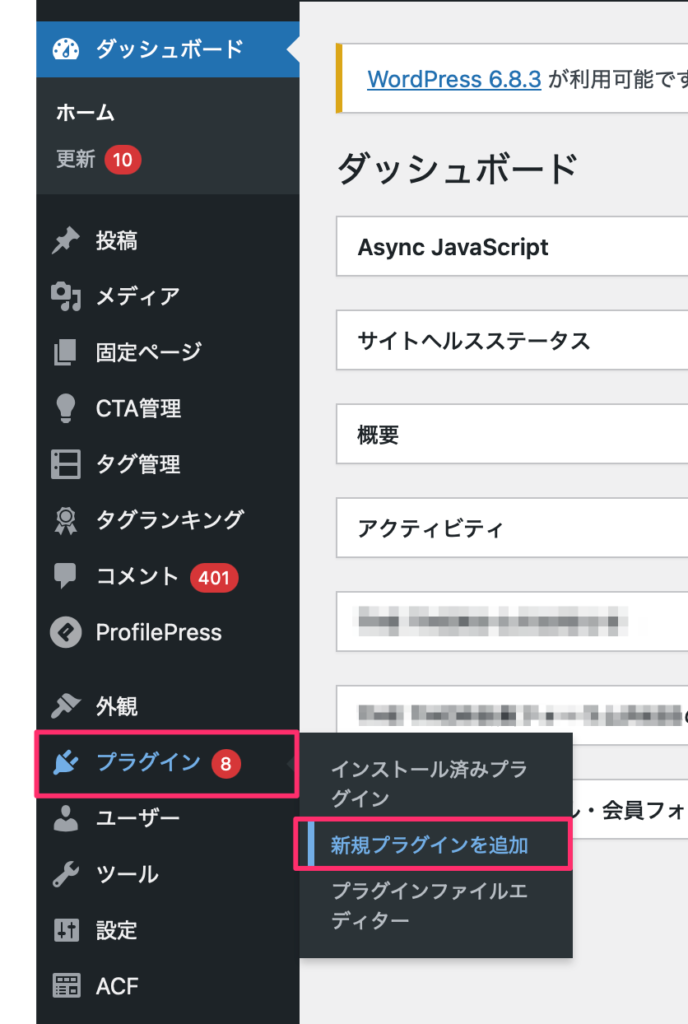
まず、WordPressのダッシュボードの「プラグイン」から「新規プラグインを追加」を選択します。
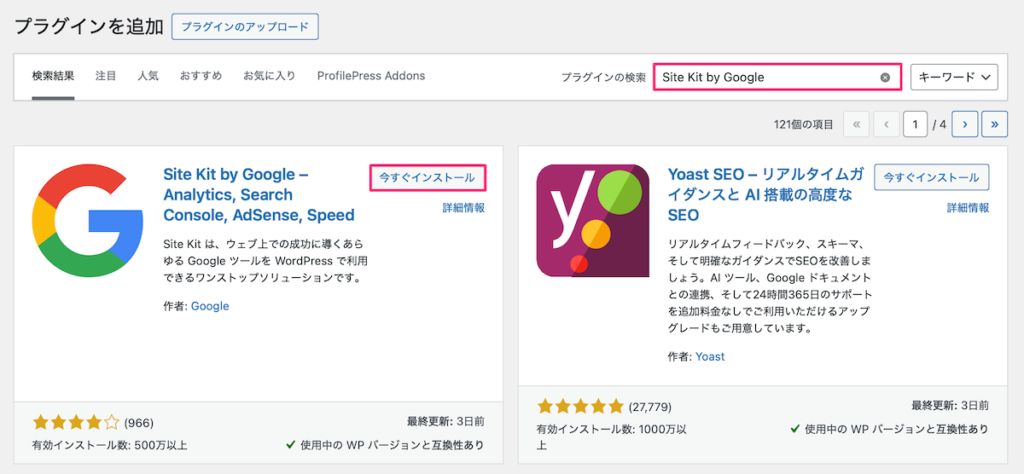
続いて、プラグインの検索欄に「Site Kit by Google」を入力します。
「Site Kit by Google」が表示されたら「今すぐインストール」をクリックします。
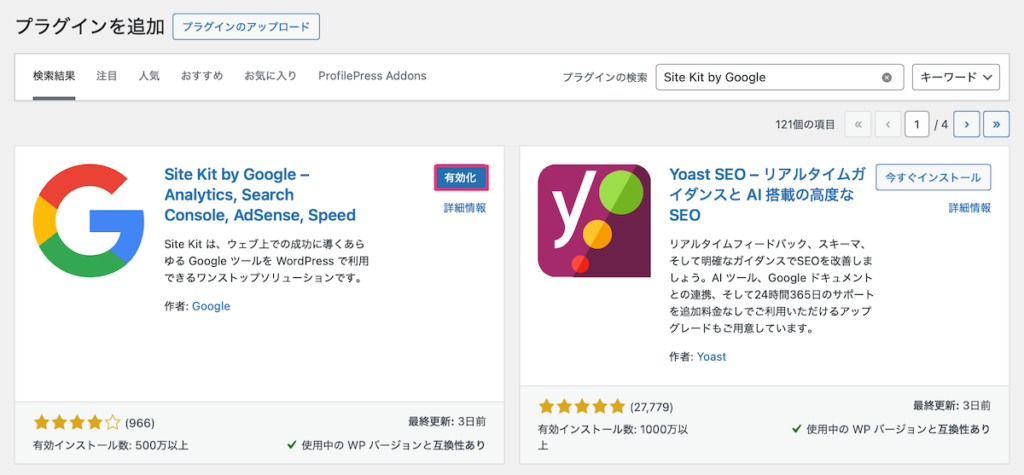
続いて「有効化」を選択するとインストールと使用する準備が完了します。
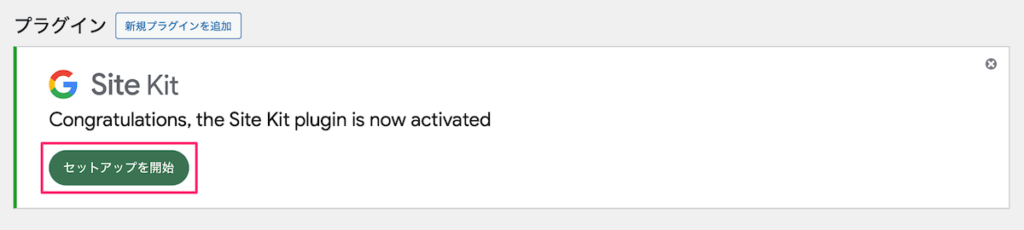
WordPressのダッシュボードに「Site Kit by Google」の設定メニューが表示され、インストール済みプラグインのメニュー内で確認できるようになります。
「Site Kit by Google」を開いて、「セットアップを開始」をクリックしましょう。
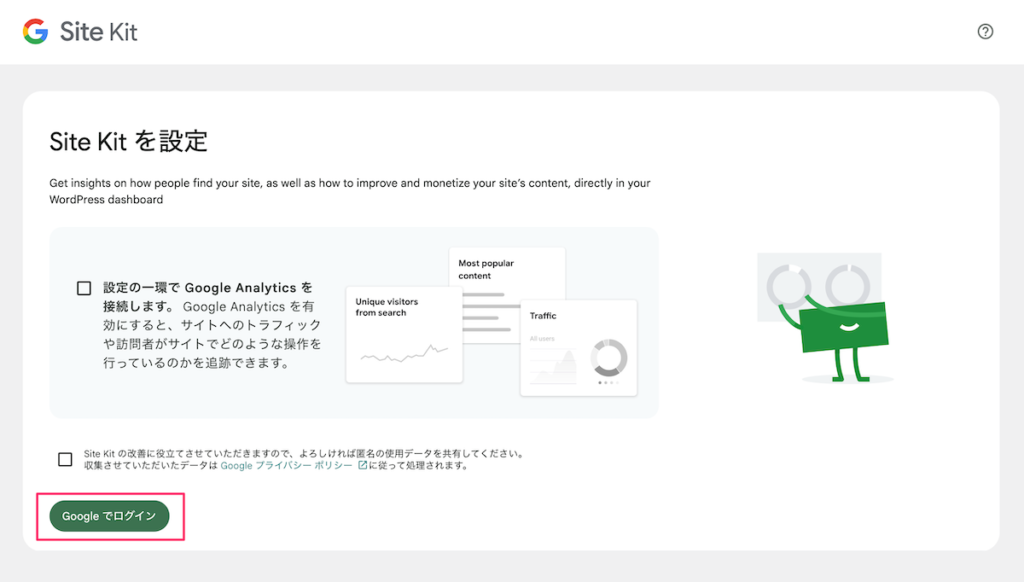
「Googleでログイン」をクリックするとGoogleアカウントでサインインする画面が表示されます。「Googleアカウントでログイン」ボタンを押し、Googleアナリティクスに登録したアカウントを選択します。
続いて、Googleアカウントへのアクセスを許可する画面が表示されるので、「Site kitがアクセスできる情報」を選択したら完了です。
2. テーマ設定で計測IDを設定する
プラグインを利用しなくてもGoogleアナリティクスは設定できます。
そのうちの一つが「テーマ設定で計測IDを設定する方法」です。ご利用のテーマによって計測IDの設定項目が用意されている場合があります。この設定が可能なテーマをご利用の場合には、次の手順になります。
1. 測定ID(G-XXXX)を確認する
Googleアナリティクスで計測を始めるには、まず「測定ID」を確認する必要があります。これはサイトを識別する住所のようなもので、設定の出発点になる大切な情報です。
Googleアナリティクスにログインしたら、左下にあるマークをクリックします。
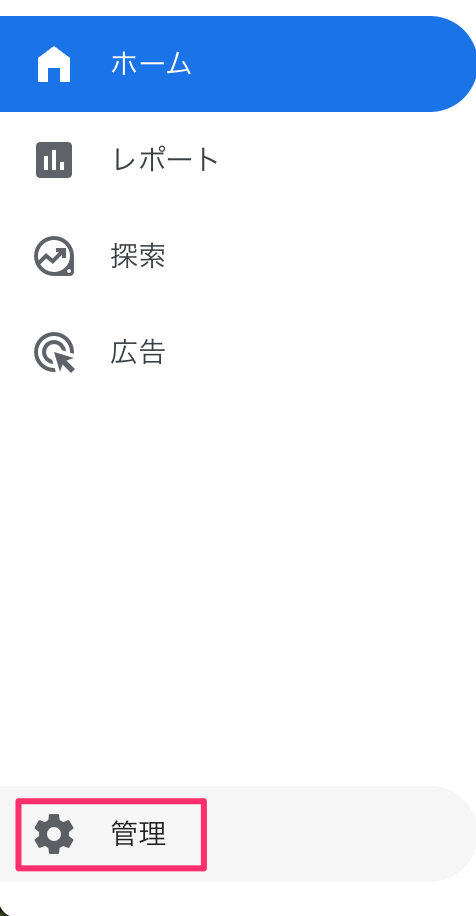
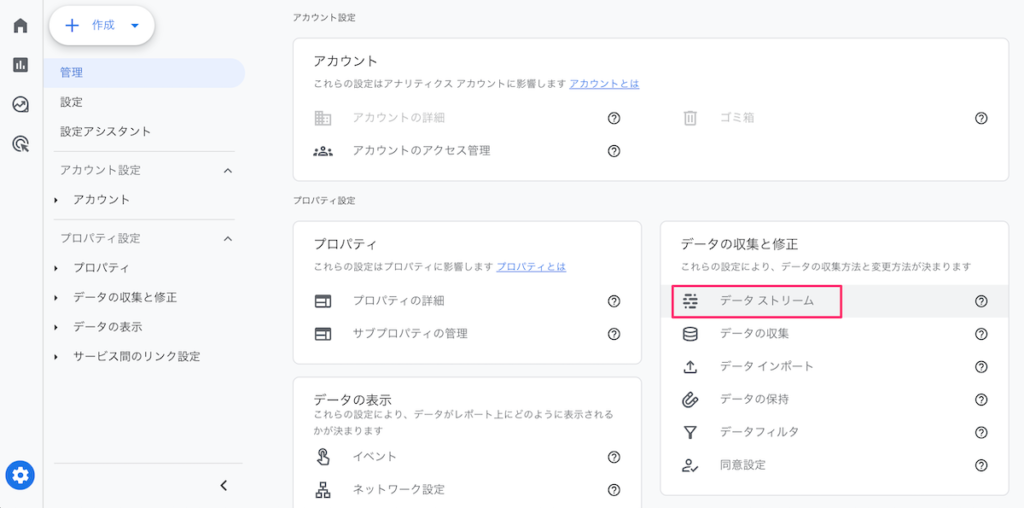
次に「管理>データストリーム」を開き、一覧の中からあなたのWebサイト(対象となるストリーム)を選びます。
画面の右上あたりに「測定ID:G-」で始まる文字列が表示されています。
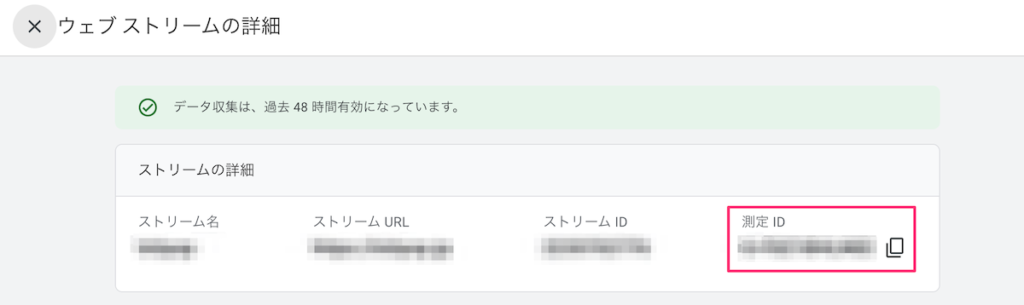
その測定IDをクリックするとコピーできます。もし複数のサイトを運営している場合は、間違えないようにサイト名を確認してからコピーしてください。
2. テーマにある測定ID欄に入力する
利用しているテーマに測定IDの入力項目が用意されている場合には、WordPress管理画面左手のダッシュボードの「外観」>「カスタマイズ」>「基本設定」の手順で進み、測定IDが入力できる項目を探します。
先ほどコピーした測定IDを貼り、「公開」をクリックすると、GoogleアナリティクスとWordPressの連携が可能です。
3. 直接HTMLにGoogleタグ(トラッキングコード)を入れる
プラグインなしでGoogleアナリティクスをWordPressに設定するもう1つの方法として直接HTMLにGoogleタグ(トラッキングコード)を入れる方法があります。
しかしながら、自分で設定する場合は、サイトのデザインが崩れる可能性があるので初心者の方にはあまりおすすめできないでしょう。
上記を踏まえたうえで、直接HTMLにGoogleタグを入れる方法を手順ごとに詳しく解説していきます。
1. Googleタグ(トラッキングコード)を確認しコピーする
Googleアナリティクスにログインしたら、左下にあるマークをクリックします。
次に「管理>データストリーム」を開き、一覧の中からあなたのWebサイト(対象となるストリーム)を選びます。
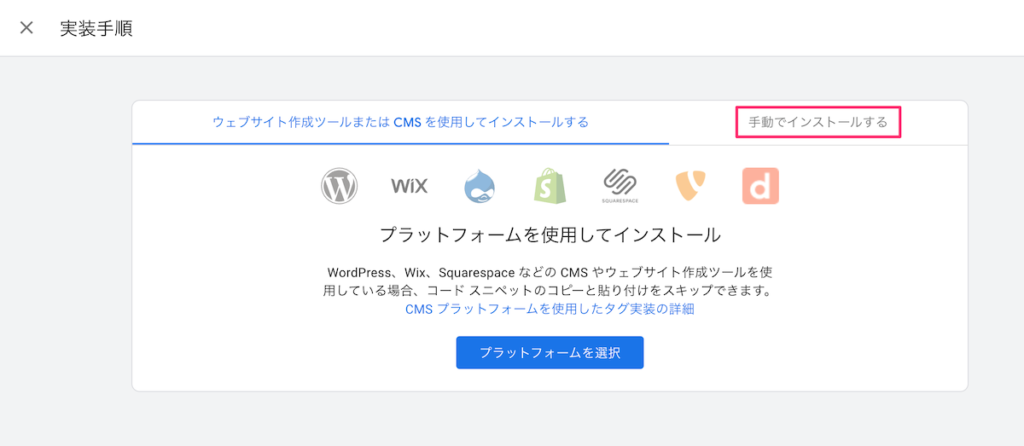
画面の右下あたりにある「タグの実装手順を表示する」をクリックします。
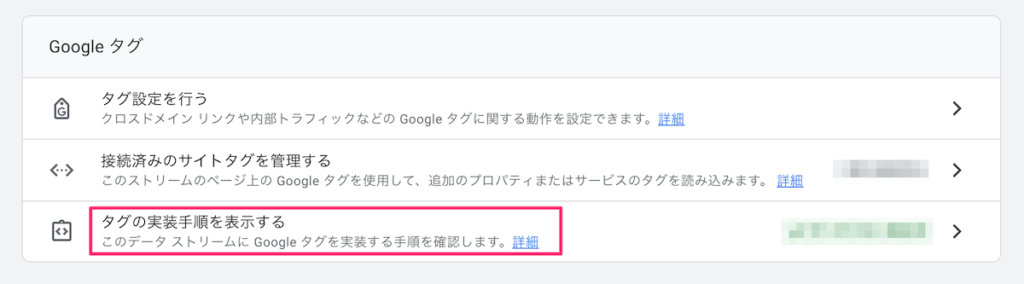
「手動でインストール」をクリックします。
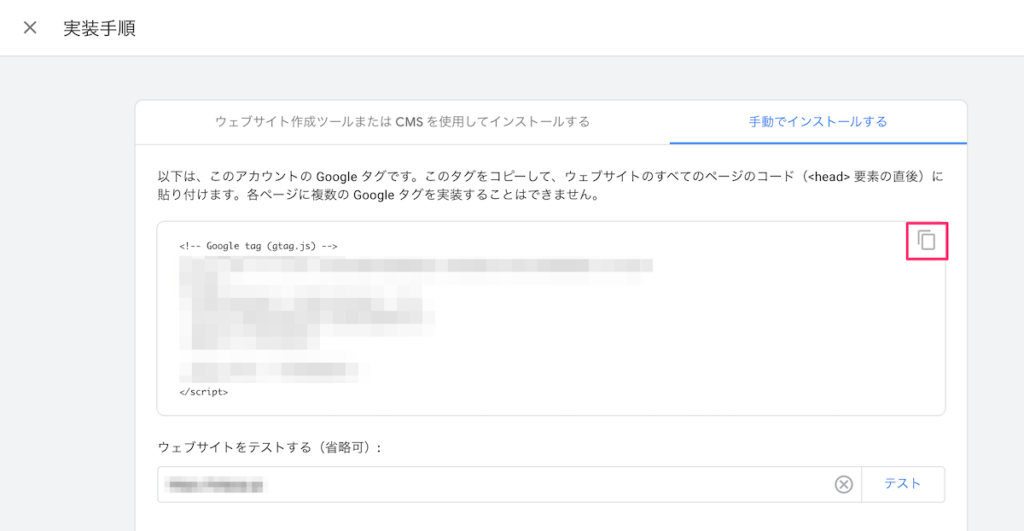
Gooleタグが表示されるため、コピーしておきましょう。右上のアイコンをクリックするとコピーできます。
2. テーマにGoogleタグ(トラッキングコード)を挿入する
WordPress管理画面左手のダッシュボードから、「外観」>「テーマファイルエディター」と進み、「テーマファイル」の中から「テーマヘッダー」を探します。
テーマヘッダーを探すことができたら、表示されたコードの中から、<head>を見つけて、その直後にGoogleタグを挿入します。そして問題がなければファイルを更新し完了となります。
アナリティクスの設定方法については以下の記事でも詳しく解説しているのでぜひ確認してみてください。
旧型のGoogleアナリティクスは「ユニバーサルアナリティクス(UA)」と呼ばれ、2023年7月をもってデータ取得が終了しました。現在提供されている新型のGoogleアナリティクスは「Googleアナリティクス4 プロパティ(GA4)」と[…]

コードを直接編集する際の注意点
Googleタグを自分で貼る方法は、注意点もあります。テーマの編集画面でコードを直接入れると、テーマをアップデートしたタイミングで上書きされ、せっかくの設定が消えてしまうことがあるのです。
また、コードを貼る場所にも注意が必要です。header.phpやfooter.phpを編集するときは、1文字でもミスをするとページが真っ白になることもあります。ほんの一行の抜けでも表示が崩れることがあるので、編集前に必ずバックアップを取っておきましょう。
どうしてもコードで入れたい場合は、「子テーマ」を使うか、カスタマイズ用のスニペットを追加できるプラグインを活用すると安心です。少し手間は増えますが、安全性は上がります。
Googleアナリティクスが正しく設定できているか確認しよう

設定を終えたら、まずは「ちゃんと計測されているか」を確かめましょう。Googleアナリティクスの設定が正しくされているかは、次の方法で確認することができます。
- Googleアナリティクスでテストをする
- リアルタイムレポートで確認する
- DebugView で確認する
1. Googleアナリティクスでテストをする方法
GoogleアナリティクスのGoogleタグを確認する画面で「ウェブサイトをテストする>テスト」をすることで正しく設定がされているか確認できます。
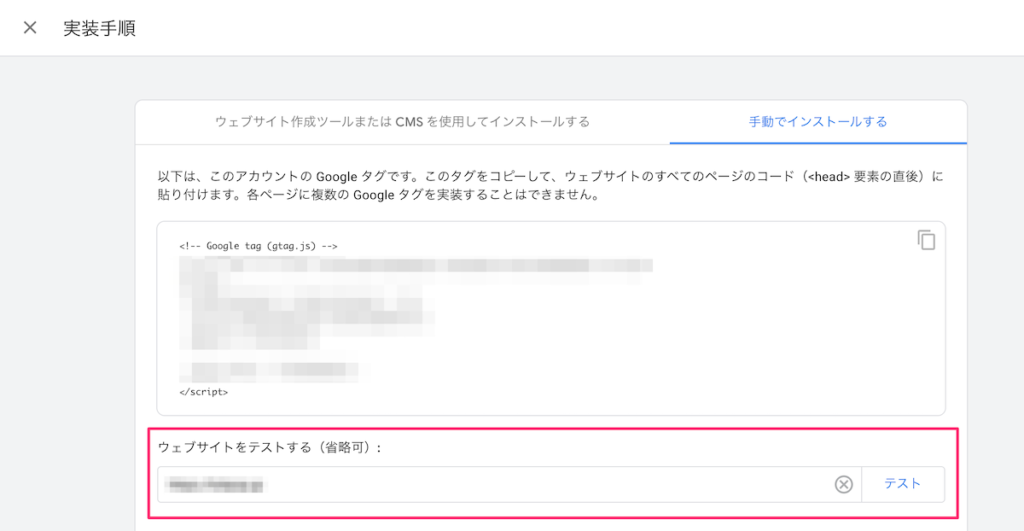
緑のチェックマークが表示されたら、設定が完了していることになります。
2. Googleアナリティクスのリアルタイムレポートで確認する方法
Googleアナリティクスの「レポート」メニューから「リアルタイムの概要」や「リアルタイムページ」でリアルタイムのアクセス状況を確認することができます。
地図やグラフに反映されていたら、問題なく設定されていることになります。
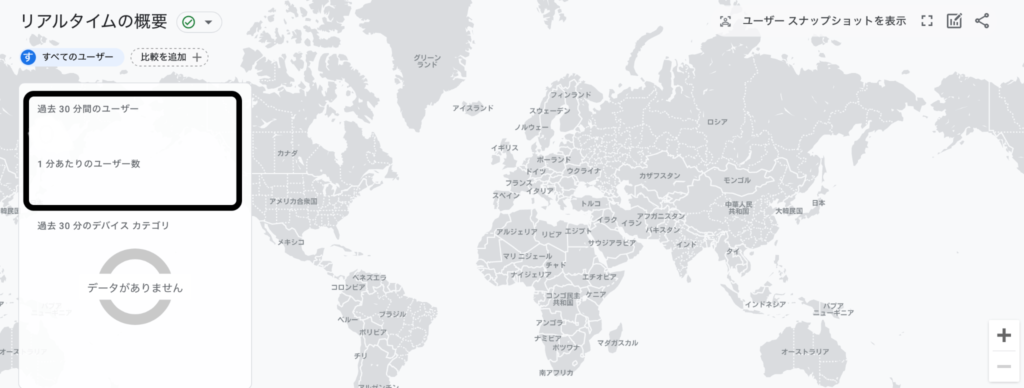
もし表示に変化がない場合は、測定IDやGoogleタグが正しく貼れていないか、反映まで少し時間がかかっている可能性があります。焦らずもう一度設定を見直してみましょう。
3. DebugViewで確認する方法
リアルタイムレポートで反映が確認できて、さらに深く確認したい場合は「DebugView(デバッグビュー)」を使う方法があります。
「DebugView」は、Googleアナリティクスがあなたのサイト上でどんなイベントを検知しているかをリアルタイムで確認できるツールです。
▼アナリティクスヘルプ
DebugView でイベントをモニタリングする
Googleアナリティクスの管理画面で、左側メニューの「設定」から「DebugView」を選び、別のタブで自分のサイトを開くと、数秒後にアクセス情報がタイムラインのように流れてきます。
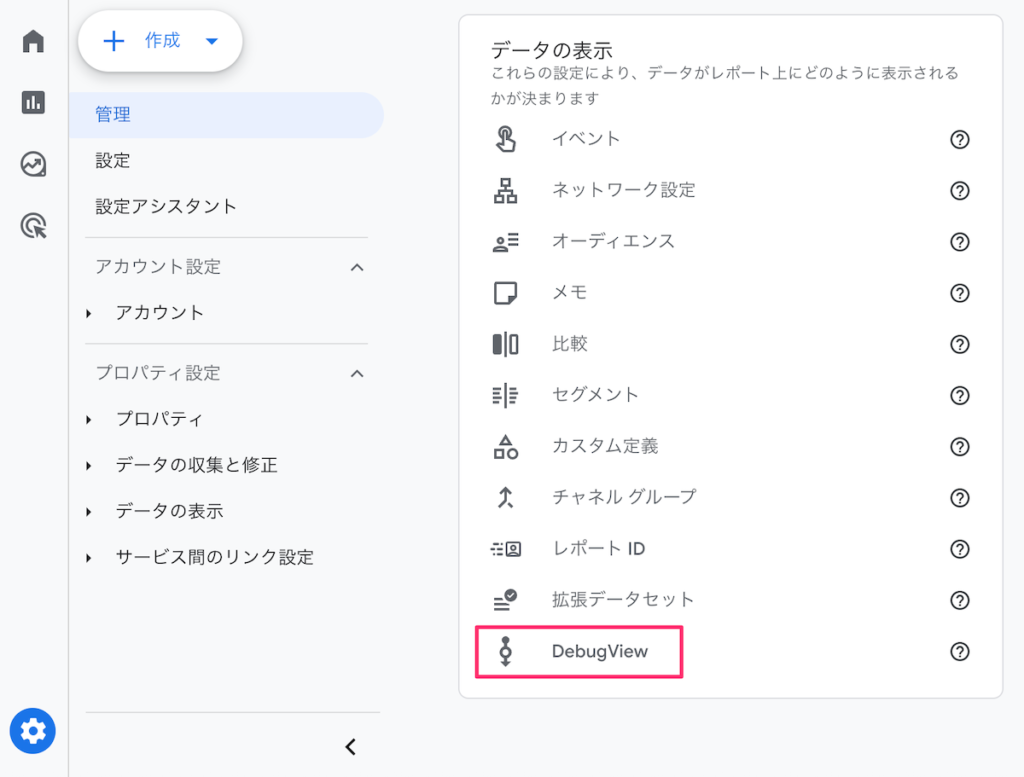
クリックやページビューなどのイベントが順番に表示されていれば、計測は問題なく動作しています。
もし何も表示されない場合は、ブラウザ(ChromeやFirefox)の拡張機能「Google Analytics Debugger」をオンにしてみてください。
Googleアナリティクスで計測するうえで必要な設定

Googleアナリティクスを正しく活用するためには、ただコードを設定するだけでは少し不十分です。
データを正確に取るには、次の設定をしておくこと良いでしょう。
- 自分のアクセスを除外する設定をしておこう
- データ保持期間を変更しておこう
- プライバシーポリシーの記載をしておこう
1. 自分のアクセスを除外する設定をしておこう
サイトを立ち上げたばかりの頃は、自分で何度もページを開いてデザインを確認することが多いのではないでしょうか。ですが、そのアクセスもカウントされてしまうと、実際の訪問数がわからなくなってしまいます。これを防ぐために「内部トラフィックの除外」を設定しておきましょう。
- Googleアナリティクスの管理画面を開き、「データストリーム」から対象サイトを選びます。
- 「タグ設定を行う」>「もっと見る」>「内部トラフィックの定義」をクリックします。
- 自分が使っているパソコンやスマートフォンのIPアドレスを入力すれば完了です。
設定後は、リアルタイムレポートで自分のアクセスがカウントされないか確認してみましょう。
正確なデータを取るためにはとても大切なステップです。
2. データ保持期間を変更しておこう
データ保持期間の解説にあたり、Googleアナリティクスで取得できるデータ「レポート」と「探索レポート」について知っておく必要があります。
「レポート」は、訪問者の人数や流入経路など、サイトの健康状態を確認するダッシュボードのような存在なのに対し、「探索レポート」は、特定の動線を細かく調べたり、ユーザーの行動パターンを絞り込んで分析したい時に活用します。
まずはレポートで全体像をつかみ、気になる点があれば探索レポートで深掘りするといった使い分けができます。
▼アナリティクスヘルプ
[GA4] レポートとデータ探索におけるデータの違い
ここまで理解ができたら、続いてデータの保持期間について解説します。
「レポート」は過去データが閲覧できるのに対し、「探索レポート」では、初期状態でデータの保持期間が2ヵ月に設定されています。
最長で14ヵ月まで選択できますが、初期状態のままにしておくと過去2ヵ月分しかデータの確認ができなくなるため、事前に設定を変えておきましょう。
- Googleアナリティクスの管理画面を開き、「管理」>「データ設定」、データ保持を選択します。
- プルダウンから14ヵ月を選択し、保存します。
3. プライバシーポリシーの記載をしておこう
Googleアナリティクスを導入したら、もうひとつ大切なのがプライバシーポリシーの追記です。
アクセス解析では、ユーザーの行動データやCookie情報を取得するため、その旨をサイト上で明示する必要があります。
サイトのフッターやメニューページに「プライバシーポリシー」を設け、そこに「当サイトではGoogleアナリティクスを利用し、Cookieを通じて匿名のアクセスデータを収集しています。データは個人を特定するものではありません。」といった一文を加えれば十分です。
ロリポップでも次のようなポリシーページがあります。
https://lolipop.jp/policy
この対応をしておくことで、訪問者にも安心感を与えられ、法律面でも安心です。WordPressの固定ページで簡単に追加できますので、Googleアナリティクスの設定とあわせて早めに済ませておきましょう。
初心者が最初に見るべき4つの指標は?

Googleアナリティクスを導入したら、まずは「どんな人が」「どこから」「どれくらい」見に来ているのかをざっくりつかみましょう。初めてでわからない方は、次の4つを押さえると全体像が見えてきます。
| ユーザー数 | サイトを訪れた人の人数 |
| ページビュー(PV) | 見られたページの合計回数 訪問者が何ページも回遊していれば、この数が増えていきます。 |
| 流入経路 | 訪問者がどこから来たのか 検索エンジン、SNS、他サイトのリンクなど、集客のヒントになります。 |
| 平均エンゲージメント時間 | 1人あたりがページを見ていた時間の目安 |
数字が増えていくとうれしくなる感覚が、改善のモチベーションにつながります。
まとめ
本記事では、GoogleアナリティクスをWordPressサイトに設定する方法を解説してきました。Googleアナリティクスは、WordPressサイトを運営するのに非常に役に立つツールです。
GoogleアナリティクスをWordPressサイトに設定して、サイトの訪問者数・訪問者のニーズを深掘りして、より良いコンテンツを作るのにぜひ役立てましょう。