アプリを公開せずにシェアするには?AI制作物にも使える安全な共有方法
頭の中のアイデアを、AIにサッと形にしてもらえる時代になりました。ラフな画面や動くプロトタイプが、数十分で手元にできあがります。ところが、それを「ちょっと見てもらえますか」と誰かに渡そうとした瞬間、手が止まった経験はないでしょうか。本番公開するほどではないし、そのために公開サーバーを立てるのも手間です。一時的な公開URLを使う方法もありますが、URLを知る人なら誰でもアクセスできるため、見せる相手を絞りたいときには気になります。この記事では、公開サーバーもURLの公開もなしに、作ったものを見せたい相手だけへ届ける方法を紹介します。
- 開発中のアプリは、公開サーバーを立てなくても、見せたい相手だけに直接つないで見てもらえます
- 相手を自分のネットワークに招く方式なら、URLを知られて第三者に届く心配がありません
- レビューが終わったら、ユーザーやアクセスルールを消すだけでアクセスを止められます
- 「ロリポップ!ゼロトラストリンク」なら無料から試せ、専用アプリのログインだけで始められます
目次
- 作ったものを見せたいだけなのに、公開までのハードルが高い
- 公開URLを作らず、相手を招くという方法
- 実際の流れ:開発中のアプリを関係者だけに見せる手順
- 見せる前に押さえる注意点
- 「ロリポップ!ゼロトラストリンク」で安全につなぐ
- よくある質問
- まとめ
作ったものを見せたいだけなのに、公開までのハードルが高い
作ったばかりのものを人に見せる場面は、思っているより多くあります。クライアントに完成イメージを確認してもらう。同僚にレビューを頼む。離れた場所のメンバーに実際に触ってもらう。どれも本番公開ではなく、特定の相手に一度見てもらえれば十分な段階です。
ところが、そのために用意する手段は大げさになりがちです。見せるためだけに公開サーバーやステージング環境を立てると、ドメインの手配やアクセス制限の設定までまとめて抱えることになります。手元では動いているのに、人に見せる準備のほうに時間を取られてしまう。ここが最初のハードルです。
手軽な方法として、一時的な公開URLを発行してローカル環境を外に出すやり方もあります。数分で共有でき、助かる場面も多いものです。ただ、発行されたURLはそれを知る人なら誰でも開けます。「見せたい相手だけに絞りたい」「レビューが終わったら確実に閉じたい」というときには、公開範囲をどう管理するかが気になってきます。
もう一つ見落としやすいのが、中身に含まれる秘匿情報です。作りかけのアプリには、APIキーや環境変数、接続先の情報がそのまま残っていることがあります。AIに手伝ってもらって組んだプロトタイプなら、内部で使っているプロンプトや試用データも同じです。こうした情報を、不特定多数がアクセスしうる経路に載せるのは避けたいところです。
公開URLを作らず、相手を招くという方法
ここで考え方を変えてみます。「作ったものを外から見られる状態にする」のではなく、「見せたい相手を、自分の手元のネットワークに招く」という進め方です。公開URLをそもそも作らないため、URLの流出や第三者アクセスという心配自体がなくなります。この進め方を支えるのが、ゼロトラストと呼ばれる接続の考え方です。
端末同士が直接つながるので、ポート開放が要らない
つなぎ方も従来のVPNとは異なります。「ロリポップ!ゼロトラストリンク byGMOペパボ」は、WireGuardをベースにしたP2Pメッシュという仕組みを採用しています。中央のサーバーを経由せず、端末と端末が暗号化された通信で直接つながる方式です。専用アプリでログインすれば接続が構築され、ルーター設定やポート開放、証明書の管理は不要です。
誰が何に届くかを決め、終わったら設定変更で止められる
つないだ相手が何に届くかは、アクセスルールで決めます。「誰が・何に」を最小権限で宣言する形です。見てもらいたいアプリにだけ届く範囲を作れるので、それ以外のリソースには手が届きません。レビューが終わったら設定を変えるだけで、その相手のアクセスを止められます。
実際の流れ:開発中のアプリを関係者だけに見せる手順
ここからは実際に、「ロリポップ!ゼロトラストリンク」でMacのローカルで動かしているWebアプリを、デプロイせずに別の端末から開くまでを、画面と一緒に通しで追います。今回は、自分のMacBookで作成したWebアプリを、手元のiPhoneで閲覧してみます。
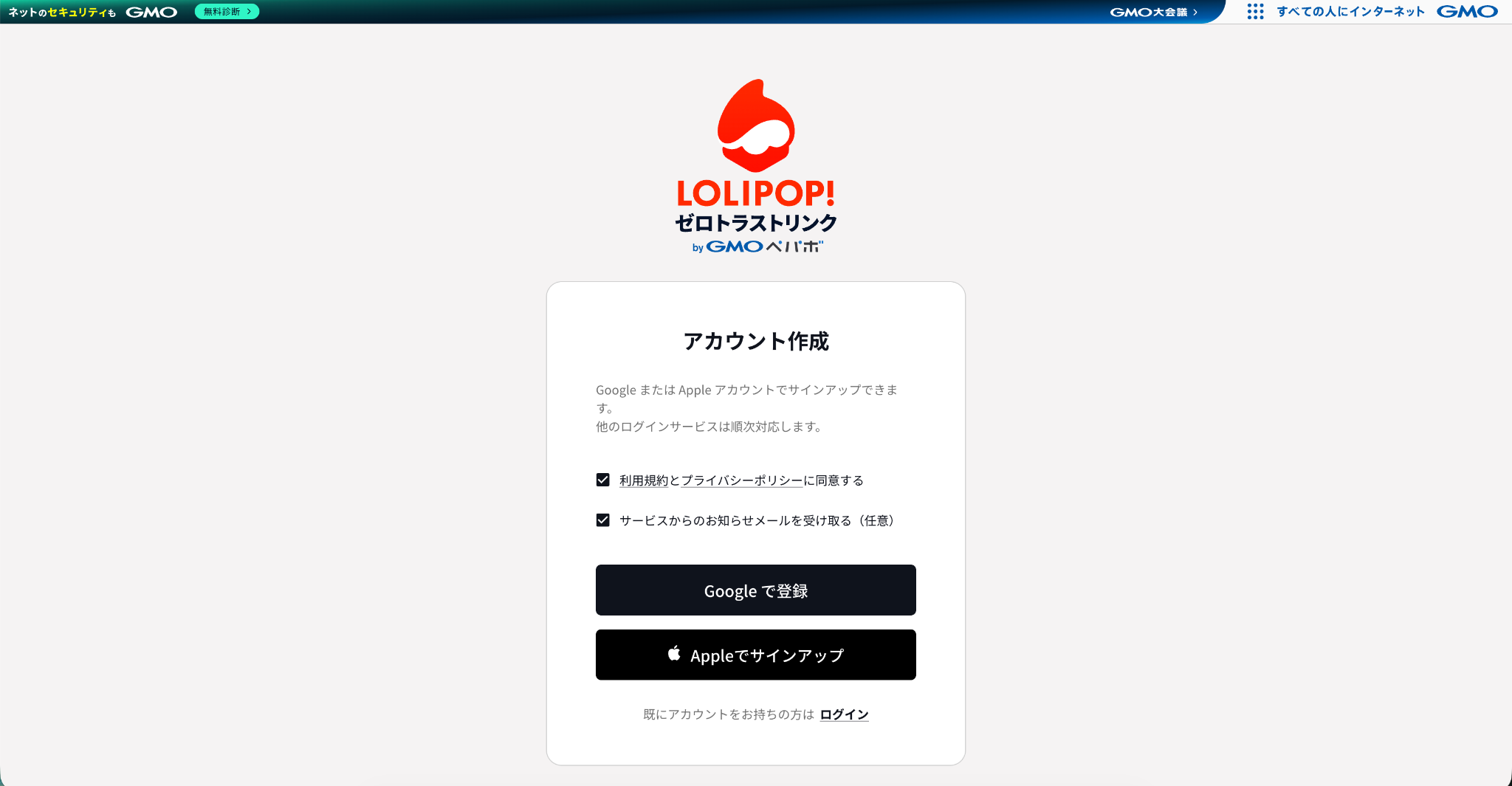
まず、アカウントを作成します。GoogleまたはAppleのアカウントでサインアップし、利用規約とプライバシーポリシーに同意します。
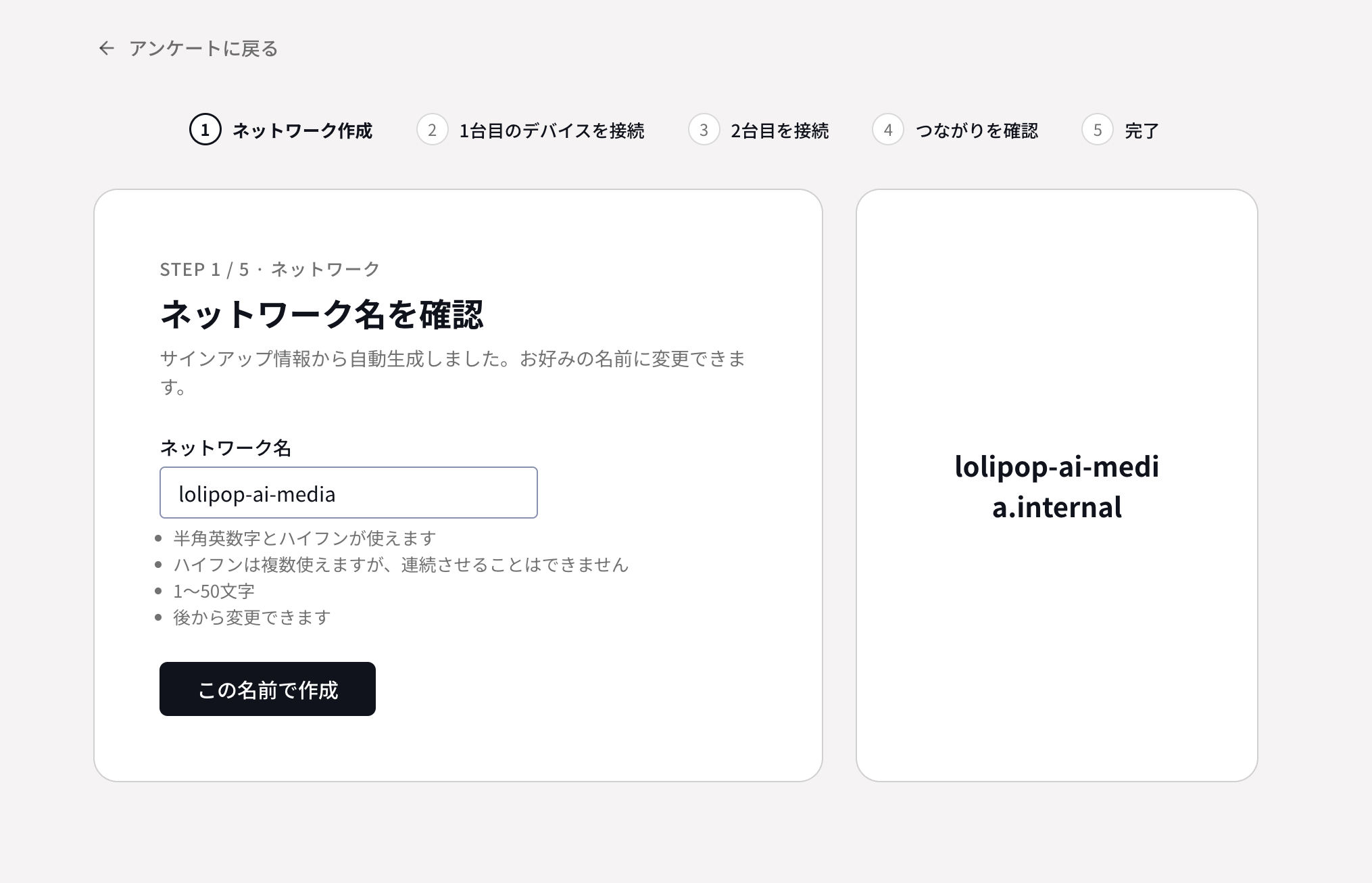
ネットワーク名を決めます。自動生成された名前は、好きなものに変更できます(半角英数字とハイフン・1〜50文字・あとからでも変更できます)。この名前は、のちほど各端末を指す名前の一部になります。
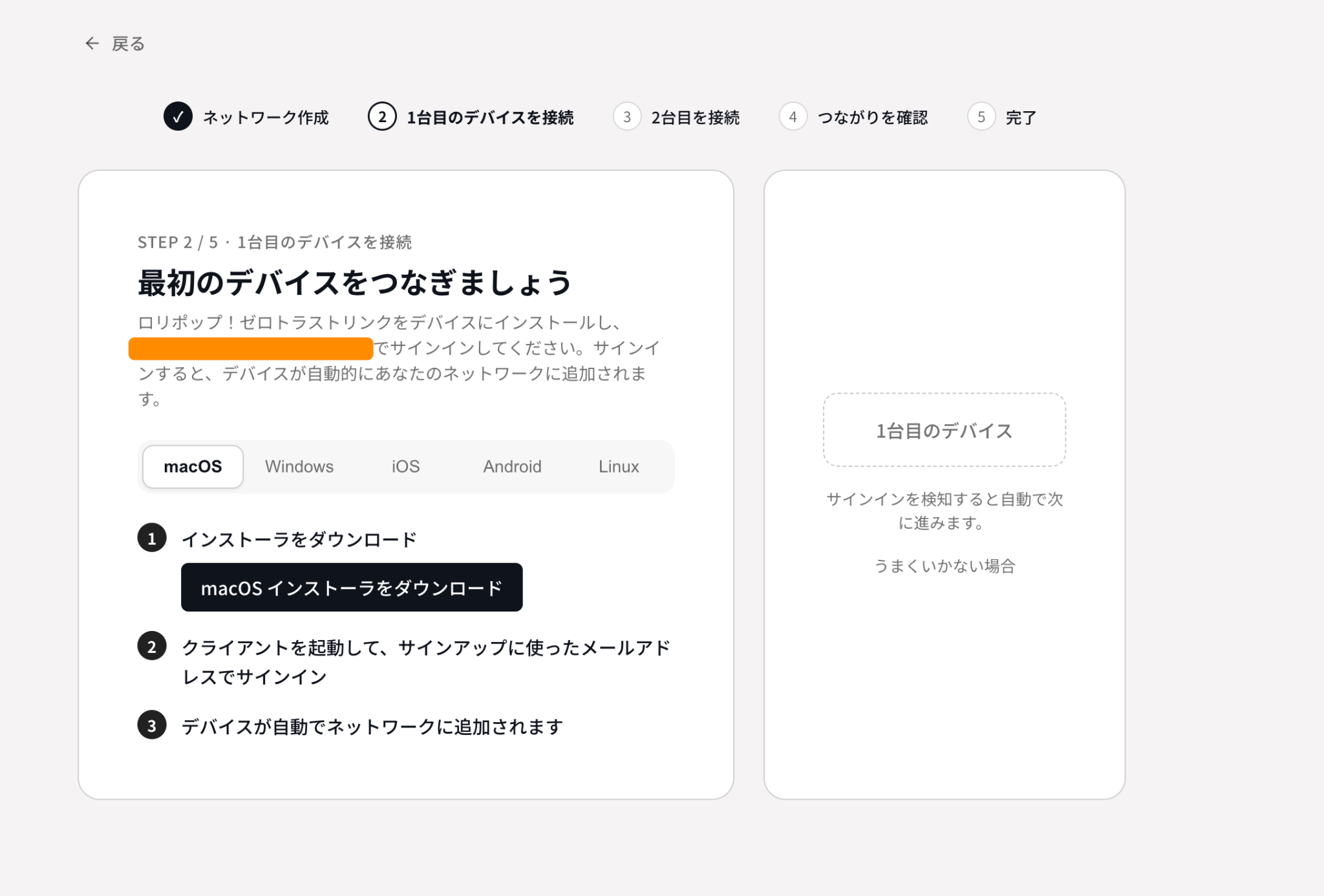
見せたいアプリを動かす端末に、専用アプリを入れます。今回はMacなので、macOSを選んでインストーラーを入手し、サインアップに使ったメールアドレスでサインインします。
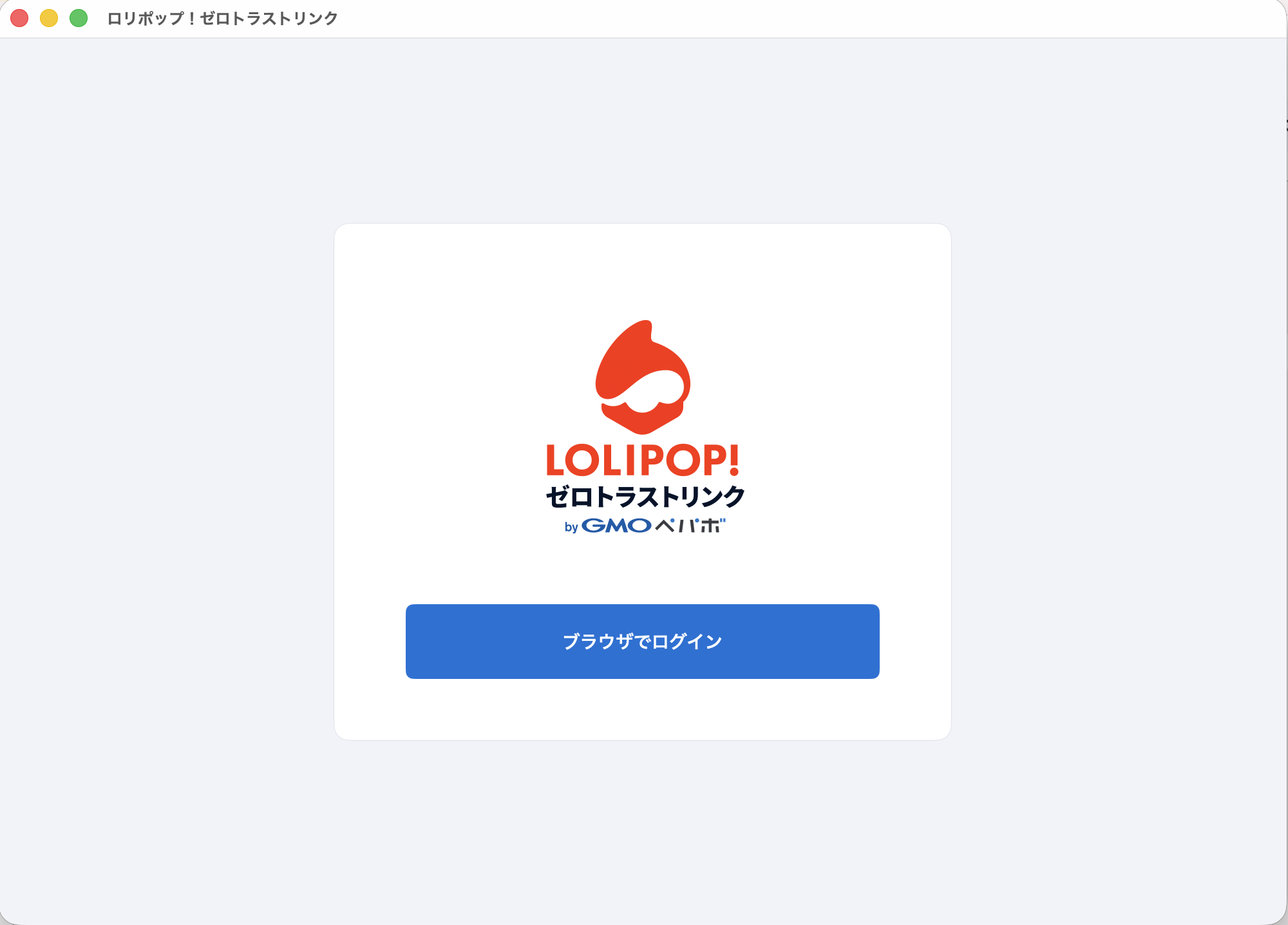
インストールした専用アプリを開き、ブラウザでログインします。
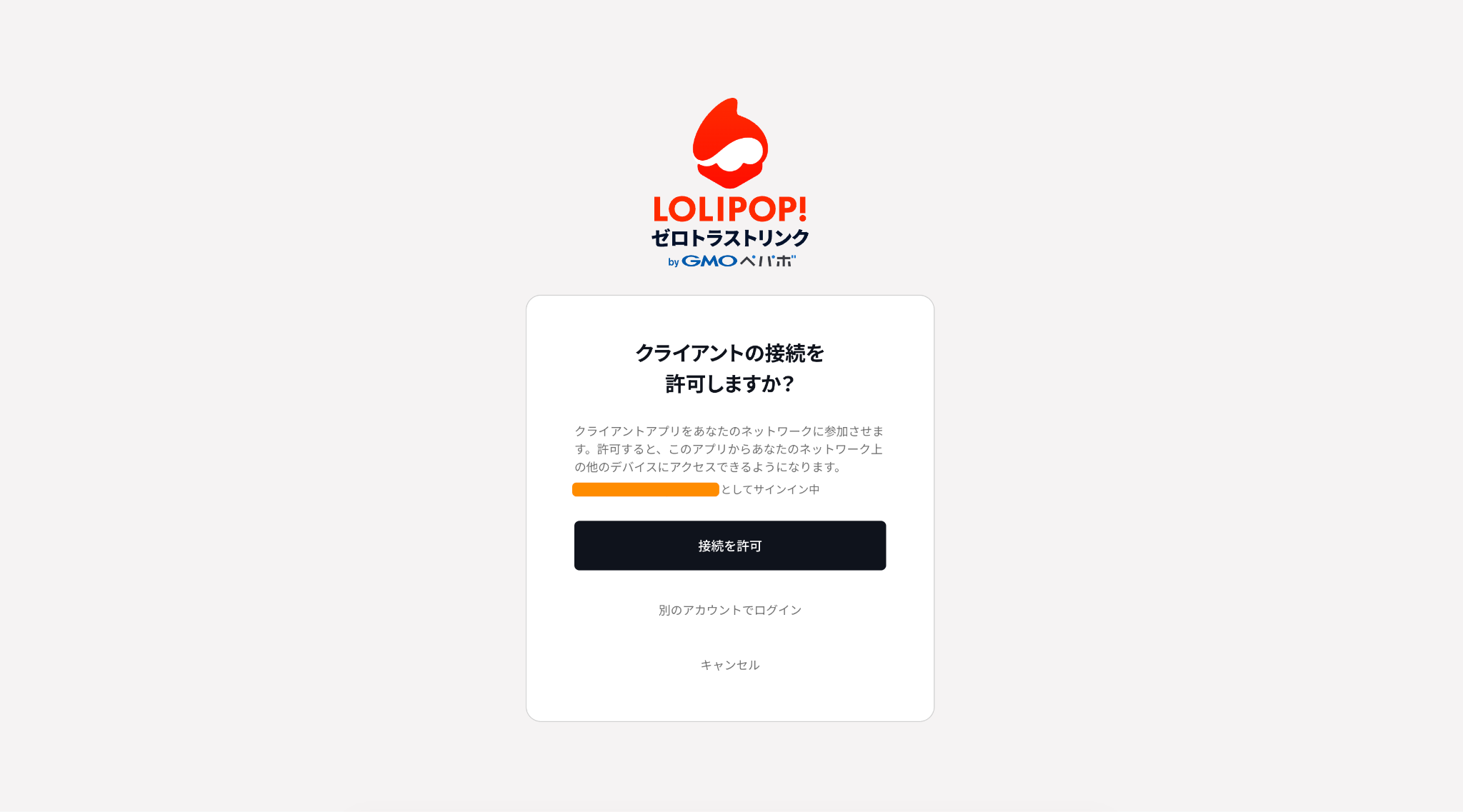
「クライアントの接続を許可しますか?」と表示されるので、接続を許可します。これで、この端末がネットワークに参加します。
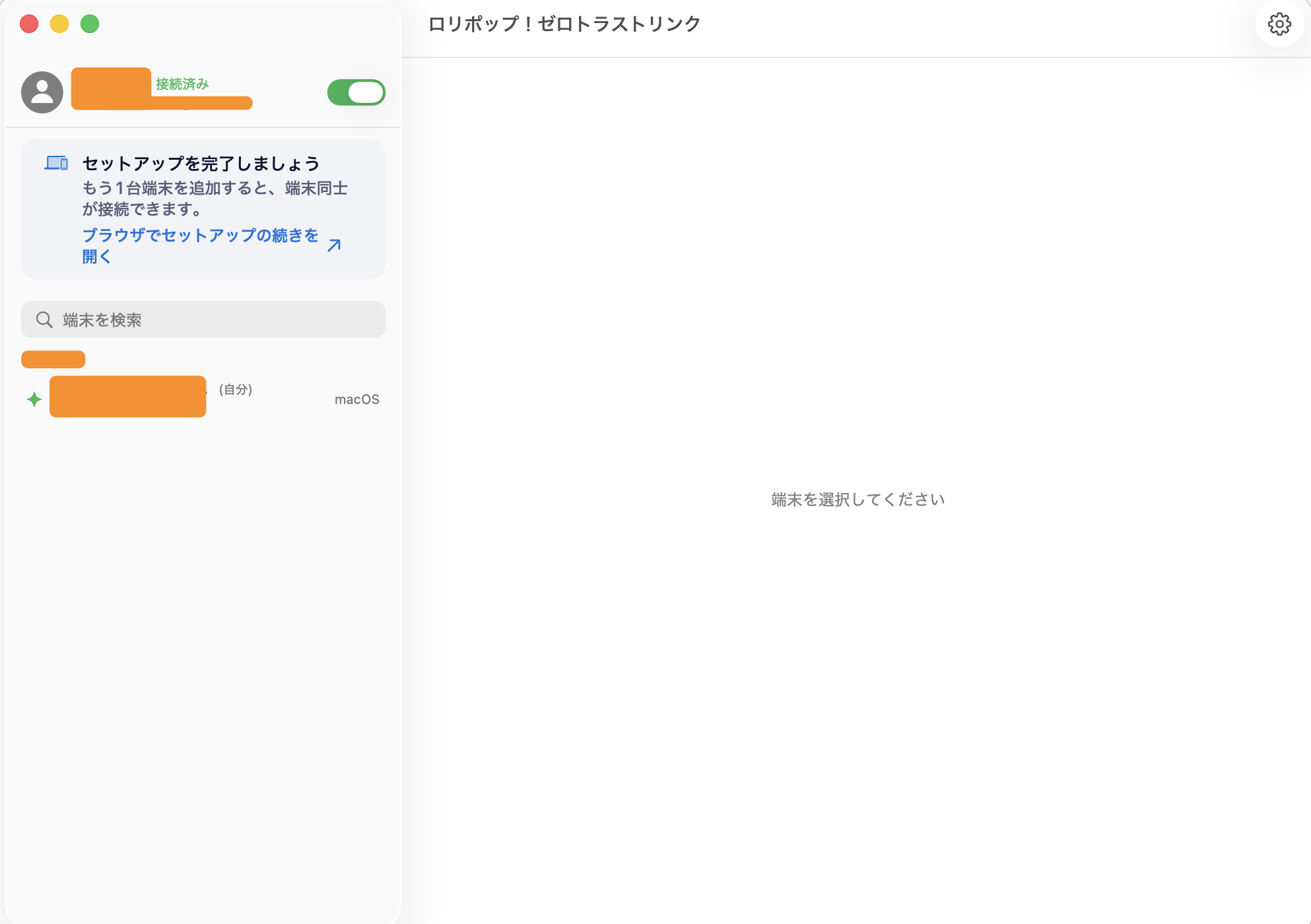
端末一覧に、自分のMacが「接続済み」で表示されました。もう1台つなぐと、端末同士が通信できるようになります。
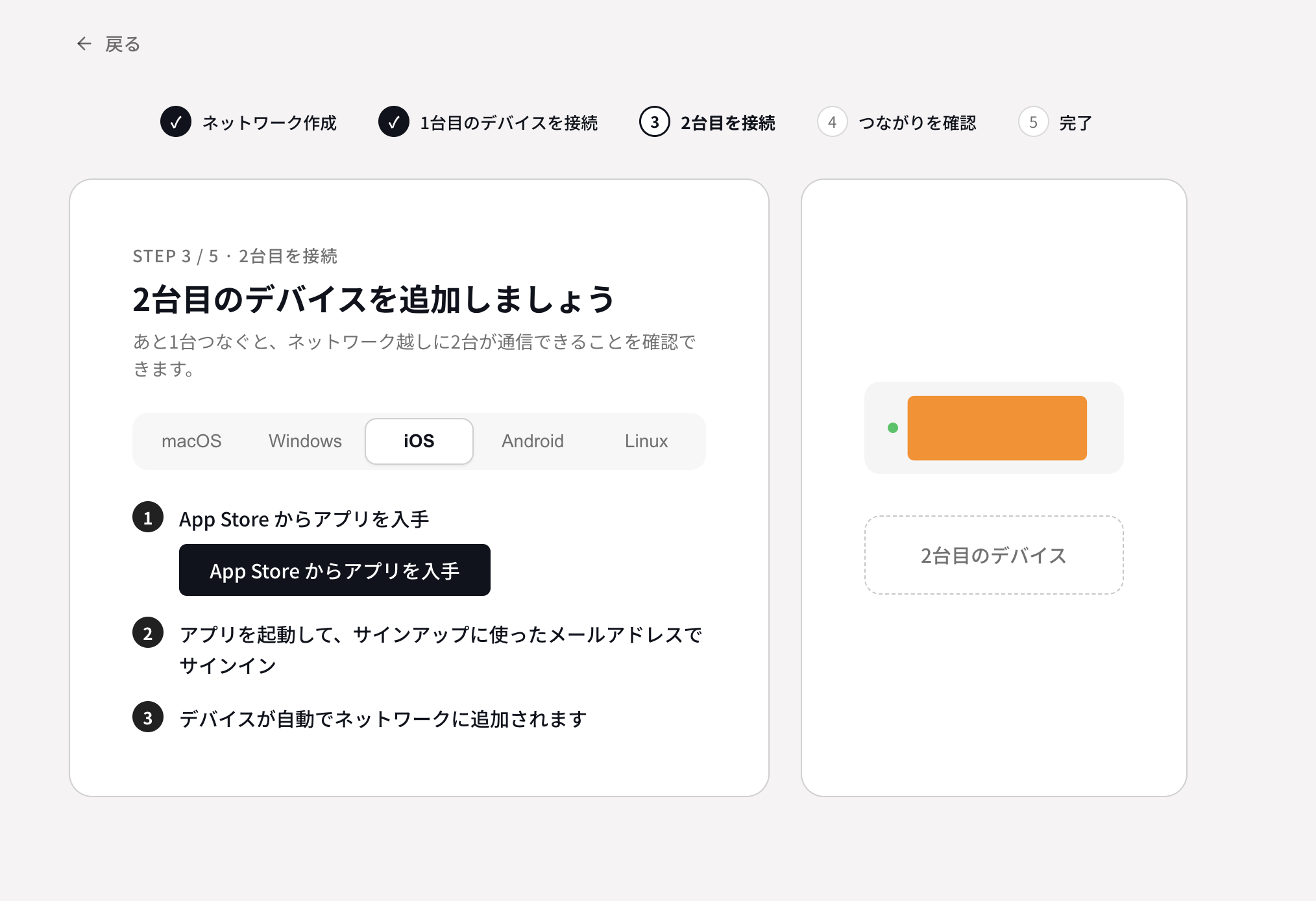
2台目の端末を追加します。今回はiPhoneなので、iOSを選び、App Storeからアプリを入手して、同じアカウントでサインインします。
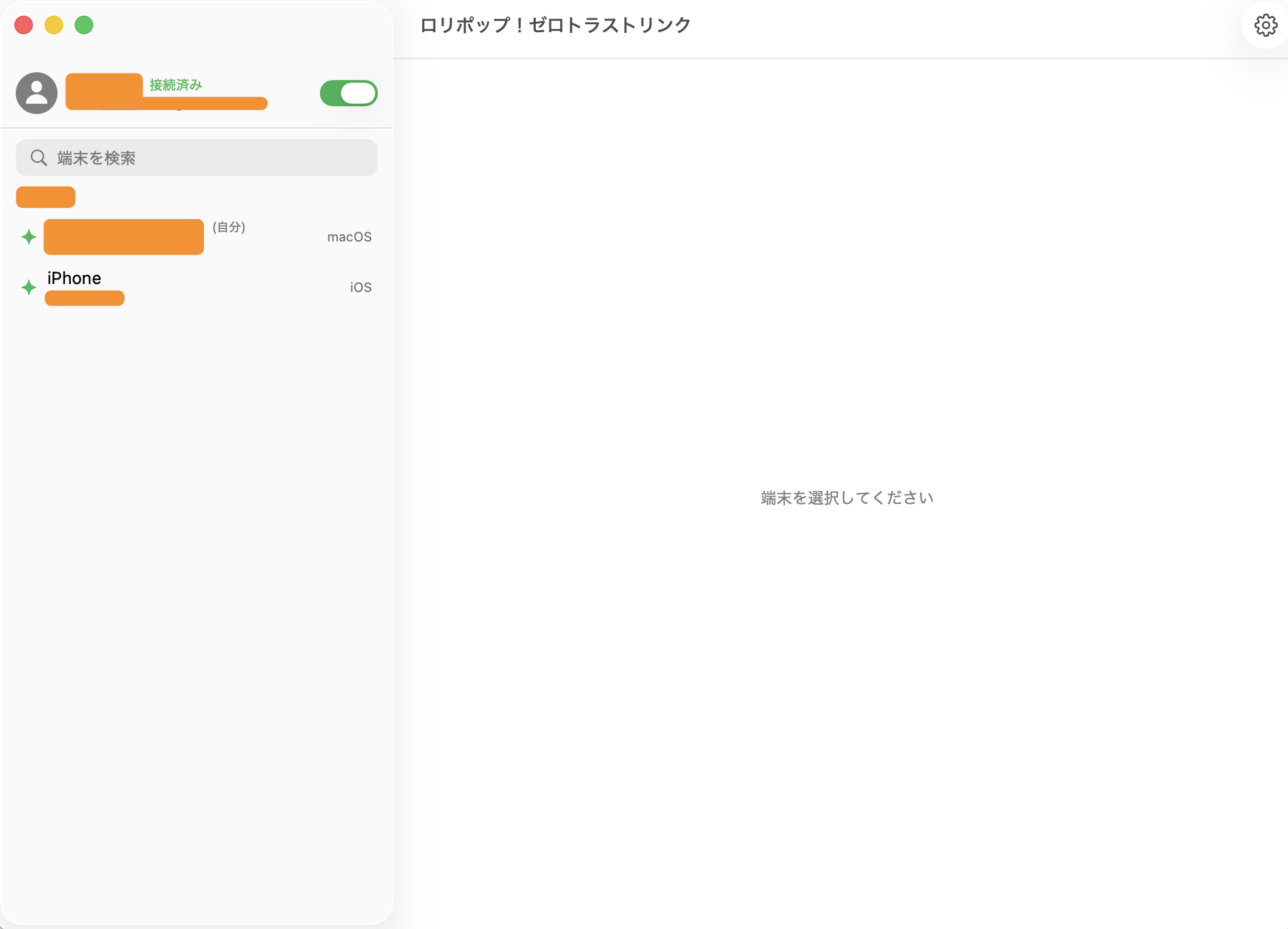
端末一覧に、MacとiPhoneの2台が並びました。
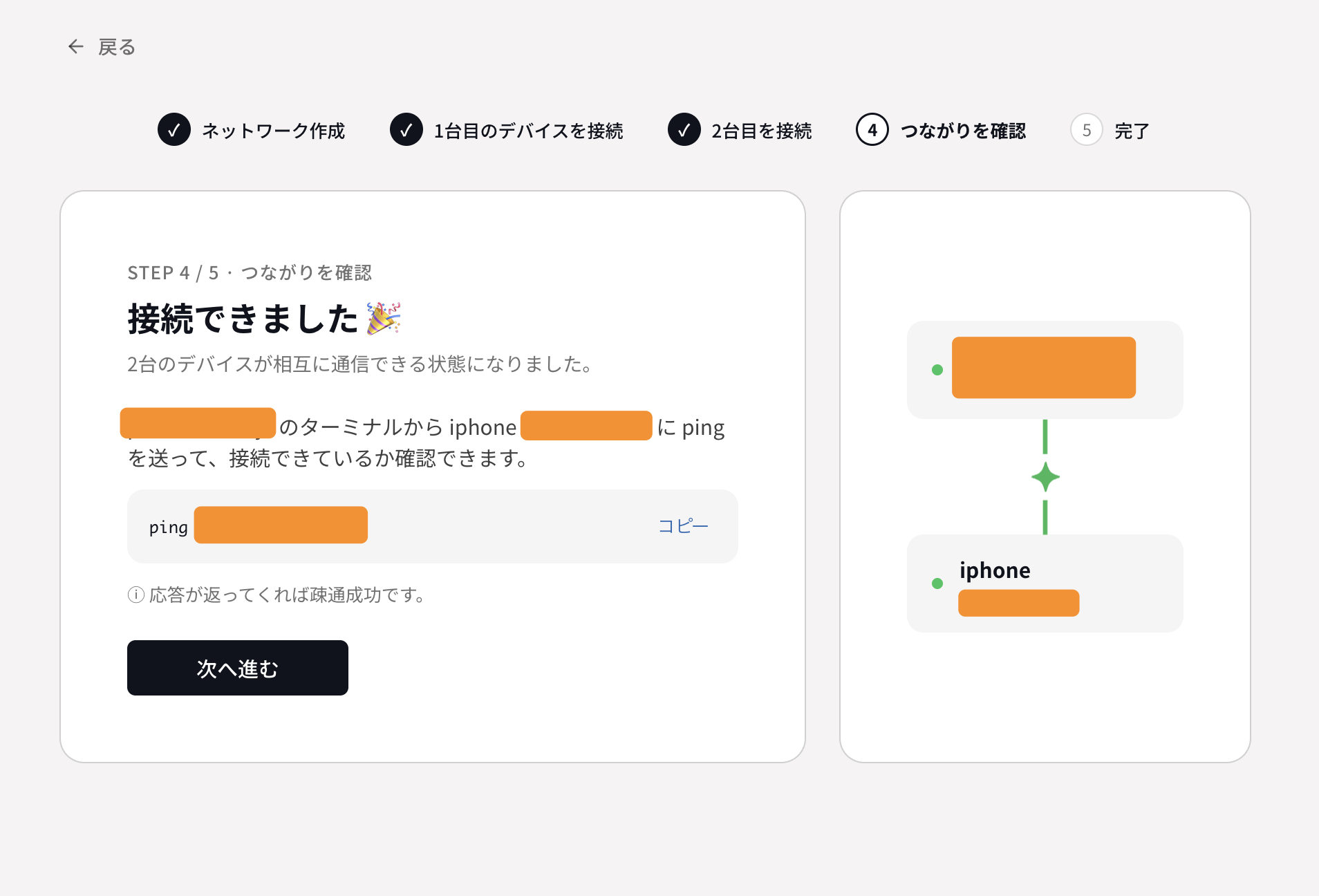
「接続できました」と表示されれば、2台が相互に通信できる状態です。ターミナルからpingを送って、つながっているかを確認することもできます。
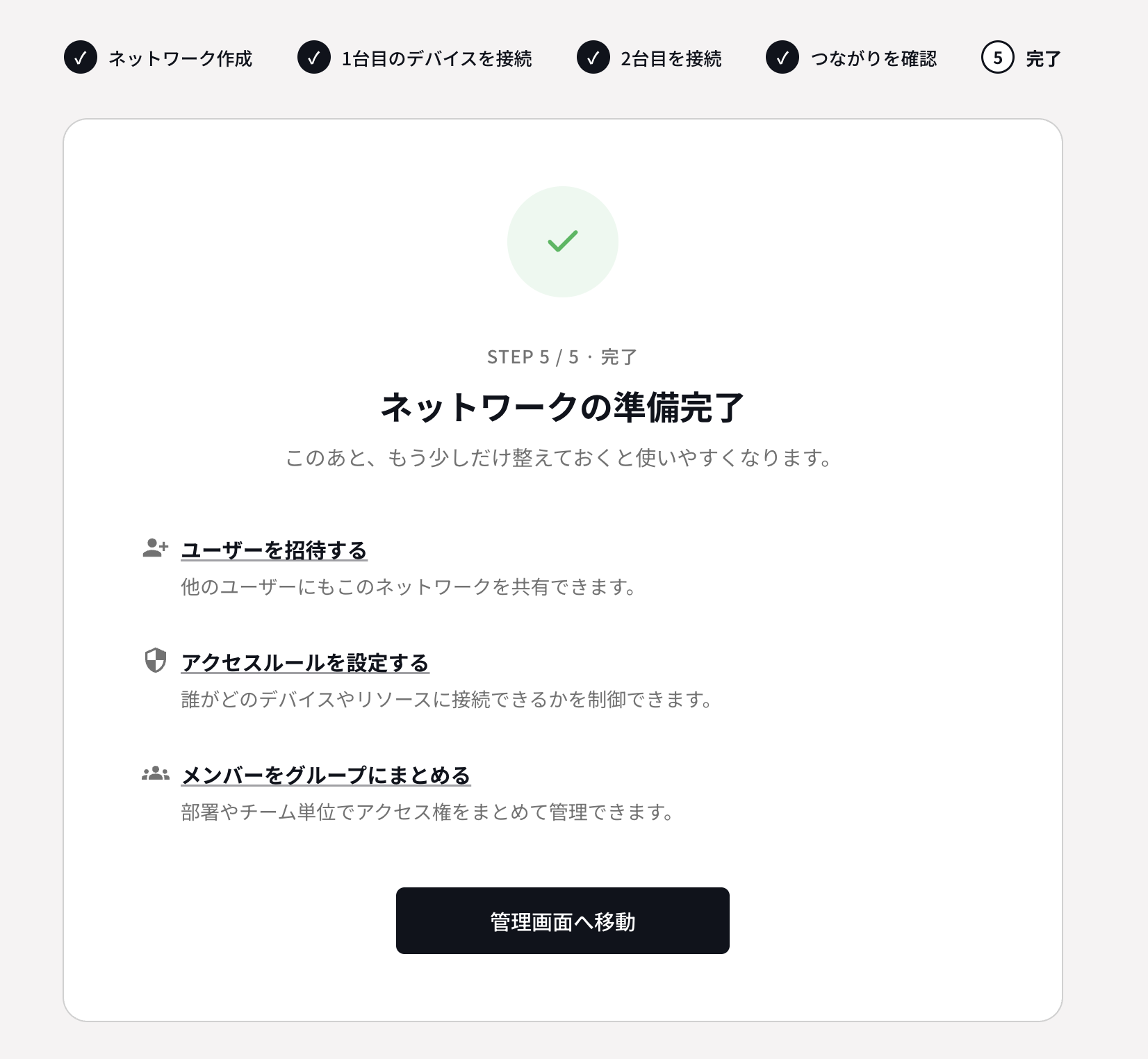
これで、自分の端末同士がつながりました。ユーザーの招待やアクセスルール、グループ分けは、必要になったときにあとから設定できます(グループはフリープランで最大3つまでです)。まずは端末をつなぐところまでで十分です。
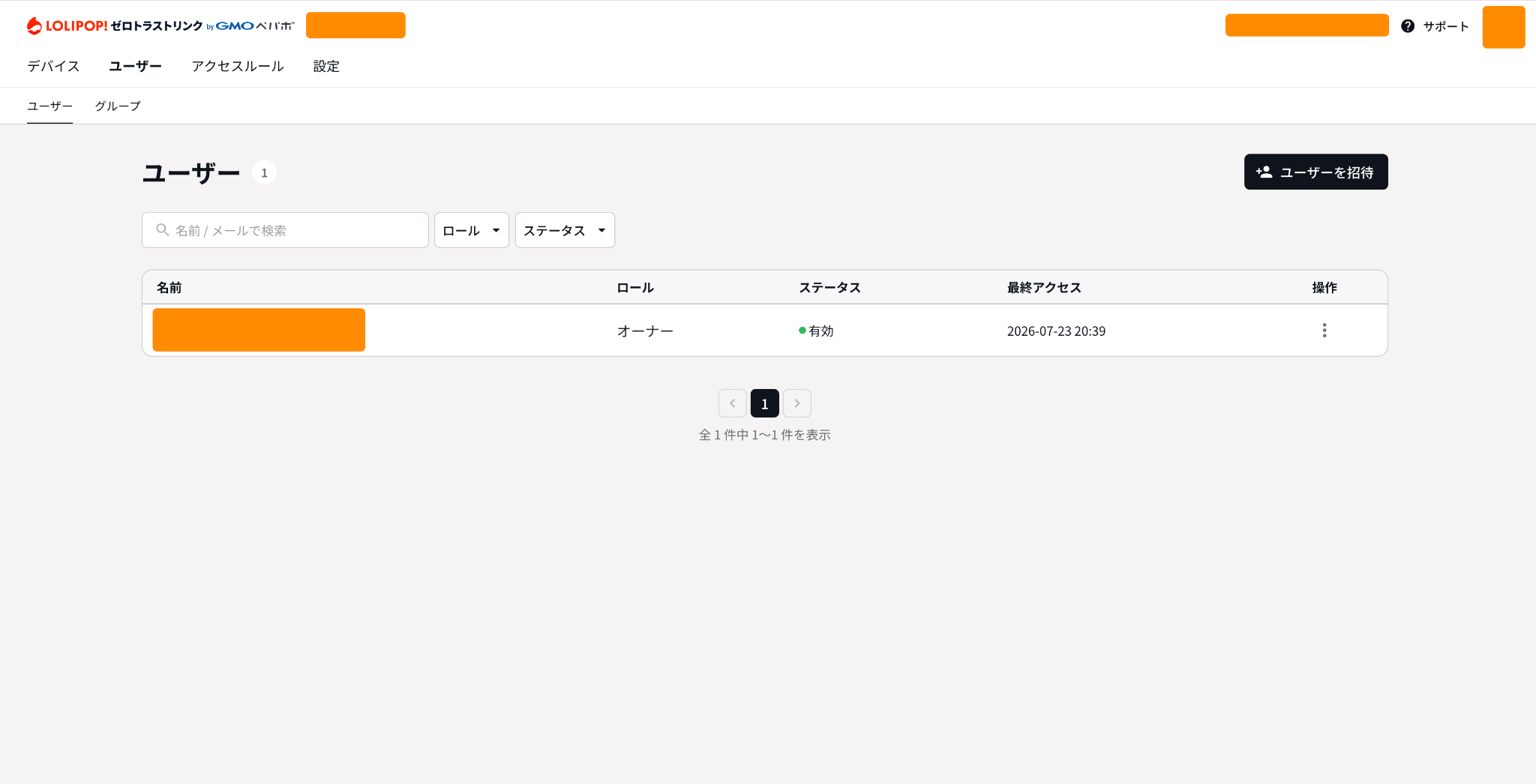
作ったものをほかの人にも見てもらうときは、管理画面の「ユーザー」タブから招待します。
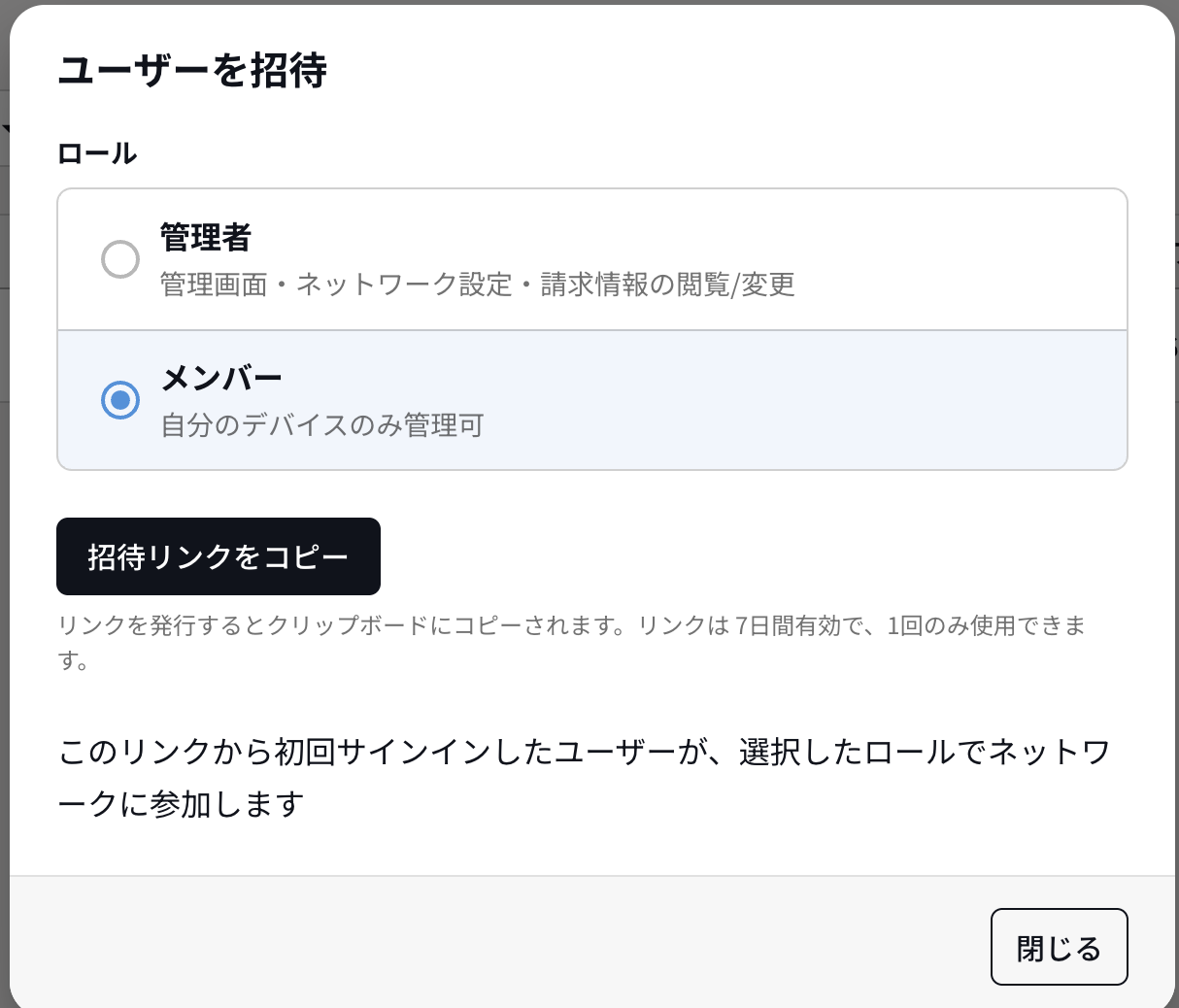
相手のロール(管理者かメンバーか)を選び、「招待リンクをコピー」します。リンクは7日間有効で、1回だけ使えます。フリープランでは、自分を含めて最大6ユーザーまで利用できます。(招く相手は最大5人・最新は公式でご確認ください)。
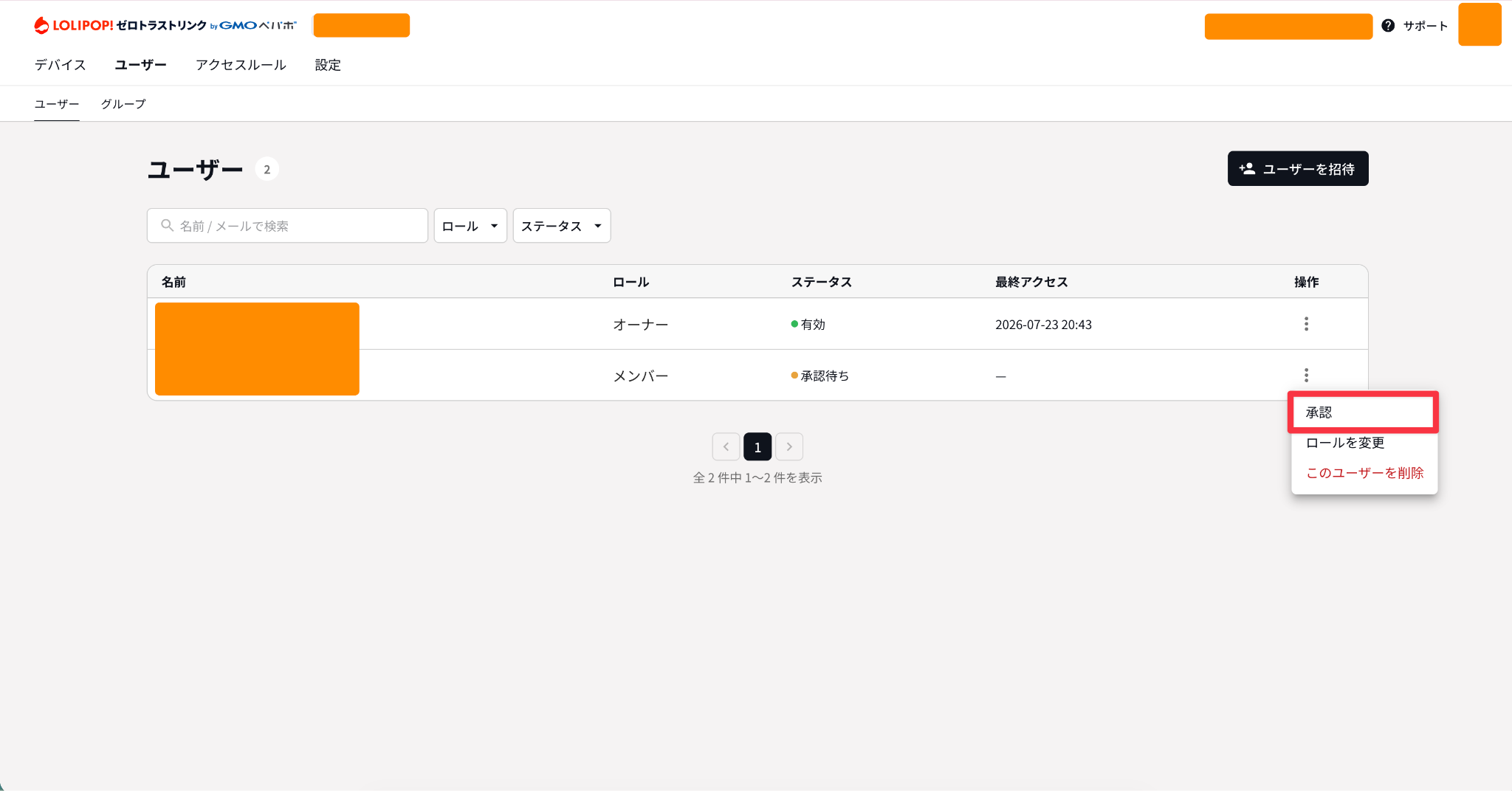
相手が招待リンクを開いてサインインすると、「承認待ち」になります。オーナーが操作メニューの「承認」を押すと、その相手がネットワークに参加します。
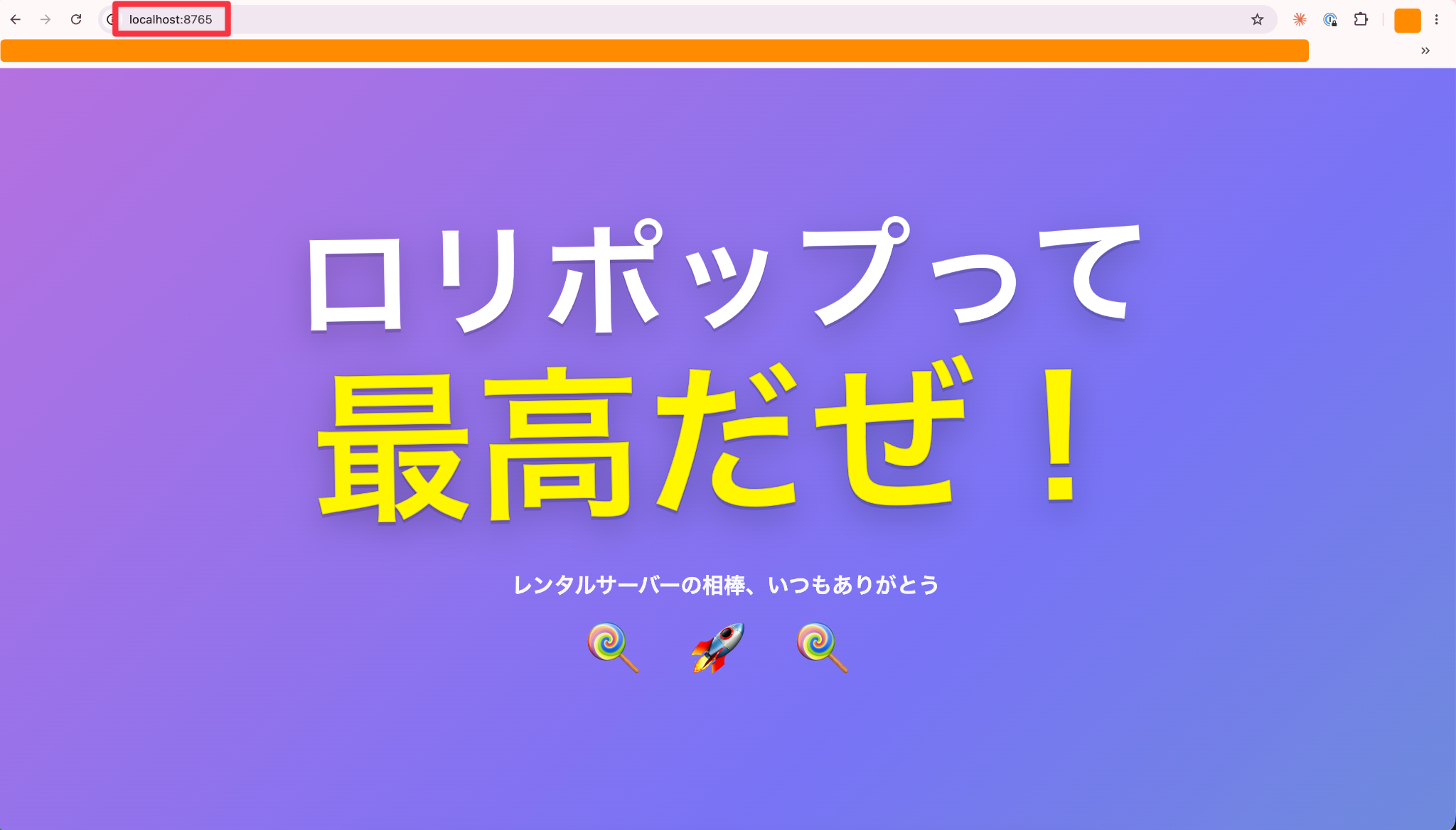
ここからが本番です。Macのローカルで作ったWebアプリを用意しました。localhostの8765番で開いていて、ふだんはこのMacでしか見られません。
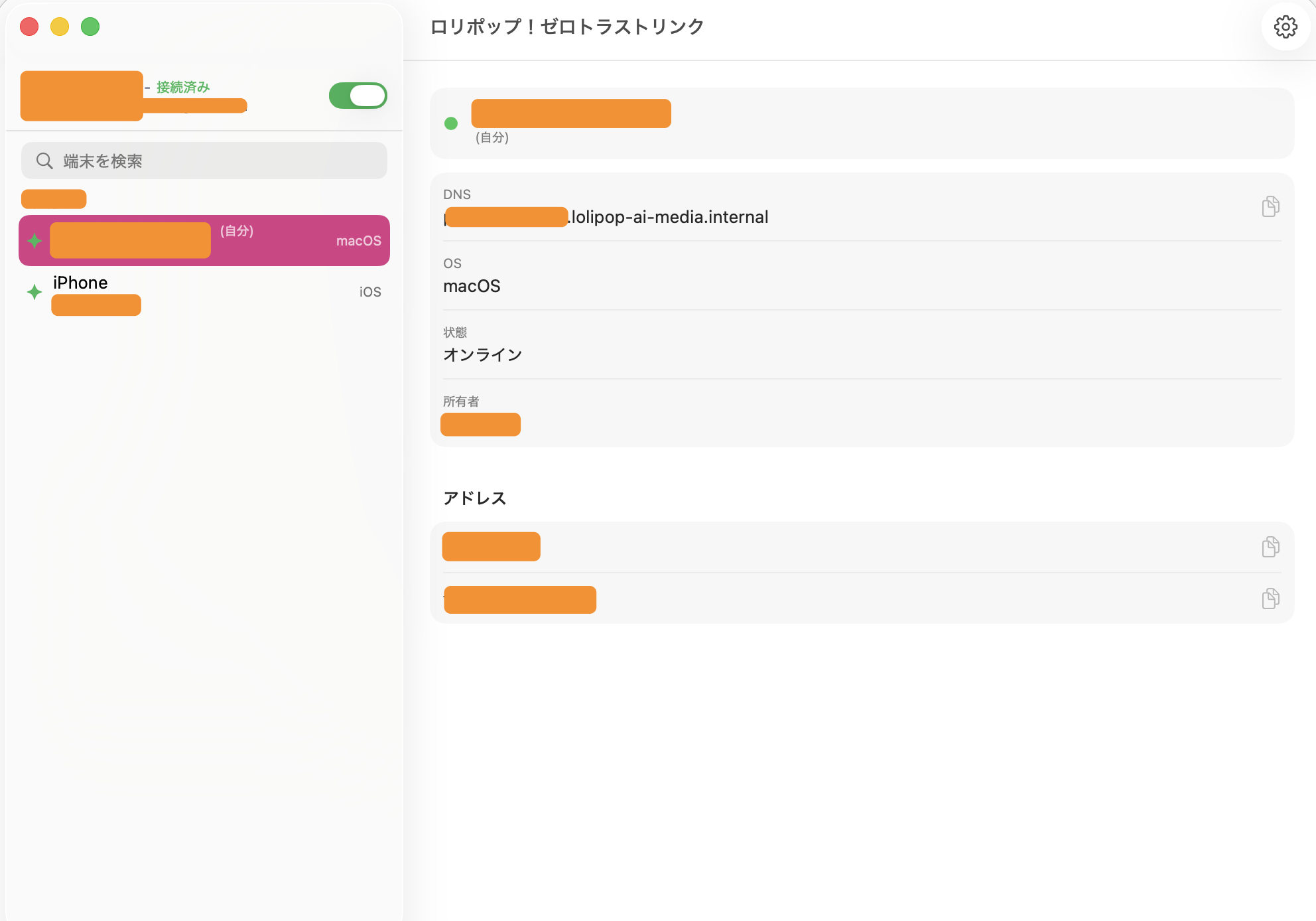
管理画面で、MacのDNS名(例:〇〇〇.lolipop-ai-media.internal)をコピーします。これは、ネットワーク内でこの端末を指す名前です。
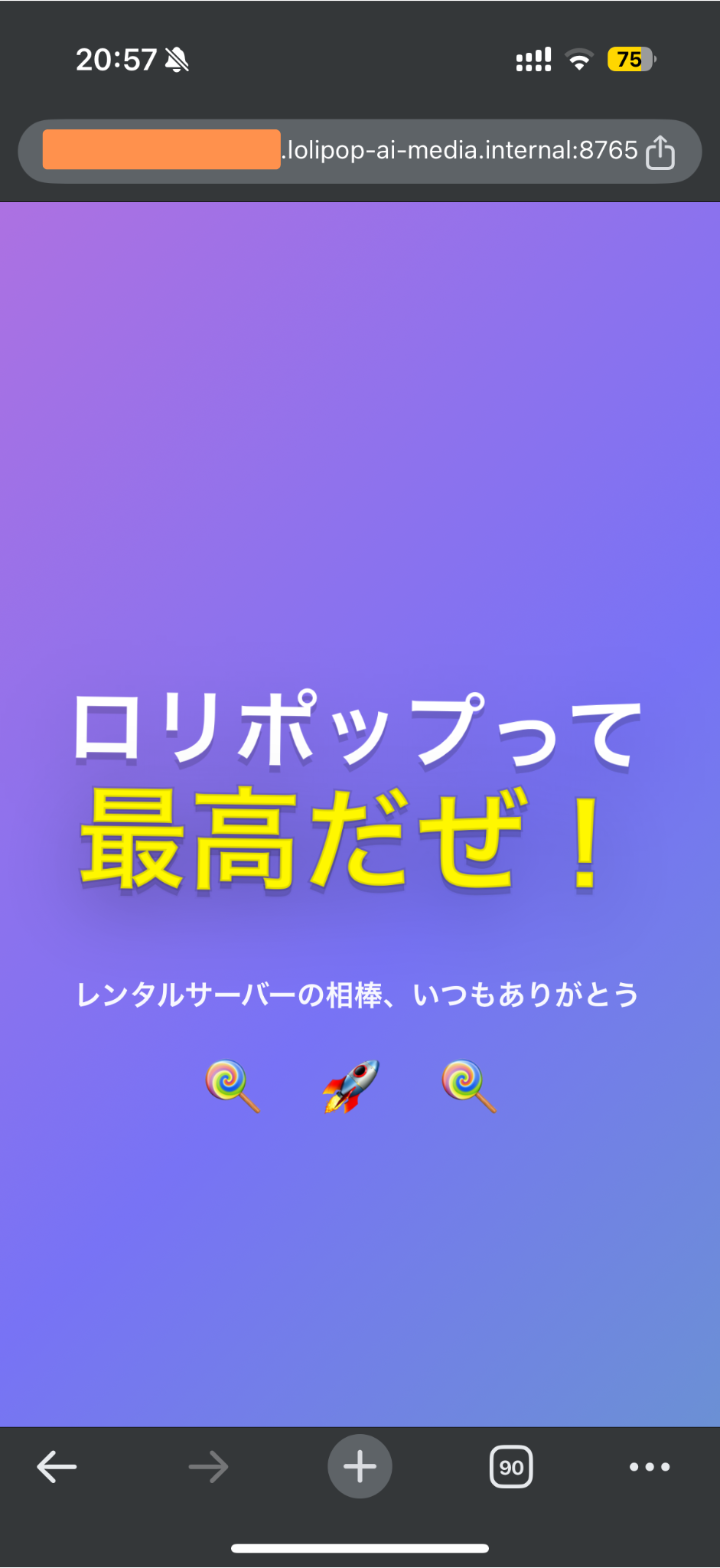
その名前のうしろにローカルのポート番号(:8765)を付けて、iPhoneのブラウザで「〇〇〇.lolipop-ai-media(設定した任意のネットワーク名).internal:8765」を開きます。デプロイしていないのに、iPhoneでも同じWebアプリが表示されました。
これで、外部にデプロイすることなく、Macで作ったWebアプリをiPhoneから見ることができました。同じやり方で、招いた相手の端末からも、公開URLを作らずに見てもらえます。レビューが終わったら、招いたユーザーを削除するか、アクセスルールを変えれば、その相手のアクセスはすぐに止められます。
見せる前に押さえる注意点
便利な一方で、始める前に知っておくと安心な点がいくつかあります。
一つ目は、相手側にも準備が要ることです。見てもらう相手にも専用アプリのインストールとログインをお願いすることになります。社内メンバーなら負担は小さく済みますが、社外の相手には事前に導入手順を案内しておくと、当日の接続で迷わずに済みます。
二つ目は、秘匿情報の扱いです。つなぐ範囲を絞れても、アプリの中に残ったAPIキーや環境変数、試用データそのものが安全になるわけではありません。見せる前に、本番の鍵や実データをテスト用に差し替えておくと安心です。
三つ目は、規模です。招く人数や作りたいアクセスルールがフリープランの範囲を超える場合は、有料プランを検討することになります。
最後に、AIエージェントと社内システムの連携についてです。現時点でも、AIエージェントを動かす端末を「ロリポップ!ゼロトラストリンク」のネットワークに参加させれば、社内のデータやシステムへ接続できます。さらに、「ロリポップ!AIエージェントクラウド」との連携機能も、今後の提供が予定されています。
「ロリポップ!ゼロトラストリンク」で安全につなぐ
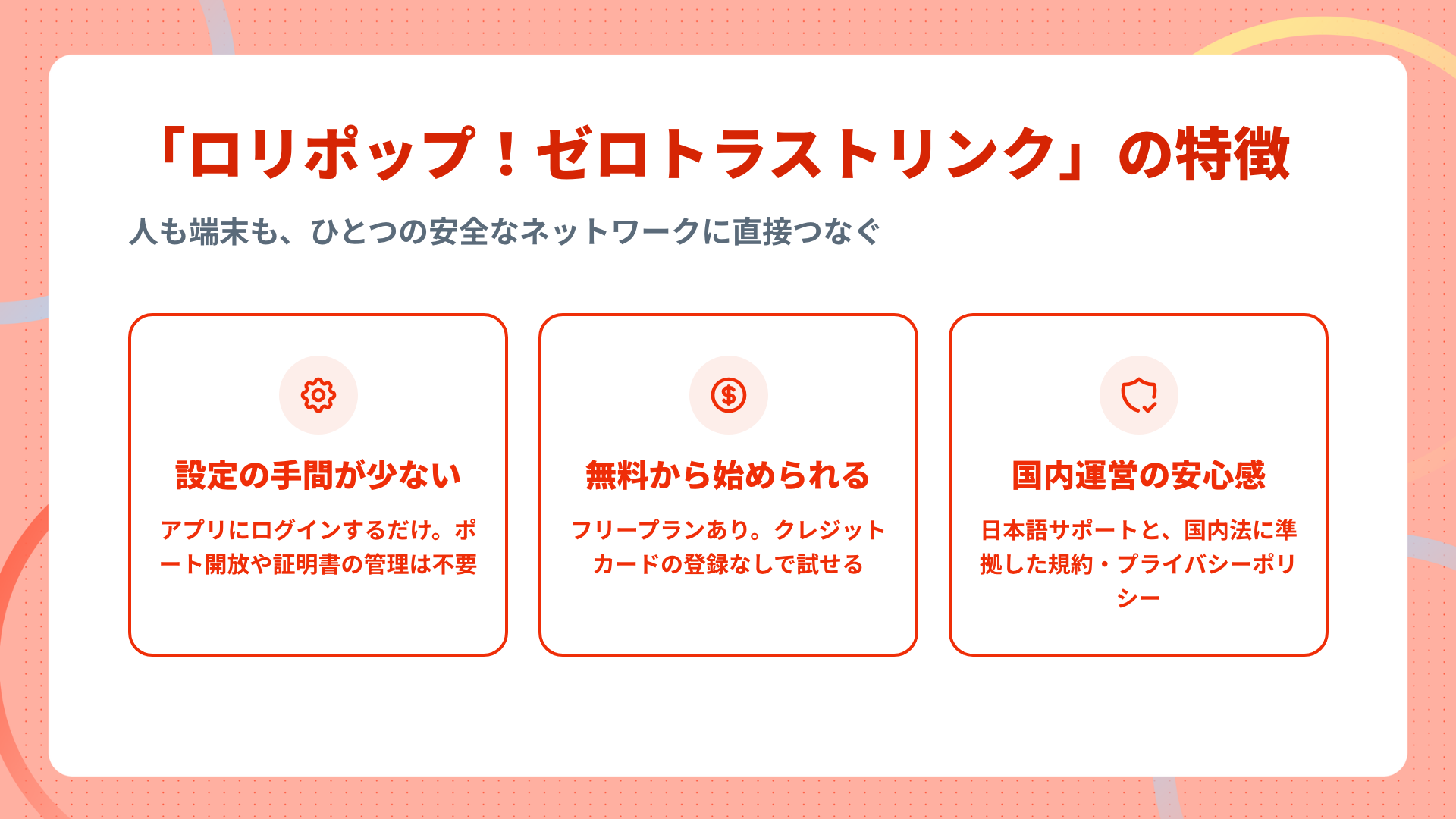
ここまでの流れを支えるのが、「ロリポップ!ゼロトラストリンク」です。人も端末も、ひとつの暗号化されたネットワークに直接つなぐサービスです。特徴を3つ挙げます。
設定の手間が少ない:WireGuardベースのP2Pメッシュで、端末同士が直接つながります。専用アプリでログインするだけで参加でき、ポート開放や証明書の管理は要りません。
無料から始められる:フリープランがあり、クレジットカードの登録なしで試せます。まず試しに使ってみたい人にも始めやすい設計です。
国内運営の安心感:日本語によるサポート体制に加え、国内法に準拠した利用規約・プライバシーポリシーを提供しています。
よくある質問
Q. 開発中のアプリを見せるのに、公開サーバーは必要ですか?
必要ありません。アプリを動かしている自分の端末をネットワークに参加させ、見せたい相手を招く形で見てもらえます。
Q. 相手に準備してもらうものはありますか?
専用アプリのインストールとログインをお願いすることになります。URLを送るだけの方式ではありません。
Q. 一時的な公開URLを使う方法と何が違いますか?
公開URLは、それを知る人なら誰でも開けます。招く方式は、招いた相手だけがつながれるため、見せる範囲を相手単位で管理できます。
Q. レビューが終わったら、どうやってアクセスを止めますか?
招いたユーザーを削除するか、アクセスルールを変更します。設定の変更だけでアクセスを止められます。
Q. 無料の範囲でどこまでできますか?
フリープランでは、ユーザー数やグループ数に上限があります。小規模なレビューであれば無料の範囲で試せます(最新の条件は公式でご確認ください)。
Q. AIエージェント自体を社内システムに安全につなぐ機能はありますか?
AIエージェントが動く端末と社内システムの端末にゼロトラストリンクの専用アプリをインストールし、ログインすることでAIエージェントが社内システムに接続できます。社内システムにゼロトラストリンクの専用アプリをインストールできない場合は、サブネットルーター機能を使って社内ネットワークに繋がっている他の端末を中継役にすることで、AIエージェントが社内システムに接続できます。
Q. 社内のNASや業務システムにも、見てもらう相手から届かせられますか?
サブネットルーターを使うと、社内LAN内のNAS、業務システムへ到達させられます。届く範囲はアクセスルールで絞れます。
まとめ
作ったものを見せるのに、公開サーバーも公開URLも必ずしも必要ありません
見せたい相手を自分のネットワークに招く方式なら、公開範囲を相手単位で管理できます
レビューが終わったら、設定の変更だけでアクセスを止められます
作りかけのものを人に見せる場面は、これからも増えていきます。そのたびに公開サーバーを立てたり、URLの後始末に気を回したりせずに済めば、見てもらうことそのものに集中できます。まずは無料のフリープランで、手元のアプリを一人に見てもらうところから始めてみませんか。
この記事をシェア

人気の記事



タグ
AIツール・AIモデル
プロバイダー