デプロイとは?デプロイメントの意味とリリース・ビルドとの違い
自分のパソコンの中では動くようになったのに、人に見せる方法がわからない。その「公開」にあたる作業がデプロイです。作ったものをサーバーに配置して、誰でも使える状態にすることを指します。
AIツールや独学でWebアプリを作れるようになったいま、同じところで手が止まる人は少なくありません。調べると「デプロイ」という言葉に行き当たるものの、説明が専門的で身構えてしまうのではないでしょうか。
この記事では、デプロイの意味やリリース・ビルドとの違いから、デプロイ先の選び方、実際に公開するまでの手順までを、はじめての方に向けて解説します。
- デプロイとは、作ったアプリやサイトをサーバーに配置して、誰でも使える状態にすること
- ビルドは動く形への変換、デプロイは配置、リリースは公開で、3つは役割が分かれている
- 個人開発では、デプロイの手法名を覚えるより、まず一度公開してしまうほうが理解が早い
- 対応フレームワークとNode.jsがあれば、コマンドを数回入力するだけで公開まで進められる
目次
- デプロイとは?
- デプロイとリリース・ビルドの違い
- デプロイで実際に起きていること
- デプロイの主な方法
- デプロイ先はどう選ぶ?
- 実際にデプロイする手順
- ロリポップ!デプロイナウなら、コマンドひとつで公開できます
- よくある質問
- まとめ
デプロイとは?
デプロイとは、開発したアプリやサイトを、サーバーなどの実際に動かす場所に配置して、利用者が使える状態にすることです。ふだんの言葉にすると、作ったものをみんなが見られる場所に置いて動かす作業にあたります。
アプリを作っているあいだ、それが動いているのは自分のパソコンの中だけです。この状態をローカルと呼びます。ローカルのアプリは、URLを共有しても他の人からはアクセスできません。デプロイをして初めて、インターネットを通じて誰でも同じ画面を開けるようになります。
つまりデプロイは、完成したアプリやサイトを公開の状態へ移すための作業です。
デプロイの英語の意味と語源
デプロイは英語ではdeployと書き、配置する、展開するという意味の言葉です。もとは軍隊の部隊を配置するときに使われていた語で、そこからIT分野で、作ったソフトウェアを動かす場所に配置する意味で使われるようになりました。名詞の形はdeploymentで、カタカナではデプロイメントと書き、意味はほぼ同じです。カタカナ表記はデプロイが一般的ですが、ディプロイと書かれることもあり、どちらも同じdeployを指します。
デプロイとリリース・ビルドの違い
デプロイとよく一緒に出てくる言葉に、リリースとビルドがあります。3つは似ていますが、指している作業が違います。実際に進む順番はビルド、デプロイ、リリースの順で、それぞれの役割は次の表のとおりです。
| 用語 | やること | お店に例えると |
|---|---|---|
| ビルド | 書いたコードを、動かせる形に変換する | 商品を箱に詰めて出荷する |
| デプロイ | 変換したものを、動かす場所に配置する | 届いた箱を店の棚に並べる |
| リリース | 配置したものを、利用者が使える状態にする | 開店してお客さんを迎える |
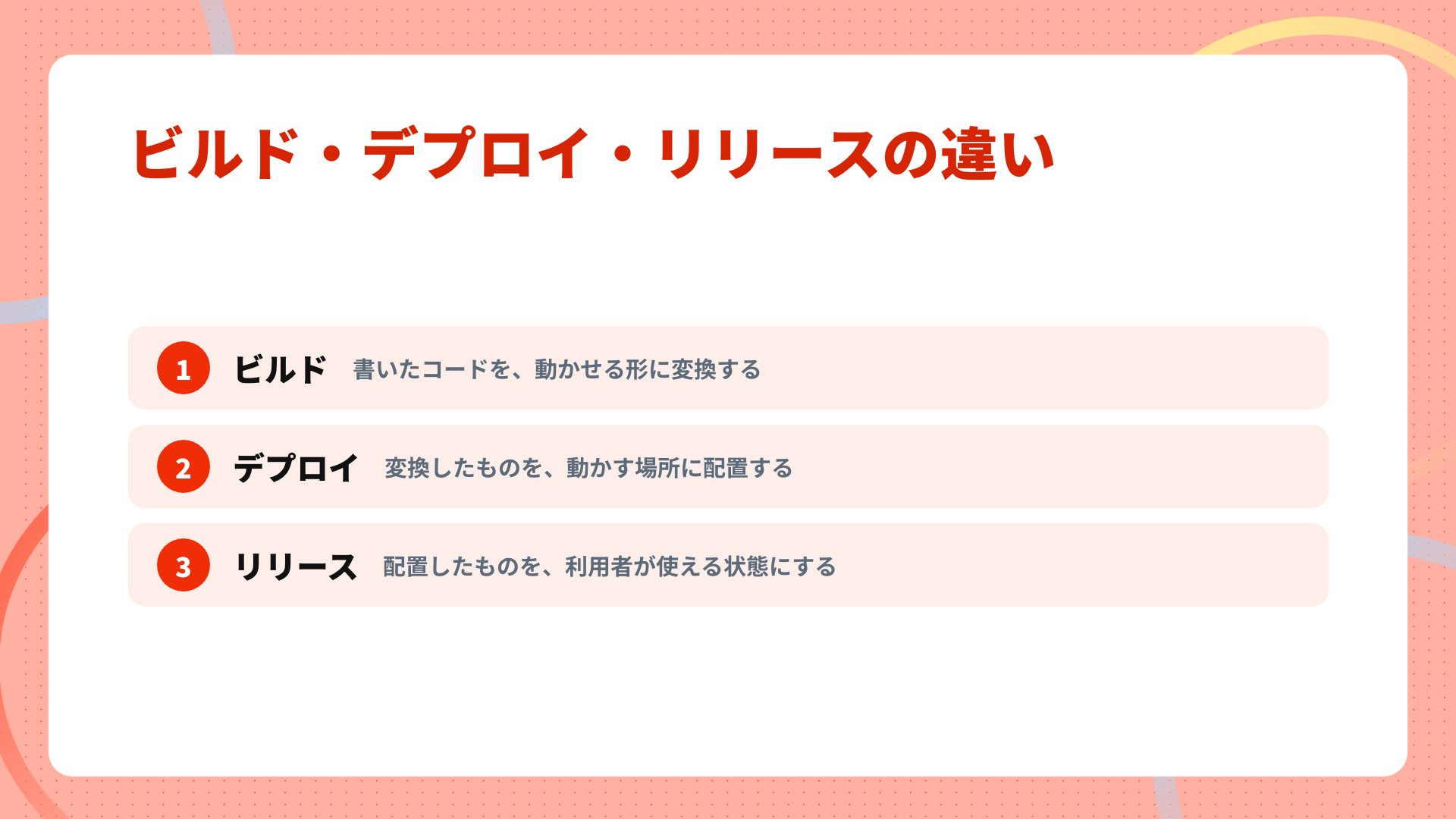
特に紛らわしいのがデプロイとリリースの違いです。デプロイは置くこと、リリースは使えるようにすることなので、デプロイしたのにまだ画面が見られない、という状態は、配置は済んだが公開はまだ、と言い換えられます。ビルドとデプロイは自動化ツールがまとめて実行することも多く、実際の作業では区切りを意識せずに進むこともあります。
デプロイで実際に起きていること
「サーバーに配置する」と聞いても、中で何が起きているのかは見えにくいものです。デプロイは、大きく3つの動きに分かれています。必要なファイルを一式そろえ、それを動かす場所に送って配置し、最後に起動してURLでアクセスできる状態にする、という流れです。
手作業なら数十分かかることもありますが、自動化されたサービスを使えば数分で終わります。デプロイという一語の中でこれだけのことが動いていると分かると、次に出てくる手法や手順の話も具体的に見えてきます。
デプロイの主な方法
デプロイには、いくつかのやり方があります。ここでは代表的なものを3つの種類に分けて紹介します。ただし、個人開発や小さなサイトでは後半の手法を当面使わないことが多いので、こういうものがあるという程度で読み進めて問題ありません。
手作業でファイルを置く
もっとも昔からある方法が、ファイルを1つずつサーバーに送る手作業のやり方です。FTPと呼ばれるファイル転送の仕組みを使い、できあがったファイルをサーバーの決まった場所に置いていきます。何をしているかがそのまま見えるので分かりやすい一方、手順が多く、置き忘れや上書きのミスが起きやすいという弱点があります。
コマンドや自動化で行う
いまの主流は、コマンドを入力する、あるいはコードを更新すると自動で反映されるやり方です。あらかじめ手順を登録しておくと、ビルドから配置までをまとめて実行してくれます。コードを更新するたびに自動でビルドと公開まで進む仕組みは、CI/CDと呼ばれます。手作業に比べてミスが減り、公開までの時間も短くなります。
サービスを止めずに切り替える
利用者がすでにたくさんいるサービスでは、公開中のアプリを止めずに新しい版へ入れ替える方法が使われます。ブルーグリーンデプロイメントやローリングデプロイメントといった呼び名がありますが、名前を覚える必要はまだありません。個人開発や小規模なサイトで、こうした切り替えの手法が必要になる場面は当面ほとんどないからです。
手法の名前より、まずは一度自分のアプリやサイトを公開してみるほうが、デプロイの感覚はつかめます。より具体的な公開の流れは、AIで作ったアプリを公開する方法をまとめた記事でも紹介しています。
デプロイ先はどう選ぶ?
デプロイをするには、作ったアプリやサイトを置く先を決める必要があります。この公開する場所は、本番環境とも呼ばれます。置き先はいくつもありますが、個人開発で選ぶときに見るとよい点は、大きく3つにしぼれます。
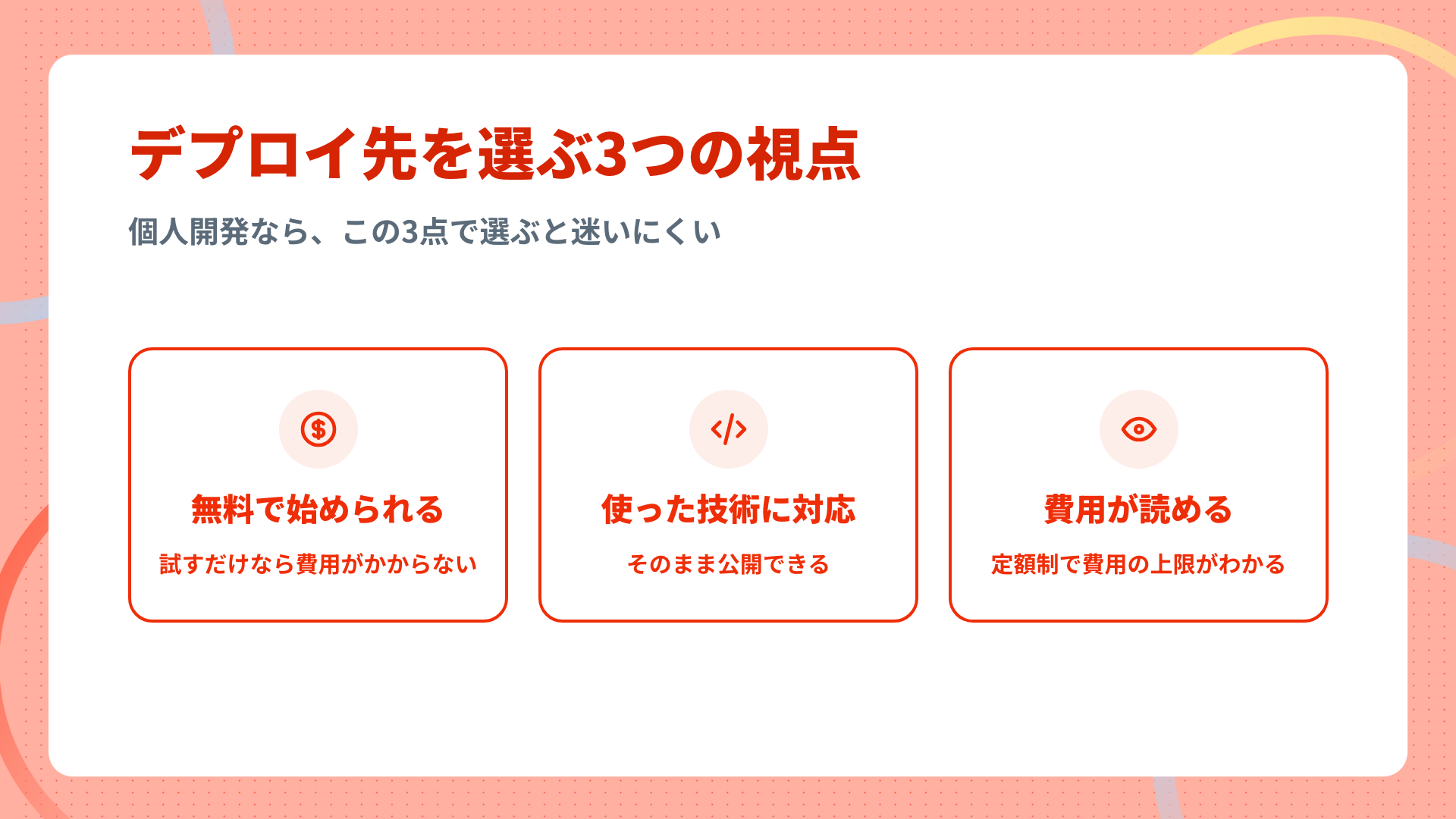
1つ目は、無料で始められるかどうかです。最初は動くかどうかを確かめたいだけのことが多いので、いきなり費用がかかると試しづらくなります。無料の範囲がある置き先なら、気軽に一度公開してみられます。
2つ目は、自分が作ったアプリの技術に対応しているかどうかです。デプロイ先ごとに、動かせるアプリの種類が決まっています。自分が使った仕組みに対応した置き先を選ばないと、そもそも公開できないことがあります。
3つ目は、公開したあとの費用が読めるかどうかです。使った分だけ料金が増える従量課金の置き先は、アクセスが増えたときに思わぬ金額になることがあります。定額で上限がはっきりしているほうが、個人では続けやすくなります。
多機能なものを選ぶより、最初の1回をきちんと公開しきれるかどうかを基準にすると、迷いにくくなります。
実際にデプロイする手順
ここまで概念の話が続きましたが、実際にデプロイする手順そのものは、思ったより多くありません。ここでは例として、ロリポップ!デプロイナウというサービスを使って公開する流れを紹介します。コマンドを使う方法ですが、入力する命令は3つだけです。
用意するのは、公開したいWebアプリと、Node.jsという実行環境です。デプロイナウでは、Node.jsの22.12.0以上が必要です。
- まず、ターミナルという文字で操作する画面を開きます。ターミナルは開発者だけのものという印象があるかもしれませんが、命令を文字で打ち込み、結果を文字で受け取るだけの画面です。ここでnpm i -g lolipopと入力すると、デプロイ用のコマンドがパソコンに用意されます。
- 続けてlolipop loginと入力し、画面の案内にそってログインします。
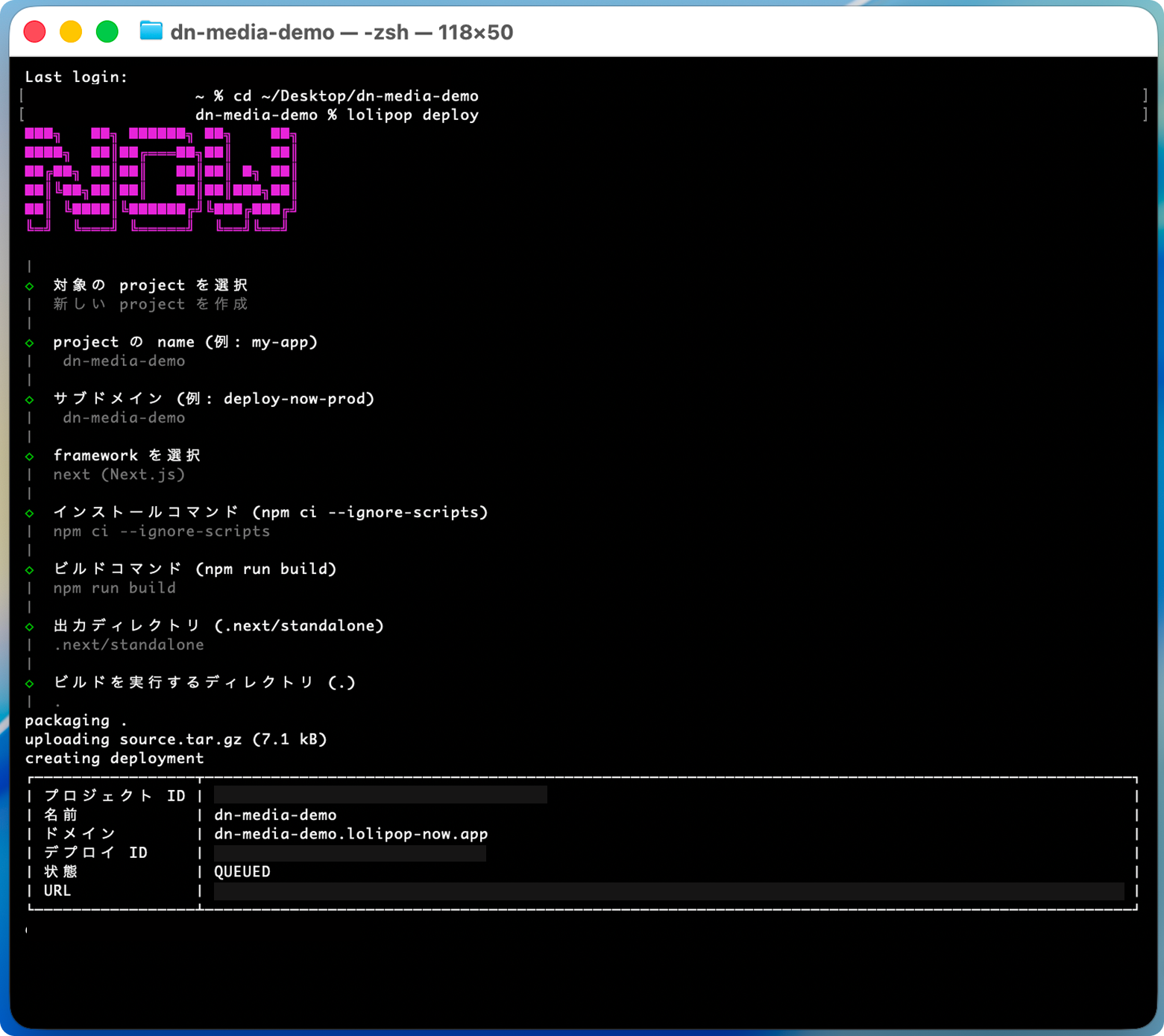
- 公開したいWebアプリのフォルダでlolipop deployと入力します。はじめてのデプロイでは、プロジェクト名、使っているフレームワーク、公開URLに使うサブドメインを順番に聞かれるので、対話形式で答えていきます。入力が終わると自動でビルドが始まり、最後に公開用のURLが発行されます。
実際にlolipop deployを実行すると、プロジェクト名などの入力からビルド・公開まで、次のように進みます。
文字の入力に慣れていない場合は、AIエージェントにまかせる方法もあります。lolipop skill installでスキルを入れておくと、AIコーディングツールのClaude CodeやCursorなどに「このアプリをlolipopにデプロイして」と言葉で頼むだけで、同じ流れを進めてくれます。Claude Code自体の入れ方や最初の操作は、Claude Codeの使い方にまとめています。
詳しい手順はデプロイナウの公式ドキュメントで確認できます。
ロリポップ!デプロイナウなら、コマンドひとつで公開できます
ここまで手順の例として名前を挙げたロリポップ!デプロイナウは、作ったWebアプリやサイトを、コマンドひとつで公開できるホスティングサービスです。Webアプリやサイトの公開や独自ドメインへの証明書の設定、通信を暗号化するHTTPSへの自動対応ができます。そのうえで、はじめてデプロイする人が迷いやすいところを、3つの点で抑えています。
覚えることが少ない:前章の手順のとおり、少ないコマンドで公開まで進みます。文字の入力に慣れていなくても、AIエージェントに言葉で頼むだけで同じことができるので、デプロイのために新しく覚えることがほとんどありません。
無料から始められて、定額制:無料のFreeプランがあり、有料のPersonalプランでも月額980円の定額制です。どちらのプランでも独自ドメインの設定やSSL証明書の自動発行、商用利用ができます。使った分だけ加算される従量課金がないので、公開したあとの費用が読めます。
日本語でそのまま完結:画面も公式ドキュメントも日本語なので、英語の画面につまずくことなく進められます。
料金や対応するフレームワークは変わることがあるため、最新の内容はロリポップ!デプロイナウの公式サイトでご確認ください。現在はNext.jsとNuxtに対応していて、そのほかのフレームワークも順次対応が予定されています。
よくある質問
Q. デプロイとアップロードは何が違いますか?
A. アップロードは、ファイルをサーバーなどに送ること自体を指します。デプロイは、送ったファイルを配置して、アプリとして動く状態にするところまでを含みます。アップロードは、デプロイの中の一部の作業にあたります。
Q. デプロイは英語でどう書きますか?
A. deployと書きます。配置する、展開するという意味の言葉です。名詞の形はdeploymentです。
Q. デプロイにはどれくらい時間がかかりますか?
A. 手作業だと数十分かかることもありますが、自動化されたサービスを使うと、小規模なアプリなら数分程度で終わることが多いです。アプリの大きさや構成によって変わります。
Q. デプロイに失敗するとどうなりますか?
A. 多くは公開が中断されて元の状態のままになり、エラーの内容が表示されます。表示されたメッセージを手がかりに、設定や書き方を直してもう一度デプロイをやり直せます。公開中のものがいきなり使えなくなるとは限りません。
Q. 個人開発でもデプロイは必要ですか?
A. 作ったものを自分以外の人に見てもらうなら、デプロイが必要です。自分のパソコンの中だけで使うなら不要ですが、URLを共有して使ってもらう時点で、デプロイが前提になります。
Q. デプロイ先は後から変更できますか?
A. 変更できます。別のデプロイ先にあらためてデプロイし直せば、公開する場所を移せます。ただし、独自ドメインの再設定など、移行にともなう作業が必要になることはあります。
Q. 一度公開したあと、Webアプリを直したらどうすればいいですか?
A. 直した内容を反映するために、もう一度デプロイします。2回目以降のデプロイは、公開中のもの(本番環境)に更新を反映する作業です。デプロイナウのようなサービスなら、更新のたびに同じコマンドやAIエージェントへの依頼で反映できます。
Q. 無料でデプロイする方法はありますか?
A. あります。無料の範囲があるデプロイ先を選べば、費用をかけずに公開できます。たとえばロリポップ!デプロイナウには無料のFreeプランがあります。まず無料で一度公開して、必要になったら有料プランを検討する進め方ができます。
まとめ
デプロイとは、作ったアプリやサイトをサーバーに配置して、誰でも使える状態にすることでした。最後に、この記事の要点を振り返ります。
- デプロイは、ローカルで動くアプリやサイトを公開の状態に移す作業
- ビルドは変換、デプロイは配置、リリースは公開と、役割が分かれている
- 手順そのものは、対応したフレームワークとNode.jsがあればコマンド数回で済む
手法の名前や細かい仕組みは、必要になったときに知っていけば十分です。まずは一度公開してみると、デプロイが身構えるほどの作業ではないと分かります。
手元で動いていたアプリに、はじめて自分以外の人がアクセスできるようになります。
「デプロイナウコンテスト」開催中!

この記事をシェア


人気の記事




タグ
AIツール・AIモデル
プロバイダー