
旧型のGoogleアナリティクスは「ユニバーサルアナリティクス(UA)」と呼ばれ、2023年7月をもってデータ取得が終了しました。現在提供されている新型のGoogleアナリティクスは「Googleアナリティクス4 プロパティ(GA4)」と呼ばれています。
新旧Googleアナリティクスの違いは分析性能の差です。GA4では、機械学習によるより高度な計算と精度の高いユーザー行動分析が可能になりました。
またUAよりもプライバシー保護が強化されており、セキュリティ面も向上しています。

Googleアナリティクスの初期設定4ステップ

それでは、さっそくGA4の設定方法を解説します。次の4ステップで可能です。
- Googleアカウントを作成する
- Googleアナリティクスに登録する
- WordPress(自身のブログ)に設定する
- データ取得ができているかを確認する
1. Googleアカウントを作成する
Googleアナリティクスに登録するには、Googleアカウントが必要です。
まずはGoogleのトップページへ移動します。「アカウント作成」をクリックします。
自分用を選択し、「名前」「ユーザー名」「パスワード」を入力してください。
「ユーザー名」はそのままメールアドレスになります。
電話番号を入力し、電話番号認証を行います。
SMSに認証コードが届きますので入力し「確認」をクリックします。
「基本情報」「再設定用のメールアドレス」を入力し次へをクリックします。利用規約を確認後、問題なければ同意するをクリックします。
以上でGoogleアカウント作成は完了です。
2. Googleアナリティクスに登録する
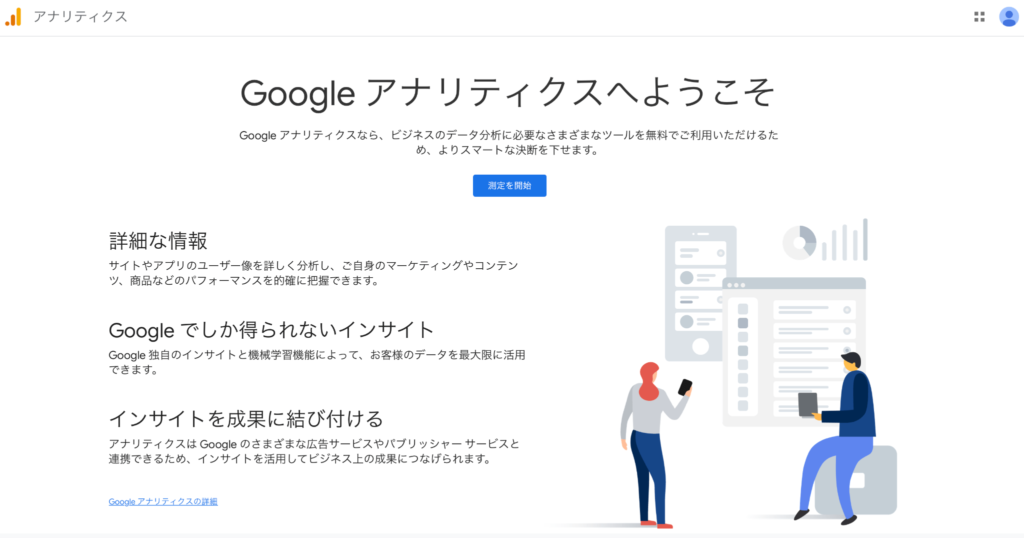
Googleアナリティクスのアカウントを開設します。Googleアナリティクス登録ページに移動し「測定を開始」をクリックしてください。
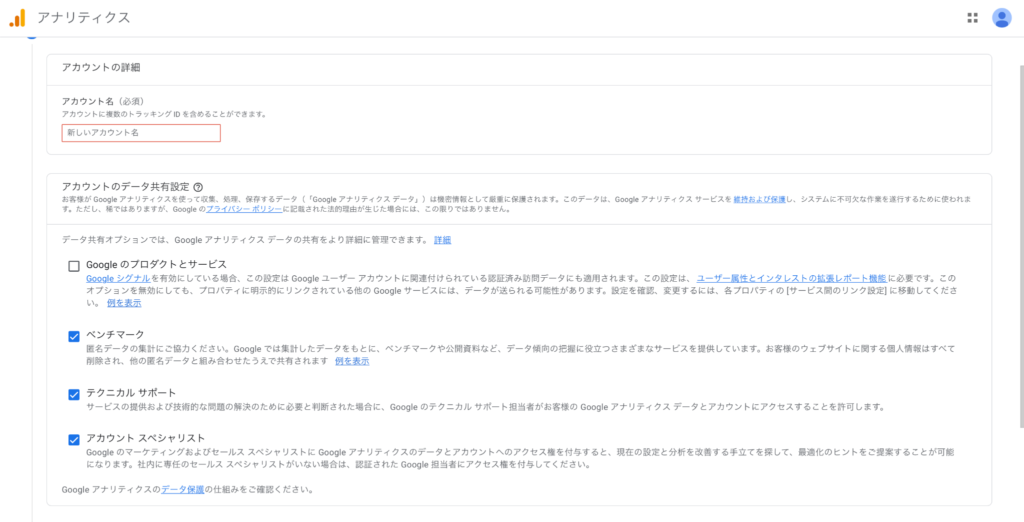
「新しいアカウント名」を入力します。自分自身がどのサイトのGoogleアナリティクスなのかが分かる名前であればOKです。
「アカウントのデータ共有設定」は説明を読み、特に不要だと感じるものがなければチェックマークを入れます。
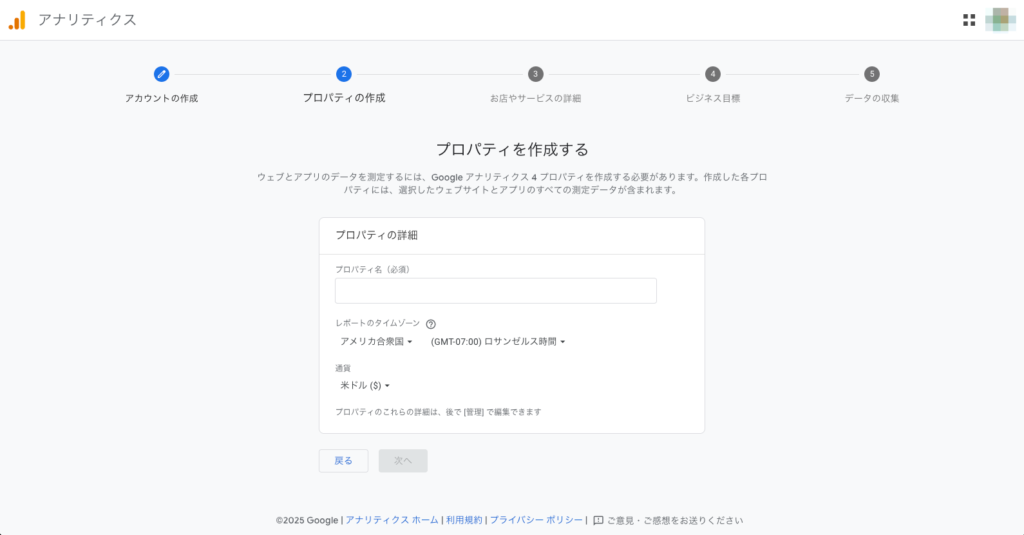
続いて、どのサイトのGoogleアナリティクスかが分かるように任意の「プロパティ名」を入力します。
「レポートのタイムゾーン」を日本に設定し「通貨」を日本円に設定します。
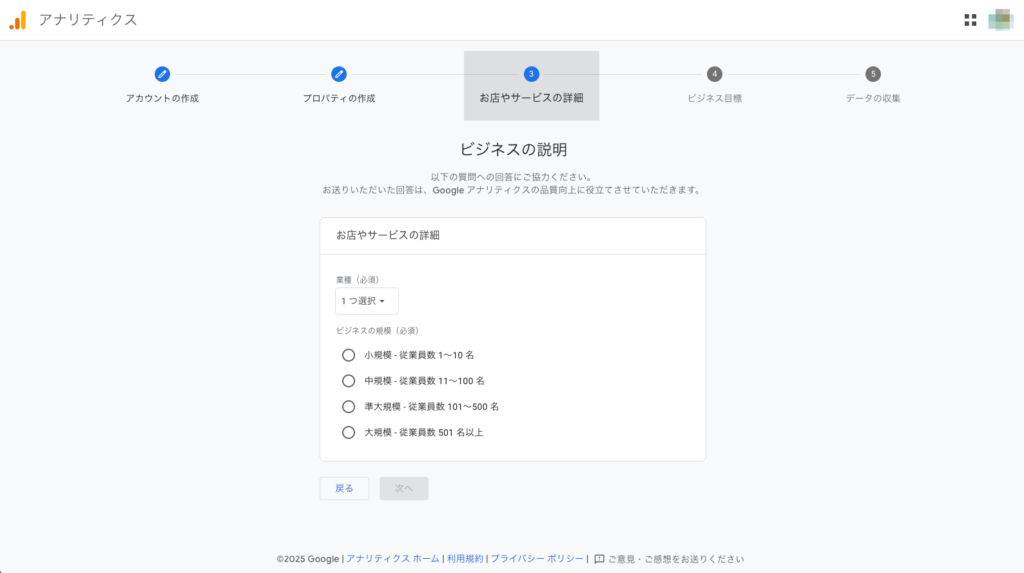
次に「ビジネス情報」の該当する項目を選択し作成をクリックします。
個人ブログの場合は「小規模 従業員数1〜10名」を選択しておけば問題ありません。
続いて、ビジネスの目標を選択します。
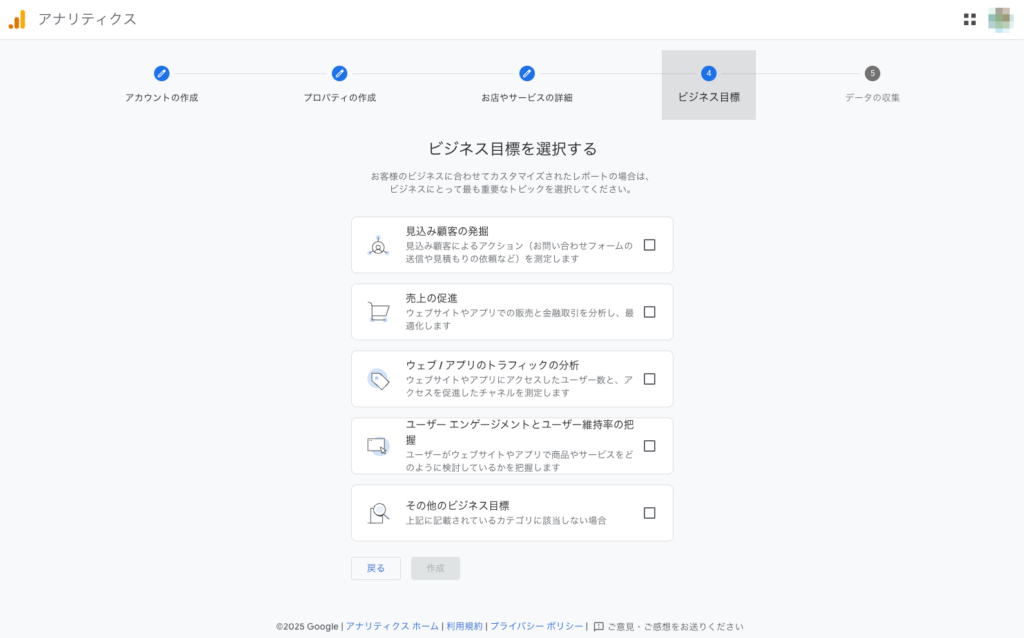
続いて表示される利用規約を確認し、問題なければ「同意する」をクリックします。
最後に、データを収集するプラットフォームを選択します。
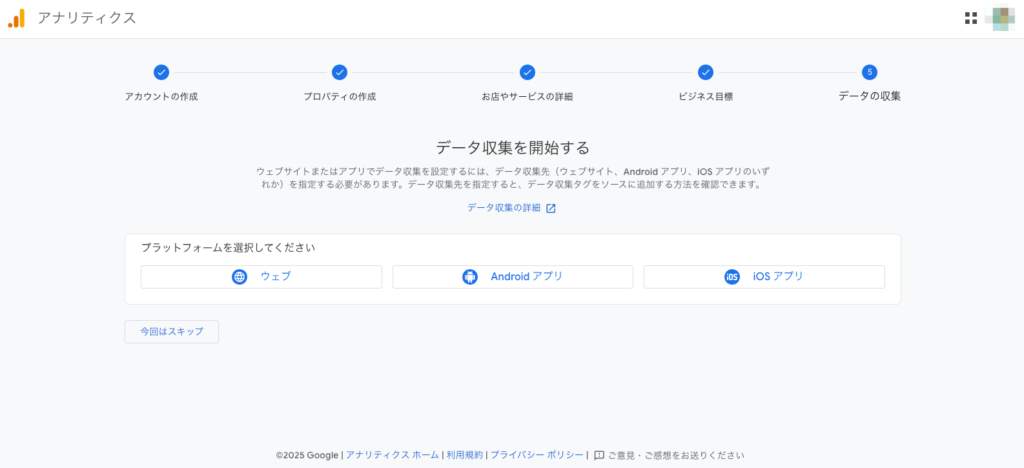
これでGoogleアナリティクスアカウントの開設は完了です。
3. WordPress(自身のブログ)に設定する
GoogleアナリティクスをWordPressに設定するには、WordPress側の設定が必要です。今回はもっとも簡単な「Site Kit by Google」というプラグインを使ってGoogleアナリティクスとWordPressを紐づける方法を紹介します。
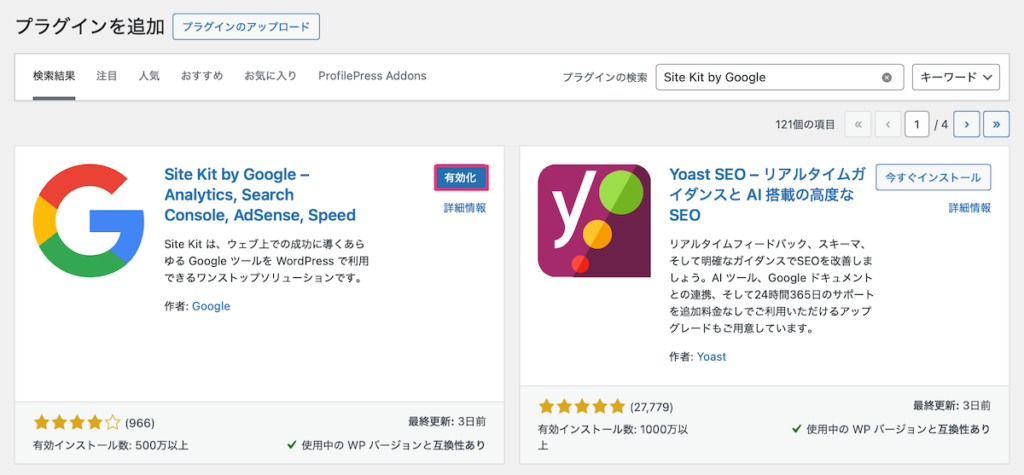
まず自身のWordPressに「Site Kit by Google」のプラグインをインストールします。
WordPressの「プラグイン」>「新規プラグインを追加」をクリックします。
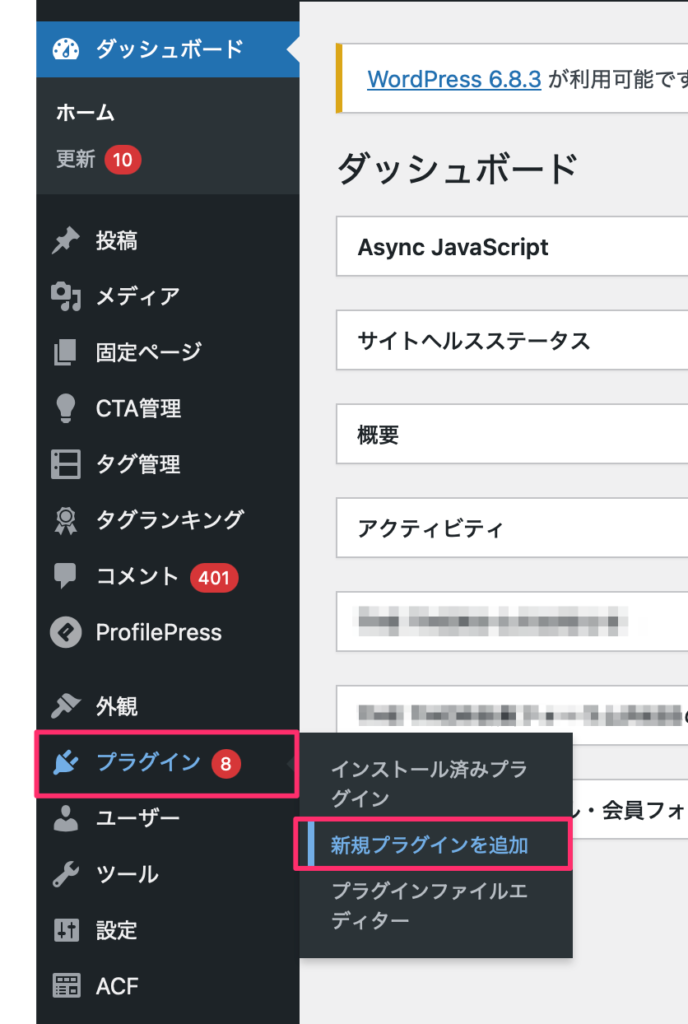
プラグインの検索欄に「Site Kit by Google」を入力し、表示されたら「今すぐインストール」>「有効化」を選択するとプラグインのインストールは完了です。
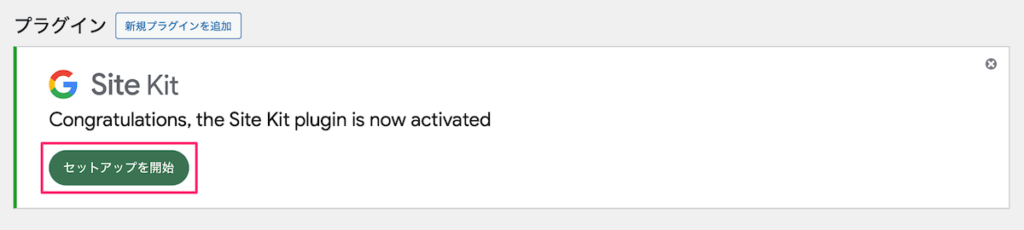
「プラグイン」>「インストール済みプラグイン」に「Site Kit by Google」が表示されます。
「セットアップを開始」をクリックします。
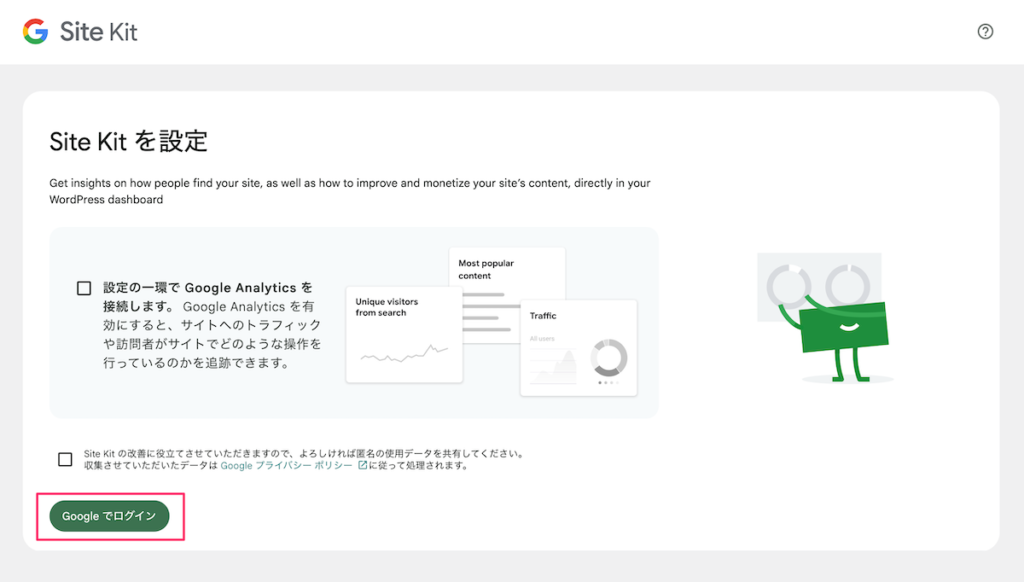
「Googleでログイン」をクリックすると、Googleアカウントでサインインする画面が表示されます。「Googleアカウントでログイン」ボタンを押し、Googleアナリティクスに登録したアカウントを選択します。
続いて、Googleアカウントへのアクセスを許可する画面が表示されるので、「Site kitがアクセスできる情報」を選択したら完了です。
GoogleアナリティクスをWordPressに設定する方法は以下の記事でも詳しく解説しているのでぜひチェックしてみてください。
WordPressの集客・売上アップには、訪問者(ユーザー)の分析が必須となります。自分のWebサイトを見ている人を分析するのにおすすめなのが「Googleアナリティクス」です。なお、2023年にGoogleアナリティクスの旧バー[…]

4. データ取得ができているかを確認する
設定が完了したら、正常にデータが取得できているか確認しましょう。
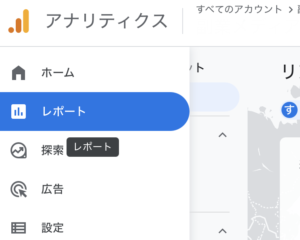
自分のPCやスマホで解析するサイトに入った状態で、Googleアナリティクスの「レポート」>「リアルタイムの概要」をクリックします。
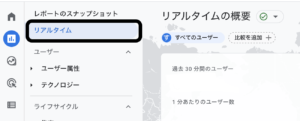
過去30分のデバイスカテゴリという箇所に1以上の数字が表示されていれば正常に計測できている状態です。
Googleアナリティクスの初期設定後にやるべき3つの設定

Googleアナリティクスが正常に設定できたら以下の3つの設定をします。これらをやっておくと分析の精度が高まりますのでぜひやっておきましょう。
- 自分のアクセス(IPアドレス)を除外する
- キーイベント設定を確認する
- Googleシグナルを設定する
1. 自分のアクセス(IPアドレス)を除外する
自分のアクセス(IPアドレス)をGoogleアナリティクスの分析から除外しましょう。IPアドレスとはPCやスマホでインターネットに接続する際に使用する住所のようなものです。
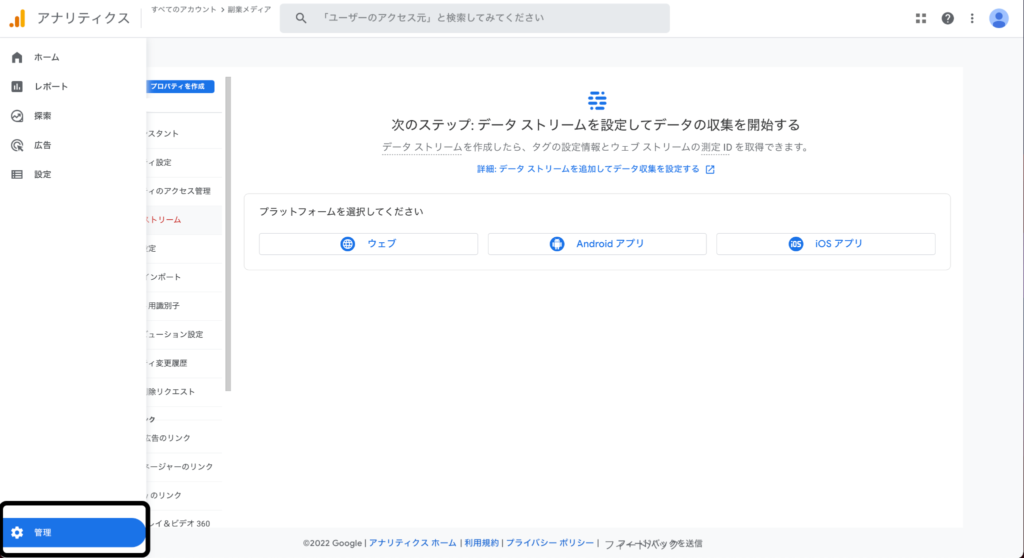
自身のPCやスマホのIPアドレスを排除することで、自分が確認のために閲覧したデータを分析から取り除けます。まずGoogleアナリティクスの「管理」をクリックします。
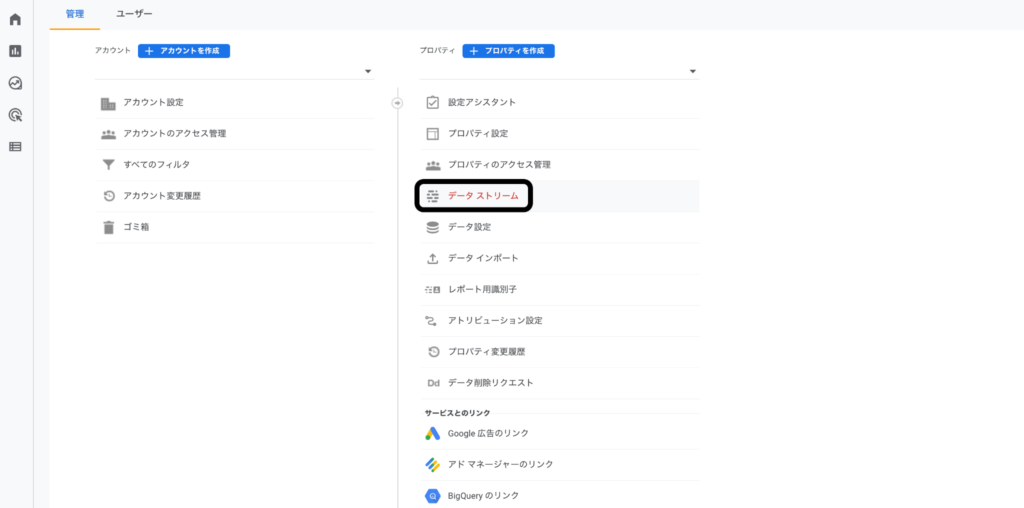
「データストリーム」をクリックし、自身のサイトURLをクリックします。
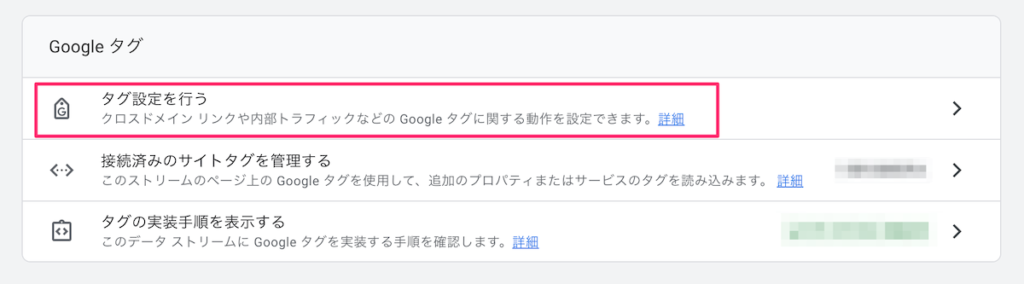
ページの下部にある「タグ設定を行う」をクリックします。
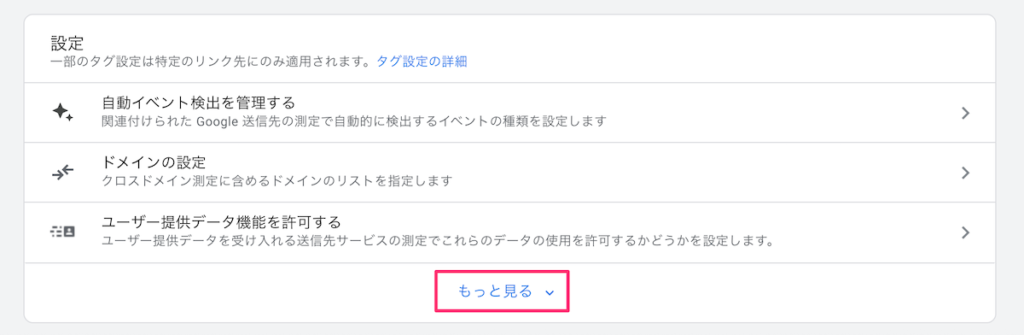
「もっと見る」をクリックすると表示される「内部トラフィックの定義」をクリックします。
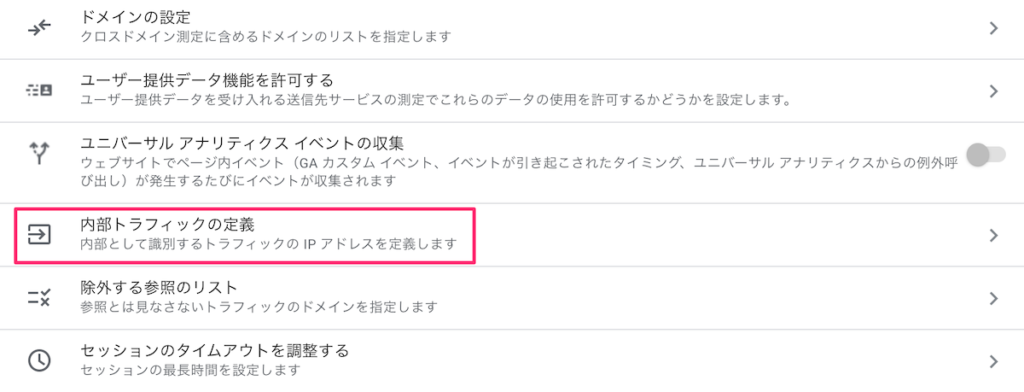
マッチタイプは「IPアドレスが次と等しい」を選択し「値」にはIPアドレスを入力します。自身のIPアドレスは、CMANにアクセスし「あなたの利用しているIPアドレス」に記載されている数字になります。
以上で自分のアクセス(IPアドレス)を除外は完了です。
IPアドレスは端末ごと(PCやスマホ、タブレットなど)Wi-Fiごと(自宅や職場など)に変わります。そのため自分のアクセスをすべて除外したい場合は、端末や接続しているWi-Fiごとに同じ工程を繰り返しましょう。
2. キーイベント設定を確認する
Googleアナリティクスのキーイベント設定を確認しておきましょう。キーイベントとは目標にする成果のことです。
▼アナリティクスヘルプ
[GA4]イベントについて
例えば、外部リンクのクリック、記事の90%以上スクロール、SNS共有などがあげられ、よく利用されるイベントは次のようなものがあります。
| よく利用されるイベント名 | 意味 | イベントの種類 |
| page_view | ページの表示回数 | 拡張計測機能 により自動収集 |
| first_visit | 初回訪問の回数 | 自動収集イベント |
| session_start | 訪問した回数 | 自動収集イベント |
| scroll | ページの下部90%以上をスクロールした回数 | 拡張計測機能 により自動収集 |
| click | 外部リンクをクリックした回数 | 拡張計測機能 により自動収集 |
| view_search_result | サイト内検索をした回数 | 拡張計測機能 により自動収集 |
自動収集イベントは、そのなの通り自動で収集されているため設定は不要ですが、拡張計測機能イベントは、拡張計測機能を有効にする必要があります。
有効にする場合は、Googleアナリティクスの「管理」>「データストリーム」をクリックします。
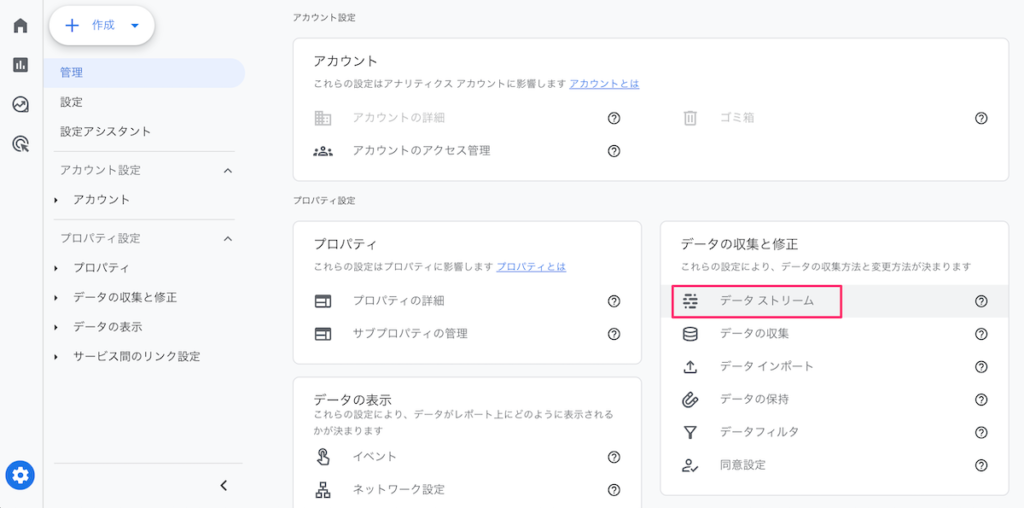
自身のサイトURLをクリックし、表示された画面で「拡張計測機能」を有効状態にします。

その他、推奨イベントやカスタムイベントなど手動で設定するイベントもあります。
より深く知りたい方は、まずはGoogleアナリティクス公式のヘルプをご参照ください。
3. Googleシグナルを設定する
Googleシグナルを設定するとよりGoogleアナリティクス分析の精度を上げられます。Googleシグナルを設定すると、同じユーザーがPCやスマホなど別の端末でアクセスしても同じユーザーなら同じユーザーとして計測が可能です。
そのためより正確にユーザーのアクセス数を測定できます。Googleシグナルの設定方法を順番に解説していくので参考にしてください。
まずGoogleアナリティクスにログインし左下の「管理」をクリックします。
「データ収集」をクリックします。
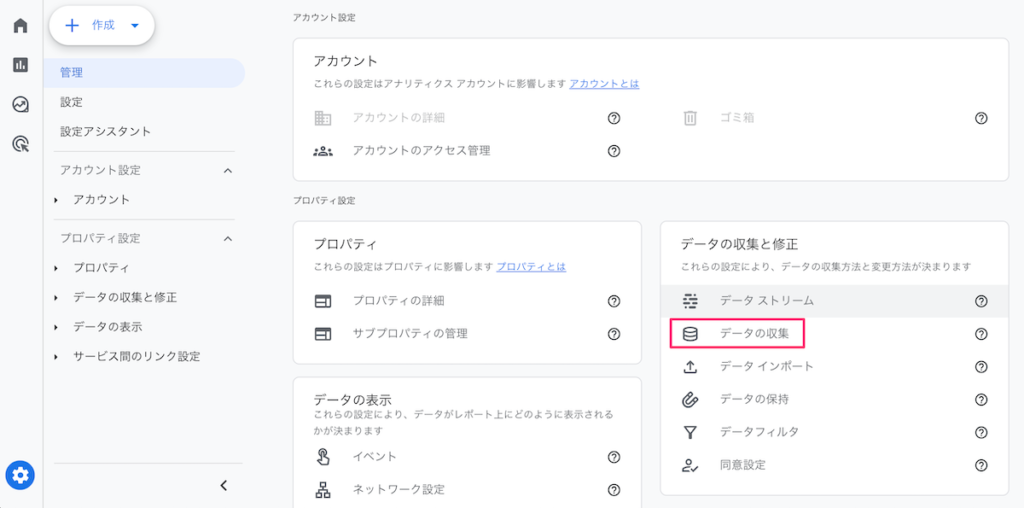
右上のボタンを「有効」状態にします。
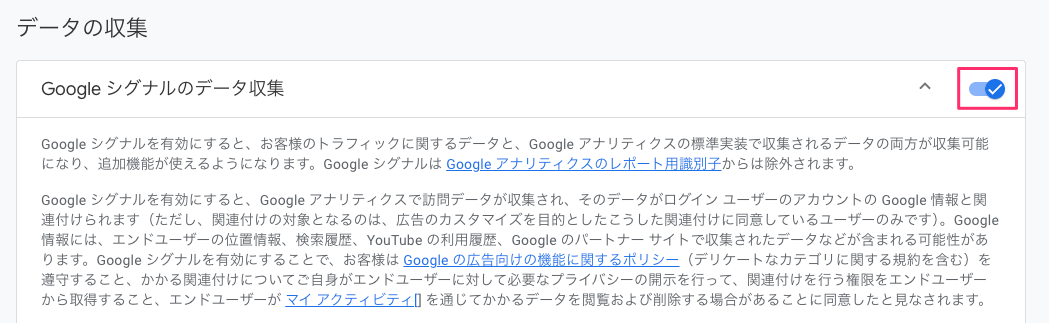
以上でGoogleシグナルの設定は完了です。
Googleアナリティクスの分析の見方

Googleアナリティクスの分析の見方を解説します。
Googleアナリティクスの項目は以下の通りです。それぞれ順番に解説します。
- アクセス数
- ユーザーの流入経路
- サイト内でのユーザーの行動
- ユーザーの属性
- イベントの達成状況
1. アクセス数
ユーザー数やページビュー数などのサイトへのアクセス数を確認するにはGoogleアナリティクスの「レポート」>「エンゲージメント」>「イベント」で確認できます。
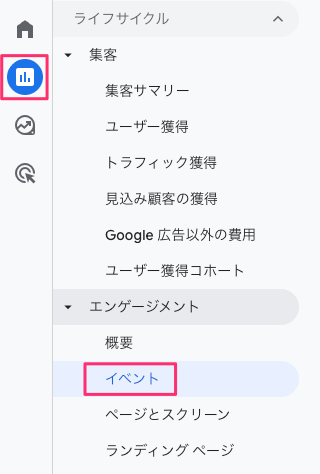
「イベント」ではページビューやユーザー数を一目で確認できます。右上に表示されている日時を設定することで特定の期間のアクセス数を確認できます。
2. ユーザーの流入経路
ユーザーの流入経路を確認するにはGoogleアナリティクスの「レポート」をクリックし「集客」をクリックします。
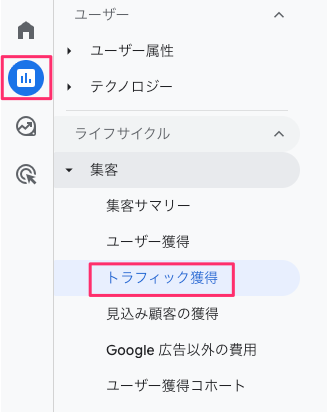
その中の「トラフィック獲得」をクリックすると、Organic Search(自然検索)・Affiliates(アフィリエイト)・Direct(直接)などの、どのメディアや広告からどのくらい流入しているのかが分かります。
3. サイト内でのユーザーの行動
Googleアナリティクスではユーザーのサイト内行動が分かります。どの記事を見た後にどの記事に遷移しているのかを見ることが可能です。
サイト内でのユーザー行動は、探索レポートで「経路分析」を作成することで確認できます。
手順は以下の通りです。
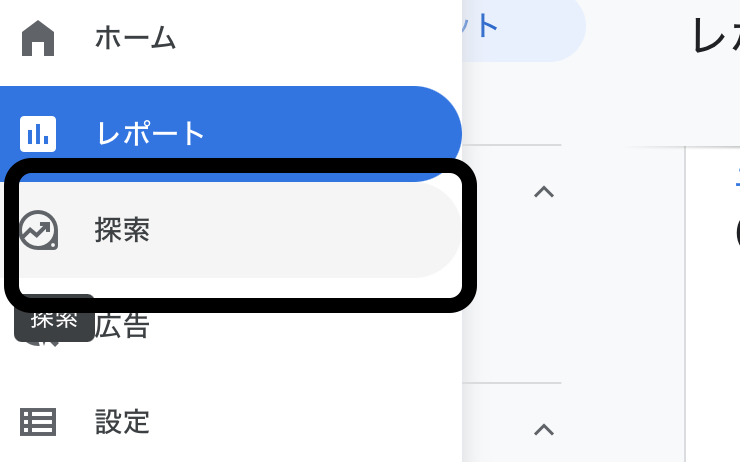
まずGoogleアナリティクスの左にある「探索」をクリックします。
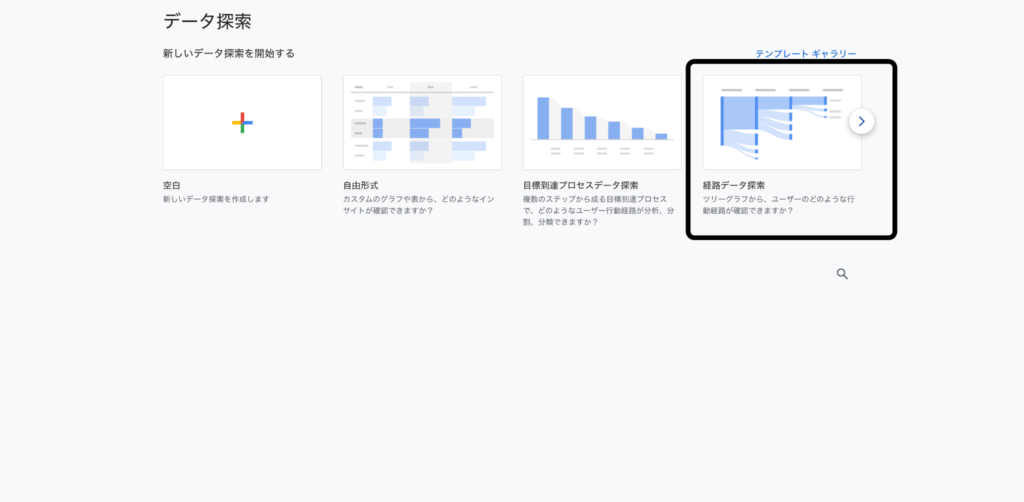
「経路データ探索」をクリックします。
「最初からやり直す」クリックします。
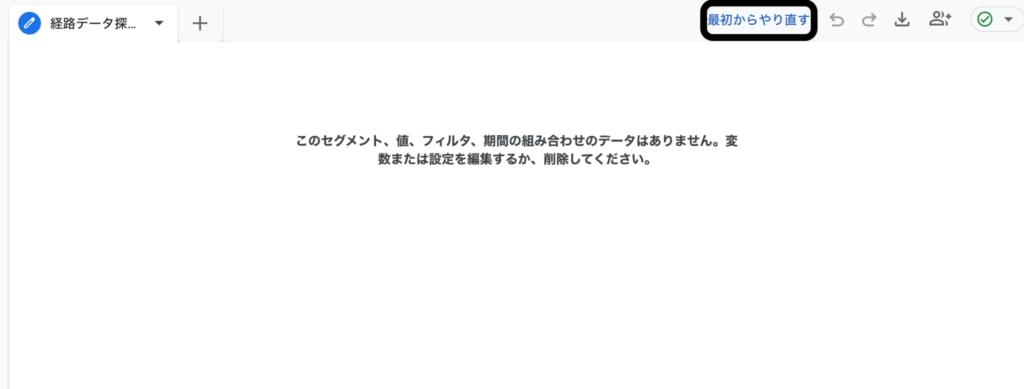
「始点」から「イベント名」をクリックします。続いて、「session_start」をクリックしましょう。session_startを選択することでユーザーがサイトに訪れたタイミングから計測をスタートしてくれます。
続いて、「イベント名」をクリックし「ページタイトルとスクリーン名」を選択します。
これでユーザーがサイトの記事をどのように見ているかが分かります。
さらに経路が見たい場合はそれぞれのページタイトルをクリックすればさらに細かい経路が確認が可能です。
4. ユーザーの属性
ユーザーの属性を確認するには「レポート」>「ユーザー属性」をクリックします。
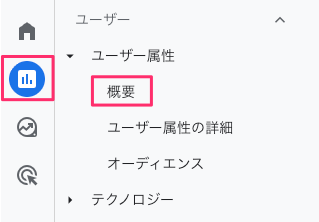
「概要」をクリックすると、国や市区町村、年齢などのユーザー属性を確認できます。
5. イベントの達成状況
ユーザーの属性を確認するには「レポート」>「エンゲージメント」>「イベント」をクリックします。
イベントごとの件数・変化率を確認できるようになります。
Googleアナリティクス分析の使い方

Googleアナリティクスはうまく活用することによりページの閲覧数を増やしたり、CV数を増やしたりと、効果的なSEOができるようになります。
具体的にGoogleアナリティクスからわかるデータを使うことで、得られる効果や活用方法は次の2つがあります。
- 記事の質を改善しキーイベントレートを上げる
- ユーザーの行動を元に施策を考える
1. 記事の質を改善しCVRを上げる
Googleアナリティクスのデータを活用することで、ページのキーイベントレートを上げることができます。キーイベントレートとは以前はCVR(コンバージョン率)と呼ばれたもので、ページを訪れたユーザーの中でどのくらいの割合のユーザーがキーイベントまで到達したかを表す値のことです。
キーイベントとはユーザーがページ作成者の目的としているアクションをしてくれた状態のことを指し、キーイベントンによって売り上げが発生するようにしているページ作成社も多くいます。
Googleアナリティクスをうまく活用することによりユーザーのターゲットを明確にしたり、集客キーワードを明確にすることによりキーイベントレートの割合が高くなります。
2. ユーザーの行動を元に施策を考える
Googleアナリティクスのデータからユーザーの行動が分かり、それを元により多くのユーザーを集客するための施策を考えることができます。
具体的には当記事で解説したアクセス数・ユーザーの流入経路・サイト内でのユーザーの行動・ユーザーの属性・キーイベントの達成状況などの情報と、それぞれの読み取り方を用いてユーザーの行動を推測しましょう。
ユーザーの行動を推測できたら、ユーザーが求めている情報をユーザーが欲しい時に示すことができるようになるため、ページの閲覧数を増加につながります。
まとめ
Googleアナリティクスの設定方法やデータの見方、使い方について理解は深まりましたでしょうか。Googleアナリティクスはうまく分析に使えるようになれば、ページの閲覧数を増やしたり、キーイベントを増やしたりと、サイトの質を高められるようになります。
Googleアナリティクスを使い始めたら、当記事で解説した初期設定や、その後にやるべき3種類の設定を行い、自分のWebサイトの分析を試してみてください。
なお、Googleアナリティクスのプラグインを使用する場合は、定期的な最新バージョンへのアップデートが必要です。
Googleアナリティクスの理解を深めて、みなさんのWebサイト運営にぜひ活かしてみてください。