

HTMLサイトを無料で公開する方法|AIで作ったファイルもフォルダを置くだけ
ChatGPTなどのAIで作ったHTMLのページは、自分のパソコンのブラウザなら表示できます。ただ、パソコンの中にあるファイルなので、ほかの人には見てもらえません。HTMLサイトを公開すると、インターネット上にそのページのURLができて、誰でも見られるようになります。公開に使えるサービスには無料のものもあり、初心者でもフォルダを画面に置くだけで公開できます。
- HTMLサイトを無料で公開できるサービスがあり、作ったファイルを置くだけでURLができて誰でも見られます
- いちばん手早いのは、index.htmlを入れたフォルダを公開サービスの画面にドラッグ&ドロップする方法です
- 何度も直して更新するサイトなら、GitHubと連携してpushするたびに公開し直す方法が向いています
HTMLサイトの公開に必要なのはファイルの置き場所だけ
HTMLサイトを公開するとは、HTML・CSS・画像などのファイルをインターネットにつながったサーバーに置き、URLで誰でも開ける状態にすることです。HTML・CSS・画像のファイルをそのまま見せるサイトは静的サイトと呼ばれ、自分でサーバーを借りて設定しなくても、ファイルを受け取ってURLを発行するサービスに置けば公開できます。
準備はひとつだけで、トップページにするファイルの名前をindex.htmlにしておきます。公開したサイトのトップのURLを開くと、フォルダの直下にあるindex.htmlが表示されるためです。
無料でHTML・静的サイトを公開できるサービス
HTMLサイトなどの静的サイトを無料で公開できる代表的なサービスです(執筆時点・2026年11月)。
- ロリポップ!デプロイナウ:デプロイナウは、日本語の画面にフォルダを置くだけで公開でき、無料のFreeプランでも独自ドメインと商用利用が使えます。従量課金はなく、Freeプランでもプロジェクトを200個まで作れます。どれにするか迷ったら、まずデプロイナウで1つ公開してみるのがおすすめです。
- Cloudflare Pages:Cloudflare Pagesは、静的なファイルへのアクセスが無料プランでも回数無制限の公開サービスです。いまCloudflareは、新しく作るサイトには、Pagesでできることの多くに対応したWorkersを案内しています。
- Netlify:Netlifyは、無料プランでも商用のサイトに使える公開サービスです。フォルダを置くだけで公開できる、Netlify Dropという機能もあります。
- GitHub Pages:GitHub Pagesは、GitHubのリポジトリに置いたファイルを公開するサービスで、すでにGitHubを使っている人に向いています。無料プランでは、リポジトリを誰でも見られる公開の状態にする必要があります。
- Vercel:Vercelは、Next.jsの開発元が提供している公開サービスです。無料のHobbyプランは、個人での利用か非商用の利用に限られます。
掲載している条件は2026年11月時点のものです。最新の情報は、各サービスの公式ページで必ず確認してください。
フォルダを置くだけで公開する手順
ロリポップ!デプロイナウを例に、ブラウザの操作だけで公開する4ステップです。
① デプロイナウに登録する
デプロイナウの新規登録ページから新規登録します。無料のFreeプランのまま公開まで進めます。
② index.htmlを入れたフォルダを用意する
index.html、CSSファイル、画像を1つのフォルダにまとめます。index.htmlはフォルダの中にもう1段フォルダを作らず、いちばん上の階層に置きます。画像をimages/logo.pngのようにフォルダの中の位置で読み込んでいれば、公開した後も同じように表示されます。
③ ダッシュボードにフォルダをドラッグ&ドロップする
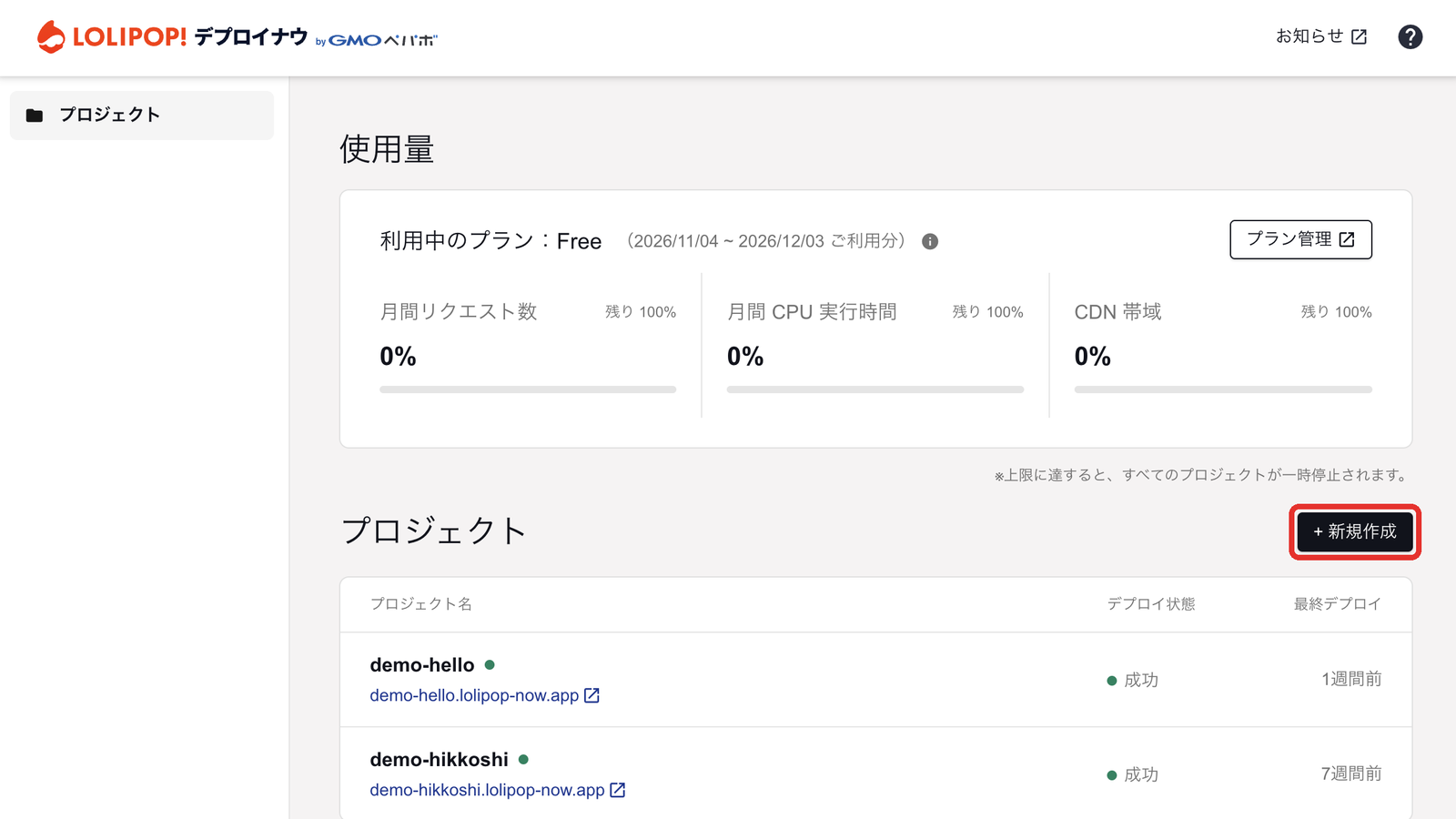
プロジェクト一覧の「+ 新規作成」を押します。
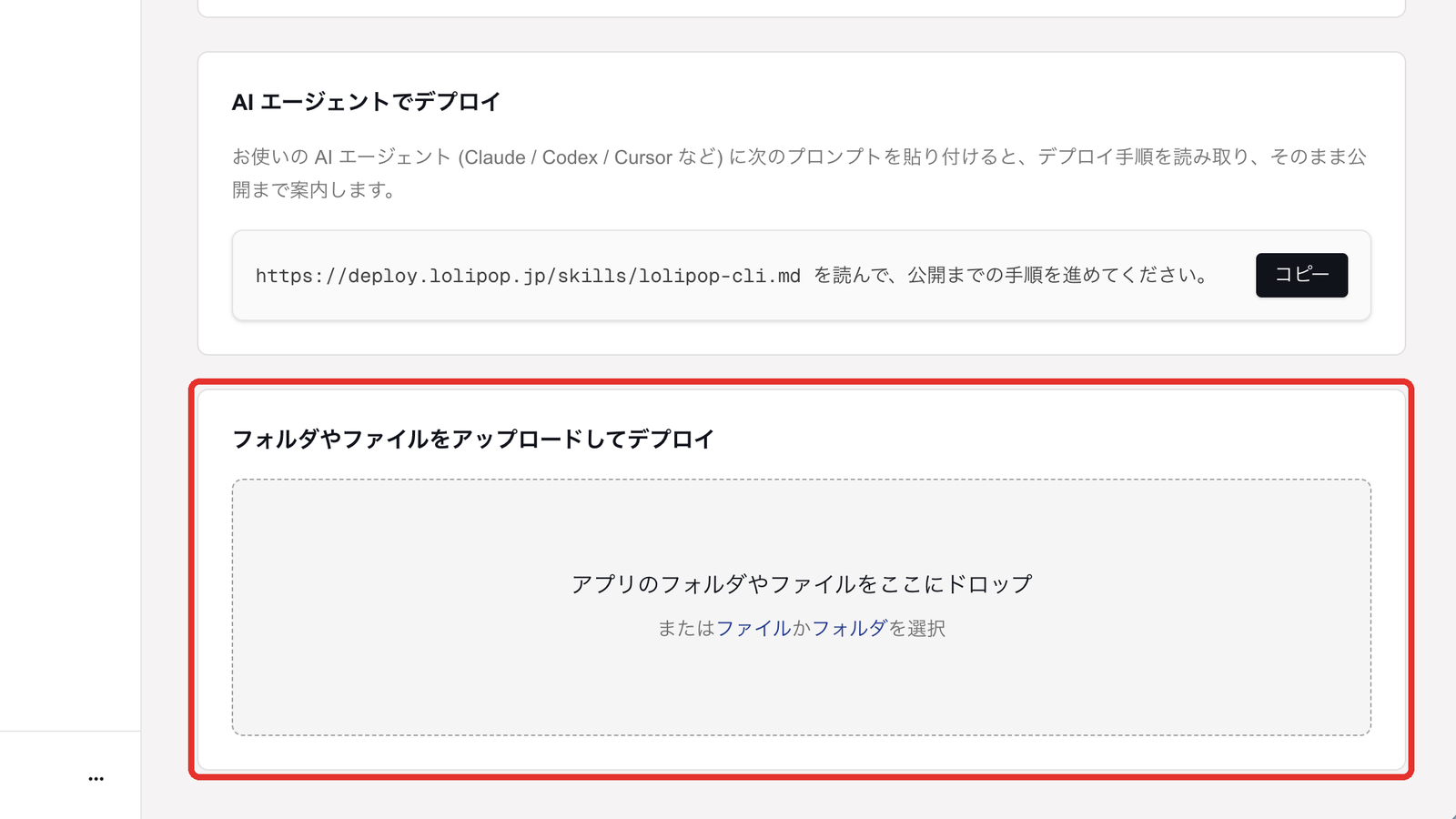
「プロジェクトを作成」画面の「フォルダやファイルをアップロードしてデプロイ」の枠に、用意したフォルダをドロップします。
フレームワークは自動で判別され、判別されなかったときは一覧から「静的サイト」を選びます。続けて「公開URL」を入力し、「デプロイ」を押します。たとえば「my-site」と入力すると、https://my-site.lolipop-now.appで公開されます。公開URLは後から変えられないので、URLにしたい名前を決めてから入力します。
④ 発行されたURLを開いて確かめる
デプロイが終わると、入力した公開URLでサイトが公開されます。公開したURLは、プロジェクト一覧のプロジェクト名の下にも表示されます。パソコンとスマートフォンの両方で開き、画像や文字がきちんと表示されているかを見ます。
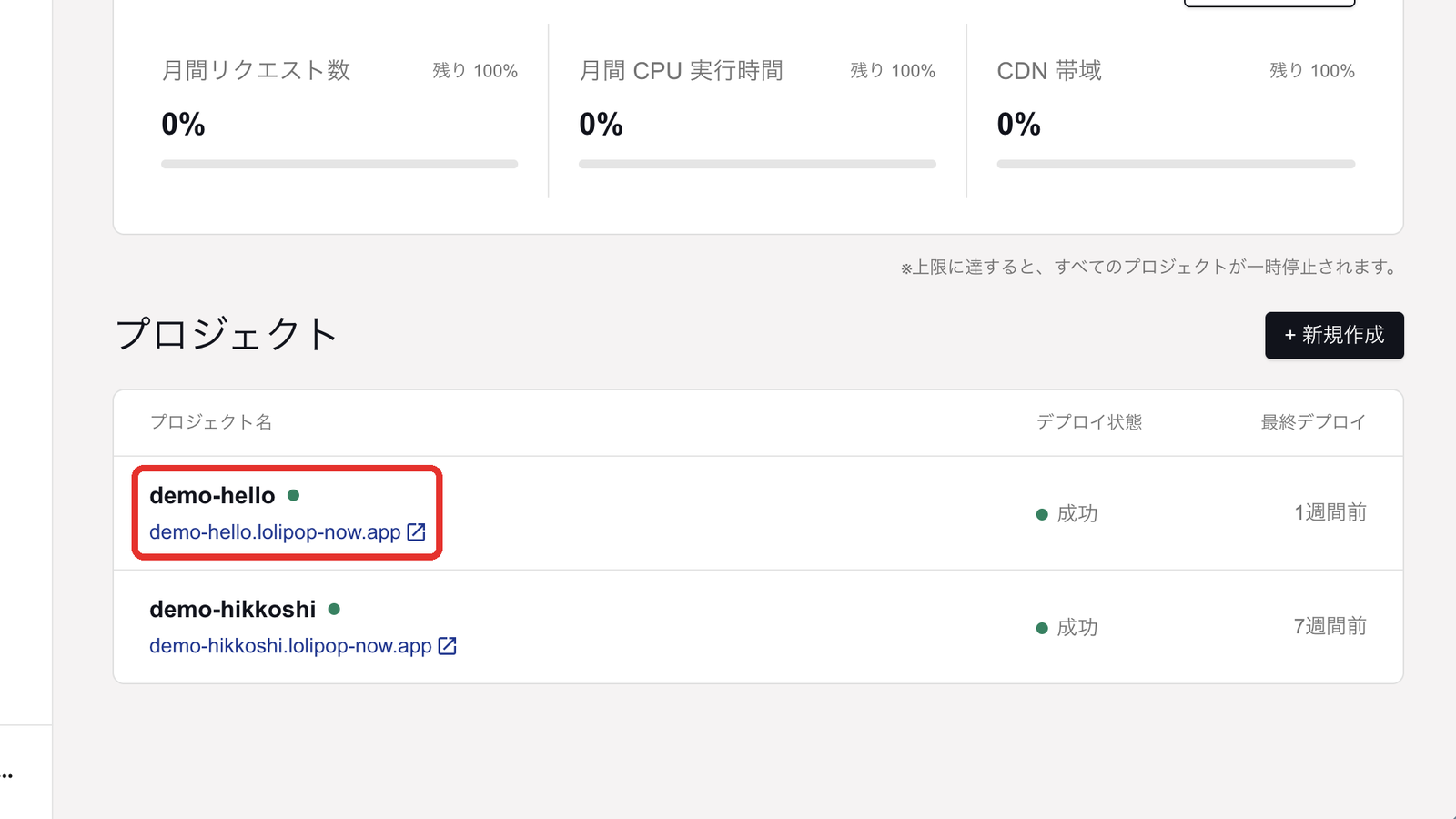
公開したページは、URLを知っている人なら誰でも見られます。APIキーやパスワード、公開したくない個人情報がHTMLに書かれていないかを、公開前に確かめます。
公開した後に内容を直したいときは、プロジェクトの「デプロイ」タブで「新しいバージョンをデプロイ」を開き、直したフォルダを同じようにドロップします。URLは変わらないので、前に送ったリンクのままで新しい中身が表示されます。
ChatGPTやClaudeでサイトを作るなら、作ってもらう段階でトップページの名前をindex.htmlにするよう頼んでおくと、②の準備がそのまま済みます。デプロイナウのドキュメントには、ChatGPT・Claudeなどで作ったサイトを公開する手順とAIへの頼み方の例も載っています。
GitHubと連携して公開する方法
何度も直して更新するサイトなら、ファイルをGitHubのリポジトリに置き、そこから公開する方法が向いています。直すたびにフォルダを置き直さなくても、手元で直したファイルをGitHubにpushするだけで公開中のサイトに反映できます。
デプロイナウでは、「プロジェクトを作成」画面の「GitHub と接続」を押し、デプロイに使うリポジトリを選んで接続します。
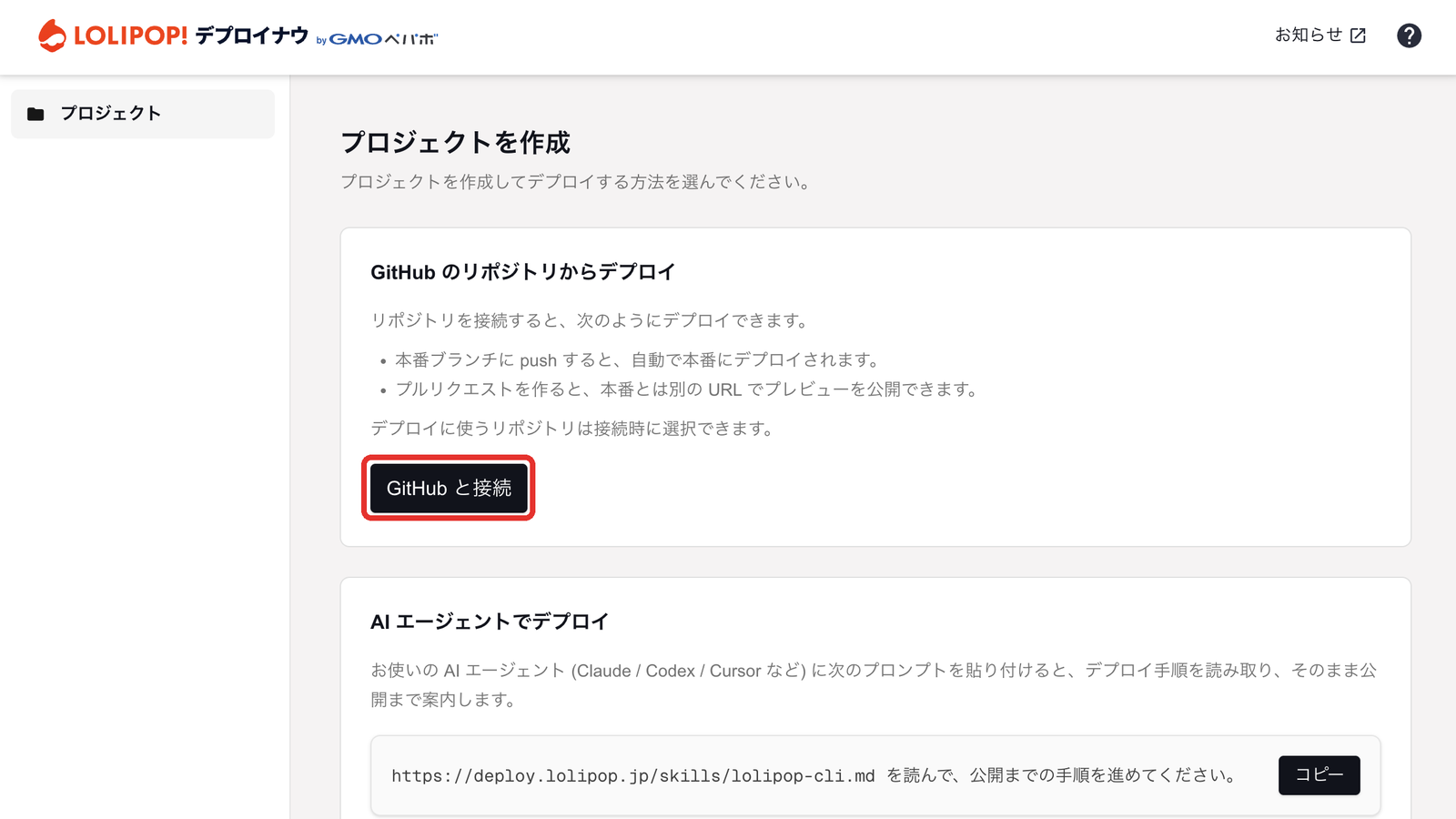
リポジトリを接続すると、指定したブランチにpushするたびに自動でデプロイされ、成功すると公開中のサイトに反映されます。GitHubからプロジェクトを作るときはフレームワークが自動で判別されないので、HTMLサイトなら「静的サイト」を選びます。index.htmlは、リポジトリのいちばん上の階層に置いておきます。
GitHub Pagesを使う場合も、リポジトリにファイルを置いて公開する流れは同じです。ただし、2026年11月時点で、オンラインビジネスやネットショップを動かすための無料ホスティングとしては使えないと定められているので、仕事のサイトに使う前に用途を確かめます。
フォームやログインのように、サーバーでプログラムを動かすWebアプリを公開する方法はWebアプリの公開方法の記事に、Astroで作ったサイトの公開はAstroのデプロイ手順にまとめています。

Webアプリを公開する方法を徹底解説!AIで作ったアプリを簡単に公開
公開先の選び方から公開までの手順、APIキーや課金のつまずき対策までまとめた記事です。
/ai/media/how-to-publish-web-app/

Astroアプリをデプロイする方法|静的サイトとSSRの公開手順と注意点
静的サイトとSSRのどちらで公開されるかの見分け方から、公開後のつまずきまでまとめた記事です。
/ai/media/astro-deploy/
うまく表示されないとき
トップページが404になる
index.htmlの名前と置き場所を確かめます。ファイル名がindex.htmlになっていなかったり、フォルダの中のフォルダに入っていたりすると、トップのURLで表示されません。フォルダの直下にHTMLファイルが1つもないときは、デプロイ自体が失敗します。
画像やCSSが表示されない
HTMLに書いた読み込み先と、実際のファイルの場所がずれています。C:\Users\や/Users/で始まる自分のパソコンの中の場所が書かれていたら、images/logo.pngのようにフォルダの中からの位置で書き直します。ファイル名の大文字と小文字がそろっているかも見ます。
文字化けする
HTMLの<head>の中に<meta charset="UTF-8">があるかを確かめ、ファイルもUTF-8で保存し直します。
HTMLサイトの公開にはロリポップ!デプロイナウ
ロリポップ!デプロイナウは、作ったWebアプリやサイトを公開できるホスティングサービスです。HTMLサイトの公開では、次の3つが使いやすさにつながります。
- 公開のしかたを選べる:ブラウザにフォルダを置く方法、GitHubにpushして公開する方法に加えて、ターミナルでコマンドを実行して公開する方法もあります。ターミナルで
npm i -g lolipopを実行してツールを入れ、lolipop loginでログインしてから、フォルダの中でlolipop deployを実行すると、アップロードから公開までが進みます。 - 無料プランでも商用で使える:無料のFreeプランと月額980円のPersonalプランがあり、どちらでも独自ドメインの設定、SSL証明書の自動発行、商用利用ができます(執筆時点)。
- 日本語の手順で進められる:画面とドキュメントが日本語で、ChatGPTやClaudeで作ったサイトを公開する手順もドキュメントにまとまっています。
料金と上限の最新の値は、デプロイナウのプランのページで確認できます。
よくある質問
独自ドメインは無料プランでも使えますか?
デプロイナウでは、無料のFreeプランでも独自ドメインを設定でき、SSL証明書も自動で発行されます。設定の手順は独自ドメインのドキュメントにまとまっています。
無料のまま商用のサイトに使えますか?
サービスによって違います。デプロイナウはFreeプランでも商用利用ができ、Netlifyも無料プランで商用のサイトを公開できます。VercelのHobbyプランは個人か非商用の利用に限られ、GitHub Pagesはオンラインビジネス向けの無料ホスティングとしては使えないと定められています。いずれも2026年11月時点の情報なので、最新の条件は各サービスの公式ページで必ず確認してください。
まとめ
- HTMLサイトは、index.htmlを入れたフォルダを公開サービスに置けば、無料で公開できます
- いちばん手早いのは、デプロイナウなどの画面にフォルダをドラッグ&ドロップする方法です
- 何度も直すサイトは、GitHubと連携してpushするたびに公開し直すと手間が減ります
HTMLサイトを
今日公開する
「ロリポップ!デプロイナウ」なら、フォルダをブラウザに置くだけでHTMLサイトを公開できます。無料のFreeプランでも、独自ドメインの設定と商用利用ができます。
「デプロイナウコンテスト」開催中!

この記事をシェア
whatshot
人気の記事



sell
タグ