MiniMax H3とは?できること・料金・使い方を初心者向けに解説
MiniMax H3は、MiniMaxが公開した、音声付きの動画を最長15秒まで作れる動画生成モデルです。SNSのタイムラインで、登場人物が台詞をしゃべる動画とともに、H3がオープンソースで公開されたという投稿を見かけた方もいるかもしれません。ただ、自分のPCで動くのか、本当に無料なのか、仕事に使っても問題ないのかは、投稿だけでは判断がつきません。この記事では、MiniMax H3でできること、料金と無料で使える範囲、Web・API・ローカルの3つの使い方、プロンプトの書き方、公式ライセンスに基づく商用利用の条件を解説します。
- MiniMax H3は2026年8月3日にウェイトが公開された、音声付き動画を最長15秒まで作れる動画生成モデルです
- ウェイトは無料で、ローカル実行の費用はハードウェアと電気代です。APIは出力動画1秒単位の従量課金です
- 日本はライセンスの対象地域で、製品・サービスの年間売上が2,000万米ドル以下なら、条件付きで商用利用できます
- プロンプトは公式ガイドの型に沿って英語で書き、日本語の台詞は専用のタグの中に入れます
MiniMax H3とは
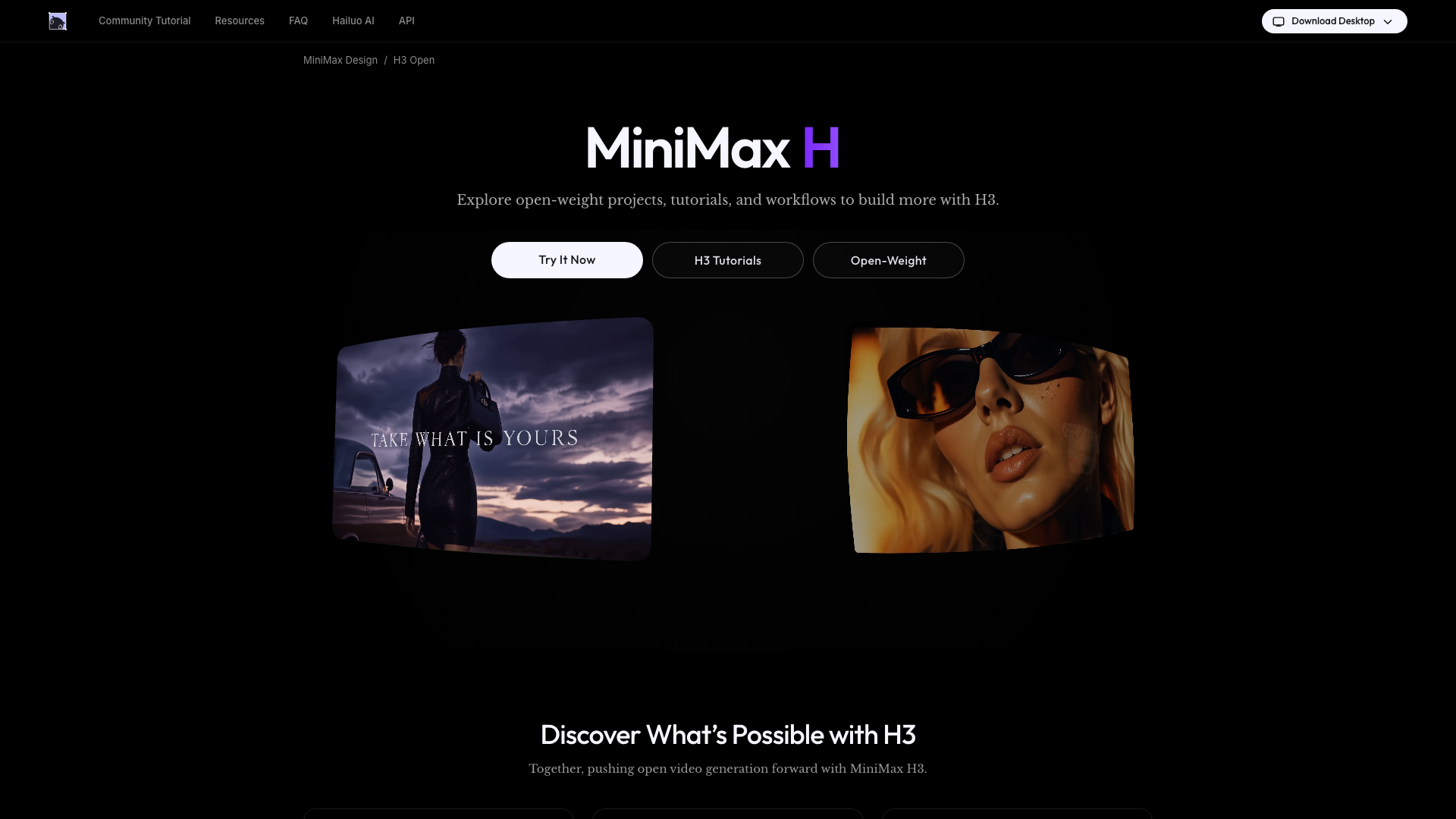
MiniMax H3は、テキストや画像、参照用のファイルから音声付きの動画を生成するモデルです。モデルのウェイトが公開されているため、クラウドのサービスだけでなく、自分のPCでも動かせます。
発表と公開の時期
MiniMax H3は、2026年7月31日に開発元のMiniMaxが発表しました。2026年8月3日には、モデルのウェイトがオープンソースとして公開されました。
オープンウェイトとは、学習済みのモデルデータが配布され、利用者が手元の環境にダウンロードして動かせる形態のことです。また同じオープンウェイトのモデルとして有名なQwenについても、下記記事で詳しく解説しています。
ウェイトは、AIモデルの配布サイトであるHugging Faceのモデルページで公開されています。同ページの説明では、中核となるH3-Omni-Transformerは330億パラメータのTransformerです。
Qwen(クウェン)とは?できること・使い方・無料で使える範囲を解説
Qwenのできること、チャット・API・ローカルの3つの使い方、無料で使える範囲をまとめた記事です。
/ai/media/what-is-qwen/
できること(テキスト・画像・参照から動画へ)
MiniMax H3は、ステレオ音声付きの動画を2K解像度で最長15秒まで生成できます。APIの動画生成ガイドにある入力のモードは3つです。
- T2V:テキストから作ります。プロンプトの文章だけから、映像と音声を生成します。
- I2V:画像から作ります。プロンプトに加えて、動画の最初や最後のフレームにする画像を1〜2枚指定できます(画像が0枚ならT2Vになります)。
- R2V:参照ファイルから作ります。参照用の画像を最大9枚、動画を最大3本、音声を最大3本、合計12ファイルまで渡せます。
音声だけを入力にすることはできず、画像か動画と一緒に渡します。動画内の台詞の音声は、日本語を含む11言語に安定して対応しています。
オープン版とAPI限定モデルの違い
オープンソースで配布されているのは、最初と最後のフレームに0〜2枚の画像を使う「H3-Base-FL2VA」と、画像・動画・音声を参照する「H3-Base-Ref2VA」の2つです。前処理を担う「H3-Context-IR」はオープン版に含まれず、APIで提供されています。
APIリファレンスに載っている生成モデルは、「MiniMax-H3」「MiniMax-H3-Highspeed」「MiniMax-H3-Lite」「MiniMax-H3-Max」の4つです。名前から上位版を想像しがちな「MiniMax-H3-Max」は、高速生成版と説明されていて、解像度は480Pと768Pだけです。4つのうち2Kで出力できるのは、高品質向けの「MiniMax-H3」だけです。
Xで話題になったMiniMax H3の作例
H3の公開後、Xには実際に作った動画の投稿が集まりました。ここでは、いいねが4,000を超えた投稿を3つ紹介します(いいね数は2026年11月11日時点)。
MiniMax公式の一般公開の告知
2026年8月3日の、MiniMax公式アカウントの投稿です。H3の一般公開を、生成した動画とあわせて告知しています。
MiniMax-H3 Is Now Publicly Availablehttps://t.co/x24nyGoKt8 pic.twitter.com/oJXDeOTQvZ
— MiniMax (official) (@MiniMax_AI) August 3, 2026
参照画像で顔を固定し、画角を動かした漫画
monoradio102さんは、H3と、画角を自由に動かすための「ORB360 LoRA」を組み合わせて、視点が動く漫画を作っています。キャラクターを参照画像で渡すことで、顔を固定できると紹介しています。
MiniMax-H3 + ORB360 LoRAで画角を自由に動かせる漫画を作ってみた。
— monoradio (@monoradio102) October 11, 2026
キャラを参照画像で渡せば、顔も固定できる。 pic.twitter.com/FHfYf8TrZA
実写MVのプレビズにH3を使った例
tapehead_Labさんは、MVの制作で、H3で生成した動画をプレビズ(撮影前に作る仮の映像)として使っています。投稿では、H3でテキストから動画を作り、それを深度マップに変換してから、別の動画生成AIで仕上げる流れが紹介されています。
【実写プレビズで作る、実写アニメ合成】
— tapehead.lab (@tapehead_Lab) October 12, 2026
今回のMVではminimax h3で生成したプレビズ動画を使用しました。
🎬ワークフロー
①minimax h3-max-turboで動画生成(text to video)
②生成したプレビズをDepth mapに変換
③プレビズを元にseedanceで動画化
💡この方法のいいところ
・minimax… pic.twitter.com/JBfM5FL2Cx
MiniMax H3の料金は?無料で使える範囲と費用
ウェイトは無料で公開されているので、ローカルで動かす分にはモデルの利用料はかかりません。かかるのは、自分のハードウェアと電気代です。
MiniMaxのサーバーで動かすAPIは従量課金です。執筆時点では、料金ページや動画生成ガイドに、APIを無料で試せる枠(無料クレジットなど)の記載は見当たりませんでした。料金ページの出力動画1秒あたりの料金は次のとおりです(執筆時点)。
| モデル名 | 解像度 | 出力動画1秒あたりの料金(USD) |
|---|---|---|
| MiniMax-H3 | 2K | $0.13 |
| MiniMax-H3 | 768P | $0.08 |
| MiniMax-H3-Highspeed | 768P | $0.06 |
| MiniMax-H3-Highspeed | 480P | $0.04 |
| MiniMax-H3-Lite | 768P | $0.04 |
| MiniMax-H3-Lite | 480P | $0.025 |
| MiniMax-H3-Max | 768P | $0.08 |
| MiniMax-H3-Max | 480P | $0.05 |
たとえばMiniMax-H3で768Pの動画を10秒作ると、$0.08×10秒で$0.80です。入力に動画を使う場合は、その長さに応じて別に課金されます。単価は料金ページの表の「Input Video」列にあり、MiniMax-H3・MiniMax-H3-Highspeed・MiniMax-H3-Liteは出力と同じですが、MiniMax-H3-Maxは768Pで$0.143と出力より高くなっています。入力画像は1タスクにつき最初の5枚まで無料で、MiniMax-H3-Maxは無料の枠が2枚までです。
MiniMax H3の使い方は3通り(Web・API・ローカル)
使い方は、ブラウザで試すWebアプリ、プログラムから呼び出すAPI、自分のPCで動かすローカル実行の3つです。まず試すならWebアプリ、サービスに組み込むならAPI、GPUがそろっていて回数を気にせず作りたいならローカルを選びます。
| 項目 | Webアプリ | API | ローカル実行 |
|---|---|---|---|
| 1本あたりの費用 | サービスの料金体系による | 出力動画1秒あたり$0.025〜$0.13 | ハードウェアと電気代 |
| 必要な環境 | ブラウザ | HTTPリクエストを送れる環境 | GPUを積んだPC(VRAMの目安は次の章) |
| 2Kでの出力 | サービスの仕様による | MiniMax-H3のみ対応 | ネイティブ出力は不可(短辺768pxで出力し、別工程で拡大) |
| 使えるもの | サービスの提供範囲 | 4つの生成モデルのほか、前処理のH3-Context-IRや2K化のMiniMax-H3-Regenerationなど | オープン版の2つのモデル |
| 向いている用途 | 品質や挙動を手軽に試す | サービスや自動処理に組み込む | 回数を気にせず試行錯誤する |
Webアプリで試す
公式ニュースでは、H3を試せる先としてHailuo AIとMiniMax HubのWebサイトが案内されています。H3紹介ページでは、Hailuo AIのアプリでも試せるとしています。
APIで組み込む
APIは、生成を依頼してから結果を取りに行く流れです。まず生成用のURL(エンドポイント)にパラメータを送ってタスクを作り、返ってきたタスクIDで状態を問い合わせ、完了したら動画をダウンロードします。プロンプトは7,000文字までです。APIキーはフロントエンドのコードや公開リポジトリに書かず、サーバー側の環境変数で管理します。
ローカルで動かす
ローカルでは、Hugging FaceのREADMEが推奨するSGLang・vLLM・diffusersなどの推論フレームワークで動かせます。画像・動画生成をノードの組み合わせで組めるComfyUIにも対応していて、この記事ではComfyUIを例に説明します。
オープン版の出力は短辺768px(約100万画素)・24fps・最長約15秒が目安で、2Kで出すにはComfyUIの中で別途アップスケールをかけます。ComfyUIのドキュメントには商用利用について気になる一文があるので、仕事で使う前に後半の商用利用の章もご覧ください。
MiniMax H3をローカルで動かすには(必要なVRAMと高速化)
ローカルを選んだ人が最初に確かめたいのは、手元のGPUで動くかどうかです。ただ、この点について公式のドキュメントが書いていることは多くありません。
必要なVRAMとメモリ
VRAMは、GPUに載っているメモリのことです。MiniMaxのローカル導入ガイドには、必要なGPUメモリの最小値は載っていません。ガイドにあるNVIDIA B200を8枚使う構成も、参考の構成であって最小要件ではないと明記されています。
目安になるのは、H3紹介ページのFAQにある、コミュニティが検証した参考値です。VRAM 12GB(RTX 3060クラス)なら、量子化で軽くしたINT8版を使って音声付きの480Pの動画を作れ、16〜24GBあれば余裕があるとされています。量子化は、モデルの数値を粗くして必要なメモリを減らす手法です。
ローカル導入ガイドには、GeForce RTX 4090(VRAM 24GB)を1枚使う構成も載っています。この構成では、モデルを層ごとにメインメモリへ移すオフロードと、INT8量子化を組み合わせます。GPUメモリのピークは約18GBです。
ただし、この例の処理時間はメインメモリやオフロードの転送帯域で変わります。また、MiniMaxが動作を検証したハードウェアとしては扱われていません。同じガイドには、2枚のGPUでオフロードする構成でメインメモリ200GiB以上を求める例もあります。VRAMだけでなく、PC全体のメモリにも余裕が要ります。
ComfyUIの対応バージョンとテンプレート
ComfyUIの公式ガイドによると、執筆時点では、T2V・I2V・R2Vの基本のワークフローはComfyUI 0.30.0以降で使えます。複数の画像をフレームとして使う機能(マルチフレーム参照)は0.34.0以降、映像の配置や動きを別の素材で制御する機能(Fun ControlNet)は0.35.0以降(Union 2.0は0.38.0以降)、速度重視のワークフローであるFastH3は0.36.0以降が必要です。ワークフローは、ComfyUIの「テンプレートライブラリ > ビデオ」から読み込みます。
高速化の選択肢(Turbo LoRA・FastH3)
ComfyUI用のファイルには、INT8やNVFP4に量子化した部品が含まれています。生成のステップ数を減らすTurbo LoRAもあり、ローカル導入ガイドに載っているのは2種類です。LoRAは、本体に追加して挙動を変える小さなウェイトです。
- FL2VA用の8ステップ版:FL2VAのワークフローは標準で20ステップです。8ステップ版は速くなる代わりに、動きや音声の品質が落ちることがあると注記されています。
- R2V用の4ステップ版:R2Vのワークフロー用に別に用意されています。
ComfyUI 0.36.0以降では、FastH3も選べます。VRAMが足りないときやメモリを増やせないときは、ローカルにこだわらず、APIやWebアプリで必要な本数だけ作るほうが現実的です。
MiniMax H3のプロンプトの書き方
動かせるようになった次に詰まるのは、思った動画にならないことです。MiniMaxは、プロンプトの公式ガイドをベースモデル用とリファレンスモデル用に分けて公開しています。
公式ガイドの基本構成
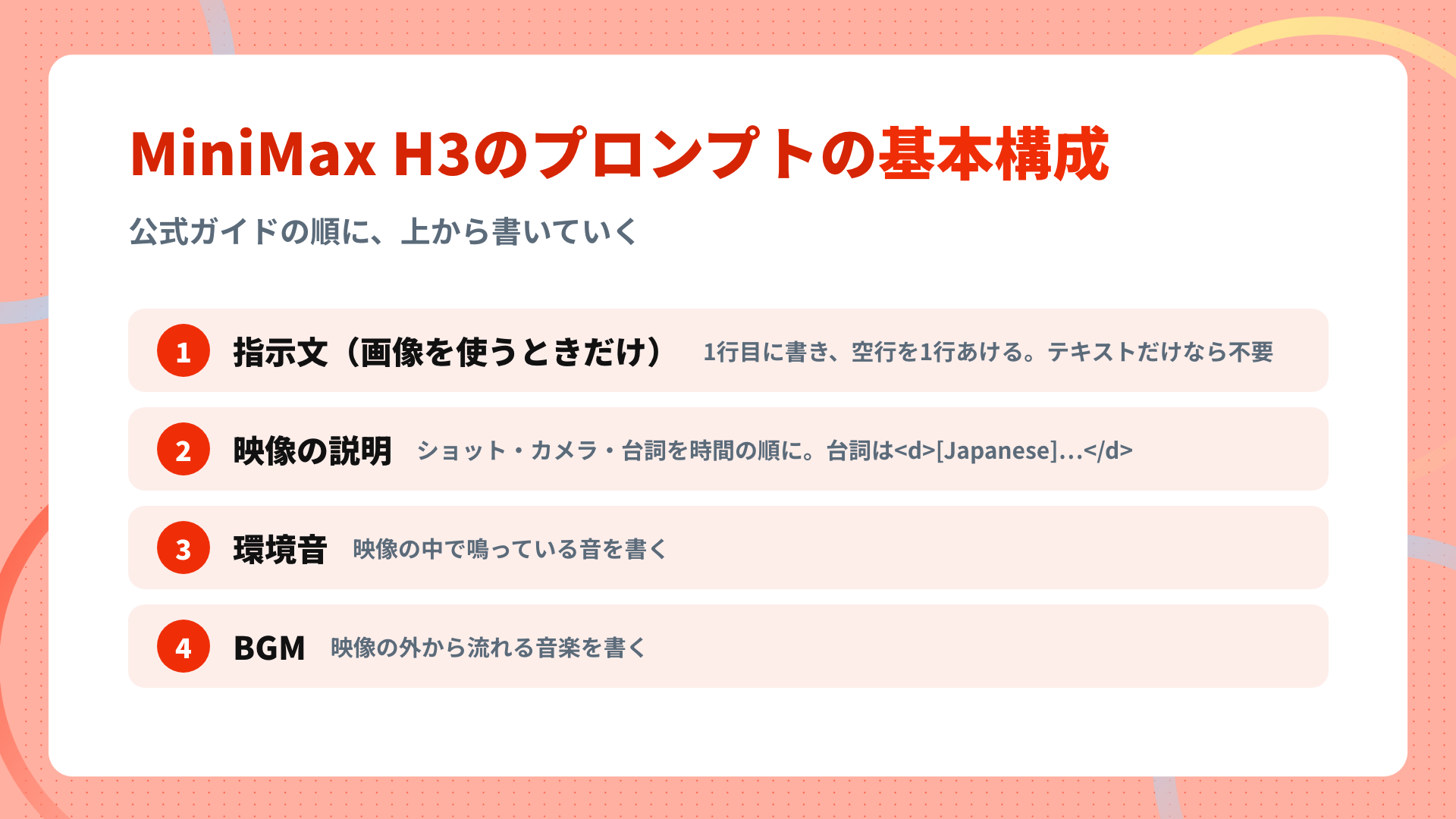
ベースモデル用のガイドでは、本体を次の3つの項目で書きます。
- 映像の説明(integrated_multimodal_description):ショットごとの映像、カメラの動き、台詞などを時系列で書きます。
- 環境音(overall_soundscape):映像の中で鳴っている音を書きます。
- BGM(non_diegetic_music):映像の外から流れる音楽を書きます。
テキストだけから作る場合(T2VA)は、この3項目からそのまま書き始めます。画像を使う場合は、1行目に画像と動画の対応を示す指示文を書き、空行を1行あけてから3項目を書きます。
ショット・カメラ・台詞の書き方
ショットを切り替える動画では、最初のショットには時刻を付けず、2つ目から [Shot 2] At 00:03.500 のように開始時刻を書きます。カメラワークは「動きの種類+振れ幅+速さ」の組み合わせで書きます。
台詞は、話者IDと言語タグで指定します。公式ガイドの例は英語の台詞で、(S1) says: <d>[English] I get off at the next station.</d> という形です。日本語の台詞にするなら、この形にならって (S1) says: <d>[Japanese] こんにちは</d> のように言語タグを書き換えます(筆者の作例)。画面外のナレーションにするときは、画面内の人物の口が閉じたままであることも書き添えます。
日本語の扱い
リファレンスモデル用のガイドでは、各セクションを英語で書き、元の言語のまま残すのは <d> タグの中の台詞や歌詞と、画面に映る文字だけと決められています。描写やカメラ、音の指示は英語で書き、しゃべらせたい台詞だけを日本語にすると、公式の型に沿います。
LLMでプロンプトの下書きを作る
公式の型は項目が多く、英語で一から組み立てるのは手間がかかります。筆者の提案ですが、作りたい動画のイメージを日本語で書き、公式ガイドを添えて、テキスト生成AIに英語のプロンプトへ書き換えさせる方法があります。下書きには、GPTやClaude、MiniMax M2シリーズなどのテキストモデルが使えます。
MiniMax H3の商用利用の条件と注意点
MiniMax H3の商用利用は、条件付きです。
商用利用の前提条件
MiniMax H3は「MiniMax H3 Community License Agreement」というライセンスで配布されていて、条文はLICENSEで読めます。主な条件は次のとおりです。
- 対象地域:ロイヤリティフリーで使えるのは、ライセンスの対象地域の中だけです。対象外は米国・EU・英国・韓国で、日本は対象地域に含まれます。
- 生成物を使う地域:生成した動画も、対象地域の外で使ったり配布したりできません(Sec. V.4)。海外向けに配信する予定があるなら、ここがいちばん影響します。
- 年間売上2,000万米ドルの上限:製品・サービスの年間売上が2,000万米ドルを超えるなら、事前にMiniMaxから書面の許可を取ります(Sec. IV.1)。
- UIへの表示:H3を使った商用の製品・サービスでは、画面上に「MiniMax H3」と目立つように表示します(Sec. IV.2)。
- 機械生成の明示:生成した内容を公開の場に出すときは、機械が生成したものだとはっきり示さなければなりません(Exhibit A第12項)。
- ほかのモデルの学習に使わない:H3や生成物を、H3とその派生モデル以外のAIモデルの改善に使うことは禁止です(Sec. V.3)。
このほか、配布するときの表示の義務や、利用規定(Exhibit A)が禁じる用途(軍事目的など)も定められています。箇条書きは主な条件だけなので、全文はLICENSEで確かめられます。
生成物について、MiniMaxは権利を主張せず、生成物とその使い方の責任は利用者にあると定めています(Sec. VI.4)。生成した映像が他人の権利を侵していないかの確認も、利用者の仕事です。
ComfyUIの案内とライセンス条文の違い
ComfyUIのガイドページには、「ローカルで生成したものの商用利用にはComfyのライセンスが必要」という趣旨の一文があります。
一方、Comfyのライセンスページは、この有償ライセンスを、コミュニティライセンスの対象外である米国・EU・英国・韓国で使う場合などに向けたものと説明しています。日本で、製品・サービスの年間売上が2,000万米ドル以下の事業者がComfyのライセンスを買わなければならない根拠は、LICENSEの条文からは読み取れません。ツール側の案内の一文だけで判断せず、配布元のLICENSEを基準にしてください。
ロリポップ!AIゲートウェイでMiniMaxのモデルを使う
動画づくりでは、H3そのものだけでなく、プロンプトの下書きや画像の用意にも別のAIモデルを使います。そうした複数のモデルを1つのAPIキーで扱えるのが、GMOペパボの「ロリポップ!AIゲートウェイ」です。AIゲートウェイの役割や、API Gatewayとの違いは、別の記事にまとめています。
「ロリポップ!AIゲートウェイ」では、15社80モデル(執筆時点)を、ひとつのAPIキーと接続先で呼び出せます。MiniMaxのモデルは、テキストモデルの minimax-m2-5、minimax-m2-1、minimax-m2 が使えます。2026年10月からは画像生成にも対応しています。
動画生成にも順次対応する予定です。
- 円建てで支払える:モデルの利用料をリクエスト時の為替レートで日本円に換算し、前払いでチャージした残高から支払います。
- 接続先を一本化できる:OpenAI互換APIとAnthropic互換APIに対応していて、共通のAPIキーと接続先のまま、コードを大きく書き換えずにモデルを切り替えられます。
- 予算と権限を管理できる:組織、プロジェクト、APIキーごとに予算や利用量の上限を設定でき、メンバーを招待してプロジェクト単位の利用範囲も決められます。
AIゲートウェイとは?役割・機能・API Gatewayとの違いを解説
AIゲートウェイの役割と主な機能、API Gatewayとの違いをまとめた記事です。
/ai/media/what-is-ai-gateway/
よくある質問
MiniMaxはどこの国の会社?
MiniMaxの会社紹介ページでは、2022年初めに設立されたグローバルなAI基盤モデル企業と紹介されています。本社の所在地は、このページには書かれていません。H3のライセンスでは契約の相手がNanonoble Pte. Ltd.と定義されていて、準拠法は香港の法律です。
スマホで使える?
公式のローカル導入の案内は、GPUを積んだPCやサーバー向けです。手元にそうした環境がないときは、Hailuo AIやMiniMax HubのWebサイト、Hailuo AIのアプリが試す先になります。スマートフォンでの動作条件は、公式ページでは確認できませんでした。
GGUF版はある?
MiniMaxのローカル導入ガイドとComfyUIの公式ガイドには、執筆時点でGGUF形式の記載はありません。Hugging Faceには、コミュニティが公開したGGUF版(unsloth/MiniMax-H3-GGUF)がありますが、MiniMaxの公式配布ではありません。公式が案内している軽量化・高速化の手段には、INT8やNVFP4の量子化、Turbo LoRA、FastH3などがあります。
まとめ
- 費用の違い:ウェイトは無料で、ローカル実行の費用はハードウェアと電気代です。APIは出力動画1秒あたり$0.025〜$0.13の従量課金です。
- 使い方の選び方:手軽に試すならWebアプリ、組み込むならAPI、回数を気にせず作るならローカル実行です。
- 商用利用の条件:日本はライセンスの対象地域で、製品・サービスの年間売上が2,000万米ドル以下なら事前の許可なしで商用利用できます。UIへの「MiniMax H3」の表示、公開時の機械生成の明示、対象地域の外で生成物を使わないことなどの条件は守ります。
プロンプト作りのLLMを
日本円で使う
「ロリポップ!AIゲートウェイ」なら、MiniMax M2もClaudeもGPTも1つのAPIキーで呼び出し、利用料を日本円のチャージ残高から支払えます。画像生成にも対応していて、動画生成にも順次対応する予定です。
この記事をシェア

whatshot
人気の記事
sell
タグ