Claude APIとは?使い方、取得までの手順を初心者向けに解説
Claude APIは、AnthropicのAIモデル「Claude」を自分のプログラムやツールから呼び出すための仕組みです。AIコーディングツールのClaude Codeや社内ツールの設定でANTHROPIC_API_KEYの入力を求められたら、必要なのはこのAPIのキーです。キーはclaude.aiのチャット画面ではなくClaude Consoleで発行し、チャット版の有料プランとは別に、標準では前払いのクレジットを買って使います。
この記事では、キーの取得から最初のリクエスト、エラーの切り分け、日本円で払う方法までを手順で解説します。
- Claude APIはClaudeをプログラムから呼び出す仕組みで、チャット版とは別に前払いクレジットで払います。
- APIキーはClaude ConsoleのAPI keys画面で作り、キーの全文は作成時に一度だけ表示されます。
- 呼び出しは公式SDKを入れ、環境変数ANTHROPIC_API_KEYにキーを設定してから行います。
- 401はキー、429はレート制限が原因で、公式SDKは429や5xxを既定で2回まで自動で再試行します。
Claude APIとは?チャット版のClaudeとの違い
Claude APIは、プログラムからClaudeにメッセージを送り、返答を受け取るためのAPIです。ブラウザでclaude.aiを開いて人が文字を打つ代わりに、プログラムが質問やデータを送り、Claudeが書いた文章を受け取ります。
claude.aiの有料プランとClaude APIは、別々の製品として扱われています。
| 項目 | チャット版(claude.ai) | Claude API |
|---|---|---|
| 使う場面 | ブラウザで人がClaudeと対話する | プログラムやツールからClaudeを呼び出す |
| 使う画面 | claude.ai | Claude Console(platform.claude.com) |
| アカウント | Claudeアカウント | Claude Consoleのアカウント |
| 支払い | 有料サブスクリプション(Pro・Maxなど) | 使った分だけの従量課金(標準は前払いクレジット) |
Proプランを契約していても、APIの利用料は別に請求されます。Max・Ultra・TeamプランにはAPIで使えるクレジットが毎月付きますが、Proは対象外です。
Claude APIは、Anthropicと直接やりとりして使う方法のほかに、「ロリポップ!AIゲートウェイ」のようなゲートウェイを通して日本円で払う方法もあります。
Anthropic APIとClaude APIは同じもの
ツールの設定画面で「Anthropic API」と書かれているものは、Claude APIと同じです。APIキーの公式ドキュメントでも、Claude APIのキーは「Anthropic API keys」とも呼ばれると書かれています。
Claude APIキーの取得方法(Claude Consoleで4ステップ)
APIキーは、claude.aiではなくClaude Consoleで作ります。
1. Claude Consoleのアカウントを作る
ブラウザでplatform.claude.comを開き、アカウントを作ります。
古い記事に出てくるconsole.anthropic.comは、いまはplatform.claude.comへ移転していて、開くと新しいURLに転送されます。
2. クレジットを購入する
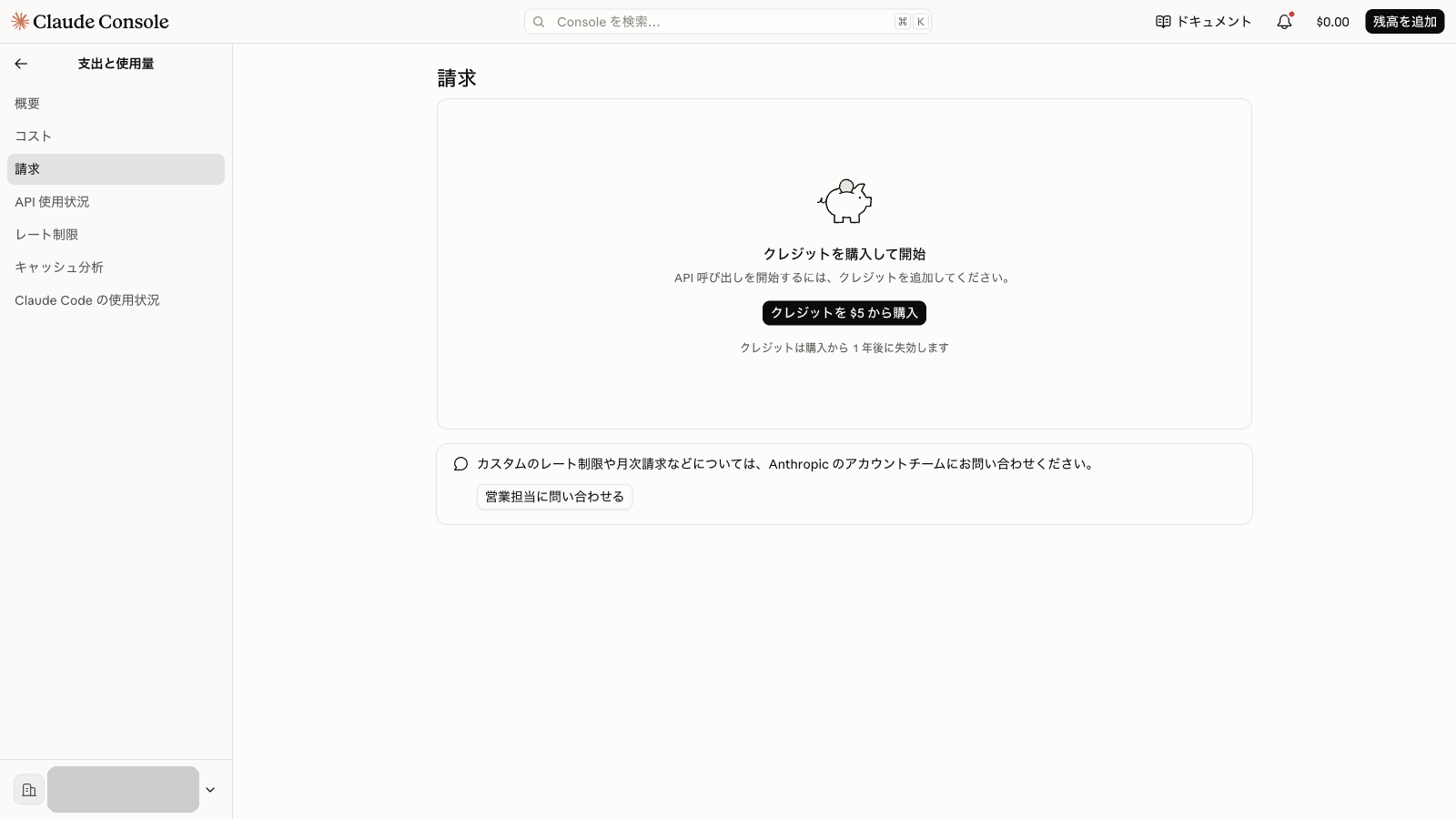
APIの利用料は、前払いのクレジットから引かれ、残高がなくなると使えなくなります。Consoleの「請求」ページ(英語表示ではBilling)で残高を見て、足りなければ金額を指定して購入します。筆者が2026年11月16日に確認した画面では、残高が$0のとき、購入ボタンに$5からと書かれていました。
クレジットは購入日から1年で失効し、延長はできません。購入したクレジットは返金されないので、最初は試せる程度の額から入れてください。
3. APIキーを作る
platform.claude.com/settings/keysのAPI keys画面を開きます。
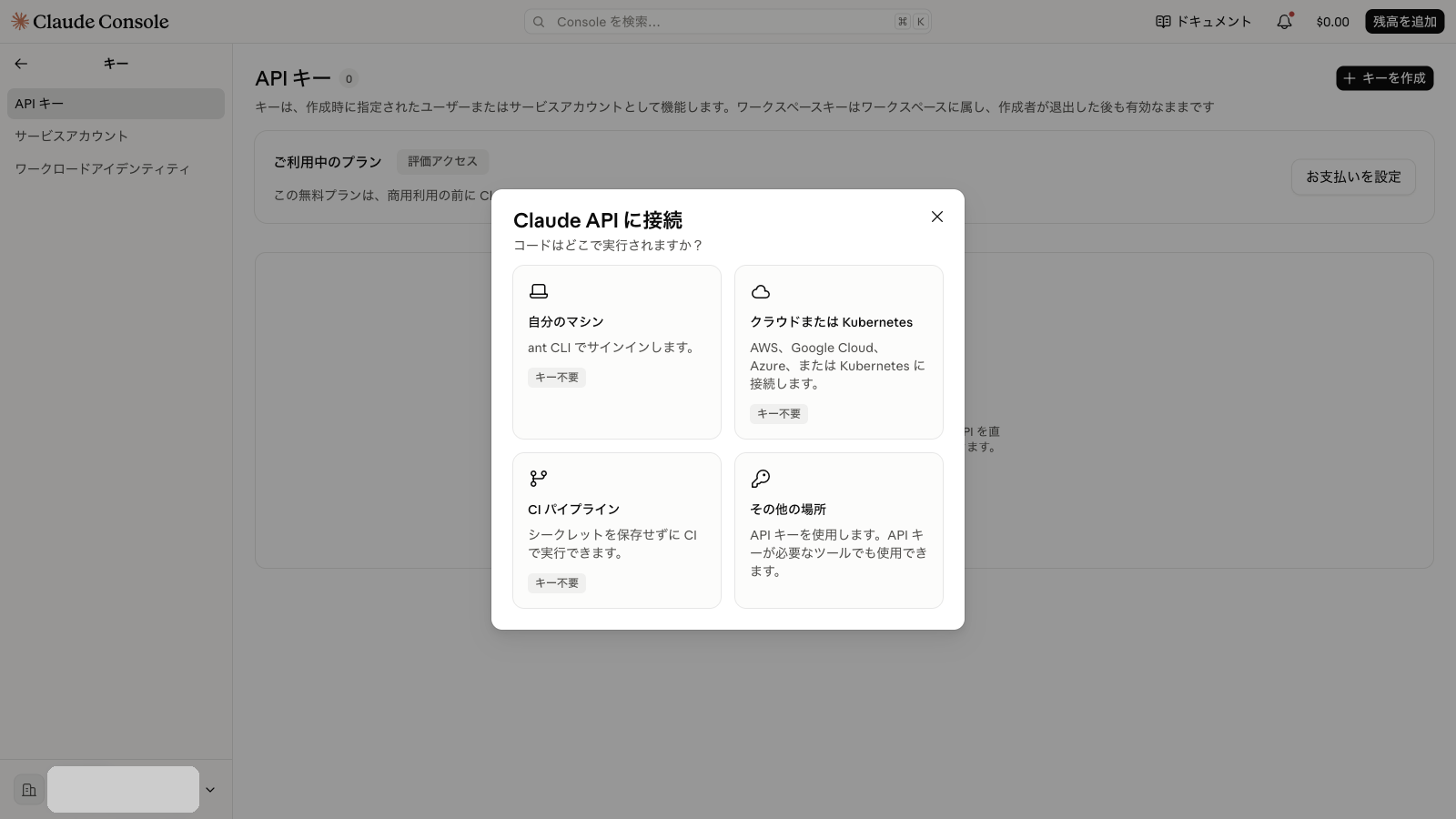
筆者が2026年11月16日に「キーを作成」を押したときは、先に「コードはどこで実行されますか?」という選択画面が出ました。APIキーを作るには「その他の場所」を選びます。
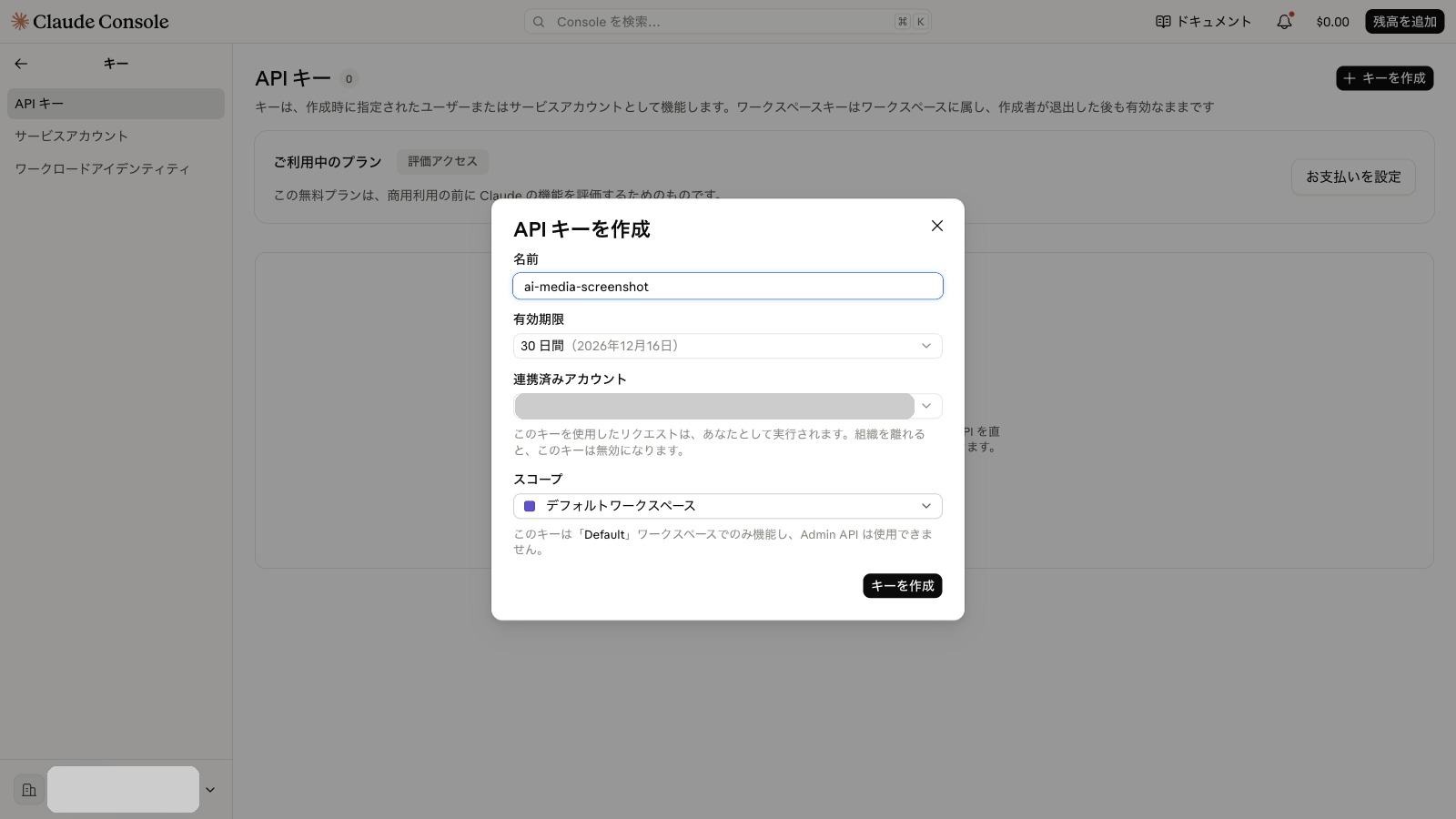
- 「キーを作成」(英語表示ではCreate key)をクリックし、キーに名前を付けます。
- 有効期限を選びます。3時間・1日・7日・30日のほか、任意の期間とNeverから選べます。漏れたときに使われ続ける期間を短くするため、Neverは選ばないでください。
- 連携済みアカウント(英語表示ではLinked account)を自分のアカウントにします。
- スコープで使うワークスペースを選びます。筆者の画面では、既定で「デフォルトワークスペース」が選ばれていました。ワークスペースに紐付けたキーなら、リクエストのたびにワークスペースIDを付けずに済みます。
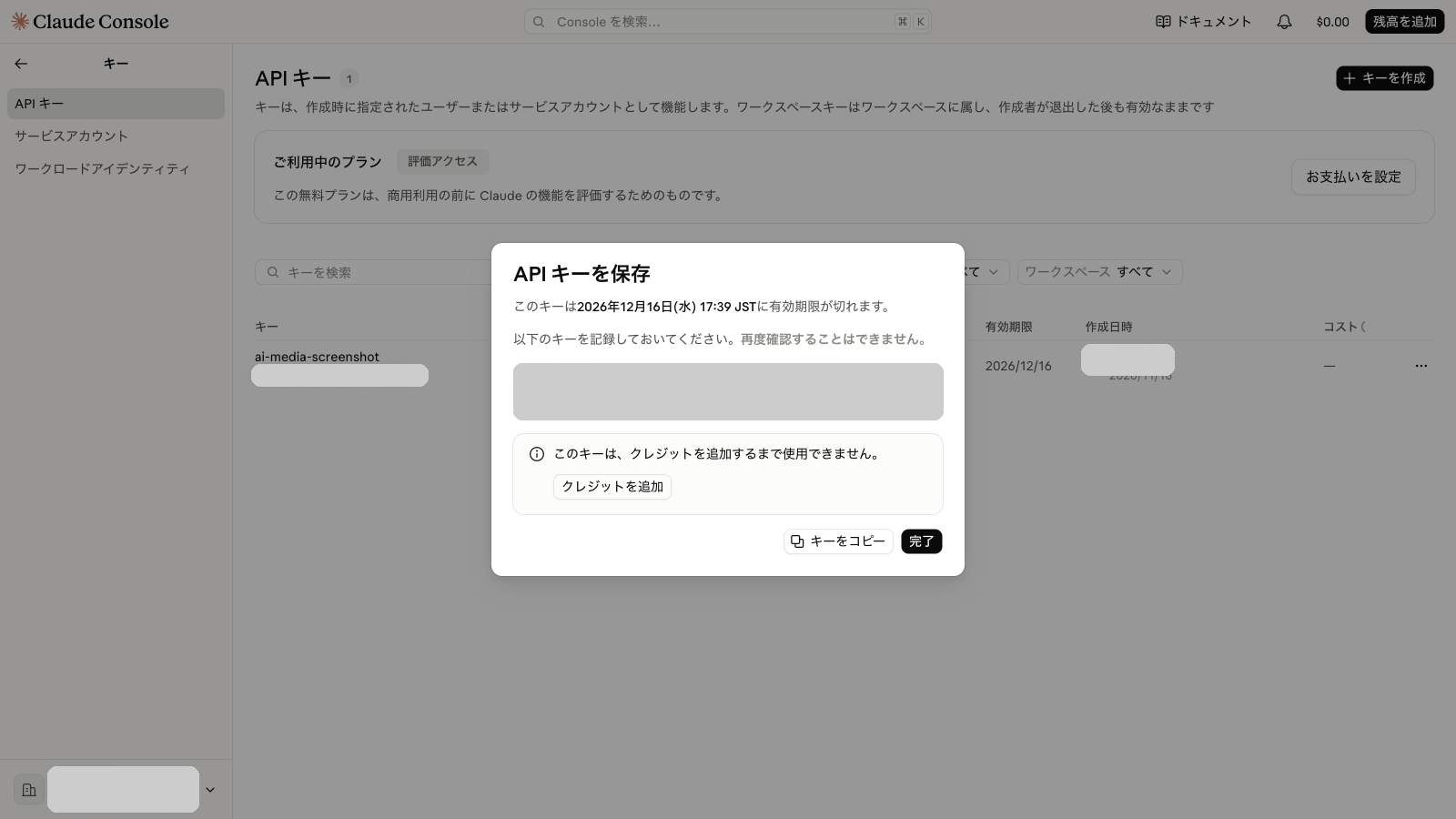
作成すると、「sk-ant-」で始まるキーの全文が表示されます。全文が見られるのはこの1回だけで、あとからConsoleで見直すことはできません。その場でコピーし、パスワード管理ツールなどに保存してください。なくしたときは、新しいキーを作り直します。
4. キーを環境変数に設定する
公式のライブラリ(SDK)は、環境変数ANTHROPIC_API_KEYからキーを自動で読み込みます。macOSやLinuxでは、ターミナルで次のコマンドを実行します。
export ANTHROPIC_API_KEY="取得したAPIキー"WindowsのPowerShellでは、環境変数の書き方に沿って次のように書きます。
$Env:ANTHROPIC_API_KEY = "取得したAPIキー"設定できたかは、echo $ANTHROPIC_API_KEY(PowerShellでは$Env:ANTHROPIC_API_KEY)でキーが表示されるかで確かめます。
最初のリクエストを送る(Python・TypeScript・curl)
キーを設定しただけでは、まだ何も動いていません。ここで実際にClaudeへ1回メッセージを送ります。コードを書かずに試すだけなら、Consoleのplaygroundも使えます(クレジットは減ります)。SDKは、各言語からClaude APIを呼び出すためのライブラリで、公式SDKはPython・TypeScript・C#・Go・Java・PHP・Rubyの7言語です。
Pythonで呼び出す
Python向けの公式SDKは、Python 3.10以降で動きます。ターミナルで次のコマンドを実行してインストールします。
pip install anthropic次のコードをhello.pyという名前で保存し、ANTHROPIC_API_KEYを設定したターミナルでpython hello.py(環境によってはpython3 hello.py)を実行します。
import anthropic

client = anthropic.Anthropic()

message = client.messages.create(
    model="claude-opus-5-5",
    max_tokens=1024,
    messages=[
        {"role": "user", "content": "Hello, Claude"}
    ]
)

print(message.content[0].text)modelには、公式が迷ったときの出発点にしているOpus 5.5のIDを入れました。max_tokensは返答の長さの上限です。
Node.js(TypeScript SDK)で呼び出す
Node.jsから使う場合は公式TypeScript SDKを入れます。Node.jsは20 LTS以降が対象です。作業用のフォルダで次のコマンドを実行します。
npm install @anthropic-ai/sdk次のコードをhello.mjsという名前で同じフォルダに保存し、node hello.mjsで実行します。
import Anthropic from '@anthropic-ai/sdk';

const anthropic = new Anthropic();

const message = await anthropic.messages.create({
  model: 'claude-opus-5-5',
  max_tokens: 1024,
  messages: [{ role: 'user', content: 'Hello, Claude' }],
});

for (const block of message.content) {
  if (block.type === 'text') {
    console.log(block.text);
  }
}返答のcontentのうち、typeがtextのものを表示しています。
curlで呼び出す
SDKを入れずに試すなら、curlでMessages APIのエンドポイントに直接POSTします。
curl https://api.anthropic.com/v1/messages \
  -H "content-type: application/json" \
  -H "x-api-key: $ANTHROPIC_API_KEY" \
  -H "anthropic-version: 2026-10-21" \
  -d '{
    "model": "claude-opus-5-5",
    "max_tokens": 1024,
    "messages": [
      {"role": "user", "content": "Hello, Claude"}
    ]
}'WindowsのPowerShellで試す場合は、PythonかNode.jsの例を使ってください。anthropic-versionは公式の現行の例では2026-10-21で、古い記事に出てくる2023-06-01は前のバージョンです。ワークスペースに紐付けずに作ったキーでは、anthropic-workspace-idヘッダーも毎回必要です。SDKを使えば、これらのヘッダーはSDKが付けます。
返ってきた結果の読み方
成功すると、次のようなJSONが返ってきます。トークン数は公式の出力例の値です。
{
  "id": "msg_...",
  "type": "message",
  "role": "assistant",
  "model": "claude-opus-5-5",
  "content": [
    {
      "type": "text",
      "text": "(Claudeの返答)"
    }
  ],
  "stop_reason": "end_turn",
  "stop_sequence": null,
  "usage": {
    "input_tokens": 21,
    "output_tokens": 305
  }
}レスポンスで最初に見るのは3つです。
contentには、Claudeが書いた返答がブロックの配列で入ります。stop_reasonは、生成が止まった理由です。end_turnなら言い終えた、max_tokensなら上限で途中で切れた、という意味です。usageには、使った入力トークン数と出力トークン数が入ります。
エラーが出たときの原因と対処(401・429・529ほか)
hello.pyを実行して、返答の代わりにエラーが返ってきたら、まずステータスコードとエラーの種類を見ます。エラーの一覧のうち、よく出るのは次の6つです。
| コード(種類) | 意味 | まず確かめること |
|---|---|---|
400invalid_request_error | リクエストの形式や中身に問題がある | パラメータの書き方、支出上限、ワークスペースIDの要否 |
401authentication_error | APIキーに問題がある | 環境変数の値、キーの貼り間違い、有効期限 |
402billing_error | 請求や支払い情報に問題がある | Billingページの支払い情報と残高 |
429rate_limit_error | レート制限やティアの月の上限に達した | 送る間隔、利用ティア |
500api_error | Anthropic側の内部エラー | 時間をおいて再試行 |
529overloaded_error | APIが一時的に混み合っている | 時間をおいて再試行 |
400で「This API key is not scoped to a workspace」と返ってきたら、anthropic-workspace-idヘッダーを付けるか、ワークスペースを選んでキーを作り直します。
401が出たら
401は、APIキーがうまく渡っていないときのエラーです。確かめる順番は次の3つです。
- 環境変数が読めているか:コードを実行するターミナルで
echo $ANTHROPIC_API_KEYを打ち、キーが出るかを見ます。 - キーの前後に余計な文字がないか:コピー時の空白や改行を見ます。
- 有効期限が切れていないか:期限が切れたキーで送ると401が返ります。
429が出たら
429のrate_limit_errorは、組織のレート制限か、利用ティアの月の支出上限に達したときに返ります。retry-afterヘッダーがあれば、その秒数だけ待ってから送り直してください。月の上限による429にはretry-afterが付かないので、待っても通らなければ、月の上限に達していないかを見てください。
再試行はSDKに任せる
公式SDKは、接続エラーと408・409・429・500以上のエラーを、既定で2回まで自動で送り直します。回数は、Pythonならmax_retries、TypeScriptならmaxRetriesで変えられます。
どのモデルを使う?2026年11月時点の選び方
迷ったらclaude-opus-5-5から始めてください。公式も、たいていの用途はOpus 5.5から始めるよう勧めています。
| モデル | モデルID | 向いている使い方 |
|---|---|---|
| Claude Fable 5.2 | claude-fable-5-2 | 難しい推論、長時間のエージェント作業 |
| Claude Opus 5.5 | claude-opus-5-5 | 長時間のコーディング、知識労働 |
| Claude Sonnet 5.5 | claude-sonnet-5-5 | 速さと賢さの両立 |
| Claude Haiku 5.5 | claude-haiku-5-5 | 分類・抽出・振り分けなど、量が多く速さがほしい処理 |
モデルの一覧は変わるので、IDは一覧にあるものをそのまま使ってください。
最初の1回が動いたら、料金を抑えるのに効くBatch(通常の半額)とプロンプトキャッシュも試せます。ほかの機能は機能の一覧にまとまっています。
料金と、使いすぎを防ぐ設定
ループの書き間違いで同じリクエストを送り続けると、クレジットは一気に減ります。支出上限を決めておけば、使う額を設定した金額までに抑えられます。
料金の基本は、入力と出力のトークン数です。Web検索のようにサーバー側で動くツールには、別の料金が付くものもあります。単価は100万トークンあたりで決まっていて、表示はすべて米ドルです。モデル別の単価と、使い方ごとの月額の試算はClaude APIのモデル別の料金と月額の目安にまとめています。
無料で試せる範囲
料金ページのFAQには、新規ユーザーにAPIを試すための無料クレジットが付くとあります。金額や条件は書かれていないので、Billingページで残高が入っているかを見てから使い始めてください。
支出上限を設定する
自分で月の支出上限を決めておくと、そこから先はリクエストが止まります。
- ConsoleでSpend limitsを開きます。
- 組織の「Monthly spend limit」の横にある「Set limit」か「Adjust limit」をクリックします。
- 上限額を入れて保存します。
上限は、いまの利用ティアの上限より上には設定できません。上限に達すると、リクエストはHTTP 400のinvalid_request_errorで返されます。
Claude APIの料金一覧【2026年10月最新】モデル別の単価と月額の目安を日本円で
Claude APIのモデル別の単価と、利用シーン別の月額の目安を日本円でまとめた記事です。
/ai/media/claude-api-pricing/
APIキーを安全に使うための注意点
キーが漏れると、他人にリクエストを送られ、クレジットを使われてしまいます。Anthropicのキー管理のベストプラクティスから、最初に守っておきたいことを挙げます。
- コードや設定ファイルに書かない:キーは環境変数やシークレット管理の仕組みから渡します。
- 公開リポジトリに載せない:GitHubは公開リポジトリに含まれるClaude APIのキーを探していて、見つかるとAnthropicに通知され、キーは無効になります。
- ブラウザで動くコードに入れない:Claude APIは、利用者のブラウザで動くコードからではなく、自分のサーバー側から呼び出します。
- 定期的に作り直す:公式は例として90日ごとの入れ替えを挙げています。
- 漏れたかもしれないときはすぐ止める:API keys画面でそのキーを無効にするか削除し、新しいキーを作ります。
日本円で使うならロリポップ!AIゲートウェイ
Anthropicの公式料金は米ドルなので、円で予算を組むと為替で金額が動きます。
「ロリポップ!AIゲートウェイ」を通すと、Claudeを含む複数のAIモデルの利用料を、日本円で前払いしたチャージ残高から払えます。
日本円の前払いチャージで支払える
モデルごとの利用料をリクエスト時の為替レートで円に換算し、チャージした残高から引きます。チャージは1回500円から300,000円までで、5%の手数料と消費税がかかります。追加したクレジットの有効期限は購入日から1年です。
Anthropic互換APIもOpenAI互換APIも1つのキーで使える
1つのAPIキーで、Anthropic互換APIとOpenAI互換APIの両方を使えます。公式のAnthropic SDKを使うコードも、base_urlとAPIキーを差し替えるだけです。
Claudeはclaude-opus-5-5・claude-sonnet-5-5・claude-haiku-5-5などが使えます。使いたいモデルがあるかは、公式サイトのモデル一覧で確かめてください。
プロジェクト・APIキー単位で予算を管理できる
利用の上限は、プロジェクトとAPIキーの単位で予算を、組織・プロジェクト・APIキーの単位でリクエスト数とトークン数の上限を決められます。予算を超えるとHTTP 402のbudget_guardrail_exceededが、レート制限を超えるとHTTP 429のrate_limit_exceededが返ります。
ゲートウェイ経由で呼び出す手順
- 「ロリポップ!AIゲートウェイ」に会員登録し、使うプロジェクトを開きます。
- プロジェクトのAPIキー画面で「APIキーを発行する」を選び、名前と有効期限を決めます。キーの文字列が表示されるのは発行時の1回だけです。
- ターミナルで、接続先・キー・モデルを環境変数に入れます。
export AI_GATEWAY_BASE_URL="https://ai-gateway.lolipop.jp"
export AI_GATEWAY_API_KEY="発行したゲートウェイのAPIキー"
export AI_GATEWAY_MODEL="claude-opus-5-5"
公式のAnthropic SDKは、base_urlを接続先のURLに/anthropicを付けた値にすれば使えます。次のコードをgateway.pyとして保存し、python gateway.pyで実行します。
import os
import anthropic

base_url = os.environ["AI_GATEWAY_BASE_URL"]
model = os.environ["AI_GATEWAY_MODEL"]

client = anthropic.Anthropic(
    api_key=os.environ["AI_GATEWAY_API_KEY"],
    base_url=f"{base_url}/anthropic",
)

prompt = "Claude APIを1文で説明してください。"

message = client.messages.create(
    model=model,
    max_tokens=1024,
    messages=[{"role": "user", "content": prompt}],
)

for block in message.content:
    if block.type == "text":
        print(block.text)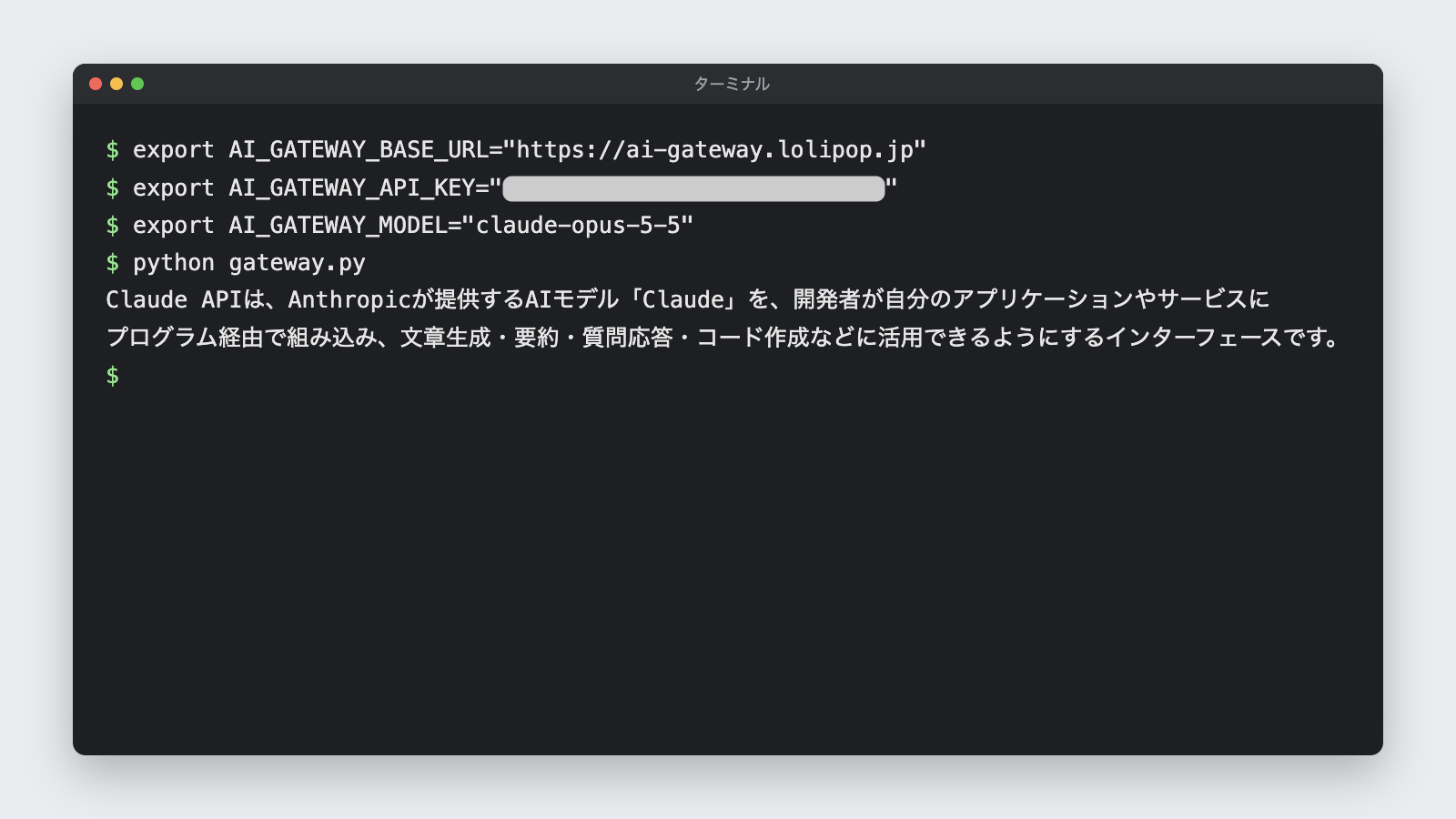
2026年11月16日に筆者が実行したときの画面です。
Node.jsのコードはAnthropic SDKの設定方法に載っています。
複数のモデルを1つのAPIにまとめるAIゲートウェイの仕組みは、別の記事で整理しています。
AIゲートウェイとは?役割・機能・API Gatewayとの違いを解説
複数のAIモデルへの接続を1つのAPIにまとめるAIゲートウェイの仕組みを解説した記事です。
/ai/media/what-is-ai-gateway/
よくある質問
Claude ProやMaxに入っていれば、APIも使えますか?
Proに入っていても、APIの料金は別にかかります。Max・Ultra・Teamには毎月APIクレジットが付き、Maxは$100、Ultraは$200、TeamはStandardシートあたり$20・Premiumシートあたり$100(合計の上限は$500)です。Consoleの組織とリンクして受け取り、新しく契約した場合は加入から7日後から受け取れます。使わなかった分は繰り越されません。受け取り方はMax・Ultra・TeamプランのAPIクレジットの説明にあります。
Claude CodeでAPIキーを使うには?
環境変数ANTHROPIC_API_KEYを設定してClaude Codeを起動し、そのキーを使うことを承認すると、APIキーで認証されます。このとき料金は、トークン単位の従量課金です。インストールから最初の操作までは、Claude Codeの使い方の記事で順に追っています。
Claude Codeの使い方を初心者向けに解説|料金・インストール・最初の操作
Claude Codeのインストールからログイン、最初の操作までを初心者向けにまとめた記事です。
/ai/media/claude-code-how-to-use/
API経由で送ったデータは、Claudeの学習に使われますか?
既定では、APIのような商用製品の入力と出力はモデルの学習に使われません。入力と出力は原則30日以内に削除されますが、Files APIなどの例外があります。例外はデータの保存期間の説明にあります。
console.anthropic.com と platform.claude.com は同じものですか?
同じClaude Consoleです。console.anthropic.comは、いまはplatform.claude.comに転送されます。
まとめ
- APIキーはClaude Consoleで作り、claude.aiの有料プランとは別に、標準では前払いクレジットを入れて使う
- 最初の1回は公式SDKと環境変数ANTHROPIC_API_KEYで動かし、モデルに迷ったら
claude-opus-5-5から試す - エラーはステータスコードと種類で切り分け、429や5xxの再試行はSDKに任せる
Claudeの利用料を
日本円で管理する
「ロリポップ!AIゲートウェイ」なら、Claudeを含む複数のモデルの利用料を日本円のチャージ残高から払えます。プロジェクトやAPIキーごとに予算も決められます。
この記事をシェア

whatshot
人気の記事

sell
タグ