
Claude Codeの使い方を初心者向けに解説|料金・インストール・最初の操作
Claude Codeを使ってみようと調べ始めたものの、出てくる説明にターミナルだのCLIだのと知らない言葉が並んでいて、そっとタブを閉じた経験はないでしょうか。使い方を知りたいだけなのに、結局いくらかかるのか、自分のパソコンで動くのか、入れたあとに何を打てばいいのかが分かりません。先に答えを書いておくと、Claude Codeは有料プランに含まれるツールで、動かすまでに打つコマンドはインストール・移動・起動の3行だけです。指示は日本語の文章で出せるので、プログラミングを本業にしていない人でも最初の一歩は踏み出せます。この記事では、料金の全体像から、自分に合った使い場所の選び方、最初の1回を動かすところまでを順に解説します。
- Claude Codeは有料プランに含まれるツールで、無料プランでは使えません(執筆時点)
- 使う場所はターミナル、VS Code、デスクトップアプリ、ブラウザなどから選べます
- インストールからログインまでは3ステップで、打ち込むのはインストール・移動・起動の3行だけです
- VS Codeに拡張機能を入れれば、ターミナルを開かずにエディタの中で使えます
Claude Codeとは
Claude Codeは、コードを読み書きし、コマンドの実行までを自分で行うAIのコーディングツールです。公式ドキュメントでは「コードベースを読み取り、ファイルを編集し、コマンドを実行し、開発ツールと統合します」と説明されています(Claude Codeの概要)。
たとえば自分で作ったページがうまく動かないとき、「ログインすると画面が真っ白になるので直して」と伝えると、関係のありそうなファイルを自分で探し、原因になっている箇所を特定し、そこを書き換えるところまで進みます。こちらが用意するのは、直してほしい内容を説明した日本語の文章だけです。
ひとことで言えば、指示を受け取ったあとの手順を自分で決めて動く、エージェント型のコーディングツールです。
ClaudeとClaude Codeの違い
Claudeには、ブラウザで使うチャット版と、この記事で扱うClaude Codeがあります。同じ名前ですが、使う場面が違います。
チャット版のClaudeに「ログイン画面のコードを直して」と頼むと、直したコードがテキストで返ってきます。それをコピーして自分のファイルに貼り付け、動くかどうか確かめるのは自分の作業です。
Claude Codeはこの手作業がありません。手元のファイルを直接開いて書き換え、コマンドを実行し、結果を見て直すところまで自律的に進みます。「テストを書いて、実行して、落ちたら直して」と一度伝えれば、途中で指示を仰がずに最後まで走ります。チャット版とClaude Codeを分けているのは、手元の環境を操作できるかどうかです。ファイルの読み書きとコマンドの実行ができる分、Claude Codeは提案ではなく結果を返します。
Claude Codeでできること
公式ドキュメントが挙げているのは次の作業です。
- テストを書いて実行する:書いたコードが正しく動くかを確かめる
- リントエラーを直す:書き方の細かいミスをプロジェクト全体で修正する
- マージコンフリクトを解決する:複数人が同じ場所を別々に直したときの調整
- 依存関係を更新する:使っている外部の部品を新しいものに入れ替える
- リリースノートを作る:変更点をまとめて文章にする
- Gitの操作をする:変更の記録、コミットメッセージの作成、プルリクエストまで
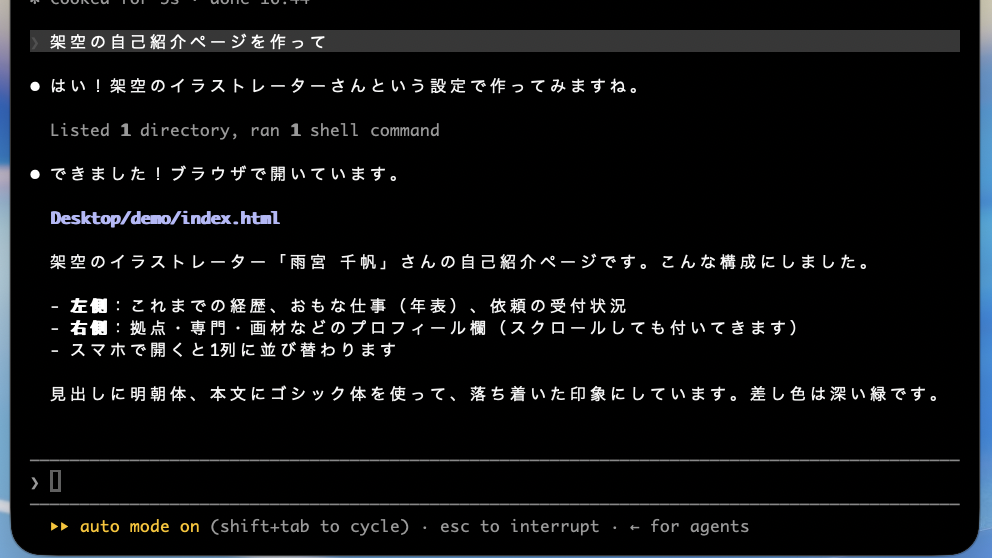
どれも、やること自体は決まっているのに、手を動かす時間がかかる作業です。依頼は日本語で構いません。「ログイン機能のテストを書いて、実行して、落ちたら直して」と伝えれば、作成から実行、修正までが続きます。終わると、何をどう直したのかが画面にまとめて返ってきます。
この先には、よく使う手順を保存しておくSkills、決まった処理を自動で挟むHooks、外部のサービスとつなぐMCPといった機能もありますが、最初の1回では使いません。必要になったときにClaude Codeの概要から辿れば足ります。
Claude Codeの料金プラン
まず結論を書くと、Claude Codeは有料プランに含まれていて、無料プランでは使えません。公式の料金ページには「Claude Code is included in all paid plans」と記載されています(Claudeの料金プラン)。
執筆時点の料金は次のとおりです。金額は米ドル表記で、為替や改定で変わるため、契約の前に公式ページでたしかめてください。
| プラン | 月払い | 年払い | Claude Code |
|---|---|---|---|
| Free | $0 | (なし) | 使えません |
| Pro | $20/月 | $17/月(年間$200) | 使えます |
| Max | $100/月から | (なし) | 使えます |
| Team(Standard席) | $25/月(1席) | $20/月(1席) | 使えます |
| Team(Premium席) | $125/月(1席) | $100/月(1席) | 使えます |
| Enterprise | (なし) | $20/席/月+API利用料 | 使えます |
個人で試すときに選ぶのはProです。年払いにすると月あたりの負担が下がります。
サブスクリプション以外に、Claude Consoleやクラウドプロバイダー経由でも使えます。Consoleはプリペイドクレジットを使う従量制で、使った分だけ費用が発生します。定額のサブスクリプションとは支払いの形が違います。
無料で使えるか
無料のFreeプランにClaude Codeは含まれません。少し触ってみたいという段階でも、有料プランの契約が必要です。
Claude Codeの始め方(3ステップ)
先にClaudeのアカウントを作り、有料プランを契約しておきます。そのうえで打つコマンドは3行だけです。インストール、フォルダへの移動、起動の順に進みます。
ステップ1:インストールする
最初にターミナルを開きます。Macでは、画面右上の虫めがねのアイコン(Spotlight検索)を押して「ターミナル」と入力すると出てきます。Windowsでは、スタートメニューで「PowerShell」と検索します。文字を打ち込んで結果が文字で返ってくるだけの画面なので、身構える必要はありません。
開いたら、次の1行をそのまま貼り付けて実行します。Mac、Linux、WSL(Windowsの中でLinuxを動かす仕組み)で共通です。
curl -fsSL https://claude.ai/install.sh | bashWindowsのPowerShellでは次のコマンドです。
irm https://claude.ai/install.ps1 | iex「先にNode.jsを入れる必要がある」と書かれた解説も見かけますが、上のインストーラーを使うなら不要です。
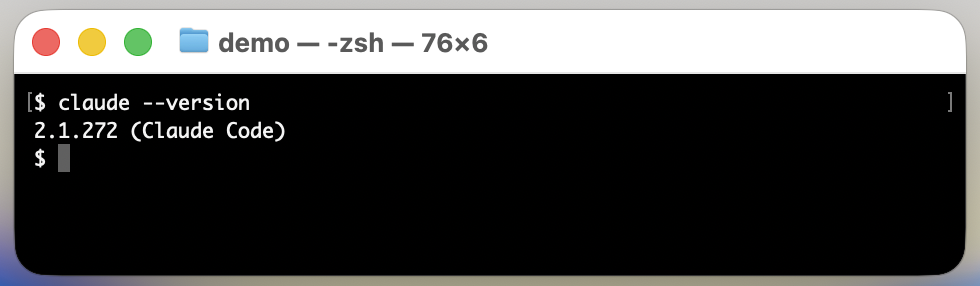
入ったかどうかを確かめたいときは、次のコマンドを打ちます。手順の詳細はクイックスタートにまとまっています。
claude --version筆者の環境では2.1.272 (Claude Code)と表示されました。バージョン番号の後ろに(Claude Code)が付いていれば成功です。
ステップ2:起動してログインする
作業したいフォルダに移動してから、claudeと打って起動します。移動に使うcdは、そのあとにフォルダの場所を続けるコマンドです。場所の書き方が分からないときは、cdと半角スペースを打ったあとにフォルダをターミナルの画面へドラッグすると、自動で入力されます。
cd ~/Desktop/myapp
claudeまだ作りかけのものが何も無いときは、デスクトップに空のフォルダを1つ作って、それを指定します。初回はclaudeを打った時点でログインを求められ、ブラウザが立ち上がるので、契約しているアカウントでそのまま進めます。一度ログインすれば認証情報が保存され、次回から入力し直す必要はありません。
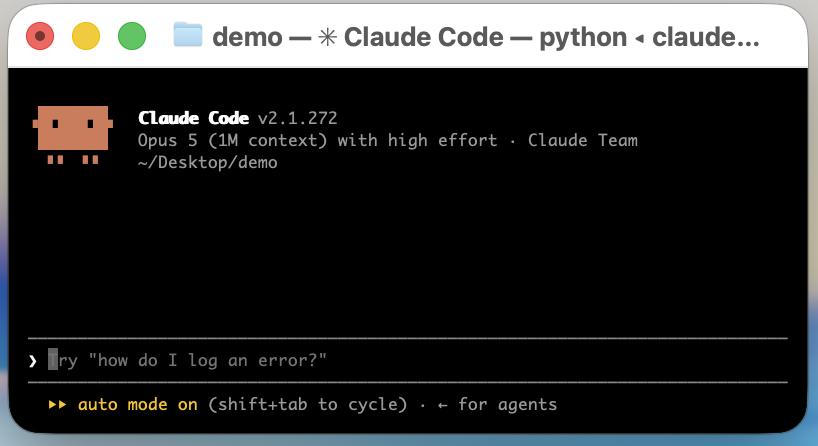
起動すると、画面の上にバージョン、使っているモデル、いまいるフォルダが表示されます。
ステップ3:起動したら、まずClaude Codeに聞く
ここから先で覚えることは、実はほとんどありません。分からないことは、Claude Code自身に聞けば答えます。公式のクイックスタートにも「Claude 自体の機能について質問することもできます」と書かれていて、what can Claude Code do?(何ができるの?)という例が挙がっています。
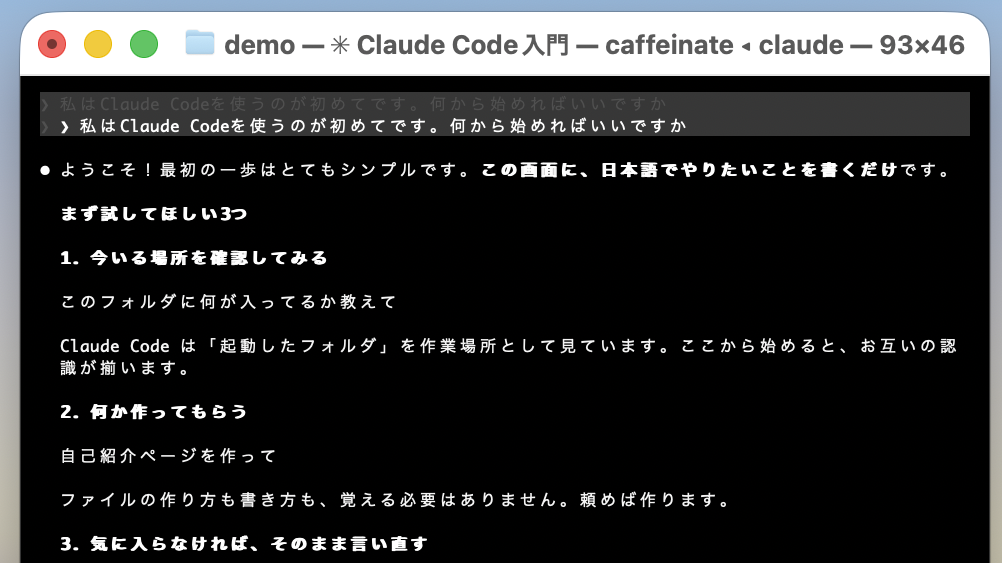
日本語でそのまま打って構いません。
私はClaude Codeを使うのが初めてです。何から始めればいいですかこの記事のこの先に出てくるコマンドも設定も、忘れたら同じように聞けば返ってきます。
WindowsとMacで違うところ
Windowsには、そのまま入れる方法と、WSLを使う方法があります。そのまま入れるときは、Git for Windowsも併せて入れることが推奨されています。入れなくても動きますが、その場合はPowerShellがシェルとして使われます。WSLを使うときは、Git for Windowsは要りません。
詰まりやすいのはPowerShellとコマンドプロンプトの取り違えです。入力待ちの表示がPS C:\ならPowerShell、PSが付かずC:\だけならコマンドプロンプトです。
Macはインストーラーで入ります。筆者の環境では、実体が~/.local/share/claude/versions/の下に置かれ、~/.local/bin/claudeからそこへリンクが張られていました。更新のたびにこのリンク先が切り替わります。
Claude Codeの基本の使い方
依頼は日本語の文章で構いません。ただ、打ち始めてから手が止まりやすい場面は決まっています。コマンドの探し方、権限を聞かれたときの対応、毎回同じ説明をしないで済ませる方法が、その代表です。
覚えておくコマンド
全部覚える必要はありません。/を打つと一覧が出ますし、忘れたら聞けば返ってきます。そのうえで、知っていると助かるものを挙げます。
| コマンド | こんなとき |
|---|---|
/diff | 何をどう書き換えたのか、自分の目で確かめたいとき |
/rewind | やっぱり違った、と前の状態に戻したいとき |
/btw | 作業を止めずに、ちょっとした疑問を横から聞きたいとき |
/context | 話が通じなくなってきて、いま何が読み込まれているか見たいとき |
/clear | 別の作業に切り替えて、まっさらから始めたいとき |
Tabキーで補完でき、上矢印キーで打った履歴を辿れます。すべてのコマンドはコマンドリファレンスにまとまっています。
頼み方のコツ
「バグを直して」だけでは、どこを指しているのか決まりません。「作ったページで、ログイン後に画面が真っ白になるバグを直して」のように、症状と場所を添えると精度が上がります。一度に複数のことを頼むよりも、順番に区切って渡すほうが結果を確認しやすくなります。
権限を聞かれたとき
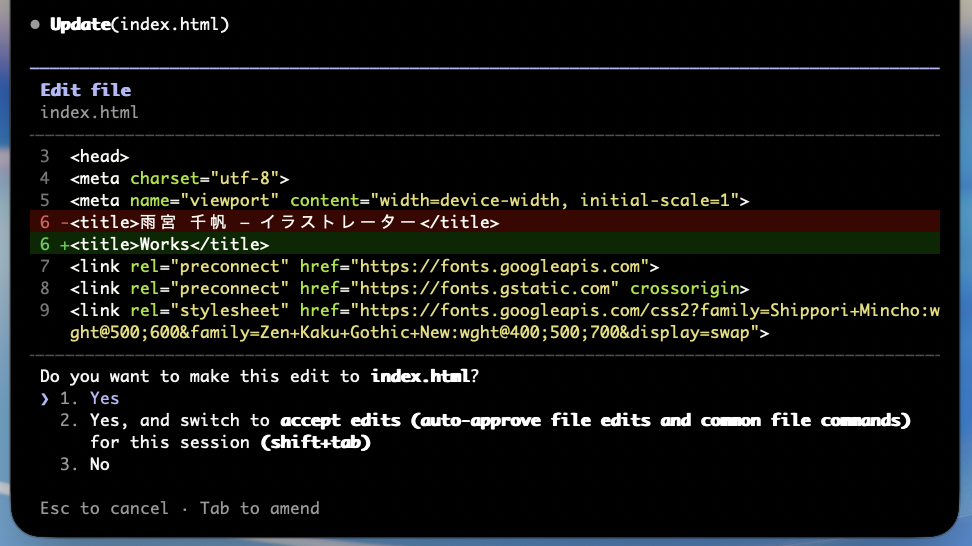
ファイルを書き換えようとしたときに、実行してよいかを確認する画面が出ることがあります。どこまで自動で進めるかは4段階(と、CIや隔離環境で使う特殊な2つ)から選べて、Shift+Tabで切り替わります。Pro、Max、Teamのプランでは、ターミナルで対話的に使うときの初期設定が、ほとんどを自動で進めるautoモードです。
確認が多くて進まないと感じたらShift+Tabで緩め、慎重に見たいときは逆に絞ります。それぞれの段階が何を許すかは権限モードを選択するにまとまっていますし、その場でClaude Codeに聞いても答えます。
Plan Modeで考えてから動かす
手を入れる範囲が広いときは、いきなり書き換えさせないほうが安全です。Shift+TabでPlan Modeに切り替えると、先にコードを読んで進め方の案を出すところで止まります。公式はこのモードを「コードベースの探索、変更前」向けとし、方向を間違えたときの作り直しを防ぐと説明しています。案を読む手間があるので、使いどころはあとから戻すのが面倒な作業です。進み始めてから違うと気づいたときはEscapeキーで止まり、/rewindで前の状態に戻せます。
CLAUDE.mdで前提を渡す
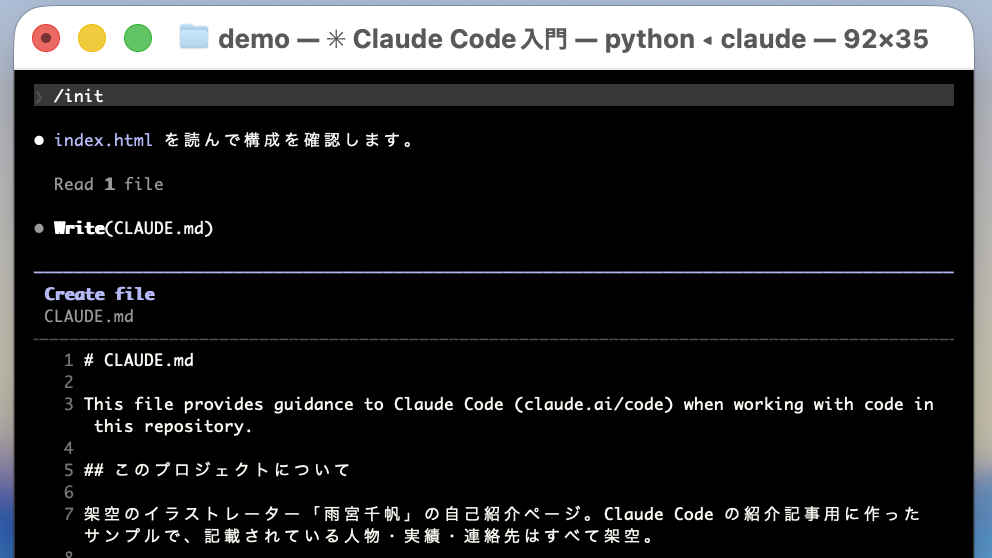
同じ説明を毎回打つのが面倒になってきたら、CLAUDE.mdというファイルを置きます。セッションが始まるたびに読み込まれるので、プロジェクトの決まりごとを書いておけば毎回説明せずに済みます。手で書く必要はなく、/initと打つと中身を分析して自動で作られます。すでにある場合は、上書きはせず改善案を出します。そのプロジェクトだけの内容は./CLAUDE.md、どこでも使いたい個人的な好みは~/.claude/CLAUDE.mdに置き、分量は200行以下が目安です。書き方はプロジェクトを記憶する方法にまとまっています。
会話が長くなってきたら
Claude Codeのやり取りには、一度に扱える量の上限があります。会話が長く続くと上限に近づき、その時点で古い履歴が自動で要約されます。長く使っていて「さっき伝えたはずのことが通じない」と感じるときは、これが起きています。別の作業に切り替えるときは/clearで新しく始め、いまの続きを残したいときは/compactを使います。いま何が読み込まれているかは/contextで確認できます。
VS Codeで使う
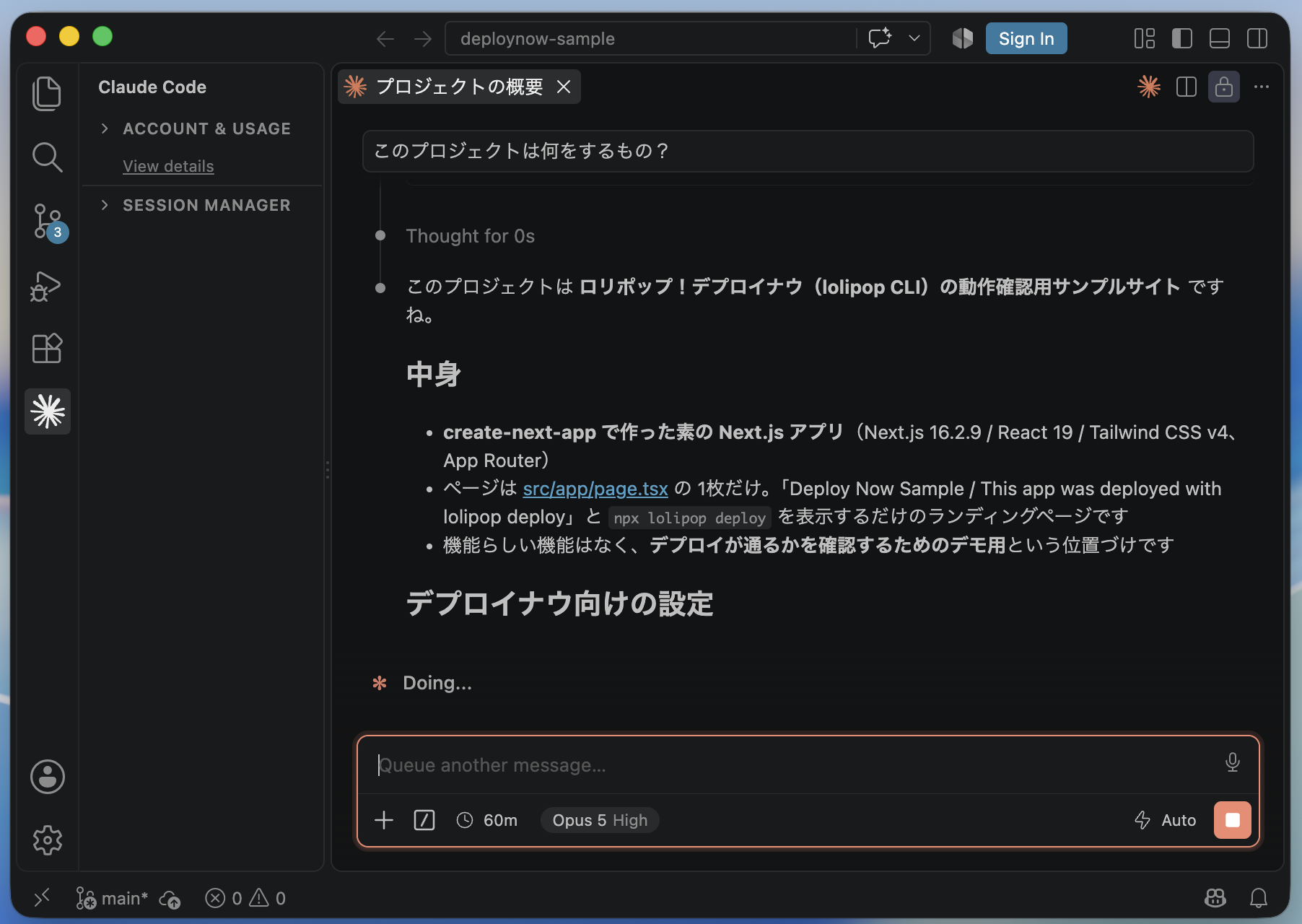
ターミナルの画面に馴染めないときは、VS Codeから始める方法があります。VS Codeはプログラムを書くための無料のアプリで、拡張機能を入れると、変更前と変更後を見比べながら進められます。
必要なのはVS Codeの1.94.0以上と、有料のClaudeサブスクリプションまたはConsoleアカウントです。APIキーは要りません。MacはCmd+Shift+X、WindowsとLinuxはCtrl+Shift+Xで拡張機能の一覧を開き、「Claude Code」で検索してインストールします。あとはコマンドパレット(MacはCmd+Shift+P)で「Claude Code」と入力すれば使えます。同じ拡張機能はCursorにも入ります。
ひとつだけ注意点があります。この拡張機能にはパネル用の本体が同梱されていますが、VS Codeの中のターミナルでclaudeと打って使いたい場合は、それとは別にインストールが必要です。拡張機能を入れただけでclaudeが動かないのは、故障ではなくこういう作りだからです。詳しい手順はVS CodeでClaude Codeを使用するにあります。
どこで使うかを選ぶ(5つの使い場所)
Claude Codeは1つの場所でしか動かないわけではありません。使える場所は次の5つです。
| 使い場所 | 向いている場面 | 準備 |
|---|---|---|
| ターミナル | コマンドで完結させたい | インストーラーで導入 |
| VS Code | エディタの中で差分を見ながら進めたい | 拡張機能を追加 |
| デスクトップアプリ | 複数の作業を並行させたい | アプリを入れる(別の導入は不要) |
| ブラウザ | 手元に環境を作らず試したい | claude.ai/code を開くだけ |
| JetBrainsのIDE | IntelliJ IDEAやPyCharmを使っている | プラグインと本体の導入 |
デスクトップアプリにはClaude Code本体が含まれているため、別に入れる必要がありません。ただし有料のサブスクリプションが必要です。ブラウザ版は手元に何も入れずに使え、スマートフォンのClaudeアプリからも開けます。
迷ったときの判断は難しくありません。5つはどれも同じ仕組みにつながっていて、さきほどのCLAUDE.mdも各種の設定も共通で動きます。あとから乗り換えても作り直しは発生しないので、いま手元にあるもので始めて構いません。詳しい対応表はClaude Codeの概要にあります。
つまずきやすいポイント
詰まる場所は決まっています。
1つ目は、無料プランのまま起動しようとするパターンです。料金の章で書いたとおり、Freeプランでは起動できません。有料プランの契約が要ります。
2つ目はWindowsでのシェルの取り違えです。The token '&&' is not a valid statement separatorと出たら、いま開いているのはPowerShellです(コマンドプロンプト用のコマンドを打っています)。逆に'irm' is not recognized as an internal or external commandと出たら、いま開いているのはコマンドプロンプトです(PowerShell用のコマンドを打っています)。どちらのエラー文と対処もクイックスタートに載っています。
3つ目は秘匿情報の扱いです。APIキーやパスワードをコードに直接書いたまま進めると、そのまま記録に残ってしまいます。環境変数に置く、.gitignoreという除外リストに追加するといった対処を、作り始めの段階で済ませておくと後から慌てずに済みます。
エラーが出て原因が分からないときは、そのエラー文をそのままClaude Codeに貼り付けて聞くのが早い方法です。
作ったものを公開する
手元で動くようになると、次は「これを人に見せたい」という気持ちが出てきます。ただ、手元で動いている状態は自分のパソコンの中だけの話で、友人にURLを送るにはインターネット上に置き場所が要ります。これはClaude Codeの機能ではないので、公開先のサービスを別に選びます。公開という作業が何をしているのかはデプロイとは?デプロイメントの意味とリリース・ビルドとの違いに、公開先の選択肢を横に並べて比べたい場合はWebアプリを公開する方法にまとめています。
選択肢のひとつが、ロリポップ!デプロイナウです。Next.js・Nuxtで作った動的なWebアプリのほか、HTMLだけのページも公開できます。独自ドメインの設定と通信の暗号化にも対応していて、公開までの手順が短く済みます。
公開までに打つのは次の3行です。ターミナルを開いて、上から順に実行します。1行目でツールを入れ、2行目でログインし、3行目で公開します。
npm i -g lolipop
lolipop login
lolipop deploy
lolipop deployを実行すると、プロジェクト名やフレームワークを順に聞かれ、ビルドから公開までが自動で進みます。さらにlolipop skill installを実行しておくと、Claude Codeに「このアプリをlolipopにデプロイして」と日本語で頼むだけで公開まで進みます。手順の詳細はデプロイナウのCLIクイックスタートにあります。
公開できるのはNext.js、Nuxt、そして静的サイトです。HTMLやCSSだけで作ったページも、そのまま公開できます。対応範囲は執筆時点のもので、最新は公式サイトで確認してください。
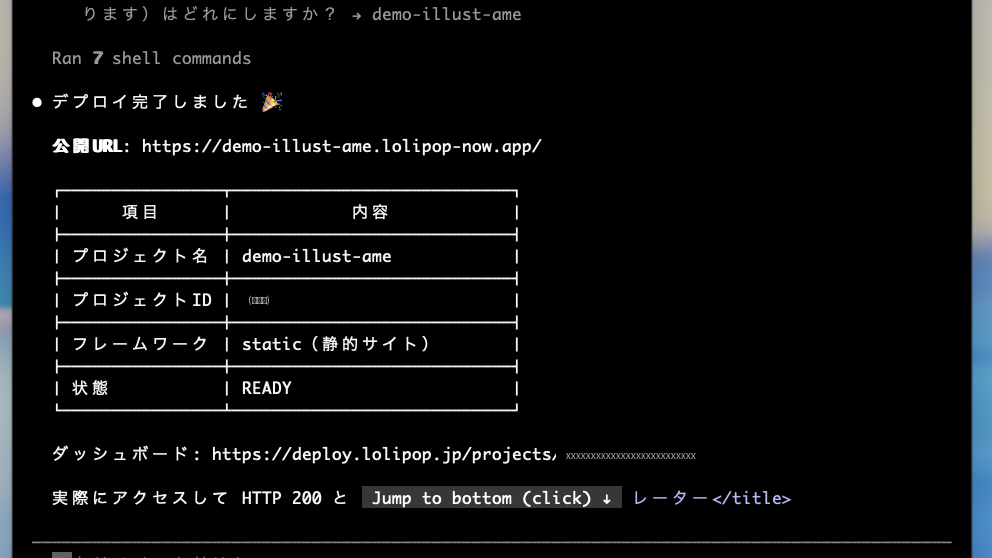
日本語で頼むと、プロジェクト名をこちらで決めるか提案をそのまま使うか、といったことを順に聞かれます。
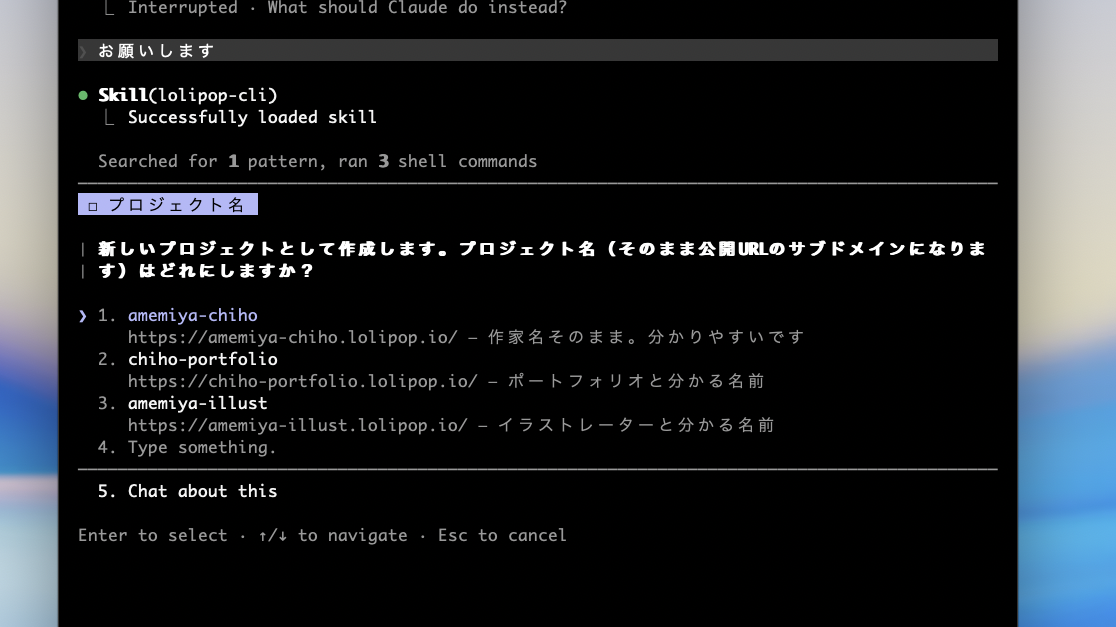
答えていくと、ビルドから公開までが進んで、最後にURLが表示されます。筆者がHTML1枚のページで試したときはフレームワーク: static(静的サイト)と判定され、そのまま公開まで進みました。
料金は無料のFreeプランがあり、有料のPersonalプランは月額980円です。月額以外の従量課金がないため、アクセスが増えても支払う額は変わりません(いずれも執筆時点の金額です。最新はデプロイナウの公式サイトで確認してください)。画面もサポートも日本語です。
よくある質問
日本語で使えますか?
使えます。依頼も日本語で書けますし、返ってくる説明も日本語です。コマンド名やオプションは英語のままです。
プログラミング未経験でも使えますか?
最初の依頼は日本語の文章で出せます。ただし返ってきたコードの良し悪しの判断や、エラーの切り分けには知識が要ります。小さく試しながら覚えるのが現実的です。ツールを問わない全体の流れは、バイブコーディングの始め方にまとめています。
VS Codeとターミナル、どちらから始めればいいですか?
ターミナルに抵抗があるときは、VS Codeからで構いません。設定は共通なので、あとからターミナルに移っても作り直しは発生しません。
作ったWebアプリはどうやって公開しますか?
公開はClaude Codeの外の作業です。ロリポップ!デプロイナウならlolipop deployのコマンドひとつで公開でき、Claude Codeに日本語で頼むこともできます。
まとめ
- Claude Codeは有料プランに含まれ、無料プランでは使えません
- 使い場所は5つあり、どれを選んでも設定は共通で使えます
- 最初の1回は、インストールして起動するまでの3ステップで動きます
- 使い方が分からなくなったら、Claude Code自身に聞けば答えます
ターミナルを開くところで止まっていたときは、VS Codeに拡張機能を入れてエディタの中から始める方法があります。どこで始めても、後から乗り換えられます。
最初の1本ができたら、次は公開です。手元で動くものをインターネットに置けば、URLを送るだけで誰にでも見てもらえます。
「デプロイナウコンテスト」開催中!

この記事をシェア


人気の記事



タグ