WordPressからAstroへ移行する手順|メリット・デメリットと合うサイトの見分け方
WordPressで続けてきたサイトの移行先を探していると、静的サイトを作るフレームワークのひとつとしてAstroに行き当たります。WordPressからAstroへの移行で気になるのは、何年分もの記事と画像をどう移すか、問い合わせフォームのような機能をどうするか、そして自分のサイトがAstroに合うかどうかです。この記事では、Astroが合うサイトの見分け方と、記事の書き出しから公開までの手順を解説します。
- Astroはコンテンツ中心のサイトを作るWebフレームワークで、CMSを組み合わせれば管理画面からも記事を更新できます
- 記事を読んでもらうサイトはAstroへの移行が合い、会員やECの機能を使うサイトはWordPressのままが合います
- 移行は、WordPressから書き出したファイルを変換ツールでMarkdownにして進めます
- 記事のURLを旧サイトとそろえておくと、検索結果やブックマークから来た人が迷わず同じ記事に着きます
Astro(+CMS)とは?WordPressとの違いと移行のメリット・デメリット
Astroはコンテンツ中心のサイトを作るフレームワーク
Astroを選ぶ理由(Astro公式)では、Astroを、ブログやマーケティングサイト、ECなど、コンテンツ中心のWebサイトを作るためのWebフレームワークとしています。
WordPressは記事をデータベースに保存しますが、Astroでは各ページの記事を、見出しや箇条書きを記号で書くMarkdownやMDXのファイルとしてプロジェクトのフォルダに置きます。編集は、WordPressがオンラインの管理画面、Astroがコードエディタです。
管理画面で書く形を残したいときは、CMSを組み合わせます。CMSを使うと、記事をAstroのプロジェクトの外で書いて管理でき、多くのCMSは見たまま編集できるエディタを備えています。Use a CMS with Astro(Astro公式)には、microCMSやDecap CMS、WordPressなどと組み合わせるガイドがあります。
WordPressから移すときの形は、記事をどこに置くかで3つに分かれます。
- 記事をMarkdownのファイルに移す(完全移行。次の章の手順で扱う形)
- 別のCMSを組み合わせ、そのCMSの管理画面で書く
- WordPressをCMSとして残し、投稿はWordPressの管理画面で行って、表示だけAstroで作る(ヘッドレス化)
ヘッドレス化では、AstroがWordPressのREST API(ほかのプログラムからWordPressの記事データを読み出すための仕組み)を使って記事を読み出し、ページを作ります。REST APIはWordPress本体に標準で入っています。
WordPressとの違いを一覧で見る
| WordPress | Astro | |
|---|---|---|
| 記事の保存場所 | データベース | Markdownなどのファイル、またはCMS |
| 記事を書く場所 | WordPressの管理画面 | コードエディタ、またはCMSの管理画面 |
| 機能の足し方 | プラグイン・テーマ | インテグレーション・テーマ、外部サービス、自作のコード |
| ページの作られ方 | PHPで動くプログラムがページを組み立てる | 静的サイトの場合は、ビルドのときにHTMLを作って配信する |
移行するメリット
WordPressからAstroへ完全に移すと、次の3点が変わります。
- 更新作業:WordPressを使わなくなるので、WordPress本体・テーマ・プラグインのアップデートがなくなり、セキュリティアップデートや脆弱性への対応の負荷が下がります。公開するのは、ビルドのときに作った静的なページだけになるためです。代わりに、Astroや使っているパッケージのバージョンを上げる作業があります。ヘッドレス化してWordPressを残す場合、WordPress側の更新は続きます。
- ブラウザに送るJavaScript:Astroは、ブラウザに送るJavaScriptを標準で減らす設計で、ページを開くときに読み込むファイルが少なくなります。表示の速さは、画像の大きさやデザインにも左右されます。
- 記事の持ち方:記事がMarkdownのファイルとして手元に残ります。Gitで管理すれば、変更の履歴も残せます。
移行するデメリット
- 書き方と公開の流れ:管理画面で書いてボタンで公開する流れから、ファイルを書いてビルド(ファイルからサイトのHTMLを作る処理)する流れに変わります。静的サイトはビルドのときにページを作るため、記事を直すたびにビルドが必要で、反映まで待ち時間があります。
- プラグインの機能:WordPressのプラグインで動かしていた機能は、Astroでは自作や外部サービスで置き換えます。Astroにもインテグレーションやテーマはありますが、多くの機能は自作が必要になるかもしれない、とWordPressからの移行(Astro公式)は書いています。
- 作業に必要な知識:移行の手順には、ターミナルで実行するコマンドがあります。コマンドの実行やファイルの編集は、Claude CodeなどのAIエージェントに頼むこともできます。
Astroが合うサイト、WordPressのままが合うサイト
| Astroが合うサイト | WordPressのままが合うサイト | |
|---|---|---|
| サイトの中身 | 記事やお知らせを読んでもらうことが中心 | 会員登録・EC・予約などの機能を使っている |
| 書く人 | 1人か少人数 | 複数人が管理画面から書く |
| 書き方 | Markdownで書く、AIエージェントに下書きを頼むことに抵抗がない | ブラウザだけで、見たまま書きたい |
会員やECの機能は使っておらず、複数人が管理画面から書いているなら、書く場所はWordPressのままにして表示だけAstroで作るヘッドレス化も選べます。
WordPressからAstroへ移行して静的サイトにする手順
移すと決めたら、使う道具は3つです。WordPress標準のエクスポート機能、記事をMarkdownに変換するwordpress-export-to-markdown、そしてAstroの公式ブログテンプレートです。Astroの公式ガイドも、WordPressのブログを移すにはブログテーマのスターターテンプレートを使うのが最適だと案内しています。変換ツールはNode.jsで動き、Astroのコマンドもnpmで実行するので、作業するパソコンにNode.jsを入れておきます。
ステップ1:WordPressから全コンテンツを書き出す
WordPressの管理画面で「ツール → エクスポート」を開き、「すべてのコンテンツ」を選んで「エクスポートファイルをダウンロード」を押します。
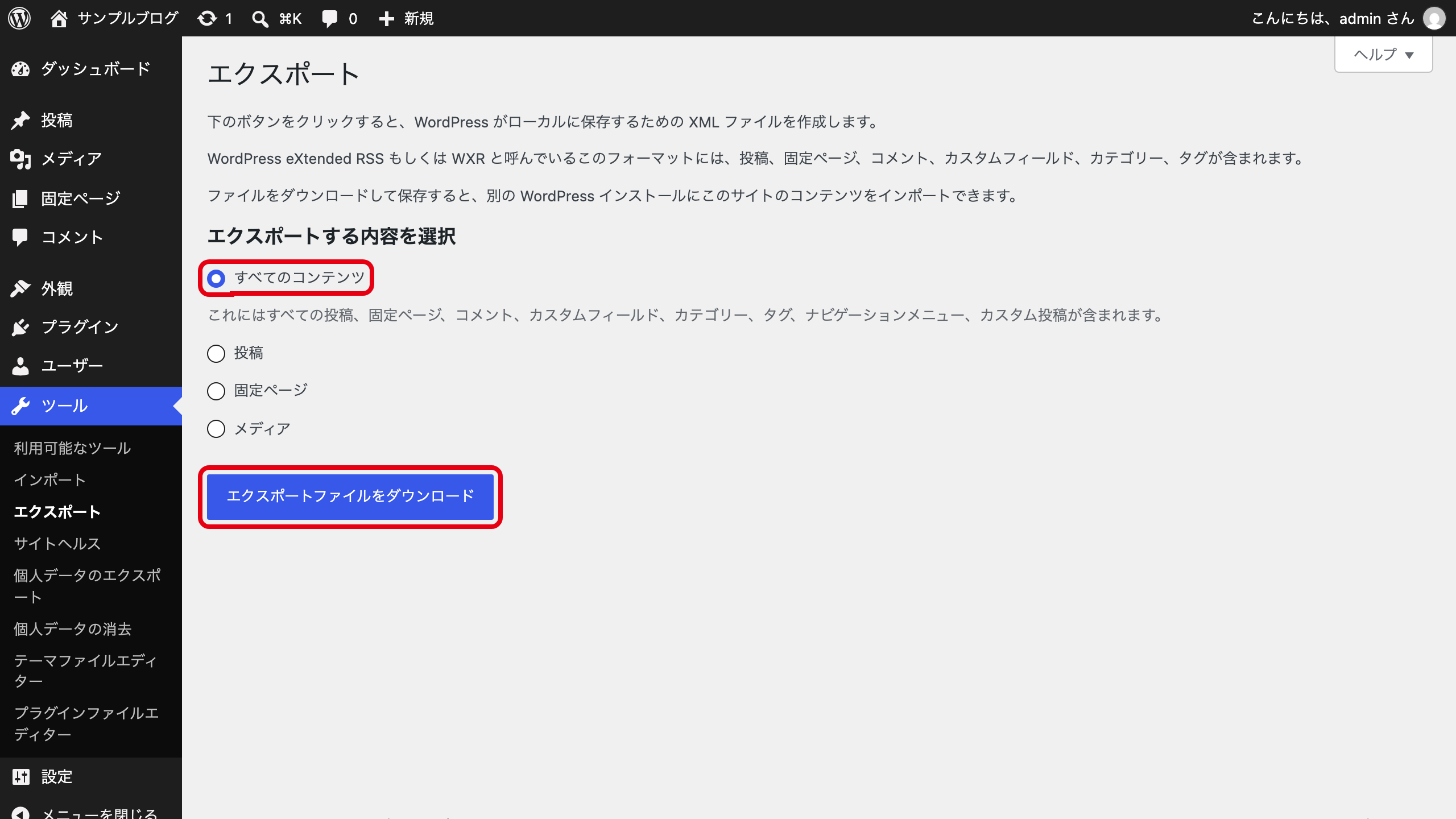
パソコンには、WXRと呼ばれるXMLファイルが1つ保存されます。投稿だけに絞らず全部を書き出すのは、次に使う変換ツールが「All Content」で書き出したファイルを前提にしているからです。
ステップ2:Astroのブログテンプレートでプロジェクトを作る
ターミナルで作業用のフォルダに移動し、次のコマンドを実行します。AIエージェントに「Astroのブログテンプレートでプロジェクトを作って」と頼んで実行してもらう方法もあります。
npm create astro@latest -- --template blog画面の質問に答えていくと、公式ブログテンプレートをもとにしたプロジェクトのフォルダができます。このテンプレートは、src/content/blogフォルダにあるMarkdownとMDXのファイルを記事として読み込みます。Markdownの先頭に書くタイトルや日付の欄をfrontmatterと呼び、このテンプレートで必須なのはtitle、description、pubDateの3つです。
ステップ3:記事をMarkdownに変換する(wordpress-export-to-markdown)
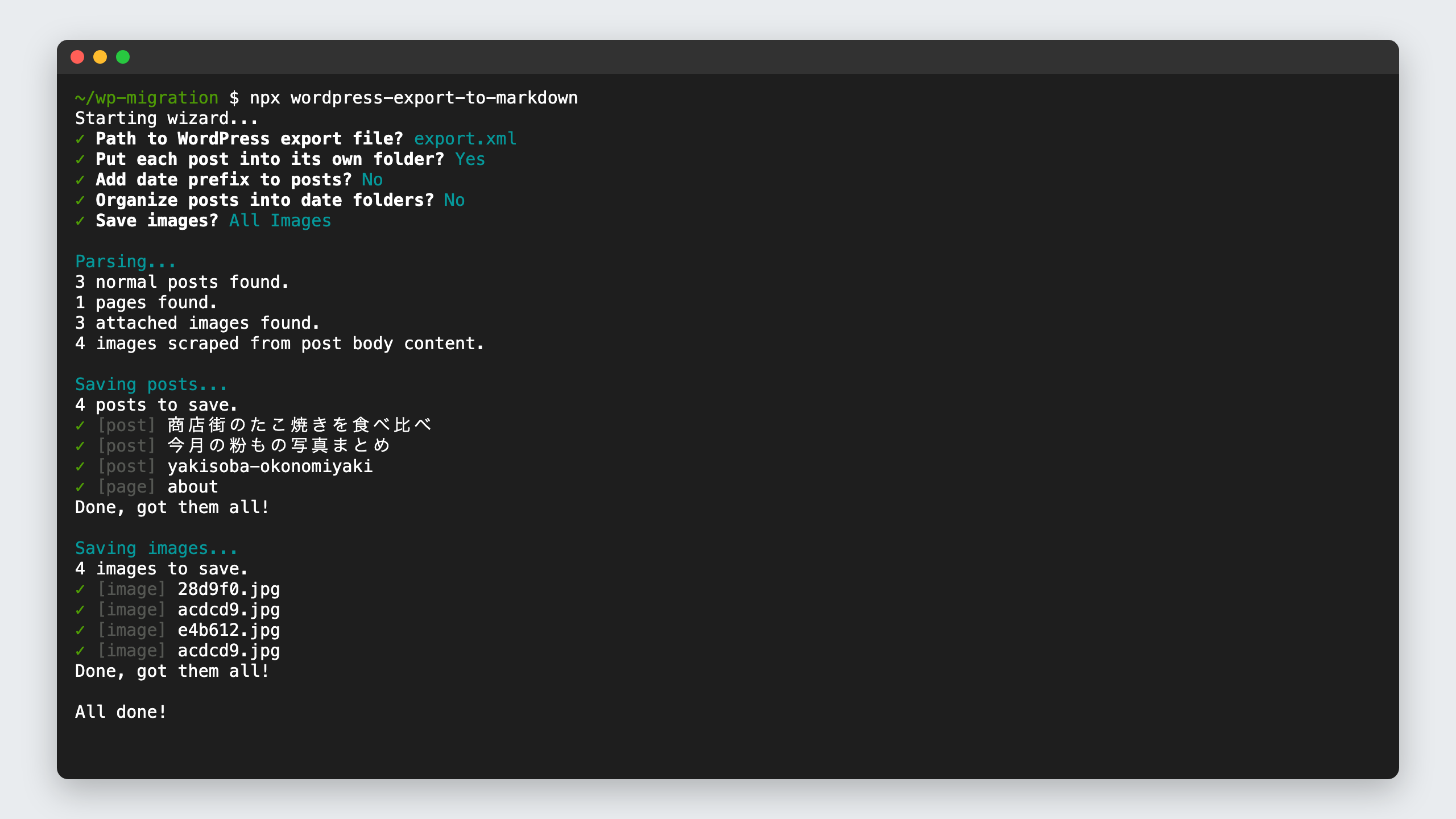
ここではGitHubで公開されているwordpress-export-to-markdownを使います。ステップ1のXMLファイルをexport.xmlという名前で作業用のフォルダに置き、そのフォルダでターミナルから次を実行します。
npx wordpress-export-to-markdown実行すると、質問が順に表示されます。主な質問と既定値は次のとおりです。
| 質問の内容 | 既定値 | 選び方 |
|---|---|---|
読み込むファイル(input) | export.xml | ステップ1のファイル名に合わせる |
記事ごとにフォルダを作るか(post-folders) | true | trueのままにすると、記事のフォルダにindex.mdとimagesフォルダができる |
ファイル名の先頭に日付を付けるか(prefix-date) | false | URLに日付を入れない場合はfalseのまま |
年・月でフォルダを分けるか(date-folders) | none | 記事を年・月のフォルダに分けたいときに変える |
画像を保存するか(save-images) | all | allのまま |
終わると、記事1本ごとに、frontmatter付きのMarkdownファイルができます。記事の画像はダウンロードされて、記事内の参照も保存先に書き換わります。
ステップ4:記事と画像をAstroに取り込む
できた記事のフォルダを、ステップ2のプロジェクトのsrc/content/blogに移します。このときfrontmatterの項目名をテンプレートに合わせます。変換ツールが既定で書き出す項目はtitle、date、categories、tags、coverImage、draftで、テンプレートが必要とするdescriptionとpubDateがありません。dateをpubDateに書き換え、descriptionを足します。
数百本の書き換えは、AIエージェントにまとめて頼めます。「src/content/blogの全記事で、dateをpubDateに変えて、descriptionを足して」のように頼みます。直したあとは数本を開いて確かめます。
画像は記事と同じフォルダに置いたままで構いません。Markdownの画像の記法で書いたsrcの下の画像は、Astroが変換・最適化して配信します。publicフォルダに置いた画像は最適化されません。
ステップ5:手元で表示を確かめて、崩れた記事を直す
プロジェクトのフォルダでnpm run devを実行すると開発サーバーが起動し、ターミナルに確認用のアドレスが表示されます。ブラウザで開くと、移した記事がブログとして並びます。
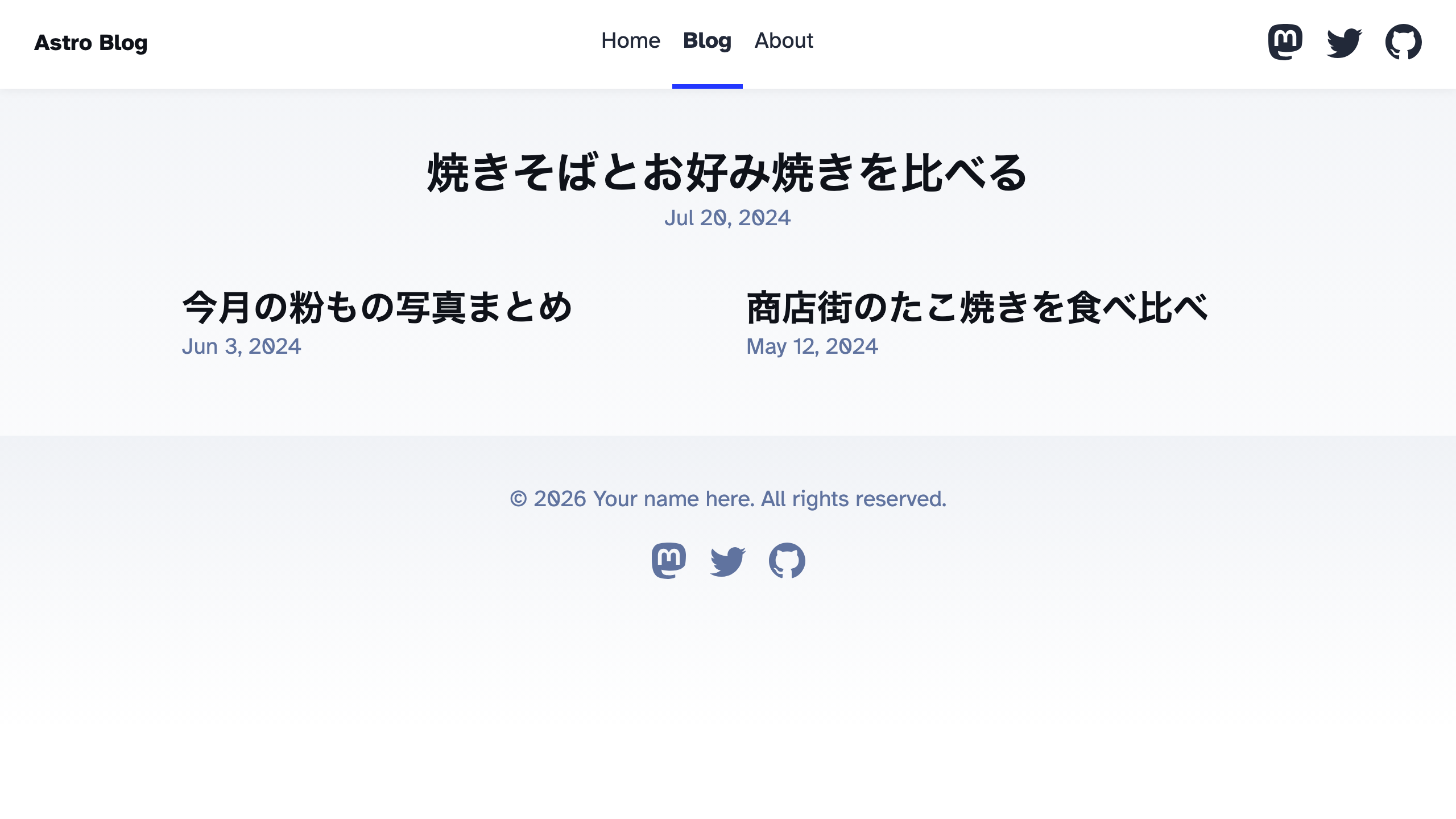
Astroの公式ガイドは、大規模なサイトをMarkdownに変換した場合は結果の調整が必要かもしれない、としています。筆者の環境(WordPress 7.1.4、wordpress-export-to-markdown 3.0.6)でサンプルの記事3本を変換すると、表示が崩れたのは次の2つでした。
[gallery]や[caption]のようなショートコード(角かっこで書く記法)は、記法が文字のまま本文に出ます。[gallery]で表示していた画像は記事のフォルダに保存されないため、画像のファイルを記事のフォルダに置き直して、Markdownの画像の記法に書き直します- ブロックエディタで作った段組みは、Markdownに段組みの書き方がないため、要素が縦に1列で並びます
ステップ6:記事のURLと公開するドメインをそろえる
ブログテンプレートのままだと、記事のURLは/blog/から始まります。テンプレートの記事ページはsrc/pages/blog/[...slug].astroで作られているからです。URLが変わると、ブックマークや検索結果、ほかのサイトのリンクから来た人が記事のないページに着きます。Astroはsrc/pagesフォルダの中のファイルの置き場所をもとにURLを作るので、この記事ページのファイルを旧サイトのURLの形に合わせて置き直します。
形をそろえにくいページは、astro.config.mjsのredirectsでリダイレクトを設定できます。静的サイトとしてHTMLファイルをビルドする場合は、meta refreshタグを入れたHTMLファイルでの転送になり、設定したステータスコード(ページが恒久的に移ったことを伝える番号で、既定は301)はサーバーでは使われません。
ブログテンプレートに入っているRSSとサイトマップは、astro.config.mjsのsiteに書いたURLをもとにリンクを作ります。テンプレートではhttps://example.comになっているので、公開するドメインに書き換えます。
ステップ7:ビルドして公開する
npm run buildを実行すると、公開用のファイルがdistフォルダにできます。このファイルをサーバーに置いて誰でも見られる状態にする作業がデプロイで、言葉の意味はデプロイとは何かを解説した記事で紹介しています。
ロリポップ!デプロイナウなら、npm i -g lolipopでCLIを入れ、lolipop loginでログインしたあと、プロジェクトのフォルダでlolipop deployを実行するとデプロイが始まり、ビルドの進み具合を確認できるダッシュボードのURLが表示されます。ビルドはデプロイナウ側で行われるので、手元のnpm run buildは、ビルドがエラーなく終わるかを公開前に確かめるために使います。今のドメインのまま切り替える手順は、独自ドメイン(デプロイナウ公式)にまとまっています。

デプロイとは?デプロイメントの意味とリリース・ビルドとの違い
デプロイの意味と、リリース・ビルドとの違いを比較表で整理した記事です。
/ai/media/what-is-deploy/
フォーム・コメント・検索はどう置き換えるか
WordPressのプラグインで動かしていた機能は、Astroでは次のように置き換えます。
| WordPressの機能 | Astroでの置き換え方 | 用意するもの |
|---|---|---|
| お問い合わせフォーム | サーバーで動かすページで受け取る、または外部のフォームサービスに送る | @astrojs/nodeなどのアダプタ、またはフォームサービスのアカウント |
| コメント | Giscusなどのコメント機能を埋め込む | GitHubのリポジトリ(Giscusの場合) |
| サイト内検索 | Pagefindなどで検索用のファイルを作る | ビルドのあとに実行するコマンド |
お問い合わせフォーム
Astroでは、オンデマンドでレンダリングするページ(アクセスのたびにサーバーで作るページ)なら、フォームの表示と受け取りの両方を書けます。書き方はフォームの構築(Astro公式)に載っています。
ロリポップ!デプロイナウで@astrojs/nodeアダプタを使ってサーバーで実行する場合は、astro.config.mjsのsecurity.allowedDomainsに公開するドメインを入れておきます。入れていないドメインでは、フォームの送信が403で失敗します。
サイト全体を静的サイトのままにしたい場合は、送信先を外部のフォームサービスにします。料金と送信数の上限は、各サービスの料金ページで見比べます。
コメント
WordPressのコメントは、ステップ1のエクスポートファイルに入っています。ただ、筆者の環境で試すと、wordpress-export-to-markdownはコメントをMarkdownに書き出しませんでした。Astroのサイトでコメントを受け付けるなら、コメント機能を別に用意します。たとえばGiscusは、GitHub Discussionsを使うコメント機能です。読者はGitHubのアカウントで認証してコメントします。
サイト内検索
Pagefindは、検索用のサーバーを用意せずに使える静的な検索ライブラリです。ビルドしたファイルを読み込んで検索用のファイルを追加し、検索は読者のブラウザの中で動きます。
移行したあとの記事の書き方と更新の流れ
WordPressでは、管理画面の公開ボタンを押せば記事がサイトに出ていました。Astroに移したあとは、記事のファイルをGitHubにpush(手元で変えたファイルをGitHubへ送ること)すると公開まで自動で進む形にしておくと、更新の手間をWordPressの体験へ近づけられます。
1本の記事を出す流れは次のとおりです。
src/content/blogに新しいMarkdownファイルを作り、先頭にtitle、description、pubDateを書いてから本文を書くnpm run devで表示を確かめる- GitHubにpushする
ロリポップ!デプロイナウとGitHubのリポジトリを接続しておくと、接続したブランチにpushするたびにデプロイが自動で始まり、成功すると公開中のサイトに反映されます。それ以外のブランチへのpushでは、公開中のサイトは変わりません。
公開前に見た目を確かめたいときは、記事を別のブランチ(本番とは分けて変更を置いておく場所)で書いて、プルリクエスト(ブランチの変更を本番に取り込む前の確認依頼)を作ります。プルリクエストを作ると、そのブランチの内容が本番とは別のURLで公開されるので、WordPressのプレビューの代わりに使えます。プレビューは初期設定で有効です。プレビュー機能の提供開始より前に接続したプロジェクトだけは無効なので、設定から有効にします。設定の手順はGitHub連携(デプロイナウ公式)に載っています。
Astroのサイトを公開するならロリポップ!デプロイナウ
ロリポップ!デプロイナウは、作ったWebサイトやアプリを、コマンドひとつかGitHub連携で公開できるホスティングサービスです。
- コマンドひとつで公開:CLIを入れてログインしたあとは、プロジェクトのフォルダで
lolipop deployを実行するとデプロイが始まります(手順はステップ7のとおりです)。CLIの実行にはNode.js 22.12.0以上が必要です。Claude CodeなどのAIエージェントに「デプロイして」と頼んで実行してもらうこともできます - 静的とサーバー実行の自動判定:アダプタを使わないAstroのサイトは静的サイトとして、
@astrojs/nodeを使うサイトはサーバーで実行して公開され、どちらになるかはビルドの結果から自動で決まります。CloudflareやVercel、Netlify向けのアダプタは使えないので、サーバーで動かす場合は@astrojs/nodeを使います。最新の対応範囲はAstro(デプロイナウ公式)に載っています - 無料のプランから使える:無料のFreeプランと、月額980円のPersonalプランがあります(執筆時点)。どちらのプランでも独自ドメインの設定、SSL証明書の自動発行、商用利用ができます。デプロイできるサイズの上限などはプラン(デプロイナウ公式)に載っています
同じようにフレームワークで作ったサイトを公開する手順は、Next.jsアプリをデプロイする方法やNuxtアプリをデプロイする方法でも紹介しています。

Next.jsアプリをデプロイする方法|公開の手順とデプロイ先の選び方
Next.jsの2つの公開方式の違いと、コマンドひとつで公開する手順をまとめた記事です。
/ai/media/nextjs-deploy/

Nuxtアプリをデプロイする方法|公開手順と設定の注意点
nuxt buildとnuxt generateの違いと、Nuxtアプリを公開する手順をまとめた記事です。
/ai/media/nuxt-deploy/
よくある質問
WordPressの画像はそのまま移せますか?
移せます。wordpress-export-to-markdownは記事の画像をダウンロードし、記事内の画像の参照も保存先に書き換えます。記事と同じフォルダに置いたままにすれば、Astroが変換・最適化して配信します。ただし、[gallery]のショートコードで表示していた画像は記事のフォルダに保存されないため、画像のファイルを置き直して、Markdownの画像の記法に書き直します。
プログラミングの知識がなくても移行できますか?
移行の手順には、ターミナルで実行するコマンドがあります。プロジェクトの作成や記事の変換のコマンドは、Claude CodeなどのAIエージェントに頼んで実行してもらえます。数百本の記事のfrontmatterの書き換えも、AIエージェントにまとめて頼めます。頼んだあとは、数本の記事を開いて、書き換わっているかを確かめます。
ヘッドレス化と完全移行は、どちらを選べばいいですか?
記事を書く人と書き方で選びます。1人か少人数で書いていて、Markdownで書くことやAIエージェントに下書きを頼むことに抵抗がないなら、完全移行が合います。WordPress本体・テーマ・プラグインのアップデートもなくなります。複数人が管理画面から書いているなら、書く場所はWordPressのままにして表示だけAstroで作るヘッドレス化を選べます。この場合、WordPress側の更新は続きます。
まとめ
- 記事を読んでもらうことが中心のサイトはAstroへの移行が合い、会員やECの機能を使うならWordPressのままが合います。複数人で管理画面から書いているなら、ヘッドレス化も選べます。
- 移行は、WordPressのエクスポート、wordpress-export-to-markdownでのMarkdown変換、Astroのブログテンプレートへの取り込みの順で進めます。
- 公開の前に記事のURLを旧サイトとそろえ、フォーム・コメント・検索の置き換え先を決めておきます。
移したAstroのサイトを
コマンドひとつで公開する
「ロリポップ!デプロイナウ」なら、Astroの静的サイトもサーバーで動かすサイトも、ビルドの結果から自動で判定して公開できます。無料のFreeプランから使えます。
「デプロイナウコンテスト」開催中!

この記事をシェア

whatshot
人気の記事



sell
タグ